
Presentasi Visual: Cara Membuat Slide yang Dipahami Sekilas
Presentasi visual menyampaikan pesan lewat grafik, gambar, dan diagram yang bisa dipahami dalam beberapa detik. Kuncinya ada pada pesan, bukan jumlah gambar.
Apa itu presentasi visual
Presentasi visual adalah presentasi yang menyampaikan pesan utamanya lewat gambar, grafik, diagram, dan tata letak, bukan lewat paragraf panjang di slide. Pembicara tetap menjelaskan dengan kata-kata, tetapi slide berfungsi sebagai bukti yang bisa dilihat sekilas: satu grafik yang menunjukkan kenaikan, satu foto kondisi lapangan, atau satu diagram alur yang merangkum proses.
Cara membuatnya bisa diringkas dalam empat langkah. Pertama, tulis pesan setiap slide sebagai satu kalimat. Kedua, pilih bentuk visual yang paling cocok untuk pesan itu (batang untuk perbandingan, garis untuk tren, diagram untuk proses). Ketiga, buang semua elemen yang tidak mendukung pesan, termasuk efek 3D dan dekorasi. Keempat, periksa keterbacaan dari jarak jauh, terutama ukuran huruf dan kontras warna.
Presentasi visual tidak sama dengan presentasi yang penuh gambar. Slide dengan lima foto acak justru lebih sulit dipahami daripada slide teks. Ukurannya sederhana: apakah audiens bisa menangkap maksud slide dalam beberapa detik tanpa membaca catatan Anda? Kalau ya, slide itu sudah visual. Panduan ini membahas cara memilih grafik, menyusun alur, memilih gambar, dan memeriksa kontras, lengkap dengan contoh kerangka rapat bulanan.
Kapan presentasi visual paling efektif
Hampir semua jenis presentasi terbantu oleh visual, tetapi manfaatnya paling terasa saat ada data, proses, atau perbandingan yang sulit dijelaskan dengan kalimat. Laporan penjualan bulanan, hasil survei kepuasan pelanggan, paparan program kerja di instansi, dan materi ajar sains adalah contoh yang sering muncul.
Dalam presentasi bisnis, misalnya, atasan atau calon mitra ingin melihat angka utama dengan cepat. Grafik batang sederhana yang membandingkan target dan realisasi lebih cepat dibaca daripada tabel dua puluh baris. Dalam paparan rapat instansi, diagram alur membantu peserta memahami tahapan program tanpa harus mendengar penjelasan panjang untuk setiap langkah.
Untuk guru, materi visual membantu siswa mengingat konsep. Satu diagram siklus air yang digambar rapi sering lebih membekas daripada tiga paragraf definisi. Panduan template presentasi mengajar membahas cara menyusun slide ajar per pertemuan.
Sebaliknya, visual kurang membantu bila pesannya memang berupa kutipan, definisi hukum, atau teks yang harus dibaca persis. Dalam kasus itu, tampilkan teksnya dengan huruf besar dan beri jeda agar audiens sempat membaca. Jangan memaksakan ikon atau grafik hanya agar slide terlihat menarik.
Geser tabel ke samping untuk melihat semua kolom.
| Elemen | Cocok untuk | Hindari bila |
|---|---|---|
| Grafik batang | Membandingkan beberapa kategori (cabang, produk, kelas) | Ada lebih dari satu deret waktu dalam satu grafik |
| Grafik garis | Tren bulanan atau tahunan | Titik datanya tidak berjarak sama |
| Grafik lingkaran | Porsi dari satu keseluruhan yang bermakna | Kategori lebih dari lima atau ukurannya mirip |
| Foto | Menunjukkan produk, lokasi, atau kondisi nyata | Foto hanya hiasan yang tidak terkait pesan |
| Ikon | Menandai kategori yang berulang di beberapa slide | Ikon dipakai tanpa label dan maknanya ambigu |
| Diagram alur | Proses, tahapan, atau urutan keputusan | Langkahnya lebih dari enam dalam satu slide |
Tabel di atas bisa Anda pakai sebagai pegangan cepat saat memilih elemen untuk setiap slide.
Mulai dari pesan, bukan dari gambar
Kesalahan paling umum saat membuat presentasi visual adalah mencari gambar lebih dulu, lalu menyusun cerita di sekitarnya. Hasilnya, slide terlihat ramai tetapi pesannya kabur. Urutan yang lebih aman: tulis pesan, pilih bukti, baru tentukan visual.
Tulis judul setiap slide sebagai kalimat lengkap yang menyatakan kesimpulan, misalnya "Pesanan naik di kuartal 3" alih-alih "Data Penjualan". Judul berbentuk kalimat memberi tahu audiens apa yang harus mereka lihat di grafik. Teknik ini juga memaksa Anda memastikan setiap slide punya satu pesan saja. Kalau Anda tidak bisa merumuskan pesannya dalam satu kalimat, kemungkinan slide itu perlu dipecah.
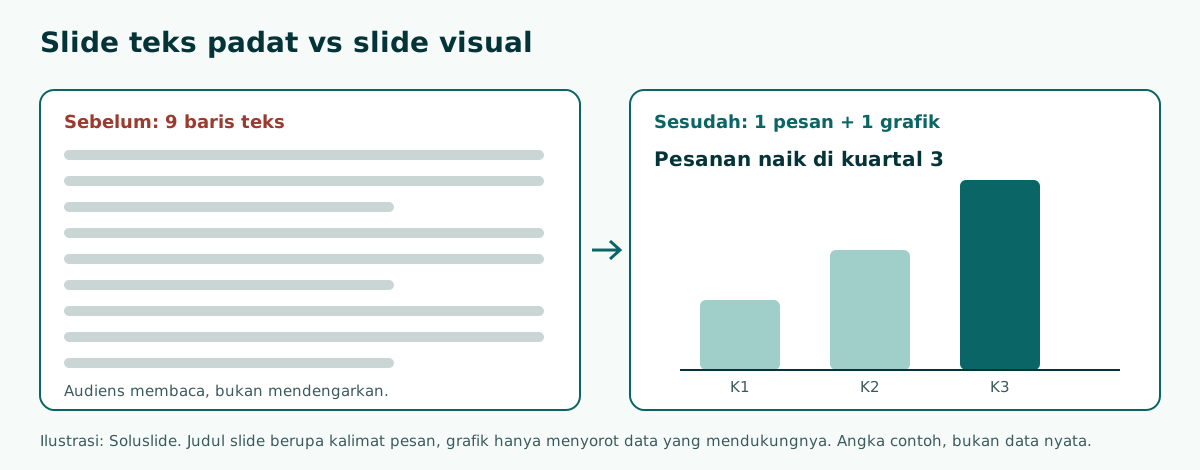
Setelah pesan jelas, cari bukti yang mendukungnya: angka penjualan, hasil survei, foto lokasi, atau kutipan pelanggan. Bukti inilah yang diubah menjadi visual. Struktur keseluruhan, mulai dari pembuka sampai penutup, dibahas lebih lengkap di panduan struktur presentasi.
Cara memilih grafik yang tepat
Grafik adalah tulang punggung presentasi visual yang berisi data. Panduan visualisasi data dari Analysis Function pemerintah Inggris memberi aturan yang praktis. Grafik batang cocok untuk membandingkan ukuran beberapa kategori. Grafik garis terutama dipakai untuk data deret waktu, dan bila ada lebih dari satu deret waktu, garis lebih jelas daripada batang berkelompok.
Grafik lingkaran punya syarat yang lebih ketat. Menurut panduan yang sama, grafik lingkaran sebaiknya dipakai hanya bila kategorinya lima atau kurang, jumlah seluruh kategori membentuk satu keseluruhan yang bermakna, dan ada satu kategori yang dominan. Kalau beberapa kategori ukurannya mirip, grafik batang lebih mudah dibaca. Urutkan potongan dari yang terbesar, mulai dari posisi jam 12, dan beri label langsung pada potongannya.
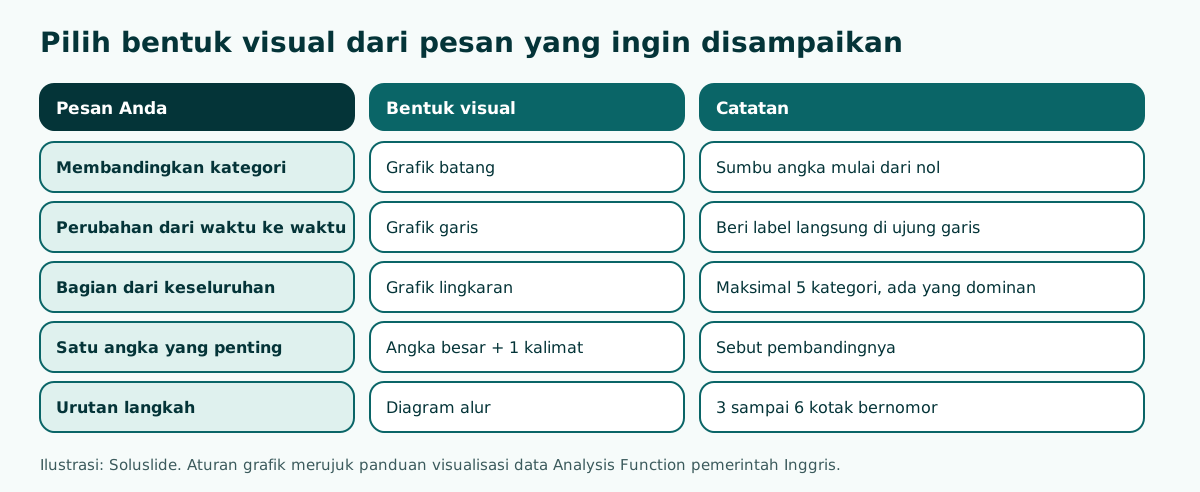
Untuk grafik batang, mulailah sumbu angka dari nol. Panduan tersebut menjelaskan bahwa memotong sumbu pada grafik batang merusak proporsi antarbatang, sehingga selisih kecil terlihat besar. Langkah teknis membuat grafik di PowerPoint ada di cara membuat grafik di PPT, sedangkan data yang memang perlu dibaca angka per angka lebih cocok disajikan seperti di cara membuat tabel di PPT.
Menyederhanakan grafik agar cepat dibaca
Grafik bawaan aplikasi presentasi sering memuat elemen yang tidak perlu: garis kisi tebal, legenda di pojok, bayangan, dan efek tiga dimensi. Panduan Analysis Function secara eksplisit menyarankan untuk menghindari latar berbayang, bingkai yang tidak perlu, pola dan tekstur, bayangan, bentuk 3D, serta garis kisi yang tebal atau gelap.
Hapus elemen itu satu per satu, lalu tanyakan apakah grafiknya jadi kurang jelas. Biasanya justru sebaliknya. Beberapa langkah yang hampir selalu membantu:
- Hapus legenda dan beri label langsung pada batang, garis, atau potongan. Panduan yang sama menyebut legenda bergantung pada warna untuk mencocokkan label, sehingga menyulitkan pembaca dengan gangguan penglihatan warna.
- Tipiskan atau hapus garis kisi.
- Sorot satu data yang menjadi inti pesan dengan warna kuat, dan buat data lain berwarna netral.
- Tulis satuan di judul atau label sumbu, misalnya "juta rupiah" atau "persen responden".
- Bulatkan angka sesuai kebutuhan audiens. Rapat bulanan jarang membutuhkan dua angka desimal.
Warna sorotan sebaiknya diambil dari palet yang konsisten di seluruh presentasi. Panduan warna PPT yang bagus membantu memilih kombinasi yang tetap terbaca di proyektor, dan desain PPT membahas tata letak secara umum.
Memakai foto, ikon, dan diagram dengan tepat
Tidak semua visual berupa grafik. Foto berguna untuk menunjukkan sesuatu yang nyata, misalnya kondisi gudang sebelum dan sesudah penataan, produk baru, atau lokasi kegiatan. Syaratnya, foto itu benar-benar subjek yang Anda bicarakan dan Anda berhak memakainya. Foto stok orang tersenyum di depan laptop jarang menambah pemahaman.
Ikon cocok untuk menandai kategori yang muncul berulang, seperti ikon keranjang untuk penjualan dan ikon truk untuk pengiriman. Pakai satu gaya ikon yang sama di seluruh presentasi dan selalu sertakan label teks pendek. Pilihan ikon dan cara mewarnainya dibahas di icon PPT.
Diagram alur dan diagram siklus membantu menjelaskan proses. Fitur SmartArt di PowerPoint bisa mempercepat pembuatannya; langkahnya ada di SmartArt PowerPoint. Batasi tiga sampai enam langkah per slide agar setiap kotak masih bisa memuat teks berukuran besar.
Untuk memilih dan menyiapkan foto (resolusi, lisensi, dan pemotongan), panduan gambar untuk PPT memberi daftar sumber dan cara mengecilkan ukuran berkas. Ingat juga bahwa banyak foto beresolusi tinggi membuat berkas presentasi membengkak, sehingga perlu dikompres sebelum dikirim.
Contoh kerangka presentasi visual untuk rapat bulanan
Bayangkan Anda pemilik toko kue yang harus memaparkan hasil survei kepuasan pelanggan di rapat bulanan selama 10 menit. Kerangka yang visual tidak dimulai dari grafik, tetapi dari urutan keputusan yang dibutuhkan. Berikut contoh topik yang bisa diketik ke alat penyusun kerangka:
Topik: Presentasi visual hasil survei kepuasan pelanggan toko kue untuk rapat bulananAcara: Rapat instansiDurasi: 10 menitKami mencoba topik itu di Soluslide. Hasilnya enam slide dengan durasi 2, 2, 2, 2, 1, dan 1 menit (total 10 menit): tujuan dan keputusan yang dibutuhkan, status terkini dan data survei, isu utama, pilihan tindakan dan rekomendasi, penanggung jawab dan batas waktu, serta tindak lanjut.
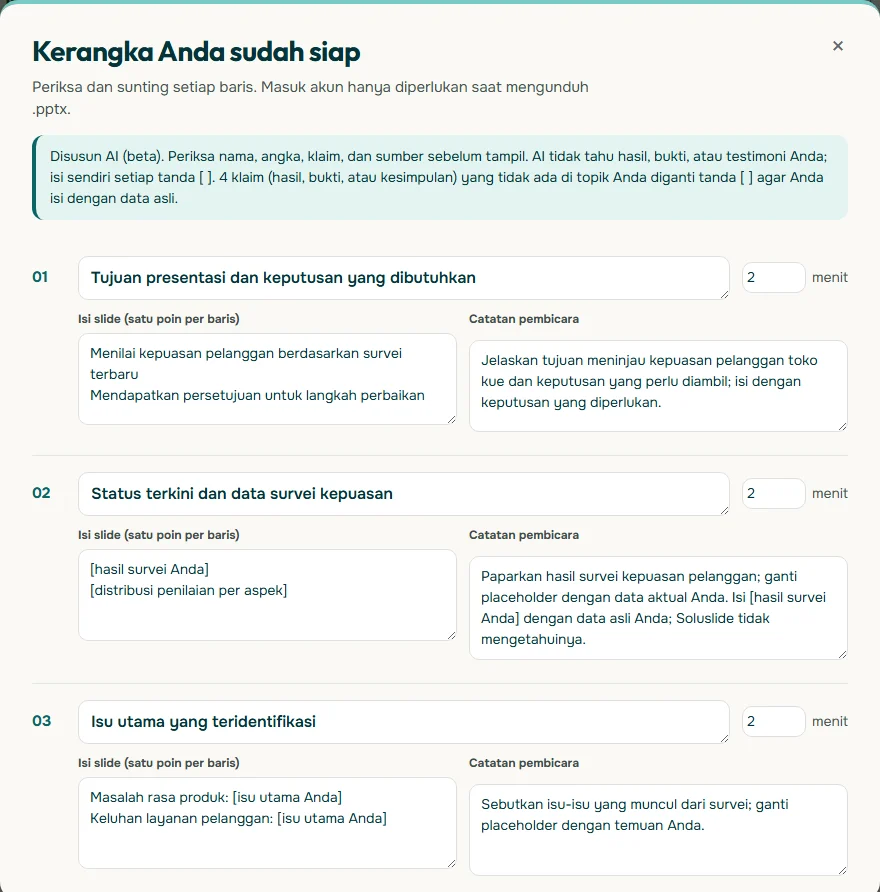
Perhatikan bahwa hasil survei tidak dikarang. Slide 02 berisi tanda [hasil survei Anda] dan [distribusi penilaian per aspek] yang harus Anda isi dengan data nyata. Di situlah grafik masuk: slide 02 cocok memakai grafik batang per aspek layanan, slide 03 cukup dua atau tiga kutipan keluhan, dan slide 04 bisa berupa tabel pilihan tindakan.
Kontras warna dan ukuran yang terbaca
Visual yang indah di layar laptop bisa pudar di proyektor ruang rapat. Karena itu, periksa kontras warna dengan ukuran yang jelas, bukan dengan perasaan. Kriteria keberhasilan 1.4.3 dalam WCAG 2.2 dari W3C menetapkan rasio kontras minimal 4,5:1 untuk teks biasa dan 3:1 untuk teks berukuran besar.
Grafik juga perlu dicek. WebAIM Contrast Checker menjelaskan bahwa WCAG 2.1 mensyaratkan rasio kontras minimal 3:1 untuk objek grafis dan komponen antarmuka. Artinya, batang berwarna mint muda di atas latar putih mungkin tidak terlihat jelas. Masukkan kode warna latar dan warna batang ke alat itu untuk melihat rasionya sebelum presentasi.
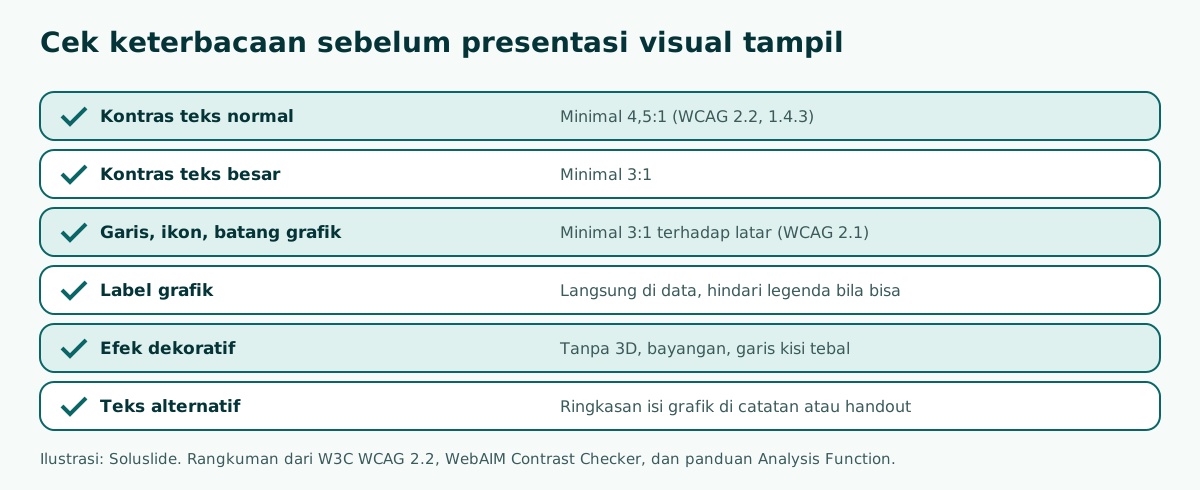
Ukuran huruf juga bagian dari keterbacaan. Panduan font PPT membahas jenis huruf yang jelas di layar, dan artikel presentasi yang mudah dibaca menunjukkan contoh pengujian kontras pada slide nyata. Satu kebiasaan sederhana: berdiri di belakang ruangan saat gladi dan lihat apakah label grafik masih terbaca.
Membuat visual tetap bisa dipahami semua audiens
Presentasi visual tidak boleh membuat sebagian audiens tertinggal. Panduan Analysis Function mengingatkan bahwa semua visualisasi data membutuhkan alternatif teks yang setara fungsinya, berupa deskripsi tertulis atau tabel. Dalam presentasi langsung, alternatif itu bisa berupa kalimat yang Anda ucapkan saat menampilkan grafik, ringkasan di catatan pembicara, atau tabel di handout.
Beberapa praktik yang membantu:
- Jangan hanya mengandalkan warna untuk membedakan data. Tambahkan label, pola garis, atau posisi yang berbeda.
- Ucapkan kesimpulan grafik dengan jelas, misalnya "kepuasan pada aspek rasa paling tinggi, keluhan terbanyak soal waktu antar".
- Tulis ringkasan isi setiap grafik di catatan pembicara agar bisa dibagikan sebagai teks.
- Hindari animasi yang berkedip atau terlalu cepat. Bila memakai animasi, gunakan untuk memunculkan data bertahap, seperti dijelaskan di animasi PPT.
Kalau slide akan dibagikan setelah acara, berkas yang bisa diedit memudahkan penerima menyesuaikan ukuran huruf atau menyalin tabel. Pertimbangan format berkas dibahas di PPTX yang bisa diedit.
Alat untuk membuat presentasi visual
PowerPoint dan Google Slides sama-sama cukup untuk membuat presentasi visual yang baik. Di Google, grafik biasanya dibuat dari data di Google Spreadsheet: menurut Bantuan Google Dokumen Editor, Anda memilih sel lalu mengklik Sisipkan, Diagram, kemudian bisa mengubah jenis diagram dari panel Penyiapan. Diagram itu lalu bisa dimasukkan ke slide. Perbandingan kedua aplikasi dan cara memindahkan berkas ada di Google Slide dan PPT.
Alat penyusun kerangka berbasis AI membantu di tahap awal, saat Anda belum tahu urutan slide yang tepat. Soluslide menyusun judul, poin, catatan pembicara, dan menit per slide dari topik atau dokumen, lalu Anda menyunting kerangka itu sebelum masuk akun dan mengunduh .pptx yang bisa diedit. Grafik dan foto tetap Anda pilih sendiri berdasarkan data asli. Perbandingan berbagai alat ada di AI pembuat presentasi.
Apa pun alatnya, prosesnya tetap sama: pesan dulu, bukti kedua, visual ketiga, lalu cek keterbacaan. Alat hanya mempercepat langkah pertama dan kedua.
Ringkasan langkah membuat presentasi visual
Presentasi visual yang efektif bukan soal jumlah gambar, tetapi soal seberapa cepat audiens menangkap pesan. Rangkuman langkahnya:
- Tulis judul setiap slide sebagai kalimat pesan.
- Kumpulkan bukti nyata untuk setiap pesan.
- Pilih bentuk visual: batang untuk perbandingan, garis untuk tren, lingkaran hanya untuk lima kategori atau kurang dengan satu yang dominan.
- Sederhanakan grafik: label langsung, tanpa 3D, sumbu batang mulai dari nol.
- Cek kontras 4,5:1 untuk teks dan 3:1 untuk teks besar serta objek grafis.
- Siapkan ringkasan teks untuk setiap grafik.
Kalau Anda ingin mulai dari kerangka, coba susun draf di penyusun kerangka Soluslide, lalu isi data asli Anda dan tambahkan grafiknya. Untuk memperdalam cara membuat slide yang tetap menarik tanpa berlebihan, lanjutkan ke materi presentasi yang menarik dan PPT aesthetic.
Pertanyaan yang sering muncul
Apa yang dimaksud presentasi visual?
Presentasi visual adalah presentasi yang menyampaikan pesan utamanya lewat grafik, gambar, diagram, dan tata letak, sementara pembicara menjelaskan dengan kata-kata. Slide berfungsi sebagai bukti yang bisa dipahami sekilas, bukan sebagai naskah.
Bagaimana cara membuat presentasi visual yang baik?
Tulis pesan setiap slide sebagai satu kalimat, kumpulkan bukti nyata, pilih bentuk visual yang cocok, lalu buang dekorasi yang tidak perlu. Terakhir, cek kontras dan ukuran huruf dari belakang ruangan.
Kapan sebaiknya memakai grafik lingkaran?
Menurut panduan visualisasi data Analysis Function, grafik lingkaran dipakai bila kategorinya lima atau kurang, membentuk satu keseluruhan yang bermakna, dan ada satu kategori yang dominan. Kalau ukurannya mirip, pakai grafik batang.
Apakah sumbu grafik batang harus dimulai dari nol?
Ya. Memotong sumbu angka pada grafik batang merusak proporsi antarbatang sehingga selisih kecil terlihat besar. Kalau perlu memperbesar selisih, pertimbangkan jenis grafik lain.
Berapa rasio kontras minimal untuk teks di slide?
WCAG 2.2 menetapkan minimal 4,5:1 untuk teks biasa dan 3:1 untuk teks berukuran besar. Objek grafis seperti batang dan ikon sebaiknya minimal 3:1 terhadap latarnya.
Berapa banyak gambar yang ideal dalam satu slide?
Tidak ada angka baku, tetapi satu slide sebaiknya punya satu pesan dan satu visual utama. Beberapa foto acak dalam satu slide biasanya membuat audiens bingung harus melihat ke mana.
Apakah efek 3D membuat grafik lebih menarik?
Efek 3D, bayangan, dan garis kisi tebal justru membuat grafik lebih sulit dibaca. Panduan Analysis Function menyarankan untuk menghindarinya.
Apakah AI bisa membuat presentasi visual?
Alat AI bisa membantu menyusun kerangka, judul, dan catatan pembicara. Data, grafik, dan foto tetap harus Anda isi dari sumber asli agar presentasinya akurat.
Sumber
Klaim faktual di artikel ini mengacu ke sumber berikut. Contoh kerangka dan prompt adalah ilustrasi untuk disesuaikan.
Bacaan terkait
Coba susun kerangka presentasi Anda. Kerangka bisa diperiksa dan diedit sebelum login.
Buat kerangka gratis