
PPT bisa diedit setelah dibuat AI: apa saja yang perlu dicek
AI bisa menyusun slide dalam hitungan detik, tetapi file yang Anda unduh menentukan seberapa banyak pekerjaan yang tersisa. Begini cara membedakan PPTX yang benar-benar bisa diedit dari sekadar gambar slide.
Apa arti PPTX editable yang sebenarnya
PPT bisa diedit (sering disebut PPTX editable) adalah file PowerPoint yang setiap kata di slidenya berupa teks asli di dalam kotak teks atau placeholder, setiap bentuk bisa dipilih dan digeser sendiri, dan tampilannya berasal dari tema serta slide master, bukan dari tangkapan layar. Kalau Anda bisa mengklik judul, mengetik ulang, mengganti ukuran huruf, dan slide tetap rapi, file itu editable. Kalau klik pada judul justru memilih seluruh slide sebagai satu gambar, file itu tidak editable.
Hal ini paling terasa setelah slide dibuat AI. Hasil AI adalah draf pertama, dan draf hampir selalu perlu diubah: angka yang sudah tidak berlaku, judul yang terlalu panjang, slide yang diminta dosen pembimbing untuk dibuang, atau logo yang harus diganti dengan logo resmi instansi. Kalau hasil ekspornya editable, perubahan seperti itu selesai dalam beberapa menit. Kalau hasilnya kumpulan gambar, setiap revisi berarti membangun ulang slide dari nol, dan waktu yang Anda hemat dengan AI hilang begitu saja.
Singkatnya, periksa empat hal sebelum memakai slide buatan AI:
- Teks bisa dipilih dan diketik ulang, bukan tertanam di dalam gambar.
- Tata letak diatur lewat layout dan slide master, sehingga perubahan menyeluruh cukup dilakukan di satu tempat.
- Font tersedia di laptop yang akan dipakai presentasi, atau disematkan ke file jika lisensi font mengizinkan.
- Catatan pembicara, kalau AI menuliskannya, berada di panel Notes agar bisa tampil di Presenter view.
Bagian berikut menjelaskan tiap poin, lalu ditutup dengan daftar periksa yang bisa Anda jalankan pada file hasil ekspor apa pun dalam sekitar sepuluh menit.
Kotak teks versus slide yang sudah jadi gambar
Sebagian generator membuat setiap slide sebagai gambar, lalu menempelkan gambar itu ke slide PowerPoint kosong. Filenya tetap berekstensi .pptx dan terbuka normal di PowerPoint, jadi sekilas tidak ada masalah. Masalah baru muncul saat Anda ingin memperbaiki satu salah ketik.
Slide yang tersusun dari objek asli bekerja sangat berbeda. Judul adalah kotak teks. Poin-poin adalah paragraf di kotak isi. Ikon dan garis pemisah adalah bentuk (shape). Grafik bisa berupa objek chart dengan data yang masih bisa diubah. Masing-masing bisa diedit tanpa mengganggu yang lain.
Cara mengeceknya dalam sepuluh detik
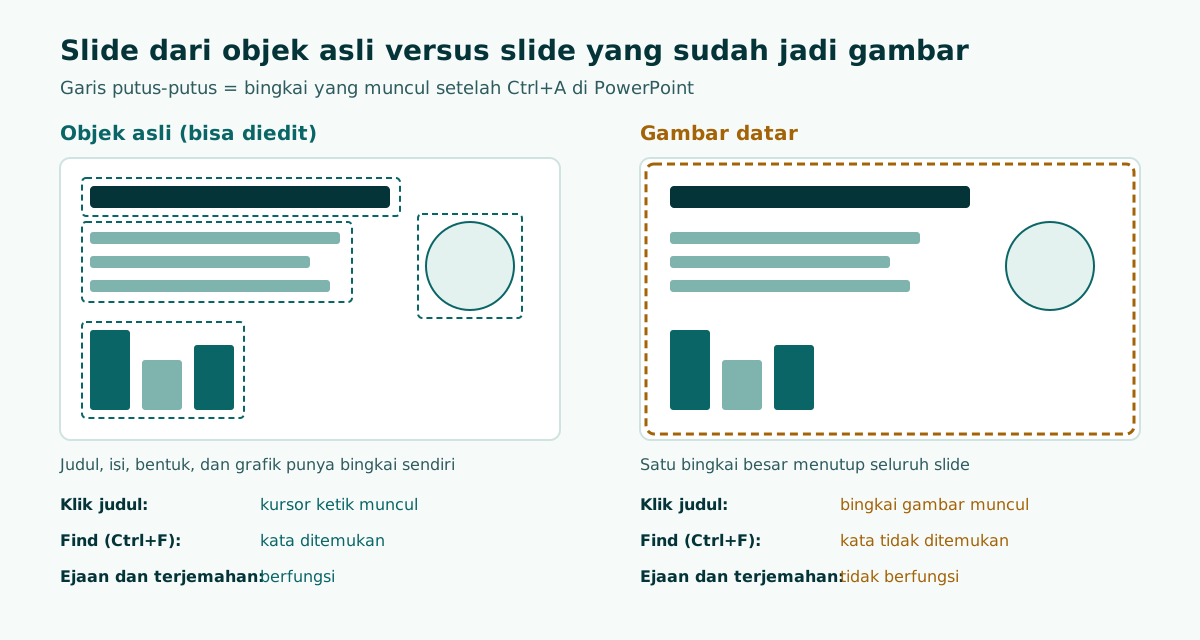
- Klik satu kata di judul slide. Kalau muncul kursor berkedip di dalam kotak teks, teksnya asli. Kalau yang muncul bingkai di seluruh area slide, Anda sedang melihat gambar.
- Tekan Ctrl+A (Cmd+A di Mac) tanpa memilih apa pun. PowerPoint akan memilih semua objek. Banyak bingkai kecil berarti objeknya terpisah; satu bingkai besar berarti satu gambar.
- Gunakan Find (Ctrl+F) untuk mencari kata yang terlihat di slide. Kalau tidak ketemu, kata itu tidak tersimpan sebagai teks.
Geser tabel ke samping untuk melihat semua kolom.
| Elemen di file | Teks bisa diubah? | Bisa diubah serentak? | Yang dilakukan kalau salah |
|---|---|---|---|
| Teks di placeholder layout | Ya | Ya, lewat slide master dan layout | Edit langsung atau ganti layout |
| Teks di kotak teks bebas | Ya | Sebagian, tiap kotak menyimpan format sendiri | Edit langsung; pakai Format Painter agar seragam |
| Bentuk dan garis | Teks di dalam bentuk, ya | Warna ikut tema jika memakai warna tema | Pilih lalu ganti warna atau hapus |
| Objek yang di-group | Ya, setelah ungroup atau klik ke dalam grup | Sebagian | Ungroup hanya jika perlu menggeser bagian tertentu |
| Slide yang sudah jadi gambar | Tidak | Tidak | Buat ulang slide atau generate ulang dengan ekspor lain |
Slide berbentuk gambar juga membuat pemeriksa ejaan, pencarian, dan penerjemahan tidak berfungsi, karena tidak ada teks yang bisa dibaca alat-alat itu. Kalau slide Anda perlu diperiksa atasan, rekan tim, atau dosen, kerugian ini cepat menumpuk.
Placeholder, layout, dan slide master
Teks asli adalah syarat minimum. File yang benar-benar nyaman diedit juga memanfaatkan sistem layout PowerPoint, karena itulah yang memungkinkan Anda mengubah seluruh presentasi dalam satu langkah.
Microsoft menjelaskan bahwa slide layout berisi format, posisi, dan kotak placeholder untuk konten di slide. Placeholder adalah wadah bergaris putus-putus pada layout yang menampung judul, isi teks, tabel, grafik, SmartArt, gambar, dan media. Layout juga membawa tema: warna, font, efek, dan latar. Untuk menerapkan layout, pilih slide lalu klik Home > Layout.
Di atas layout ada slide master. Menurut Microsoft, ketika slide master diedit, semua slide yang berbasis master tersebut ikut berubah. Karena itu, slide master adalah tempat yang tepat untuk logo kampus, logo instansi, atau font identitas. Anda membukanya lewat View > Slide Master. Setiap tema memiliki satu slide master beserta sekumpulan layout, sehingga presentasi yang mencampur beberapa tema akan punya beberapa master.
Artinya untuk slide buatan AI
- Kalau Anda tidak bisa menghapus logo atau footer di tampilan Normal, kemungkinan elemen itu didefinisikan di slide master atau layout. Microsoft menyebutkan Anda perlu masuk ke Slide Master view untuk mengubahnya.
- Kalau Anda mengubah layout setelah slide sudah dibuat, Microsoft menyebutkan layout yang diubah perlu diterapkan ulang ke slide yang sudah ada. Lakukan ini dulu sebelum menyimpulkan perubahan Anda tidak berhasil.
- Slide Master view tidak tersedia di PowerPoint for the web, jadi perbaikan di level master sebaiknya dilakukan di aplikasi desktop.
Tidak semua generator memakai placeholder. Banyak yang menyusun slide dengan kotak teks bebas di atas layout kosong. File seperti itu tetap editable: semua bisa diketik ulang dan diganti formatnya. Konsekuensinya, perubahan menyeluruh seperti mengganti font judul di 20 slide butuh lebih banyak klik karena setiap kotak membawa format masing-masing. Dengan mengetahui jenis file yang Anda pegang, Anda bisa merencanakan revisi dengan lebih efisien.
Font: penyebab paling umum slide terlihat berantakan
Slide bisa sepenuhnya editable tetapi tetap tampak rusak di laptop ruang sidang atau ruang rapat, karena font yang Anda pakai tidak terpasang di sana. Teks lalu diganti font lain, baris terpotong di tempat berbeda, dan judul yang tadinya muat jadi meluber.
Panduan Microsoft tentang menyematkan font menjelaskan pilihannya. Di Windows, buka File > Options > Save, lalu pada bagian fidelity untuk presentasi, centang Embed fonts in the file. Setelah itu ada dua pilihan:
- Embed only the characters used in the presentation. Menurut Microsoft, opsi ini memperkecil ukuran file tetapi membatasi pengeditan dengan font yang sama.
- Embed all characters, yang oleh Microsoft disebut paling baik jika file akan diedit orang lain.
Untuk slide yang masih akan diedit rekan atau dosen setelah dibuat AI, pilihan kedua lebih aman. Microsoft juga mencatat tiga batasan praktis:
- Font cloud Office otomatis terunduh untuk pelanggan Office yang terhubung internet, jadi umumnya tidak perlu disematkan. Penyematan paling berguna untuk font non-standar atau jika file akan diedit atau dibuka secara offline.
- Tidak semua font TrueType bisa disematkan. Pembuat font dapat mengatur fontnya sebagai non-embeddable, preview/print, editable, atau installable.
- Sebagian font berukuran besar, sehingga penyematan bisa membuat file jauh lebih berat.
Aplikasi lain punya caranya sendiri. Panduan Keynote dari Apple menyebutkan bahwa saat Anda membuka presentasi yang memakai font yang tidak terpasang, akan muncul notifikasi font yang hilang, dan Anda bisa memilih penggantinya lewat Format > Font > Replace Fonts. Anggap notifikasi itu sebagai tanda untuk memeriksa semua slide, bukan sekadar diklik lalu dilewati.
Pertahanan paling sederhana adalah memilih font yang umum tersedia sejak awal. Kalau kampus atau instansi Anda mewajibkan font tertentu, pastikan font itu terpasang di laptop yang akan dipakai, atau uji versi yang sudah disematkan di laptop tersebut sebelum hari H.
Catatan pembicara: tempat naskah dari AI seharusnya berada
Banyak alat AI menuliskan poin bicara untuk setiap slide. Poin itu baru berguna kalau tersimpan di tempat yang tepat di dalam file.
Di PowerPoint, panel Notes adalah kotak di bawah setiap slide, yang menampilkan tulisan "Click to add notes" saat masih kosong. Microsoft menjelaskan bahwa selama slide show, catatan terlihat di monitor Anda tetapi tidak terlihat oleh audiens, dan Presenter view mengumpulkan catatan tiap slide lalu memasangkannya dengan tombol navigasi. Secara bawaan, PowerPoint memakai Presenter view saat slide show dijalankan. Microsoft juga mendokumentasikan cara mencetak slide beserta catatannya, yang berguna sebagai cadangan kertas.
Saat memeriksa hasil ekspor AI, perhatikan masalah berikut:
- Naskah ditempel di slide. Paragraf naskah di kotak teks kecil di bagian bawah slide akan terbaca penguji atau peserta rapat. Pindahkan ke panel Notes.
- Catatan yang isinya sama dengan slide. Catatan yang baik berupa bahasa lisan: kalimat transisi, contoh, atau angka yang perlu ditekankan. Kalau hanya mengulang poin di slide, tulis ulang dengan kata-kata Anda sendiri.
- Catatan kosong di slide penting. Slide metodologi saat sidang skripsi atau slide anggaran saat paparan program biasanya paling butuh pegangan. Isi catatan di slide itu lebih dulu.
Kalau Anda sedang menyiapkan presentasi sidang skripsi, tulis catatan sebagai kata kunci pengingat, bukan kalimat lengkap, supaya Anda tidak tergoda membacanya di depan penguji.
Uji buka di Google Slides dan Keynote
PPTX yang rapi di PowerPoint bisa berubah saat dibuka di aplikasi lain. Kalau rekan penulis, pembimbing, atau panitia acara memakai Google Slides atau Keynote, uji dulu di sana sebelum file dibagikan.
Google Slides
Halaman bantuan Google tentang file Office menyebutkan bahwa Anda bisa mengedit file PowerPoint langsung di Google Slides dengan mengklik dua kali file tersebut di Google Drive, atau memakai Office Compatibility Mode yang memerlukan ekstensi Office Editing for Docs, Sheets & Slides di Chrome pada komputer. Google mencantumkan fitur yang tidak didukung saat file diedit di Slides. Yang penting untuk presentasi:
- Grafik dan video yang tertanam di file PowerPoint dikonversi menjadi gambar.
- SmartArt dikonversi menjadi Google Drawings.
- Makro tidak didukung.
Google juga menyebutkan presentasi bisa disimpan kembali sebagai .pptx. Jadi bolak-balik antaraplikasi memang bisa, tetapi grafik yang sudah menjadi gambar di Slides akan tetap berupa gambar saat diunduh lagi. Simpan satu salinan PPTX asli yang tidak disentuh sebagai file induk.
Keynote
Panduan Keynote dari Apple menyebutkan presentasi PowerPoint (.pptx atau .ppt) bisa dibuka dan diedit di Keynote, lalu disimpan sebagai file Keynote atau PowerPoint. Untuk membuka file PowerPoint di Keynote pada Mac, seret file ke ikon Keynote, karena klik dua kali akan membuka PowerPoint jika aplikasi itu terpasang. Perhatikan juga notifikasi font yang hilang seperti dijelaskan di atas.
Yang dibandingkan setelah file dibuka
- Panjang judul: apakah ada judul yang turun ke baris kedua atau keluar dari kotaknya?
- Grafik: masih bisa diedit, atau sudah menjadi gambar?
- Diagram SmartArt: bentuknya utuh dan urutannya benar?
- Catatan pembicara: masih menempel di slide yang tepat?
- Warna dan kontras: teks masih jelas terbaca di atas latarnya? Panduan kontras presentasi yang mudah dibaca membahas apa saja yang perlu diperhatikan.
Daftar periksa 10 menit untuk file PPTX hasil ekspor
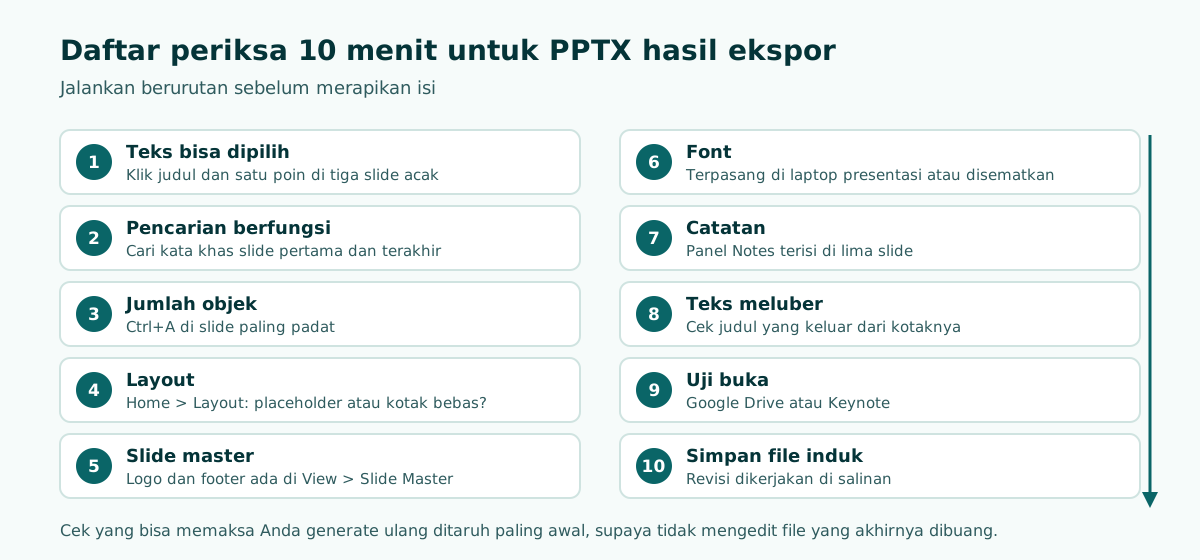
Jalankan daftar ini pada setiap slide buatan AI sebelum Anda mulai merapikan isi. Urutannya disusun agar pemeriksaan yang bisa memaksa Anda generate ulang dilakukan lebih dulu, sehingga Anda tidak membuang waktu mengedit file yang akhirnya dibuang.
- Teks bisa dipilih. Klik judul dan satu poin di tiga slide acak. Semuanya harus menampilkan kursor teks.
- Pencarian berfungsi. Cari satu kata khas dari slide pertama dan slide terakhir.
- Jumlah objek. Tekan Ctrl+A di slide yang paling padat. Seharusnya terlihat bingkai terpisah untuk judul, isi, dan tiap bentuk.
- Layout. Buka Home > Layout di slide isi. Catat apakah slide memakai layout bernama dengan placeholder atau layout kosong dengan kotak teks bebas.
- Slide master. Buka View > Slide Master. Pastikan logo dan footer ada di sana, bukan disalin ke setiap slide.
- Font. Klik kotak judul dan kotak isi, lalu lihat nama font di tab Home. Pastikan setiap font terpasang di laptop presentasi atau sudah disematkan ke file.
- Catatan. Di tampilan Normal, cek panel Notes di lima slide. Pastikan catatan ada dan tidak ada sisa naskah di badan slide.
- Teks meluber. Cari teks yang keluar dari kotaknya atau melewati tepi slide, terutama di judul.
- Uji buka. Unggah salinan ke Google Drive atau buka di Keynote jika ada anggota tim yang memakai aplikasi itu.
- Simpan file induk. Biarkan hasil ekspor asli tidak tersentuh dan kerjakan revisi di salinannya.
Contoh nyata: memperbaiki satu slide
Berikut slide khas dari draf AI untuk paparan 10 menit di rapat koordinasi dinas, beserta temuan dari daftar periksa.
Judul: "Gambaran Umum Komprehensif Capaian Kinerja Program Triwulan III dan Poin-Poin Strategis bagi Para Pemangku Kepentingan"
Isi: enam poin dengan huruf 11 pt, ditambah satu paragraf naskah di kotak teks bagian bawah.
Pemeriksaan menunjukkan teksnya editable (bagus), tetapi judulnya meluber menjadi tiga baris, fontnya font dekoratif yang tidak ada di laptop ruang rapat, dan naskahnya terlihat oleh peserta. Perbaikannya sekitar empat menit:
- Ubah judul menjadi satu pernyataan: "Realisasi triwulan III naik, tetapi aduan layanan meningkat dua kali lipat".
- Pangkas isi menjadi tiga poin yang mendukung pernyataan itu.
- Pindahkan naskah ke panel Notes.
- Ganti font judul dengan font yang terpasang di kedua laptop, atau sematkan semua karakter jika lisensinya mengizinkan.
Revisi yang sama pada slide berbentuk gambar berarti membuat ulang slide dari awal. Perbedaan itulah alasan utama untuk selalu meminta file yang bisa diedit. Untuk format paparan di lingkungan pemerintahan, lihat juga panduan PPT rapat instansi.
Cara meminta hasil yang editable dari alat AI
Peluang mendapatkan ekspor yang bersih bisa ditingkatkan sebelum Anda menekan tombol generate. Brief yang jelas mengurangi jumlah slide yang perlu diperbaiki, dan kerangka yang terstruktur membuat masalah lebih cepat terlihat. Panduan lengkapnya ada di artikel prompt PPT AI.
Buatkan kerangka presentasi 10 menit untuk sidang skripsi.
Penguji: dua dosen, satu di antaranya dari luar bidang saya.
Jumlah slide: maksimal 10, sekitar 1 menit per slide.
Untuk tiap slide berikan: judul berupa satu pernyataan jelas (maks. 10 kata),
maksimal 3 poin, dan catatan pembicara berupa kata kunci singkat.
Semua isi tetap sebagai teks. Jangan taruh naskah bicara di badan slide.
Gunakan satu font judul dan satu font isi yang umum tersedia.
Saat membandingkan alat, taruh format ekspor di urutan atas kriteria Anda. Ulasan AI pembuat presentasi dan perbandingan alternatif Gamma dengan PPTX editable membahas pertanyaan ini. Kalau slide Anda berangkat dari laporan atau bab skripsi, panduan presentasi dari dokumen menjelaskan cara menjaga struktur sumbernya.
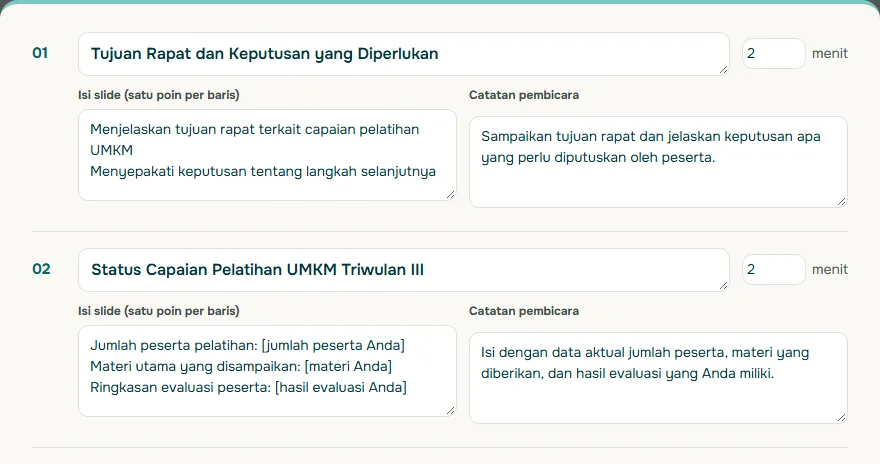
Soluslide, yang saat ini masih beta, mengambil pendekatan ini: Anda memasukkan topik, jenis acara, dan durasi, atau mengunggah dokumen, lalu mendapat kerangka bertimer berisi judul, catatan, dan menit per slide yang bisa diedit sebelum login. Dengan akun beta, Anda bisa mengekspor .pptx yang disusun dari kotak teks dan bentuk standar, sehingga setiap judul dan poin bisa diketik ulang di PowerPoint. Coba langkah kerangkanya di builder atau lihat halaman PPT sidang skripsi untuk contoh penggunaannya.
Contoh paket beta untuk ekspor tercantum di halaman harga.
Pertanyaan yang sering muncul
Bagaimana cara tahu file PPTX bisa diedit?
Klik satu kata di judul slide. Kalau muncul kursor teks, teksnya asli dan bisa diedit. Kalau seluruh slide terpilih dalam satu bingkai, slide itu berupa gambar dan teksnya tidak bisa diubah.
Kenapa font berubah saat slide dibuka di laptop lain?
Kemungkinan font tersebut tidak terpasang di laptop itu sehingga diganti font lain. Pasang fontnya di sana atau sematkan lewat File > Options > Save di PowerPoint, pilih Embed all characters jika file akan diedit orang lain.
Apakah semua font bisa disematkan ke PowerPoint?
Tidak. Microsoft mencatat tidak semua font TrueType bisa disematkan, karena pembuat font dapat mengaturnya sebagai non-embeddable, preview/print, editable, atau installable.
Apakah PPTX akan tampil sama di Google Slides?
Belum tentu. Google menyebutkan grafik dan video tertanam di file PowerPoint dikonversi menjadi gambar dan SmartArt menjadi Google Drawings, jadi periksa slide-slide itu setelah dibuka.
Di mana catatan pembicara dari AI sebaiknya disimpan?
Di panel Notes di bawah setiap slide. Microsoft menjelaskan catatan di sana tampil di layar Anda lewat Presenter view tetapi tidak terlihat oleh audiens.
Kenapa logo di slide tidak bisa dihapus?
Kemungkinan logo itu ditempatkan di slide master atau layout. Buka View > Slide Master di aplikasi desktop untuk mengubah atau menghapusnya.
Apa beda slide berisi kotak teks dengan slide yang sudah jadi gambar?
Pada slide berisi kotak teks, judul, poin, dan bentuk adalah objek terpisah yang bisa diedit satu per satu. Slide yang sudah jadi gambar hanya satu objek, sehingga teksnya tidak bisa diubah, dicari, diperiksa ejaannya, atau diterjemahkan.
Sumber
Klaim faktual di artikel ini mengacu ke sumber berikut. Contoh kerangka dan prompt adalah ilustrasi untuk disesuaikan.
- Microsoft Support: What is a slide master in PowerPoint?
- Microsoft Support: What is a slide layout?
- Microsoft Support: Benefits of embedding custom fonts
- Microsoft Support: Add speaker notes to your slides
- Google Docs Editors Help: Work with Office files
- Apple Support: Open or close a Keynote presentation on Mac
Bacaan terkait
Coba susun kerangka presentasi Anda. Kerangka bisa diperiksa dan diedit sebelum login.
Buat kerangka gratis