
Kontras Warna PPT: Cara Membuat Slide yang Mudah Dibaca
Kebanyakan slide yang sulit dibaca gagal karena satu hal sederhana: kecerahan teks terlalu mirip dengan latar di belakangnya. Berikut cara mengukur kontras warna PPT, memperbaikinya, dan memastikan slide tetap terbaca saat ditampilkan lewat proyektor.
Jawaban singkat: apa yang membuat PPT mudah dibaca
PPT yang mudah dibaca ditentukan oleh tiga hal yang bisa diukur: selisih kecerahan yang cukup antara teks dan latar, ukuran huruf yang masih terbaca dari kursi paling belakang, dan informasi yang tidak bergantung pada warna saja. Untuk kontras, patokan yang paling luas dipakai adalah Web Content Accessibility Guidelines (WCAG) dari W3C. Kriteria Keberhasilan 1.4.3 di dalamnya meminta rasio kontras minimal 4,5:1 untuk teks biasa dan minimal 3:1 untuk teks besar. WCAG menganggap teks tergolong besar bila ukurannya minimal 18 poin, atau minimal 14 poin dengan huruf tebal.
Angka tersebut awalnya disusun untuk layar, tetapi sangat relevan untuk slide. Dalam praktik, perlakukan angka itu sebagai batas bawah, bukan target. Proyektor di ruangan yang terang akan memangkas kontras yang Anda rancang di laptop. Slide yang pas-pasan lolos 4,5:1 di monitor bisa tampak keabu-abuan dan buram di dinding aula.
Kalau waktu Anda tinggal lima menit sebelum maju sidang atau rapat, lakukan ini:
- Jalankan Accessibility Checker di PowerPoint (tab Review, atau Tinjau pada tampilan bahasa Indonesia, lalu Check Accessibility) dan perbaiki semua peringatan kontras.
- Periksa manual setiap teks yang diletakkan langsung di atas foto atau gradasi, karena pemeriksa otomatis tidak menangkap semua kasus.
- Pastikan teks isi minimal 18 poin dengan jenis huruf sans serif yang sederhana.
- Lihat setiap grafik dalam mode skala abu-abu. Kalau dua data berubah menjadi abu-abu yang sama, tambahkan label atau pola.
Daftar periksa ini berlaku untuk semua jenis presentasi, dari PPT sidang skripsi sampai paparan rapat instansi. Bagian berikutnya menjelaskan setiap langkah, lengkap dengan kode warna yang bisa langsung Anda pakai.
Rasio kontras WCAG dan artinya untuk desain slide
Rasio kontras membandingkan luminans relatif (tingkat kecerahan yang dirasakan mata) dari dua warna. W3C menjelaskan bahwa rasio ini berkisar dari 1:1, ketika kedua warna identik, sampai 21:1, yaitu hitam murni di atas putih murni. Makin besar angkanya, makin mudah teks dibedakan dari latarnya.
Tiga angka yang perlu diingat
- 4,5:1 untuk teks ukuran biasa (WCAG level AA, Kriteria 1.4.3).
- 3:1 untuk teks besar, yaitu 18 poin ke atas, atau 14 poin tebal ke atas.
- 7:1 untuk teks biasa dan 4,5:1 untuk teks besar bila Anda mengejar level AAA yang lebih ketat (Kriteria 1.4.6).
W3C menjelaskan bahwa angka 4,5:1 dipilih untuk mengimbangi penurunan sensitivitas kontras yang umumnya dialami orang dengan ketajaman penglihatan sekitar 20/40, sedangkan 3:1 adalah batas minimum yang direkomendasikan standar ISO dan ANSI untuk penglihatan normal. Jadi 4,5:1 bukan kemewahan untuk segelintir penonton. Angka itu menjaga teks tetap terbaca oleh audiens biasa, termasuk dosen penguji yang lebih senior, pimpinan rapat, dan peserta yang duduk menyamping dari layar.
Ambang batas tidak boleh dibulatkan
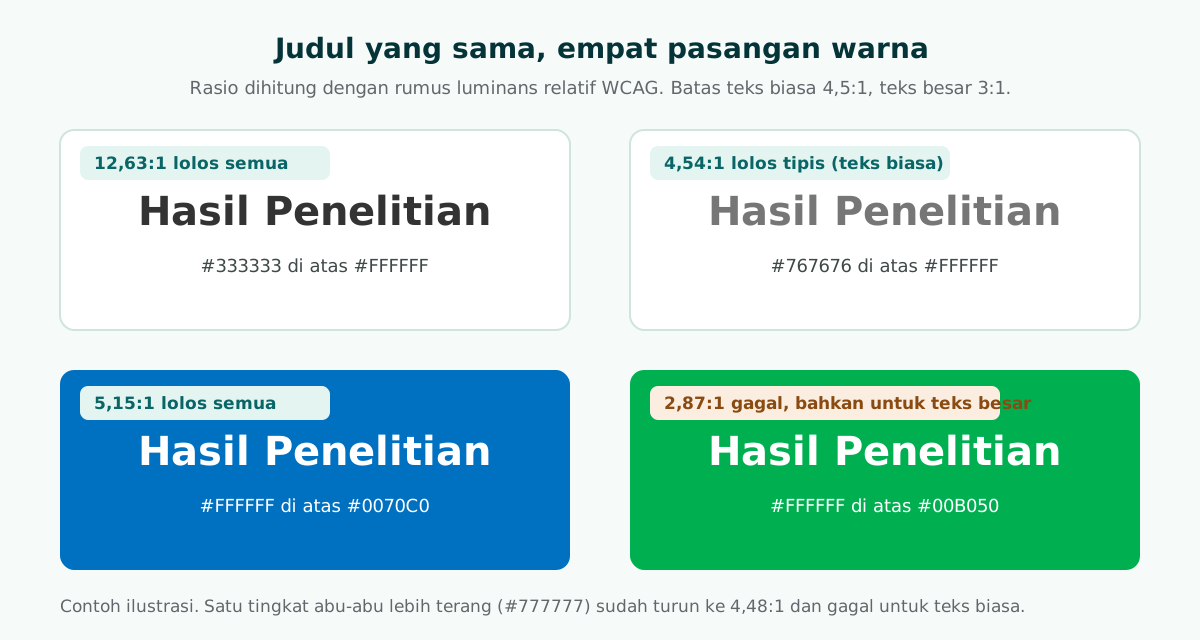
Pedoman W3C menegaskan bahwa rasio tersebut adalah ambang batas dan hasil hitungannya tidak boleh dibulatkan, sehingga 4,499:1 dianggap tidak memenuhi 4,5:1. Ini penting, sebab banyak warna abu-abu populer berada tepat di garis batas. Tabel berikut berisi rasio yang dihitung dengan rumus luminans relatif WCAG untuk pasangan warna yang sering muncul di template bawaan maupun template instansi.
Geser tabel ke samping untuk melihat semua kolom.
| Warna teks | Latar | Rasio | Teks biasa (4,5:1) | Teks besar (3:1) |
|---|---|---|---|---|
| Hitam #000000 | Putih #FFFFFF | 21:1 | Lolos | Lolos |
| Abu tua #333333 | Putih #FFFFFF | 12,63:1 | Lolos | Lolos |
| Abu #767676 | Putih #FFFFFF | 4,54:1 | Lolos (tipis) | Lolos |
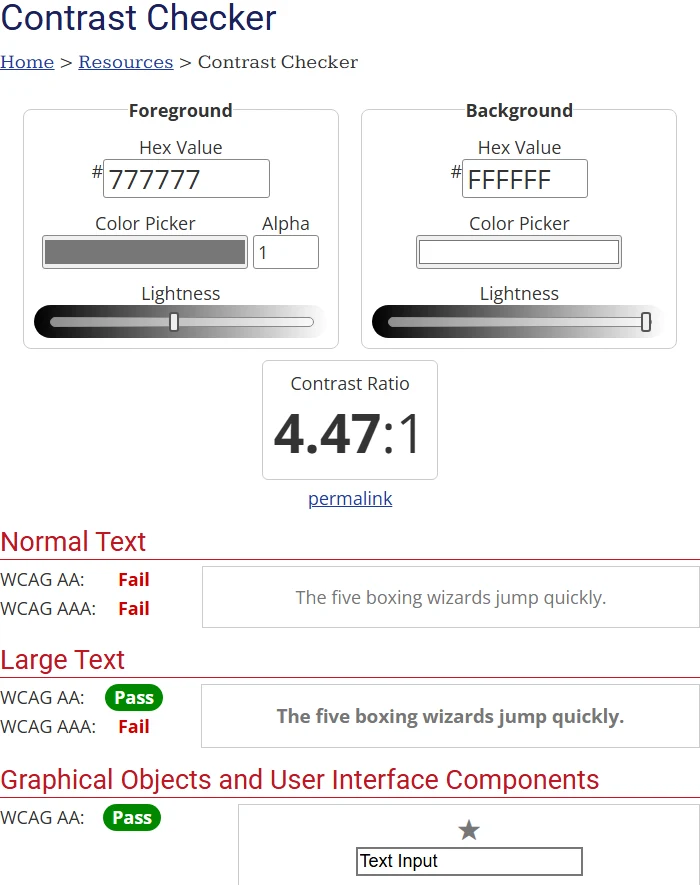
| Abu #777777 | Putih #FFFFFF | 4,48:1 | Gagal | Lolos |
| Abu muda #999999 | Putih #FFFFFF | 2,85:1 | Gagal | Gagal |
| Putih #FFFFFF | Biru dongker #1F4E79 | 8,66:1 | Lolos | Lolos |
| Putih #FFFFFF | Biru #0070C0 | 5,15:1 | Lolos | Lolos |
| Putih #FFFFFF | Merah #FF0000 | 4,00:1 | Gagal | Lolos |
| Putih #FFFFFF | Hijau #00B050 | 2,87:1 | Gagal | Gagal |
| Kuning jingga #FFC000 | Putih #FFFFFF | 1,64:1 | Gagal | Gagal |
Ada dua pelajaran dari tabel ini. Pertama, selisih satu tingkat abu-abu (#767676 ke #777777) sudah cukup mengubah hasil dari lolos menjadi gagal. Kedua, warna cerah seperti merah, hijau, dan kuning jingga yang sering dipakai sebagai warna identitas ternyata terlalu terang untuk menampung teks putih, bahkan pada ukuran judul.
Logo dikecualikan, palet warna lembaga tidak
W3C mengecualikan teks yang menjadi bagian dari logo atau logotipe. Namun W3C juga menegaskan bahwa teks berkontras rendah karena aturan identitas perusahaan atau pedoman merek tidak ikut dikecualikan. Kalau template kantor Anda menaruh teks isi berwarna putih di atas warna identitas yang terang, yang perlu dibenahi adalah templatenya, bukan isi presentasi Anda.
Apa itu teks besar, dan seberapa besar huruf di slide
WCAG mendefinisikan teks berskala besar sebagai teks minimal 18 poin, atau minimal 14 poin bila tebal. W3C menambahkan dua catatan penting. Jenis huruf dengan goresan sangat tipis atau bentuk yang tidak lazim membutuhkan kontras lebih tinggi daripada yang tersirat dari ukurannya, dan ukuran yang benar-benar dilihat orang bergantung pada layar, bukan hanya angka di kotak ukuran huruf.
Catatan kedua itulah kunci untuk slide. Label 14 poin tebal mungkin tergolong teks besar di halaman web yang dibaca dari jarak dekat, tetapi di slide yang diproyeksikan ke depan ruang kelas atau aula kantor, ukuran itu bisa terlihat sangat kecil. Jadi gunakan aturan teks besar WCAG hanya untuk menentukan ambang kontras mana yang berlaku, lalu pakai pedoman lain untuk menentukan ukurannya.
Patokan dasar dari Microsoft untuk PowerPoint
Pedoman aksesibilitas Microsoft untuk PowerPoint menyarankan ukuran huruf yang lebih besar (18 pt atau lebih), jenis huruf sans serif, dan ruang kosong yang cukup. Microsoft menyarankan huruf sans serif yang familier seperti Arial atau Calibri agar beban membaca berkurang, serta menghindari huruf kapital semua dan penggunaan huruf miring atau garis bawah yang berlebihan. Untuk judul, Microsoft menyarankan menambahkan huruf tebal atau memperbesar ukuran, bukan mengandalkan warna.
Tangga ukuran yang praktis
Tabel di bawah ini adalah titik awal untuk slide 16:9 yang ditampilkan lewat proyektor atau layar besar. Ini rekomendasi kami, bukan standar resmi, dan semuanya berada di atas patokan 18 pt dari Microsoft.
Geser tabel ke samping untuk melihat semua kolom.
| Elemen | Saran ukuran | Catatan |
|---|---|---|
| Judul slide | 32 sampai 44 pt | Tebal atau semi tebal, usahakan satu baris |
| Teks isi dan poin | 24 sampai 28 pt | Jangan turun di bawah 20 pt untuk isi yang wajib dibaca |
| Label grafik dan isi tabel | 18 sampai 20 pt | Beri label langsung pada data, jangan hanya legenda kecil |
| Sumber data dan catatan kaki | 14 sampai 16 pt | Hanya untuk teks yang tidak perlu dibaca saat itu juga |
Kalau isi slide tidak muat dengan ukuran ini, berarti slide Anda terlalu padat. Pecah menjadi dua slide, atau pindahkan rinciannya ke catatan pembicara dan lampiran. PPT sidang skripsi adalah contoh klasik: penguji ingin melihat metode dan hasil yang jelas, bukan satu halaman bab yang dijejalkan dalam ukuran 12 poin.
Cara cek kontras warna PPT di PowerPoint dan alat pengukur kontras
Langkah 1: jalankan Accessibility Checker
Di PowerPoint, Accessibility Checker berjalan otomatis di latar belakang selama Anda bekerja dan memunculkan pengingat di bilah status bila menemukan masalah. Untuk membukanya secara manual, pilih Review > Check Accessibility. Panel Accessibility menampilkan temuan dalam kelompok Errors, Warnings, dan Tips, masing-masing dengan saran perbaikan. Klik sebuah masalah untuk melihat objek yang terdampak, perbaiki, lalu klik Recheck untuk memastikan tidak ada yang terlewat.
Langkah 2: pahami apa yang tidak tertangkap
Microsoft menyebutkan bahwa pemeriksa ini menemukan kontras yang kurang pada teks di dalam bentuk (shape), tabel, atau SmartArt yang berwarna solid dan tidak transparan. Pemeriksa ini tidak menemukan kontras yang kurang pada kasus lain, misalnya teks di kotak teks transparan atau placeholder yang berada di atas latar slide, maupun masalah kontras pada konten nonteks. Padahal kasus seperti itu sangat sering terjadi: judul di atas foto, keterangan di atas gradasi, atau teks putih di atas latar template yang ramai. Hasil pemeriksaan yang bersih adalah pertanda baik, bukan jaminan.
Langkah 3: ukur sendiri pasangan warna yang mencurigakan
Untuk teks yang tidak bisa dinilai pemeriksa otomatis, ukur warnanya secara langsung:
- Pilih teksnya, buka Font Color > More Colors, lalu catat nilai warnanya di tab Custom.
- Lakukan hal yang sama untuk bentuk latarnya, atau ambil sampel titik tergelap dan paling terang pada foto di belakang teks dengan eyedropper.
- Masukkan kedua nilai ke alat pengukur kontras seperti WebAIM Contrast Checker, yang menerima kode hex dan menampilkan hasil lolos atau gagal untuk teks biasa, teks besar, dan objek grafis pada level WCAG AA dan AAA.
- Untuk teks di atas foto, uji titik terburuk di bawah huruf, bukan warna rata-rata fotonya.
Langkah 4: lihat seperti audiens melihatnya
Microsoft juga menyarankan untuk sekadar memindai slide dan mencari teks yang sulit dibaca atau sulit dibedakan dari latarnya. Masuk ke mode Slide Show, mundur beberapa langkah dari layar, lalu sipitkan mata. Bagian yang paling cepat hilang adalah bagian berikutnya yang perlu diperbaiki.
Proyektor di ruangan terang: kenapa kontras yang bagus bisa pudar
Proyektor tidak bisa memancarkan warna hitam. Area gelap dihasilkan dengan cara mengirim sedikit cahaya atau tidak sama sekali, sehingga bagian tergelap slide Anda hanya segelap permukaan layar yang terkena lampu ruangan. Ketika lampu atau jendela menambah cahaya ke layar, cahaya tambahan itu jatuh ke teks dan latar sekaligus. Area terang menjadi sedikit lebih terang, area gelap menjadi jauh lebih abu-abu, dan rasio di antara keduanya menyusut.
Ilustrasi sederhana dengan angka rekaan memperlihatkan efeknya. Bayangkan proyektor menghasilkan area terang 100 satuan dan area gelap 1 satuan di ruangan gelap, rasionya sekitar 100:1. Sekarang tambahkan 20 satuan cahaya ruangan yang dipantulkan layar ke keduanya: 120 berbanding 21, rasionya tinggal di bawah 6:1. Tidak ada yang berubah di file Anda, tetapi sebagian besar kontrasnya hilang. Warna menengah yang lolos 4,5:1 di laptop bisa merosot sampai sulit dibaca dengan nyaman.
Cara merancang untuk ruangan yang sebenarnya
- Sisakan jarak aman di atas batas minimum. Targetkan rasio jauh di atas 4,5:1 untuk teks isi (misalnya hitam pekat di atas putih, atau putih di atas biru dongker) agar masih ada ruang ketika kontras berkurang.
- Hindari warna menengah untuk teks. Abu-abu sedang, biru muda, dan warna pastel adalah yang pertama hilang di layar yang pudar.
- Hindari huruf yang tipis dan ringan. Goresan tipis lebih cepat hilang daripada goresan tebal, sejalan dengan catatan W3C tentang jenis huruf bergoresan sangat tipis.
- Batasi area gelap yang luas. Latar gelap satu layar penuh berubah menjadi abu-abu kusam di ruangan terang, jadi slide bertema gelap membutuhkan jarak aman ekstra.
- Gladi di ruangan aslinya. Tampilkan dua atau tiga slide yang mewakili di proyektor yang akan dipakai, dengan kondisi lampu seperti saat acara, lalu lihat dari baris paling belakang.
- Atur cahaya yang bisa diatur. Mematikan lampu yang paling dekat dengan layar, atau menutup satu sisi tirai, sering lebih membantu daripada mengutak-atik warna.
Untuk paparan resmi di kantor dinas atau ruang rapat perusahaan, di mana Anda jarang bisa mengatur lampu, jarak aman ini makin penting. Panduan kami tentang PPT rapat instansi membahas pilihan tata letak yang cocok untuk ruangan seperti itu.
Pilihan warna yang aman untuk buta warna: jangan andalkan warna saja
Kriteria Keberhasilan 1.4.1 WCAG menyatakan bahwa warna tidak boleh menjadi satu-satunya cara visual untuk menyampaikan informasi, menunjukkan tindakan, atau membedakan elemen visual. Microsoft menyampaikan hal yang sama untuk PowerPoint: orang yang tunanetra, berpenglihatan rendah, atau buta warna bisa kehilangan makna yang disampaikan lewat warna tertentu.
Kontras dan warna adalah dua masalah yang berbeda. Batang merah di samping batang hijau mungkin tampak jelas berbeda warnanya, tetapi merah #FF0000 dan hijau #00B050 hanya memiliki rasio kontras sekitar 1,39:1 satu sama lain. Bagi orang yang tidak bisa membedakan kedua warna itu, dua batang tersebut nyaris sama gelapnya.
Perbaikan yang berlaku untuk palet apa pun
- Beri label langsung. Tulis nama data atau nilainya di ujung setiap garis atau batang, jangan hanya mengandalkan legenda berwarna.
- Tambahkan penanda kedua. Gunakan bentuk (penanda lingkaran dan segitiga), isian berpola, gaya garis (utuh dan putus-putus), atau ikon yang disertai kata, misalnya tanda centang plus tulisan "Sesuai target".
- Bedakan terang gelapnya, bukan hanya warnanya. Pasangkan warna gelap dengan warna terang agar perbedaannya tetap terlihat dalam skala abu-abu.
- Tandai tautan dengan jelas. Microsoft menyarankan memberi garis bawah pada teks tautan yang dibedakan dengan warna agar penonton buta warna tahu bahwa itu tautan.
Uji skala abu-abu
Microsoft menjelaskan cara cepat di Windows: pilih Start > Settings > Accessibility > Color filters, nyalakan sakelar filter warna, pilih Grayscale, lalu pindai setiap slide untuk mencari kode warna. Kalau grafik, tabel status, atau penilaian bergaya lampu lalu lintas jadi tidak bermakna dalam abu-abu, tambahkan label atau pola. Guru yang menyusun bahan ajar bisa membiasakan uji ini juga; lihat template PPT materi ajar untuk ide struktur yang menjaga visual tetap sederhana.
Teks di atas foto: kegagalan kontras yang paling sering terjadi
Menaruh judul di atas foto satu layar penuh memang terlihat rapi, dan justru inilah penyebab paling umum slide gagal terbaca. W3C mencatat penggunaan gambar latar yang tidak memberi kontras cukup dengan teks di depannya sebagai salah satu bentuk kegagalan kriteria kontras. Karena pemeriksa PowerPoint tidak menilai teks di kotak transparan di atas latar slide, slide seperti ini sering lolos pemeriksaan otomatis padahal sulit dibaca.
Foto pada dasarnya tidak rata. Judul putih bisa saja berada di atas pohon yang gelap untuk tiga huruf pertama, lalu di atas langit yang terang untuk lima huruf berikutnya. Kontras yang menentukan adalah titik terburuk di bawah teks, bukan rata-ratanya.
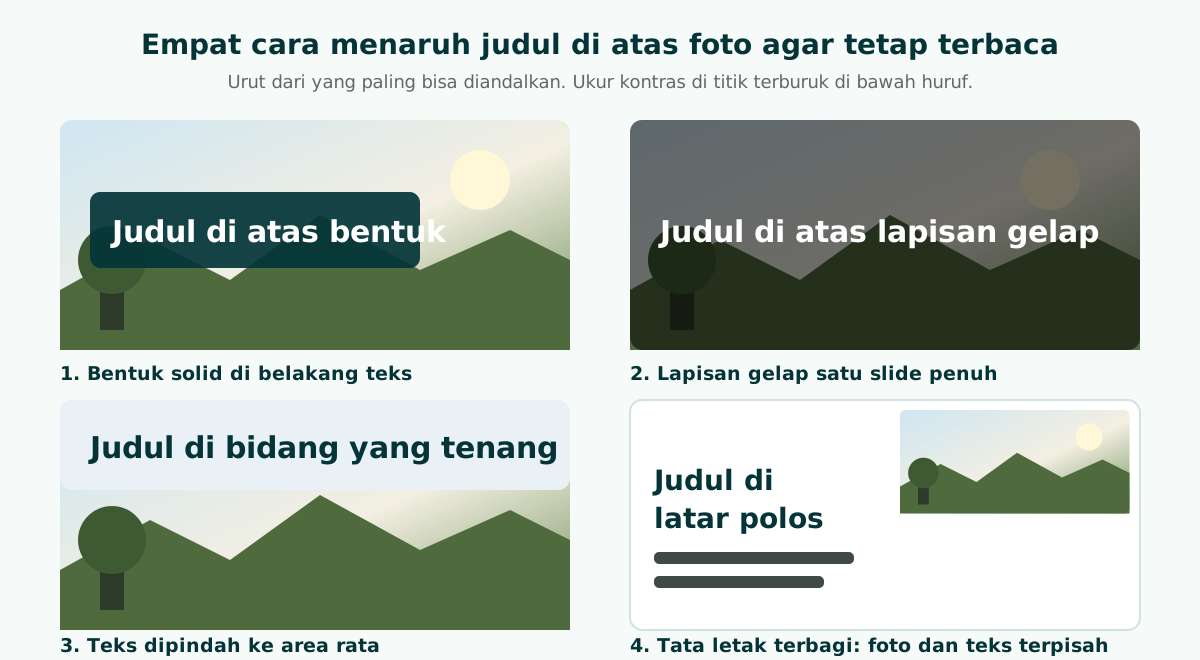
Empat perbaikan andal, dari yang paling kuat
- Letakkan teks di atas bentuk solid. Tambahkan persegi panjang berwarna solid, atau yang hanya sedikit transparan, di belakang teks, lalu ukur kontras teks terhadap bentuk itu. Ini cara yang paling bisa diandalkan.
- Gelapkan atau terangkan seluruh foto. Tambahkan lapisan gelap satu slide penuh untuk teks putih, atau lapisan terang untuk teks gelap, lalu atur transparansinya sampai titik terburuk lolos.
- Pindahkan teks ke area yang tenang. Potong atau geser foto agar teks jatuh di bidang yang rata, seperti dinding polos atau langit bersih, kemudian ukur.
- Pisahkan foto dan teks. Pakai tata letak terbagi, foto di satu sisi dan teks di atas latar polos di sisi lain.
W3C menjelaskan bahwa garis tepi lebar di sekeliling huruf yang sampai menutup detail bagian dalam huruf berfungsi sebagai halo dan dianggap sebagai latar. Jadi garis tepi tebal atau efek pendar bisa membantu, asalkan Anda mengukur kontras teks terhadap warna halo itu. Bayangan tipis jarang bisa menyelamatkan pasangan warna yang lemah.
Teks yang hanya kebetulan ada di dalam foto, misalnya papan nama jalan di latar belakang, tidak termasuk dalam syarat kontras. Teks apa pun yang Anda ingin dibaca audiens tetap termasuk.
Pola judul di atas foto paling sering muncul di slide pertama. Panduan pembukaan presentasi membahas apa yang sebaiknya tampil di slide itu agar pesan Anda langsung terbaca.
Contoh nyata: memperbaiki slide hasil penelitian yang kontrasnya rendah
Berikut contoh slide hasil penelitian pada sidang skripsi, sebelum dan sesudah diperbaiki. Semua rasio dihitung dengan rumus WCAG.
Sebelum
- Judul: teks putih di atas pita header hijau #00B050, 36 pt tebal. Rasionya 2,87:1, gagal bahkan untuk ambang teks besar 3:1.
- Isi: tiga poin berwarna abu-abu #999999 di atas putih, 16 pt. Rasionya 2,85:1, dan ukurannya di bawah patokan 18 pt.
- Grafik: "Hipotesis diterima" berwarna hijau dan "Hipotesis ditolak" berwarna merah, dijelaskan hanya lewat legenda kecil.
- Catatan kaki: teks kuning jingga #FFC000 di atas putih. Rasionya 1,64:1.
Sesudah
- Judul: putih di atas biru dongker #1F4E79. Rasionya 8,66:1. Hijau warna kampus dipindah menjadi garis aksen tipis di bawah judul, tanpa teks di atasnya.
- Isi: dua poin berwarna abu tua #333333 di atas putih, 24 pt. Rasionya 12,63:1. Poin ketiga dipindah ke catatan pembicara.
- Grafik: setiap batang diberi label langsung "Diterima" atau "Ditolak" beserta nilainya, dan batang yang ditolak diberi isian bergaris, sehingga grafik tetap jelas dalam skala abu-abu.
- Catatan kaki: abu tua #595959 di atas pita abu muda #F2F2F2, 16 pt. Rasionya 6,26:1.
Agar perbaikan ini bisa diulang, simpan daftar periksa singkat di samping template Anda:
Daftar periksa kontras slide
1. Review > Check Accessibility: perbaiki semua peringatan kontras, lalu Recheck.
2. Teks di atas foto, gradasi, atau kotak transparan: ukur titik terburuk secara manual.
3. Teks isi: minimal 4,5:1, targetkan 7:1 atau lebih untuk proyektor.
4. Judul 18 pt ke atas (atau 14 pt tebal ke atas): minimal 3:1, targetkan 4,5:1 atau lebih.
5. Tidak ada teks di bawah 18 pt yang wajib dibaca audiens saat presentasi.
6. Uji skala abu-abu: setiap grafik dan warna status tetap bermakna.
7. Gladi dua slide di proyektor asli dengan lampu ruangan menyala.
Setelah warna template dibenahi, slide lain otomatis ikut mewarisi kontras yang baik. Karena itu, perbaiki dulu slide master dan warna tema, jangan mewarnai ulang teks satu per satu di setiap slide.
Kalau slide ini dipakai di sidang, simpan penjelasan panjang di catatan pembicara, bukan di badan slide, supaya huruf di layar tetap bisa besar.
Membangun presentasi yang mudah dibaca sejak awal
Masalah kontras paling murah diperbaiki sebelum slide-nya dibuat. Beberapa kebiasaan berikut membantu:
Untuk memadukan keterbacaan dengan susunan elemen, gunakan 12 prinsip desain PPT saat merapikan judul, ruang kosong, visual, dan tema.
- Mulai dari struktur yang rapi. Tentukan apa yang harus disampaikan setiap slide dan berapa menit untuk masing-masing, sebelum memilih warna dan gambar. Makin sedikit kata per slide, makin besar huruf yang bisa dipakai.
- Gunakan warna tema, bukan pilihan acak. Tetapkan satu warna teks gelap, satu latar terang, dan satu atau dua warna aksen yang sudah Anda ukur, lalu terapkan lewat slide master.
- Pastikan file tetap bisa diedit. Presentasi yang tersusun dari kotak teks dan bentuk asli memungkinkan Anda mengganti satu warna dan langsung memperbaiki semua slide. Artikel kami tentang file PPTX dari AI yang bisa diedit menjelaskan kenapa hal ini penting.
- Ringkas dokumen panjang menjadi slide pendek. Kalau Anda meringkas laporan atau proposal, ikuti langkah di membuat presentasi dari dokumen agar setiap slide memuat satu poin dengan ukuran huruf yang terbaca.
Kalau ingin mempercepat penyusunan struktur, Soluslide (saat ini masih beta) dapat mengubah topik atau dokumen yang Anda unggah menjadi kerangka slide berwaktu, lengkap dengan judul, catatan pembicara, dan durasi menit per slide, yang bisa Anda sunting sebelum masuk akun. Dengan akun beta, Anda bisa mengekspor file .pptx yang dapat diedit dan tersusun dari kotak teks serta bentuk standar, sehingga Anda tetap bisa menerapkan warna tema yang sudah diukur dan menjalankan Accessibility Checker seperti biasa. Silakan coba penyusun kerangka slide, lalu terapkan daftar periksa kontras di atas pada file hasil ekspornya.
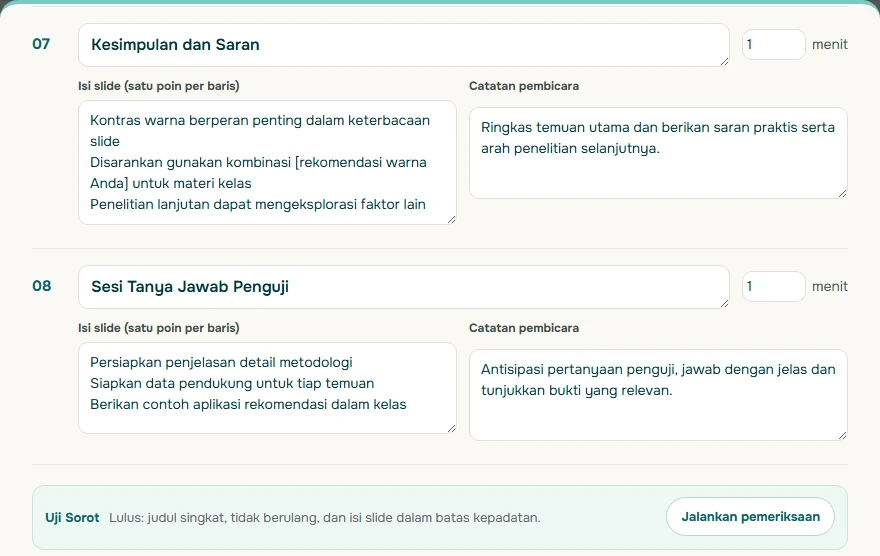
Rincian apa saja yang bisa disunting ada di halaman fitur Soluslide. Untuk guru yang menyiapkan slide kelas, contoh struktur siap pakai ada di template presentasi materi ajar.
Pertanyaan yang sering muncul
Berapa rasio kontras yang dianjurkan untuk teks presentasi?
Kriteria 1.4.3 WCAG meminta minimal 4,5:1 untuk teks biasa dan minimal 3:1 untuk teks besar. Untuk slide yang diproyeksikan, anggap angka itu batas bawah dan targetkan lebih tinggi, karena cahaya ruangan menurunkan kontras di layar.
Apa yang dimaksud teks besar menurut WCAG?
Teks berukuran minimal 18 poin, atau minimal 14 poin bila tebal. Teks besar cukup memenuhi rasio 3:1, tetapi jenis huruf yang sangat tipis bisa membutuhkan kontras lebih tinggi.
Apakah PowerPoint bisa mengecek kontras warna secara otomatis?
Bisa, Accessibility Checker (Review > Check Accessibility) menandai kontras yang kurang pada teks di bentuk, tabel, atau SmartArt berwarna solid. Namun teks di kotak teks transparan atau placeholder di atas latar slide tidak terdeteksi, jadi slide seperti itu perlu dicek manual.
Berapa ukuran huruf minimum di slide?
Microsoft menyarankan 18 pt atau lebih dengan huruf sans serif seperti Arial atau Calibri. Untuk teks isi yang diproyeksikan, 24 sampai 28 pt lebih nyaman dibaca.
Bagaimana agar slide tetap terbaca oleh penonton buta warna?
Jangan biarkan warna menjadi satu-satunya pembawa makna. Beri label langsung pada grafik, tambahkan pola atau bentuk, bedakan terang gelapnya warna, dan uji slide dengan filter Grayscale di Windows.
Bagaimana cara menaruh teks di atas foto agar tetap terbaca?
Letakkan teks di atas bentuk solid atau hampir solid, atau tambahkan lapisan gelap atau terang pada foto, lalu ukur kontras teks terhadap titik terburuk di belakangnya. Bayangan tipis saja jarang cukup untuk pasangan warna yang lemah.
Apakah rasio 4,48:1 masih boleh dianggap memenuhi 4,5:1?
Tidak. W3C menyatakan rasio kontras adalah ambang batas yang tidak dibulatkan, jadi 4,499:1 pun belum memenuhi 4,5:1. Untuk teks abu-abu di atas putih, pilih #767676 atau warna yang lebih gelap.
Apakah teks pada logo instansi harus memenuhi rasio kontras?
Tidak, W3C mengecualikan teks yang menjadi bagian logo atau logotipe. Namun teks isi slide yang berkontras rendah karena pedoman merek atau warna identitas tidak ikut dikecualikan.
Alat gratis apa yang bisa dipakai untuk mengukur kontras dua warna?
WebAIM Contrast Checker menerima kode hex warna teks dan latar, lalu menampilkan rasio serta hasil lolos atau gagal untuk teks biasa, teks besar, dan objek grafis pada level AA dan AAA.
Sumber
Klaim faktual di artikel ini mengacu ke sumber berikut. Contoh kerangka dan prompt adalah ilustrasi untuk disesuaikan.
- W3C WAI: Understanding Success Criterion 1.4.3 Contrast (Minimum)
- W3C WAI: Understanding Success Criterion 1.4.6 Contrast (Enhanced)
- W3C WAI: Understanding Success Criterion 1.4.1 Use of Color
- Microsoft Support: Make your PowerPoint presentations accessible to people with disabilities
- Microsoft Support: Improve accessibility with the Accessibility Checker
- WebAIM: Contrast Checker
Bacaan terkait
Coba susun kerangka presentasi Anda. Kerangka bisa diperiksa dan diedit sebelum login.
Buat kerangka gratis