
Catatan Pembicara PPT: Cara Menulis dan Memakai Speaker Notes
Catatan pembicara adalah tempat menyimpan apa yang ingin Anda ucapkan, sehingga slide tidak perlu penuh tulisan. Panduan ini membahas cara menambahkannya, cara melihatnya saat tampil, dan cara menulis catatan yang membantu, bukan malah dibaca kata per kata.
Apa itu catatan pembicara dan kenapa penting
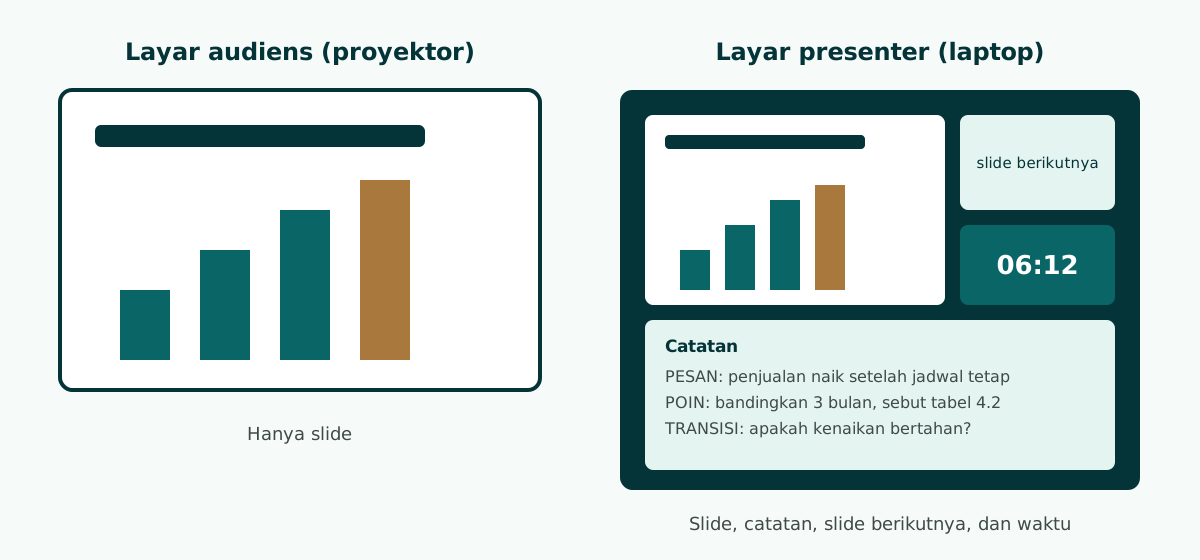
Catatan pembicara, atau speaker notes, adalah kotak teks yang menempel pada setiap slide tetapi tidak ikut tampil di layar audiens. Menurut Microsoft Support, saat presentasi berlangsung catatan pembicara terlihat di monitor Anda tetapi tidak terlihat oleh audiens, sehingga panel catatan adalah tempat menyimpan poin yang ingin Anda sampaikan.
Fungsi ini sering diremehkan. Banyak presenter memindahkan semua yang ingin mereka ucapkan ke slide, lalu membacanya dari layar. Akibatnya slide penuh tulisan kecil dan audiens sibuk membaca, bukan mendengarkan. Microsoft sendiri menyarankan teks di slide tetap sederhana dan poinnya singkat, karena Anda ingin audiens mendengarkan penjelasan, bukan membaca layar.
Catatan pembicara menyelesaikan dilema itu. Detail, angka pendukung, contoh, dan kalimat transisi pindah ke catatan. Slide cukup memuat pesan utama dan visual yang membantu. Anda tetap punya pegangan, audiens tetap fokus.
Catatan pembicara juga berguna setelah presentasi. Berkas yang dibagikan ke peserta atau dosen tetap membawa penjelasan Anda, sehingga slide yang ringkas tetap bisa dipahami saat dibaca ulang tanpa presenter.
Cara menambahkan catatan di PowerPoint dan Google Slides
Di PowerPoint, panel catatan adalah kotak yang muncul di bawah setiap slide. Panel kosong menampilkan teks petunjuk "Click to add notes" (atau padanannya di PowerPoint berbahasa Indonesia), dan Anda tinggal mengetik di sana. Kalau panel tidak terlihat atau mengecil, Microsoft Support menyarankan mengklik tombol Notes di bilah bawah jendela PowerPoint. Panel juga bisa diperbesar dengan menarik garis atasnya ke atas, dan bilah gulir muncul kalau catatan melebihi tinggi panel.
Di Google Slides, catatan juga diketik di kotak di bawah slide saat menyunting. Saat presentasi, Google Docs Editors Help menjelaskan bahwa catatan bisa dilihat lewat Presenter view: di kanan atas, di samping tombol Slideshow, klik panah bawah, pilih Presenter view, lalu buka Speaker notes.
Beberapa kebiasaan kecil membantu sejak tahap ini:
- Tulis catatan bersamaan dengan membuat slide, bukan di akhir. Saat memutuskan teks apa yang dibuang dari slide, pindahkan teks itu ke catatan.
- Pakai ukuran huruf yang nyaman dibaca dari jarak berdiri. Di Presenter View PowerPoint, ukuran teks catatan bisa diubah dengan dua tombol di pojok kiri bawah panel catatan.
- Kalau berkas akan dibuka di aplikasi lain, cek ulang bahwa catatan ikut terbawa. Catatan disimpan per slide, jadi slide yang dihapus ikut menghapus catatannya.
Kalau slide Anda berasal dari alat AI, pastikan catatannya benar-benar masuk ke panel catatan, bukan ditempel sebagai kotak teks di slide. Cara mengeceknya dibahas di panduan PPT bisa diedit dari AI.
Memakai Presenter View saat presentasi
Presenter View adalah tampilan khusus untuk presenter. Microsoft Support menjelaskan bahwa tampilan ini memungkinkan Anda melihat presentasi beserta catatan pembicara di satu komputer, misalnya laptop, sementara layar yang dilihat audiens, misalnya layar proyektor, hanya menampilkan slide. Presenter View tidak perlu dibuat sendiri; PowerPoint menyusunnya dengan mengumpulkan catatan tiap slide dan menambahkan tombol navigasi.
Pada PowerPoint versi baru, cukup sambungkan monitor atau proyektor, dan PowerPoint otomatis menyiapkan Presenter View. Kalau tampilannya muncul di layar yang salah, ada opsi Display Settings lalu Swap Presenter View and Slide Show di bagian atas Presenter View. Kalau Anda hanya punya satu monitor dan ingin berlatih dengan Presenter View, di Slide Show pilih menu di bilah kontrol kiri bawah lalu Show Presenter View.
Beberapa kontrol di Presenter View yang berguna saat tampil, menurut Microsoft Support:
| Kontrol | Fungsi | Kapan berguna |
|---|---|---|
| Previous dan Next | Pindah ke slide sebelumnya atau berikutnya | Navigasi normal tanpa melihat keyboard |
| See all slides | Menampilkan thumbnail semua slide | Melompat ke slide tertentu saat tanya jawab |
| Zoom into slide | Memperbesar bagian slide | Menunjuk detail grafik atau tabel |
| Pen and laser pointer | Menunjuk atau mencoret slide | Menandai angka yang sedang dibahas |
| Black or unblack slide show | Menggelapkan layar audiens sementara | Mengalihkan perhatian audiens ke diskusi |
Microsoft juga menyebut PowerPoint di ponsel bisa dipakai sebagai remote untuk menjalankan presentasi dan melihat catatan. Apa pun cara yang Anda pilih, coba lebih dulu di ruangan yang sama. Microsoft Support menyarankan datang lebih awal dan tidak berasumsi presentasi akan berjalan sama di komputer lain.
Apa yang ditulis di catatan, dan apa yang tidak
Catatan pembicara yang baik bukan naskah lengkap. Naskah kata per kata menggoda untuk dibaca, dan presentasi yang dibaca terdengar datar. Catatan sebaiknya berisi pemicu ingatan: kata kunci, urutan poin, angka yang harus tepat, dan kalimat transisi ke slide berikutnya.
| Tulis di catatan | Hindari di catatan |
|---|---|
| Tiga sampai lima poin yang akan diucapkan, dalam urutan | Paragraf panjang yang akan dibaca kata per kata |
| Angka, nama, dan tanggal yang harus tepat, beserta sumbernya | Angka yang belum dicek ke sumber |
| Contoh atau cerita singkat untuk memperjelas poin | Teks yang sama persis dengan isi slide |
| Kalimat transisi ke slide berikutnya | Catatan pribadi yang tidak boleh terlihat orang lain bila berkas dibagikan |
| Perkiraan menit untuk slide itu | Daftar semua kemungkinan pertanyaan di satu slide |
Perhatikan baris terakhir di kolom kanan. Kalau berkas akan dibagikan setelah presentasi, catatan ikut terbaca orang lain. Jangan menulis komentar internal, kritik tentang peserta, atau informasi rahasia di catatan berkas yang akan dikirim.
Untuk presentasi formal seperti sidang atau rapat dinas, catatan juga tempat menyimpan jawaban singkat untuk pertanyaan yang hampir pasti muncul pada slide tertentu. Cukup satu atau dua kalimat, karena detailnya sebaiknya sudah Anda pahami. Panduan PPT sidang skripsi, templat PPT sidang skripsi, dan PPT rapat instansi membahas jenis pertanyaan yang biasa muncul.
Format catatan yang mudah dibaca sambil bicara
Saat berdiri di depan audiens, Anda hanya punya satu atau dua detik untuk melirik catatan. Format catatan menentukan apakah lirikan itu cukup. Gunakan pola yang sama di setiap slide agar mata Anda tahu harus mencari di mana.
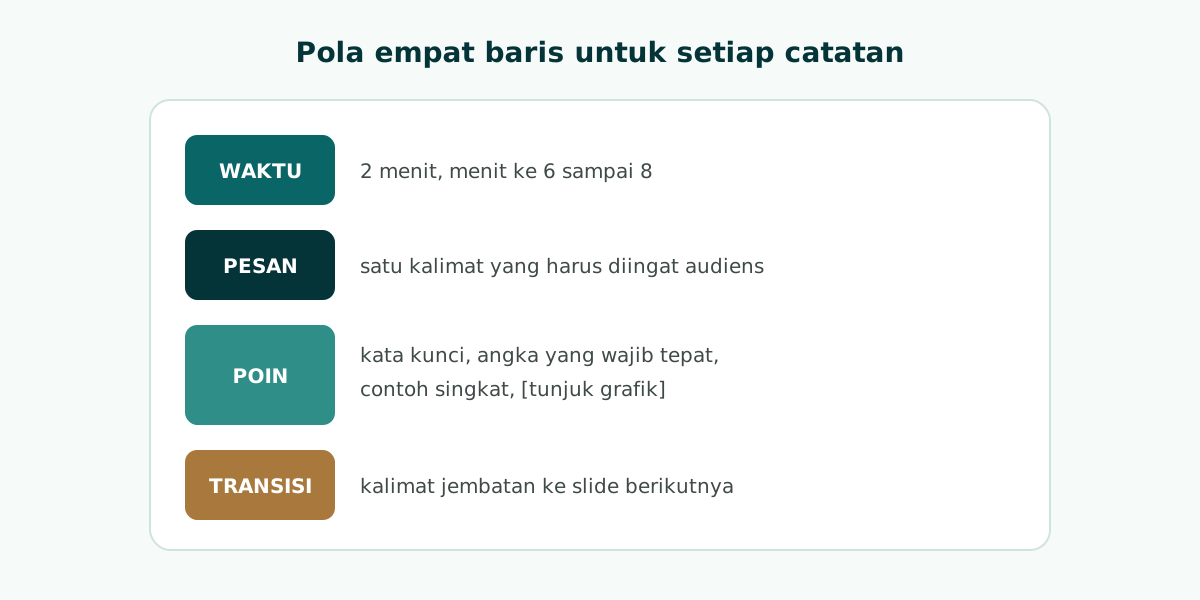
Pola yang mudah dipakai terdiri dari empat baris: waktu, pesan utama, poin pendukung, dan transisi. Contohnya untuk satu slide hasil penelitian:
[2 menit, menit ke 6 sampai 8]
PESAN: penjualan naik setelah jadwal posting dibuat tetap.
POIN: 1) bandingkan 3 bulan sebelum dan sesudah, 2) sebut angka dari tabel 4.2, 3) akui faktor musim liburan.
TRANSISI: "Pertanyaannya, apakah kenaikan ini bertahan? Itu di slide berikutnya."
Baris waktu membantu Anda tahu apakah sedang terlambat. Baris pesan menjaga agar Anda tidak tersesat di detail. Baris poin memberi urutan, dan baris transisi membuat perpindahan slide terasa mengalir, bukan terputus.
Pola ini tidak harus kaku. Untuk slide pembuka, baris poin bisa diganti dengan kalimat pembuka yang sudah Anda hafal, karena kalimat pertama paling menentukan kesan audiens. Untuk slide penutup, ganti baris transisi dengan ajakan atau pertanyaan diskusi. Yang penting setiap catatan tetap pendek dan urutannya konsisten.
Tulis poin dengan kata kunci, bukan kalimat lengkap. Tebalkan angka atau nama yang wajib tepat. Kalau perlu, beri tanda sederhana untuk aksi, misalnya "[klik]" saat ada animasi atau "[tunjuk grafik]" saat Anda perlu menunjuk bagian slide.
Contoh: dari slide padat ke slide ringkas plus catatan
Cara tercepat memahami catatan pembicara adalah melihat satu slide sebelum dan sesudah diperbaiki. Misalkan ada slide laporan kegiatan dengan judul "Hasil Program" dan tujuh poin panjang tentang jumlah peserta, lokasi, kendala, anggaran, dan rencana tindak lanjut.
Versi ringkasnya memindahkan pesan ke judul dan detail ke catatan. Judul slide menjadi pernyataan, misalnya "Program menjangkau peserta lebih banyak dari target, tetapi dua lokasi tertunda". Isi slide cukup satu grafik perbandingan target dan realisasi, plus satu baris tentang lokasi yang tertunda. Detail anggaran, nama lokasi, dan rencana tindak lanjut pindah ke catatan.
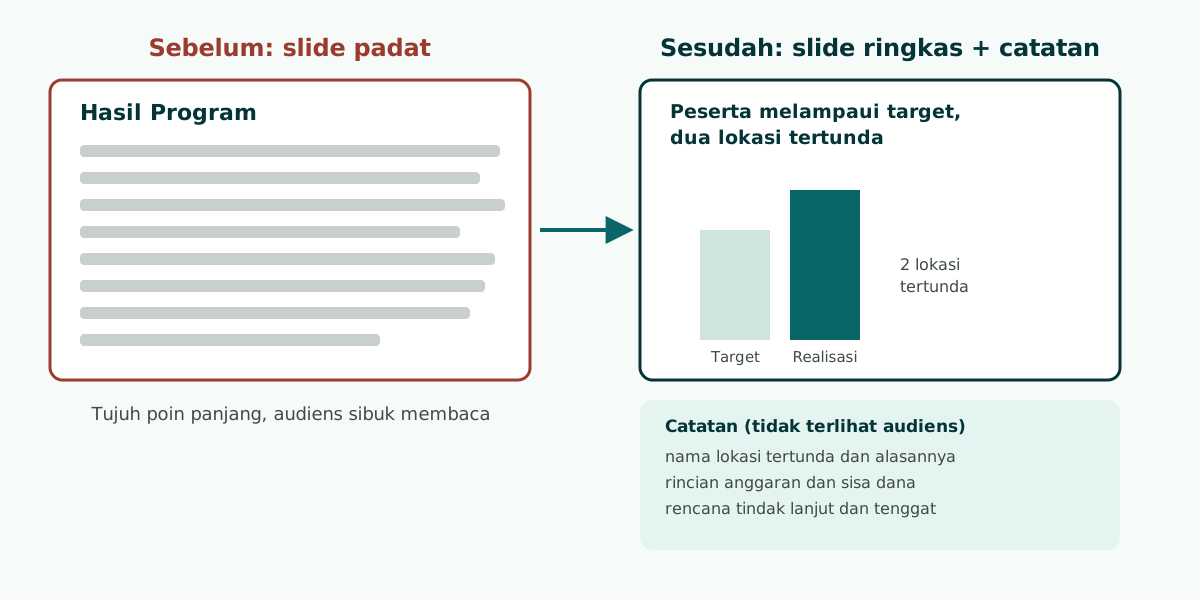
Hasilnya, audiens menangkap pesan dalam beberapa detik, dan Anda tetap punya semua detail untuk dijelaskan. Kalau ada yang bertanya soal anggaran, jawabannya ada di catatan, bukan tersembunyi di poin keenam yang tidak sempat dibaca siapa pun. Teknik menulis judul slide sebagai pernyataan juga dibahas di panduan membuat PPT dari dokumen.
Perhatikan keterbacaan slide ringkas itu di ruangan sungguhan. Grafik dengan warna pucat atau teks di atas foto mudah hilang di proyektor. Panduan kontras warna PPT membahas cara mengeceknya.
Mengatur waktu lewat catatan
Melebihi batas waktu adalah kesalahan presentasi yang paling umum, terutama di sidang, seminar, dan rapat yang jadwalnya ketat. Catatan pembicara bisa menjadi alat kontrol waktu kalau setiap catatan memuat perkiraan menit.
Cara praktisnya: tentukan total durasi, bagi ke setiap bagian, lalu tulis menit kumulatif di baris pertama catatan, misalnya "menit ke 6 sampai 8". Saat presentasi, cukup bandingkan jam dengan angka itu. Kalau Anda sudah di menit ke 9 padahal catatan menulis menit ke 6, Anda tahu harus mempercepat atau melewati satu poin.
Tandai juga poin yang boleh dilewati kalau waktu mepet, misalnya dengan tanda kurung. Dengan begitu Anda tidak perlu berpikir keras di tengah presentasi tentang apa yang bisa dibuang. Untuk presentasi kelompok, tulis nama pembicara di catatan slide pertama bagiannya, agar pergantian pembicara tidak membingungkan.
Kalau Anda menyusun kerangka dengan alat AI, minta kerangka yang sudah mencantumkan menit per slide sejak awal. Cara memberi instruksi durasi ke AI dijelaskan di panduan prompt PPT AI, dan alur lengkap dari topik ke draf ada di panduan membuat PPT dengan AI.
Latihan dan rencana cadangan kalau layar bermasalah
Catatan pembicara paling berguna kalau sudah dipakai saat latihan. Latih presentasi minimal sekali dengan Presenter View aktif, berdiri, dan dengan jam. Perhatikan catatan mana yang terlalu panjang untuk dilirik dan poin mana yang ternyata tidak Anda butuhkan. Pangkas catatan setelah setiap latihan.
Saat berlatih, ucapkan isi slide dengan kata-kata yang berbeda setiap kali. Kalau Anda selalu mengucapkan kalimat yang sama persis, itu tanda catatan sudah berubah menjadi naskah hafalan. Catatan yang sehat cukup memicu ingatan, sedangkan kalimatnya mengalir sesuai suasana ruangan dan reaksi audiens.
Siapkan juga rencana cadangan. Proyektor kampus atau kantor tidak selalu mendukung tampilan ganda, sehingga Presenter View bisa tidak muncul. Untuk kondisi ini, ada beberapa pilihan:
- Cetak catatan pembicara. Microsoft Support menyediakan panduan mencetak slide dengan atau tanpa catatan pembicara.
- Buka catatan di ponsel atau tablet sebagai cadangan, misalnya lewat aplikasi PowerPoint di ponsel.
- Hafalkan pesan utama tiap slide. Kalau semua alat gagal, judul slide yang berupa pernyataan sudah cukup sebagai pengingat.
Terakhir, cek berkas di komputer yang akan dipakai. Huruf yang tidak terpasang, versi aplikasi yang berbeda, atau resolusi proyektor yang tidak cocok bisa mengubah tampilan slide. Microsoft Support menyarankan memastikan perangkat berjalan sebelum presentasi dan mengecek warna di layar proyeksi.
Catatan pembicara dari kerangka AI
Banyak alat pembuat presentasi berbasis AI kini ikut menuliskan catatan pembicara. Ini menghemat waktu, tetapi catatan buatan AI perlu diperlakukan sama seperti isi slide: dicek, disesuaikan, dan dipersingkat. Catatan AI cenderung panjang dan umum, sehingga perlu diubah menjadi pola empat baris yang sesuai cara Anda bicara.
Soluslide, alat beta yang menyusun kerangka slide berwaktu dari topik atau dokumen, mengekspor berkas .pptx yang bisa diedit dengan catatan pembicara masuk ke panel catatan, bukan ke slide. Kerangka bisa diperiksa dan diedit sebelum login, sedangkan ekspor memerlukan akun beta. Setelah berkas dibuka di PowerPoint, rapikan catatannya, cek setiap angka ke sumber, lalu latih dengan Presenter View. Anda bisa mulai dari menyusun kerangka gratis atau melihat fitur lengkapnya.
Pertanyaan yang sering muncul
Apa itu catatan pembicara di PowerPoint?
Catatan pembicara adalah kotak teks di bawah setiap slide untuk menyimpan poin yang ingin Anda sampaikan. Menurut Microsoft Support, catatan terlihat di monitor presenter saat presentasi, tetapi tidak terlihat oleh audiens.
Bagaimana cara memunculkan panel catatan yang hilang di PowerPoint?
Klik tombol Notes di bilah bawah jendela PowerPoint. Panel juga bisa diperbesar dengan menarik garis atasnya ke atas.
Apakah audiens bisa melihat catatan pembicara?
Tidak, selama Anda memakai Presenter View dengan dua layar. Audiens hanya melihat slide di proyektor, sedangkan catatan tampil di layar presenter. Namun catatan ikut terbaca kalau berkasnya dibagikan.
Bagaimana memakai Presenter View kalau hanya ada satu monitor?
Di PowerPoint, mulai Slide Show, lalu pilih menu di bilah kontrol kiri bawah dan klik Show Presenter View. Cara ini berguna untuk latihan.
Bagaimana melihat speaker notes di Google Slides?
Klik panah bawah di samping tombol Slideshow di kanan atas, pilih Presenter view, lalu buka Speaker notes.
Seberapa panjang catatan pembicara yang ideal?
Cukup pendek untuk dilirik dalam satu atau dua detik, misalnya empat baris: waktu, pesan utama, poin pendukung, dan transisi. Hindari naskah kata per kata.
Bagaimana kalau proyektor tidak mendukung Presenter View?
Siapkan cadangan berupa catatan yang dicetak, catatan di ponsel, dan judul slide berupa pernyataan yang bisa menjadi pengingat. Coba perangkat di ruangan lebih dulu.
Apakah catatan pembicara dari AI bisa langsung dipakai?
Sebaiknya tidak. Catatan buatan AI perlu dicek ke sumber, dipersingkat, dan disesuaikan dengan cara Anda bicara sebelum dipakai latihan.
Sumber
Klaim faktual di artikel ini mengacu ke sumber berikut. Contoh kerangka dan prompt adalah ilustrasi untuk disesuaikan.
Bacaan terkait
Coba susun kerangka presentasi Anda. Kerangka bisa diperiksa dan diedit sebelum login.
Buat kerangka gratis