
Pembuat presentasi AI: dari topik ke draf PPT yang bisa diedit
Pembuat presentasi AI bisa memberi draf slide yang terstruktur dan bisa diedit dalam hitungan menit. Panduan ini membahas alur lengkapnya, batas kemampuan AI, dan cara menilai alat yang layak dipakai.

Apa sebenarnya yang dikerjakan pembuat presentasi AI
Pembuat presentasi AI mengubah brief singkat (topik, siapa audiensnya, berapa menit waktu bicara, kadang dokumen sumber) menjadi draf awal slide: urutan judul slide, beberapa poin per slide, dan sering kali catatan pembicara. Alat yang bagus bekerja dalam dua tahap. Pertama ia menyusun kerangka (outline) yang bisa Anda periksa dan ubah, lalu kerangka yang sudah disetujui diubah menjadi slide yang bisa dibuka dan diedit di PowerPoint atau aplikasi sejenis.
Pola dua tahap ini sekarang dipakai juga oleh rangkaian aplikasi perkantoran besar. Dokumentasi Microsoft menjelaskan bahwa Copilot di PowerPoint bisa mengajukan pertanyaan klarifikasi soal audiens dan gaya, lalu membuat kerangka yang dapat terus Anda perbaiki lewat obrolan sebelum Anda memintanya membuat slide. Google menjelaskan bahwa Ask Gemini di Google Docs dapat membuat presentasi yang sepenuhnya bisa diedit di Google Slides dari satu prompt, yang kemudian Anda buka di Slides untuk dilihat dan diedit.
Jadi jawaban jujur untuk pertanyaan "bisakah membuat PPT dengan AI?" adalah: bisa, sebagai titik awal. AI membebaskan Anda dari halaman kosong dan memberi draf yang terstruktur serta bisa diedit. AI tidak lebih paham daripada Anda soal dosen penguji, pimpinan rapat, atau calon pembeli yang akan melihat slide itu. Microsoft sendiri menulis di halaman bantuannya bahwa hasilnya adalah konten buatan AI yang perlu ditinjau dan diedit oleh manusia. Sisa panduan ini membahas cara meninjau dengan benar, langkah demi langkah, sampai draf itu layak Anda presentasikan.
Gambaran alur kerja dari topik sampai siap tampil
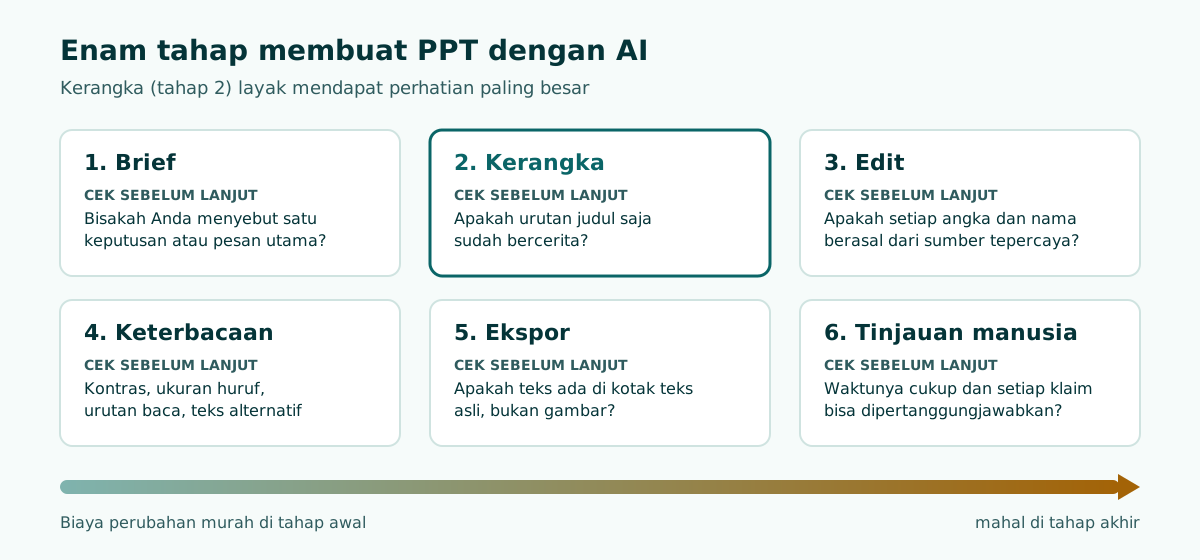
Banyak orang membuang waktu karena langsung melompat dari prompt satu baris ke slide yang tampak jadi, lalu menghabiskan satu jam membetulkan urutan materi yang seharusnya dibereskan di tahap kerangka. Urutan yang lebih hemat terdiri dari enam tahap pendek, masing-masing dengan satu pemeriksaan.
Geser tabel ke samping untuk melihat semua kolom.
| Tahap | Masukan dari Anda | Kontribusi AI | Cek sebelum lanjut |
|---|---|---|---|
| 1. Brief | Topik, audiens, tujuan, durasi, bahan sumber | Pertanyaan klarifikasi, jika alatnya bertanya | Apakah Anda bisa menyebut satu keputusan atau pesan utama yang dituju? |
| 2. Kerangka | Koreksi urutan dan cakupan | Judul slide, poin utama, perkiraan waktu | Apakah urutan judul saja sudah bercerita? |
| 3. Edit | Data, contoh, dan istilah Anda sendiri | Penulisan ulang, poin lebih ringkas, alternatif judul | Apakah setiap angka dan nama berasal dari sumber yang Anda percaya? |
| 4. Keterbacaan | Ukuran huruf, warna, tata letak | Sedikit; ini sebagian besar penilaian Anda | Kontras, ukuran huruf, urutan baca, teks alternatif |
| 5. Ekspor | Pilihan format berkas | Berkas yang bisa diedit | Apakah teks berada di kotak teks asli, bukan gambar? |
| 6. Tinjauan manusia | Gladi dan satu pembaca kedua | Tidak ada | Apakah waktunya cukup dan setiap klaim bisa Anda pertanggungjawabkan? |
Biaya perubahan murah di tahap awal dan mahal di tahap akhir. Menukar urutan dua slide di kerangka hanya butuh beberapa detik; menukarnya setelah sepuluh slide diberi desain, grafik, dan catatan jauh lebih lama. Karena itu kerangka layak mendapat perhatian paling besar.
Langkah 1: tulis brief, bukan sekadar topik
Topik seperti "digitalisasi UMKM" tidak memberi AI bahan untuk memutuskan apa pun, sehingga ia kembali ke struktur umum: pendahuluan, latar belakang, manfaat, tantangan, penutup. Brief memberi tahu siapa yang mendengarkan, apa yang harus mereka lakukan setelahnya, dan berapa lama waktu Anda. Tiga fakta itu mengubah isi slide jauh lebih banyak daripada trik kata apa pun.
Brief yang praktis mencakup lima hal:
- Audiens: siapa mereka dan apa yang sudah mereka ketahui.
- Tujuan: keputusan, persetujuan, atau pemahaman yang Anda harapkan di akhir.
- Durasi: waktu bicara, supaya jumlah slide tetap masuk akal.
- Bahan sumber: dokumen, data, atau catatan yang menjadi dasar slide.
- Batasan: bagian wajib, bahasa, hal yang harus dihindari.
Berikut contoh brief untuk paparan rapat di sebuah dinas. Polanya bisa dipakai di alat obrolan AI maupun pembuat slide khusus yang menerima teks bebas.
Buatkan kerangka slide (belum slide jadi) untuk paparan 10 menit.
Audiens: kepala bidang di Dinas Koperasi dan UKM, tidak berlatar teknologi.
Tujuan: mendapat persetujuan uji coba pendampingan pemasaran digital untuk 30 UMKM selama 3 bulan.
Sumber: gunakan hanya dokumen usulan terlampir; jangan menambah statistik yang tidak ada di dokumen.
Format: 7 sampai 8 slide, satu pesan per slide, setiap judul berupa kalimat utuh.
Untuk tiap slide tuliskan: judul, 2 sampai 3 poin pendukung, catatan pembicara, dan durasi (menit).
Akhiri dengan slide yang menyebut keputusan yang kami minta.
Dua baris dalam prompt itu paling berpengaruh. "Jangan menambah statistik yang tidak ada di dokumen" mengurangi angka karangan, dan "setiap judul berupa kalimat utuh" memaksa AI menetapkan satu pesan per slide. Kumpulan pola prompt lain untuk berbagai situasi ada di panduan prompt PPT AI.
Kalau Anda mulai dari dokumen, strukturnya ikut menentukan hasil. Microsoft mencatat bahwa memakai Styles di Word membantu Copilot memahami cara memecah dokumen menjadi slide, dan Copilot bekerja paling baik dengan dokumen Word yang lebih kecil dari 24 MB. Pelajarannya berlaku untuk alat apa pun: judul bagian yang rapi di dokumen menghasilkan kerangka yang lebih rapi. Cara menyiapkan berkas sumber dibahas lebih dalam di artikel membuat presentasi dari dokumen.
Langkah 2: bereskan alur cerita di kerangka
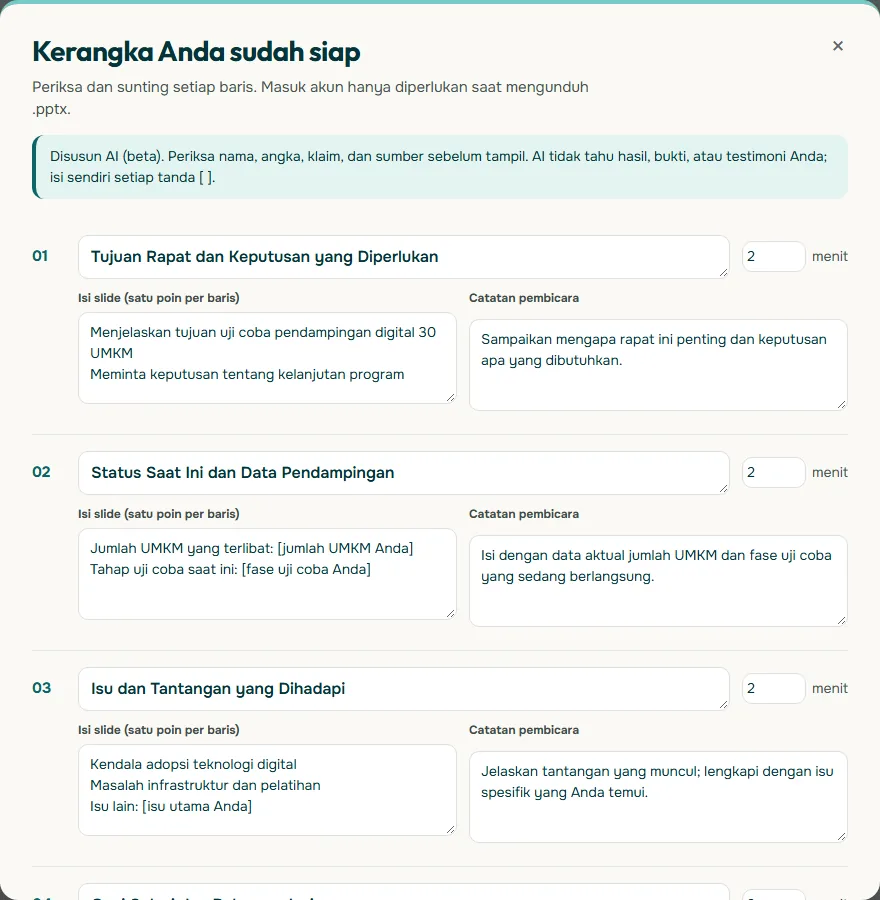
Anggap kerangka sebagai hasil utama dari langkah AI. Bacalah judul slide saja, berurutan, dengan suara keras. Kalau judul-judul itu belum membentuk argumen yang utuh, slide-nya juga tidak akan utuh, sebagus apa pun desainnya nanti.
Contoh nyata dari brief di atas. Draf pertama dari alat yang generik sering terlihat seperti ini:
- Pendahuluan
- Latar Belakang
- Pemasaran Digital
- Manfaat
- Tantangan
- Penutup
Semua judul hanya label, bukan pesan, dan tidak ada slide untuk permintaan yang sebenarnya. Versi perbaikan untuk durasi 10 menit yang sama:
Geser tabel ke samping untuk melihat semua kolom.
| No. | Judul slide (pesannya) | Menit |
|---|---|---|
| 1 | Kami mengusulkan uji coba pendampingan digital untuk 30 UMKM selama 3 bulan | 1 |
| 2 | Masalah yang disasar: penjualan UMKM binaan masih bergantung pada pembeli langsung | 1,5 |
| 3 | Bentuk pendampingan dalam tiga kegiatan | 1,5 |
| 4 | Indikator yang diukur dan cara membandingkannya | 1,5 |
| 5 | Kebutuhan anggaran dan personel selama tiga bulan | 1,5 |
| 6 | Risiko yang kami lihat dan cara membatasinya | 1,5 |
| 7 | Keputusan yang diminta hari ini: persetujuan lingkup uji coba | 1,5 |
Versi perbaikan membuka dengan permintaan, memberi satu tugas per slide, dan membagi waktu supaya paparan berakhir di keputusan, bukan kehabisan waktu di tengah. Perhatikan bahwa slide 2, 4, dan 5 memerlukan angka nyata. Kerangka hanya menandai di mana bukti harus diletakkan; tugas Anda mengisinya dari dokumen usulan, bukan menerima apa saja yang diisikan AI.
Pemeriksaan kerangka yang berguna:
- Apakah slide pertama menjelaskan mengapa audiens hadir?
- Apakah setiap slide hanya membawa satu pesan?
- Apakah total menit lebih pendek dari jatah waktu, sehingga tersisa waktu tanya jawab?
- Adakah hal yang pasti ditanyakan audiens tetapi belum muncul?
Langkah 3: edit per slide dengan fakta Anda sendiri
Setelah kerangka benar, buat slide-nya lalu mulai mengedit. Di sinilah pernyataan umum diganti dengan data, contoh, dan nama dari pekerjaan Anda sendiri. Kerjakan satu per satu dengan tiga pertanyaan: apakah ini benar, apakah ini dari sumber saya, dan apakah audiens langsung paham saat pertama membaca?
Judul paling perlu dirawat, karena banyak orang hanya membaca judul. Pola penulisan ulang sederhana:
- Sebelum: "Hasil Survei Pelanggan"
- Sesudah: "Pelanggan puas dengan rasa produk, tetapi mengeluhkan ongkos kirim"
Judul kedua memberi tahu audiens kesimpulannya sebelum mereka melihat grafik. Kalau alat Anda memungkinkan obrolan dengan draf, mintalah alternatif ("berikan tiga judul berbentuk kalimat yang menyebut temuan slide ini"), lalu pilih atau sesuaikan sendiri.
Poin-poin biasanya perlu dipangkas. Draf AI cenderung menghasilkan daftar yang panjangnya seimbang karena terlihat lengkap, bukan karena isinya memang butuh. Hapus poin yang tidak akan Anda ucapkan, gabungkan yang tumpang tindih, dan pindahkan detail ke catatan pembicara. Untuk presentasi akademik, ketika dosen penguji memeriksa setiap klaim, panduan presentasi sidang skripsi menunjukkan cara menjaga slide metode dan hasil tetap ringkas.
Bersikaplah paling ketat pada angka, kutipan, rujukan, dan nama orang atau lembaga. NIST menyebut "confabulation" sebagai risiko yang dikenal pada AI generatif, yaitu munculnya konten yang disampaikan dengan yakin padahal keliru atau salah. Di slide, wujudnya bisa berupa angka pasar yang terdengar masuk akal, kutipan yang salah atribusi, atau rujukan pustaka yang tidak pernah ada. Kalau sebuah angka tidak bisa Anda telusuri ke sumbernya, hapus.
Langkah 4: cek keterbacaan dan aksesibilitas
AI memilih huruf, warna, dan tata letak dengan cepat, tetapi tidak selalu cocok untuk proyektor di ruang rapat yang terang atau untuk penonton dengan penglihatan terbatas. Pemeriksaan lima menit menangkap sebagian besar masalah.
- Kontras. WCAG 2 menetapkan rasio kontras minimal 4,5:1 untuk teks biasa dan 3:1 untuk teks besar, yaitu minimal 18 poin atau 14 poin tebal. Kegagalan yang paling sering: teks abu-abu muda di latar putih dan teks putih di atas foto yang ramai.
- Ukuran dan jenis huruf. Microsoft menyarankan ukuran huruf lebih besar (18 pt atau lebih), huruf sans serif, dan ruang kosong yang cukup. Huruf sans serif yang familier seperti Arial atau Calibri mengurangi beban membaca.
- Urutan baca. Microsoft mencatat bahwa pembaca layar membaca elemen slide sesuai urutan elemen itu ditambahkan, yang bisa sangat berbeda dari urutan tampilannya. Slide buatan AI disusun oleh perangkat lunak, jadi periksa urutannya, jangan diasumsikan.
- Teks alternatif. Setiap gambar atau grafik yang bermakna perlu teks alternatif. Accessibility Checker di PowerPoint dapat menemukan visual tanpa teks alternatif dan slide yang urutan bacanya bermasalah.
- Judul unik. Beri setiap slide judul yang unik dan deskriptif, supaya mudah dinavigasi dan tampilan kerangka tetap masuk akal.
Panduan lengkap memilih warna dan mengujinya ada di artikel slide yang mudah dibaca dengan kontras yang tepat.
Langkah 5 dan 6: ekspor berkas yang bisa diedit, lalu tinjau sendiri
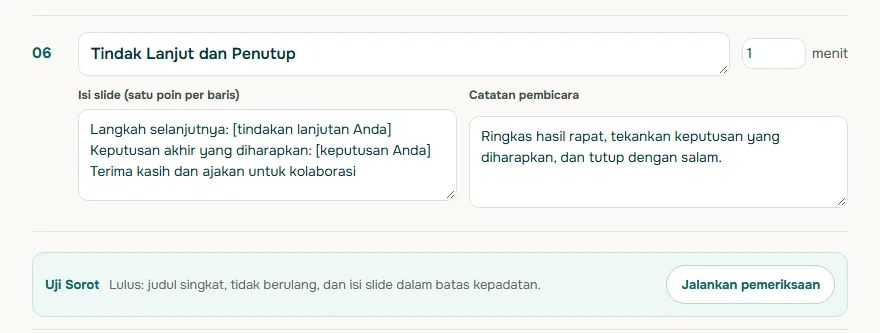
Kata "bisa diedit" perlu diuji, bukan dipercaya. Ada alat yang menghasilkan slide dengan teks di kotak teks asli yang bisa diubah, dipindah, dan diganti gayanya. Ada juga yang mengekspor halaman yang tampak benar tetapi isinya gambar datar, atau tata letaknya berantakan saat dibuka di aplikasi lain. Sebelum mengandalkan sebuah alat, ekspor satu berkas dan periksa:
- Bisakah Anda mengklik judul dan mengganti satu kata?
- Bisakah huruf seluruh presentasi diganti dari satu tempat, atau setiap kotak harus dibetulkan manual?
- Apakah grafik dan tabel tetap bisa diedit, atau berubah jadi gambar?
- Apakah catatan pembicara ikut masuk ke berkas?
Pemeriksaan ini dibahas lebih rinci di artikel PPTX hasil AI yang benar-benar bisa diedit.
Setelah itu lakukan tinjauan yang tidak bisa diwakilkan ke alat apa pun. Gladi dengan pengatur waktu. Minta rekan yang paham materi membaca untuk mencari kesalahan, dan rekan yang awam membaca untuk menilai kejelasan. Cocokkan setiap angka dengan sumbernya. Panduan Microsoft untuk Copilot berakhir di titik yang sama: konten presentasi buatan AI perlu ditinjau dan diedit oleh manusia. Tinjauan ini bukan formalitas; inilah langkah yang menjadikan presentasi itu milik Anda.
Apa yang bisa dan tidak bisa diharapkan dari AI
Menetapkan harapan sejak awal mencegah kecewa sekaligus mencegah ketergantungan berlebihan. Pembagian di bawah ini menggambarkan perilaku alat-alat ini dalam pemakaian sehari-hari.
Geser tabel ke samping untuk melihat semua kolom.
| Wajar diharapkan | Tidak wajar diharapkan |
|---|---|
| Struktur awal yang logis dari brief yang jelas | Memahami apa yang dipedulikan audiens spesifik Anda |
| Meringkas paragraf panjang menjadi poin | Statistik yang benar tanpa sumber yang Anda berikan |
| Draf catatan pembicara untuk bahan latihan | Gaya bicara, cerita, dan contoh khas Anda |
| Alternatif judul dan kalimat sesuai permintaan | Kepekaan terhadap hal sensitif di instansi atau kampus Anda |
| Tata letak yang konsisten antarslide | Jaminan aksesibilitas (kontras, urutan baca, teks alternatif) |
| Iterasi struktur yang lebih cepat | Slide yang bisa langsung dipresentasikan tanpa dicek |
Bahasa juga menjadi batasan praktis. Microsoft mencatat bahwa saat Copilot membuat presentasi dari prompt, hanya satu bahasa keluaran yang didukung dalam satu waktu. Kalau Anda perlu versi bahasa Indonesia dan bahasa Inggris, misalnya untuk seminar internasional, siapkan dan periksa tiap versi terpisah, jangan berharap satu draf dwibahasa langsung benar. Periksa juga istilah baku dan ejaan, karena tata bahasa Indonesia hasil AI kadang terasa seperti terjemahan.
Cara menilai alat pembuat presentasi AI
Daftar fitur berubah setiap beberapa bulan, jadi nilailah alat dengan uji coba, bukan tabel perbandingan. Ambil satu brief nyata dari pekerjaan Anda dan jalankan di dua atau tiga alat. Lalu nilai masing-masing dengan pertanyaan berikut.
- Apakah ada tahap kerangka sebelum slide dibuat? Bisa membetulkan struktur lebih dulu adalah penghemat waktu terbesar.
- Apakah ia setia pada sumber? Beri satu dokumen dan periksa apakah kerangkanya tetap di dalam dokumen atau menambah klaim dari luar.
- Apakah durasi diperhitungkan? Pitch 5 menit dan materi kuliah 20 menit seharusnya tidak mendapat jumlah slide yang sama.
- Apakah ekspornya benar-benar bisa diedit? Buka di PowerPoint lalu ganti judul, huruf, dan isi tabel.
- Apakah desain bawaannya lolos cek keterbacaan? Uji kontras dan ukuran huruf.
- Bagaimana kualitas bahasa Indonesianya? Periksa tata bahasa dan istilah, bukan hanya versi bahasa Inggris.
- Ke mana data Anda pergi? Baca ketentuan privasi sebelum mengunggah dokumen internal kantor.
Bobot tiap pertanyaan berbeda menurut kebutuhan. Guru yang menyiapkan materi tiap minggu lebih butuh struktur yang bisa dipakai ulang, seperti dibahas di template presentasi mengajar. Pelaku UMKM yang akan bertemu calon investor atau mitra butuh alur yang padat, dibahas di artikel pembuat pitch deck AI. Untuk paparan resmi di kantor pemerintahan, lihat juga panduan PPT rapat instansi. Kalau alat yang mengutamakan desain sering mengecewakan di tahap ekspor, bandingkan pilihan di alternatif yang mengekspor PPTX bisa diedit.
Mencoba alur ini dengan Soluslide
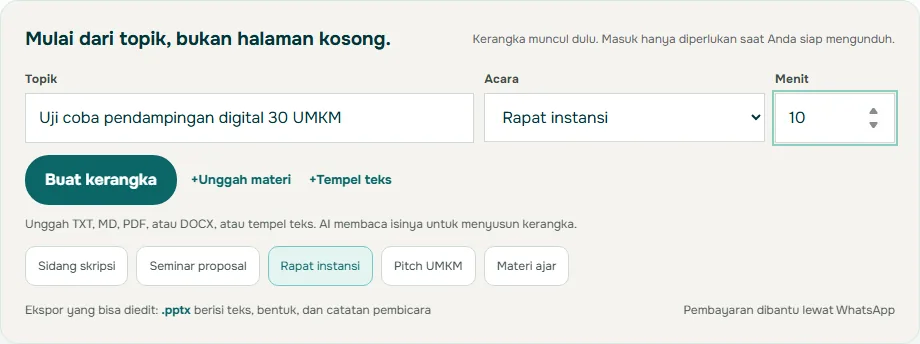
Soluslide adalah alat versi beta yang dibangun dengan pendekatan kerangka lebih dulu seperti di atas. Anda memasukkan topik, memilih jenis acara (sidang skripsi, rapat, pitch UMKM, atau materi ajar), menentukan durasi, atau mengunggah PDF, berkas Word, maupun catatan. Hasilnya kerangka bertimer berisi judul slide, catatan pembicara, dan menit per slide, yang bisa Anda edit sebelum masuk akun. Dengan akun beta, Anda bisa mengekspor .pptx yang bisa diedit, disusun dari kotak teks dan bentuk standar.
Langkah kerangka bisa langsung dicoba di builder, dan contoh paket saat ini ada di halaman harga. Alat apa pun yang Anda pakai, disiplinnya sama: brief yang jelas, kerangka yang dikoreksi, fakta Anda sendiri, cek keterbacaan, dan tinjauan manusia sebelum tampil.
Pertanyaan yang sering muncul
Apa itu pembuat presentasi AI?
Alat yang mengubah brief, misalnya topik, audiens, dan durasi atau sebuah dokumen sumber, menjadi draf slide berisi judul, poin utama, dan sering kali catatan pembicara. Draf itu titik awal yang tetap perlu Anda edit dan periksa.
Apakah membuat PPT dengan AI bisa menggantikan persiapan sendiri?
Tidak. AI mempercepat penyusunan struktur dan draf, tetapi tidak mengenal audiens atau data Anda, dan bisa menyampaikan informasi keliru dengan yakin. Anda tetap perlu mengisi fakta, mengedit slide, dan berlatih.
Mengapa kerangka perlu diperiksa sebelum slide dibuat?
Struktur paling murah diperbaiki di tahap kerangka. Membaca judul slide secara berurutan menunjukkan apakah alurnya jalan, dan mengubah urutan di sana hanya butuh beberapa detik.
Bagaimana mencegah AI mengarang angka atau rujukan?
Minta AI hanya memakai sumber yang Anda berikan, lalu cocokkan setiap angka, kutipan, dan rujukan dengan sumber itu. Hapus angka yang tidak bisa ditelusuri.
Berapa rasio kontras yang dianjurkan untuk teks slide?
WCAG 2 menetapkan minimal 4,5:1 untuk teks biasa dan 3:1 untuk teks besar, yaitu minimal 18 poin atau 14 poin tebal. Uji desain bawaan alat AI dengan angka ini.
Bagaimana memastikan PPTX hasil ekspor benar-benar bisa diedit?
Buka di PowerPoint lalu coba ganti judul, huruf seluruh presentasi, dan isi tabel. Kalau teks atau grafik berupa gambar datar, atau setiap kotak harus dibetulkan manual, berkas itu hanya sebagian bisa diedit.
Apa saja isi brief yang baik untuk pembuat presentasi AI?
Lima hal: audiens dan apa yang sudah mereka ketahui, tujuan yang diharapkan di akhir, durasi bicara, bahan sumber, dan batasan seperti bagian wajib, bahasa, atau hal yang harus dihindari.
Sumber
Klaim faktual di artikel ini mengacu ke sumber berikut. Contoh kerangka dan prompt adalah ilustrasi untuk disesuaikan.
- Microsoft Support: Create a new presentation with Copilot in PowerPoint
- Google Docs Editors Help: Collaborate with Gemini in Google Docs
- NIST: Artificial Intelligence Risk Management Framework, Generative AI Profile (NIST AI 600-1)
- W3C WAI: Understanding Success Criterion 1.4.3 Contrast (Minimum)
- Microsoft Support: Make your PowerPoint presentations accessible to people with disabilities
- python-pptx documentation
Bacaan terkait
Coba susun kerangka presentasi Anda. Kerangka bisa diperiksa dan diedit sebelum login.
Buat kerangka gratis