
Desain PPT: 12 Prinsip agar Slide Menarik dan Terbaca
Slide menarik membantu audiens memahami pesan, bukan sekadar menikmati dekorasi. Gunakan 12 prinsip berikut untuk merapikan isi, huruf, warna, tata letak, dan visual, lalu uji hasilnya di layar presentasi.
Cara membuat PPT yang menarik dimulai dari pesan
Cara membuat PPT yang menarik adalah menetapkan satu pesan per slide, menuliskannya sebagai judul yang jelas, lalu memilih teks dan visual yang benar-benar mendukung pesan itu. Sesudah isi ringkas, atur huruf yang terbaca, kontras warna, ruang kosong, dan tema yang konsisten. Desain PPT bukan lomba menambah ornamen; slide harus membantu orang memahami apa yang sedang Anda jelaskan.
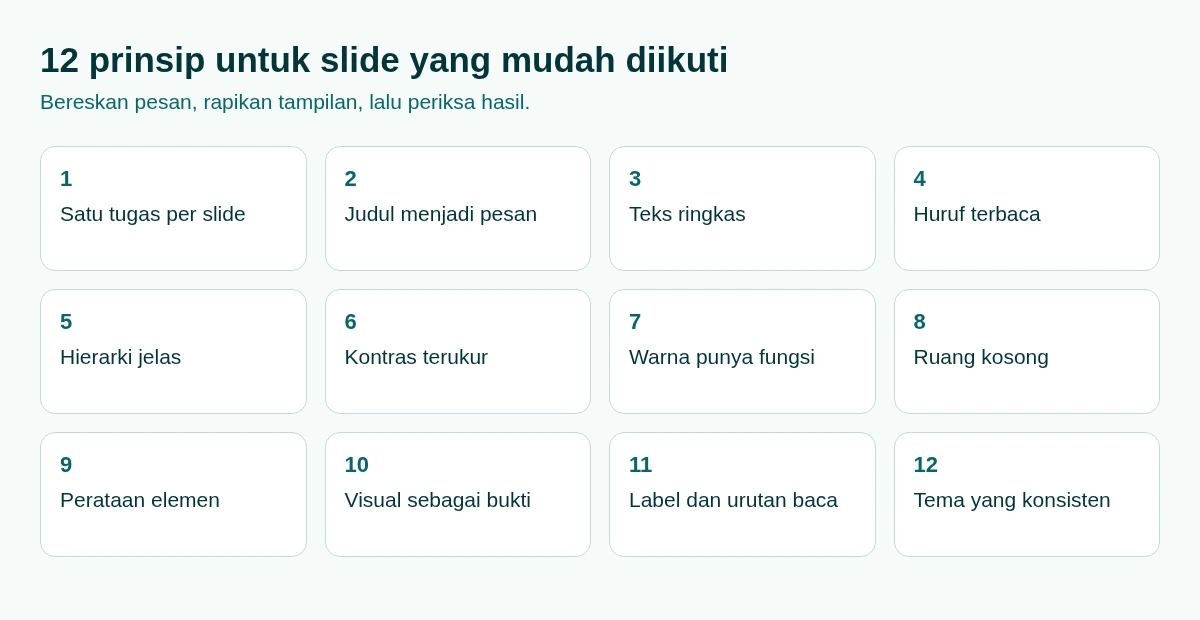
Panduan ini merinci 12 prinsip untuk sidang skripsi, rapat dinas, pitch UMKM, dan materi ajar. Terapkan dari isi ke tampilan, bukan sebaliknya. Jika slide terasa penuh, pangkas atau pecah isinya sebelum mengecilkan huruf. Jika tampilannya sudah bersih tetapi pesannya belum jelas, perbaiki judul dan urutan argumennya, bukan mengganti warna sekali lagi.
Pisahkan pekerjaan menjadi tiga tahap: susun kerangka, desain slide, lalu periksa di layar penuh. Untuk bantuan di tahap pertama, pelajari cara memilih alat penyusun presentasi AI dan menulis brief serta prompt presentasi yang spesifik. Draf otomatis tetap perlu Anda periksa terhadap bahan sumber.
Tentukan pesan dan tulis judul yang berguna
1. Berikan satu tugas pada setiap slide
Tentukan apa yang harus dipahami audiens setelah melihat slide. Misalnya, slide laporan pelatihan menjelaskan kendala pelaksanaan, bukan sekaligus memperkenalkan program, merangkum seluruh kegiatan, dan meminta anggaran. Tulis tujuan tersebut di catatan Anda, lalu pertahankan hanya isi yang membantu menjawabnya.
Satu gagasan tidak berarti satu kata atau satu objek. Grafik, judul, dan penjelasan singkat boleh berada bersama jika semuanya mendukung kesimpulan yang sama. Namun, dua grafik yang menjawab pertanyaan berbeda sebaiknya dipisah. Rincian metode dan daftar peserta tetap berguna, tetapi bisa ditempatkan di lampiran atau catatan pembicara.
2. Jadikan judul sebagai pesan, bukan nama bab
Judul seperti "Hasil Penelitian" hanya memberi kategori. Judul "Akses internet menjadi kendala pelatihan" memberi arah membaca. Pilih kata kerja yang sesuai bukti: "terkait" tidak boleh diganti menjadi "menyebabkan" hanya supaya terdengar tegas. Untuk proposal, judul bisa menyatakan kebutuhan atau usulan yang akan Anda jelaskan.
Baca judul-judul tanpa melihat isi slide. Apakah urutannya masih membentuk cerita yang masuk akal? Jika tidak, perbaiki alurnya terlebih dahulu. Saat bahan berasal dari laporan atau skripsi, ikuti langkah mengubah dokumen menjadi presentasi agar ringkasan tidak menghapus batasan temuan. Judul yang baik merangkum argumen, bukan membuat klaim baru yang tidak ada di sumber.
Ringkas teks, pilih huruf, dan bangun hierarki
3. Pendekkan teks tanpa menghilangkan makna
Microsoft menyarankan poin atau kalimat pendek, sebisa mungkin satu baris. Ini pedoman penyuntingan, bukan alasan memotong kalimat sampai ambigu. Ganti "Pada pelaksanaan kegiatan ditemukan adanya kendala terkait jaringan internet" menjadi "Jaringan internet tidak stabil". Simpan lokasi, penyebab, dan penjelasan tindak lanjut di catatan pembicara.
Mulai dengan beberapa poin yang mendukung judul, lalu baca keras-keras. Jika satu poin masih mengandung dua argumen, pecah kalimat atau pindahkan salah satunya. Tidak ada jumlah poin universal yang menjamin slide bagus; panjang kalimat, ukuran huruf, dan kebutuhan audiens tetap menentukan.
4. Gunakan huruf sederhana dengan ukuran yang diuji
Dalam panduan presentasi Microsoft, Arial dan Calibri disebut sebagai contoh huruf sederhana. Microsoft menyarankan menghindari ukuran di bawah 18 pt dan memakai ukuran lebih besar bila audiens jauh dari layar. Angka 18 pt adalah pedoman awal, bukan aturan hukum atau jaminan bahwa teks pasti terbaca.
Hindari huruf dekoratif untuk penjelasan utama dan bobot sangat tipis untuk label. Jika huruf harus dikecilkan agar semua isi muat, revisi isi dahulu. Untuk kelas, contoh pada panduan presentasi materi ajar membantu membagi penjelasan menjadi langkah yang terpisah.
5. Bedakan judul, isi, dan keterangan secara jelas
Bangun urutan membaca lewat ukuran, ketebalan, dan posisi. Judul menjawab "apa pesannya?", isi memberi bukti, dan sumber menjawab "dari mana asalnya?". Jangan membuat semua elemen sama besar atau semuanya tebal. Tabel berikut merupakan rancangan awal yang perlu disesuaikan dengan layar dan ruangan Anda.
Geser tabel ke samping untuk melihat semua kolom.
| Elemen | Titik awal | Tes praktis |
|---|---|---|
| Judul | Lebih besar daripada isi, cukup menonjol | Pesan tertangkap sebelum rincian dibaca |
| Isi utama | 18 pt atau lebih sebagai pedoman Microsoft | Terbaca dari posisi audiens terjauh |
| Label grafik | Huruf sederhana dan ruang yang cukup | Nama kategori dan satuan tidak perlu ditebak |
| Sumber | Ringkas, tetap dapat dibaca | Rujukan bisa ditelusuri tanpa memenuhi slide |
Pilih kontras yang kuat dan palet yang tenang
6. Ukur kontras, jangan mengandalkan selera
Teks gelap pada latar terang, atau sebaliknya, merupakan pilihan awal yang mudah diperiksa. Perhatikan label grafik dan keterangan kecil, bukan hanya judul. Microsoft menyarankan kontras tinggi serta memeriksa warna pada proyektor karena hasilnya dapat berbeda dari monitor.
WCAG 2.1 kriteria kontras minimum menetapkan rasio 4,5:1 untuk teks biasa dan 3:1 untuk teks besar pada konten web. Definisi teks besar mencakup 18 pt atau 14 pt tebal. Angka tersebut bisa diadaptasi sebagai patokan desain slide, tetapi menggunakannya tidak otomatis memberi sertifikasi WCAG pada presentasi atau menjamin hasil proyeksi.
Langkah pengukuran dan pemeriksaan di ruangan dijelaskan dalam panduan kontras slide yang terbaca. Untuk teks di atas foto, gunakan bidang latar yang tenang agar seluruh kata memiliki latar yang dapat diprediksi.
7. Beri warna fungsi yang konsisten
Tentukan warna teks, latar, dan aksen sebelum mendesain slide pertama. Gunakan aksen untuk bagian yang sedang dibahas, bukan untuk menghias semua sudut. Palet terbatas adalah pilihan praktis agar Anda tidak perlu membuat keputusan warna baru pada setiap slide, bukan formula dengan jumlah warna wajib.
Jika aksen menandai usulan pada satu slide, pertahankan maknanya pada slide berikutnya. Untuk membedakan kategori data, tambahkan label langsung atau bentuk yang berbeda. Audiens sebaiknya tetap memahami perbandingan tanpa perlu mengenali warna saja. Hindari mengubah warna kategori hanya karena gambar pada slide berikutnya memiliki nuansa berbeda.
Atur ruang kosong dan perataan elemen
8. Sisakan ruang di sekitar isi penting
Ruang kosong memisahkan kelompok informasi dan memberi tempat bagi elemen utama. Mulailah dengan margin yang sama di sisi kiri dan kanan, lalu beri jarak antara judul dan bukti. Tidak semua ruang harus diisi logo, ikon, atau kalimat tambahan. Jika elemen tidak membantu audiens memahami pesan, pertimbangkan menghapusnya.
Ada alasan teknis untuk menjauhi tepi: panduan Microsoft mengingatkan bahwa sebagian proyektor dapat memotong tepi slide. Jangan meletakkan sumber, satuan, atau nomor halaman tepat di batas bidang. Uji file pada perangkat yang akan dipakai, karena tidak ada ukuran margin tunggal yang menjamin aman untuk seluruh pengaturan proyeksi.
9. Ratakan elemen menurut pola yang berulang
Pilih tata letak sesuai hubungan isi. Dua kolom cocok untuk dua pilihan yang dibandingkan. Satu visual besar cocok untuk bukti utama. Alur proses memerlukan urutan langkah yang jelas, bukan sekumpulan kotak yang tersebar. Gunakan garis awal yang sama untuk judul, teks, dan gambar supaya susunannya tidak terlihat kebetulan.
Perataan berbeda dari memusatkan semua objek. Paragraf pendek biasanya lebih mudah ditelusuri jika awal barisnya konsisten; angka utama bisa berada di tengah bila memang menjadi fokus. Untuk paparan rapat instansi, pertahankan posisi judul dan keputusan yang diminta, sehingga peserta tidak perlu mencari informasi penting ketika slide berganti. Bandingkan pasangan slide berurutan untuk menemukan objek yang bergeser tanpa alasan.
Gunakan visual sebagai bukti yang dapat dipahami
10. Pilih gambar atau grafik yang menjawab pertanyaan
Microsoft menyarankan gambar yang membantu cerita, tanpa memenuhi slide dengan terlalu banyak grafik. Mulailah dari pertanyaan audiens: apakah mereka perlu membandingkan hasil, memahami proses, atau melihat produk? Pilih visual yang menjawab pertanyaan tersebut. Foto kegiatan bisa menunjukkan konteks, tetapi tidak menggantikan bukti hasil bila judul menyatakan perubahan kinerja.
Jangan menyalin seluruh tabel dari laporan lalu mengecilkannya. Pilih perbandingan yang mendukung judul dan sediakan rincian lengkap di lampiran. Untuk pitch produk UMKM, foto produk yang relevan lebih berguna daripada ikon dekoratif. Pada presentasi sidang skripsi, pertahankan konteks metode dan batasan yang diperlukan untuk menafsirkan grafik dengan benar.
11. Lengkapi label, teks alternatif, dan urutan baca
Visual belum selesai jika audiens harus menebak satuan, periode, atau kategori. Gunakan label secukupnya agar grafik dipahami, sesuai saran Microsoft. Jangan menghilangkan sumber hanya demi tampilan bersih. Ringkas rujukannya di slide dan simpan detail bibliografi di bagian pendukung.
Panduan aksesibilitas PowerPoint juga membahas teks alternatif untuk visual dan urutan baca. Tulis makna gambar dalam konteks slide, bukan hanya "grafik penjualan". Periksa apakah pembaca layar mengikuti judul, bukti, lalu penjelasan, karena urutan penambahan objek bisa berbeda dari urutan visualnya. Tata letak bawaan membantu, tetapi slide yang Anda ubah tetap perlu ditinjau.
Terapkan konsistensi lewat tema dan slide master
12. Tetapkan sistem desain sebelum memperbanyak slide
Pilih satu tema dan beberapa tata letak yang diperlukan: pembuka, penjelasan, perbandingan, serta penutup. Konsisten tidak berarti semua slide identik. Artinya huruf, warna, posisi judul, dan fungsi aksen tetap dapat dikenali walaupun bentuk isi berubah. Hindari mengganti tema di tengah presentasi hanya untuk membuat setiap slide terlihat baru.
Menurut penjelasan Microsoft tentang slide master, perubahan pada master diterapkan ke slide yang menggunakannya. Di PowerPoint, buka View, lalu Slide Master. Atur huruf, logo yang diperlukan, dan tata letak sebelum membuat banyak slide. Jika Anda mengubah master setelah slide dibuat, tata letaknya mungkin perlu diterapkan kembali.
Di Google Slides, Google menjelaskan tema sebagai kumpulan warna, huruf, latar, dan tata letak. Pada komputer, buka Slide, lalu Change theme. Nama menu dapat berbeda mengikuti bahasa antarmuka. Tema menentukan sistem tampilannya; tata letak menentukan susunan teks dan gambar pada suatu slide.
Saran otomatis juga boleh menjadi titik awal. Microsoft menjelaskan bahwa Designer memberi saran tata letak bagi pelanggan Microsoft 365 melalui Design dan Design Suggestions. Tetap tinjau hasilnya menurut 12 prinsip di atas. Simpan file yang dapat disunting agar perubahan isi tidak memaksa Anda membuat semuanya ulang, seperti dibahas pada panduan PPTX yang tetap bisa diedit.
Contoh revisi: dari paragraf laporan ke slide ringkas
Contoh berikut adalah latihan penyuntingan, bukan hasil penelitian atau laporan kegiatan yang sudah diverifikasi. Bayangkan Anda menjelaskan kendala pelatihan digital kepada pengelola program. Draf awal memuat nama kegiatan panjang, rincian peserta, kendala, dan rencana tindak lanjut dalam satu bidang teks.
Pilih satu tugas: menunjukkan kendala yang perlu ditangani. Ganti judul kategori menjadi kalimat pesan, pertahankan tiga kendala, dan pindahkan konteks ke catatan. Jangan menambahkan jumlah peserta, persentase keberhasilan, atau penyebab yang belum didukung bahan sumber.
SEBELUM
Judul: Capaian Program Pelatihan UMKM Digital Triwulan III Tahun Ini Berdasarkan Data Peserta, Mentor, dan Dinas Terkait
Isi: paragraf kegiatan, kendala, serta seluruh rencana tindak lanjut.

SESUDAH
Judul: Tiga hambatan pelatihan perlu ditangani
Poin 1: Jaringan internet tidak stabil
Poin 2: Perangkat peserta terbatas
Poin 3: Jadwal bentrok dengan jam usaha
Catatan pembicara: jelaskan konteks tiap kendala sesuai laporan; pisahkan usulan tindak lanjut ke slide berikutnya.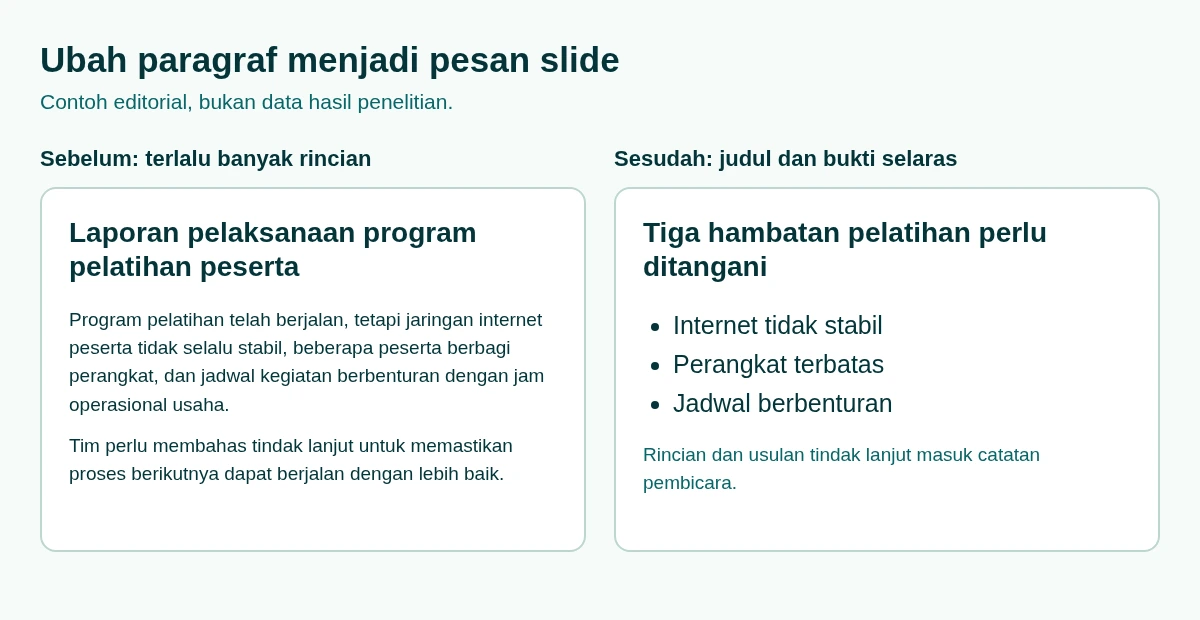
Setelah isi diringkas, tentukan apakah daftar pendek atau diagram hubungan paling membantu. Jangan otomatis menambahkan ikon pada tiap poin. Bila ketiga kendala tidak memiliki hubungan sebab akibat yang terbukti, jangan menggambarnya sebagai rantai sebab akibat. Untuk prompt revisi yang lebih terarah, gunakan contoh dalam panduan meminta revisi kerangka kepada AI.
Contoh pemeriksaan kepadatan di editor kerangka
Dua tangkapan layar berikut adalah dokumentasi editor kerangka Soluslide pada 12 Oktober 2026, bukan tangkapan layar baru tanggal 13 Oktober. Antarmukanya berbahasa Indonesia. Gambar pertama memperlihatkan slide 02 dengan judul panjang, paragraf isi, catatan pembicara, dan isian durasi bernilai 2 menit.
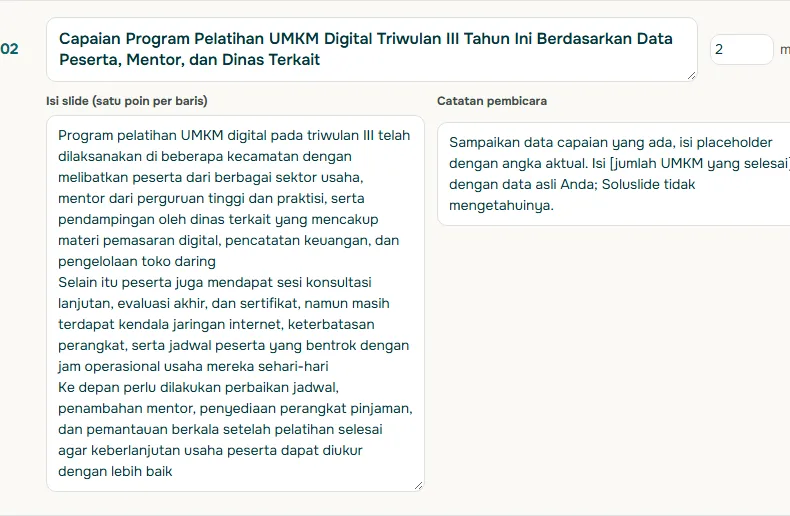
Kolom catatan menunjukkan tempat untuk penjelasan yang tidak perlu ditampilkan sebagai teks slide. Pisahkan apa yang harus dibaca audiens dari apa yang akan Anda ucapkan. Draf judul yang panjang dan tiga paragraf tersebut dapat disunting dengan pola contoh sebelumnya tanpa menambahkan fakta baru.
Gambar kedua memperlihatkan hasil Uji Sorot pada kerangka yang sama. Pesan yang terlihat adalah "Perlu diperbaiki", dengan peringatan bahwa judul slide 2 lebih dari 60 karakter dan ada poin terlalu panjang. Angka 60 adalah ambang peringatan pada contoh produk ini, bukan batas desain universal dari Microsoft.

Pemeriksaan kepadatan tidak mengukur kontras, memverifikasi sumber data, atau menjamin slide terbaca di proyektor. Setelah menyunting kerangka, tetap periksa tampilan file akhir dan isi argumennya secara langsung.
Periksa hasilnya dan pilih langkah berikutnya
Jalankan pemeriksaan dari isi ke tampilan. Baca semua judul untuk mengecek alur, cocokkan angka dengan sumber, lalu lihat slide dalam mode layar penuh. Uji pada layar atau proyektor yang akan dipakai bila memungkinkan. Perhatikan label, tepi slide, serta keterangan yang sulit terbaca, bukan hanya gambar utamanya.
- Sidang dan proposal: dahulukan bukti serta batasan penelitian, lalu siapkan rincian untuk pertanyaan penguji. Lihat panduan kerangka seminar proposal.
- Rapat dinas: buat keputusan yang diminta mudah ditemukan. Gunakan kerangka paparan instansi sebagai titik awal.
- Materi ajar: pisahkan instruksi, contoh, dan latihan. Sesuaikan urutannya melalui kerangka presentasi untuk mengajar.
Jika membutuhkan draf awal, Soluslide masih berupa alat beta untuk menyusun kerangka berwaktu dari topik atau dokumen. Judul, isi, catatan, dan menit dapat disunting sebelum login; ekspor .pptx yang dapat diedit memerlukan masuk dengan akun beta. Mulai di penyusun kerangka presentasi atau baca fitur publik dan batas kemampuannya. Desain akhir tetap perlu Anda periksa.
Untuk bertanya tentang kebutuhan desain slide Anda, diskusikan desain slide melalui WhatsApp. Sertakan jenis acara, durasi, dan contoh masalahnya agar pertanyaan Anda jelas.
Pertanyaan yang sering muncul
Bagaimana cara membuat PPT yang menarik tanpa template mahal?
Mulai dari satu pesan per slide, judul yang jelas, isi ringkas, dan tata letak yang konsisten. Tema sederhana sudah cukup jika huruf, kontras, serta visual mendukung pesan; template mahal tidak memperbaiki argumen yang masih berantakan.
Apa saja 12 prinsip desain PPT dalam panduan ini?
Prinsipnya adalah satu tugas per slide, judul bermakna, teks ringkas, huruf sederhana, hierarki jelas, kontras terukur, warna konsisten, ruang kosong, perataan, visual yang relevan, label dan aksesibilitas, serta tema dan slide master. Terapkan dari isi menuju tampilan, kemudian uji file akhirnya.
Apakah semua teks slide wajib minimal 18 pt?
Microsoft menyarankan menghindari ukuran di bawah 18 pt sebagai pedoman keterbacaan, dengan ukuran lebih besar untuk audiens yang jauh. Ini bukan aturan hukum atau ukuran yang pasti cocok untuk semua situasi; jika teks penting sulit dibaca, ringkas isi dan uji lagi.
Berapa poin yang sebaiknya ada pada satu slide?
Tidak ada jumlah universal. Gunakan hanya poin yang mendukung pesan slide, buat kalimatnya singkat, dan pindahkan penjelasan panjang ke catatan; pedoman Microsoft menyarankan poin atau kalimat pendek yang sebisa mungkin satu baris.
Apakah rasio kontras 4,5:1 membuat PPT bersertifikasi WCAG?
Tidak. WCAG menetapkan 4,5:1 untuk teks biasa dan 3:1 untuk teks besar dalam konteks web; angka itu dapat diadaptasi sebagai patokan slide, bukan bukti sertifikasi seluruh presentasi. Tampilan proyektor dan kondisi ruangan tetap perlu diperiksa.
Bagaimana cara membuka Slide Master atau mengganti tema?
Di PowerPoint, buka View lalu Slide Master untuk mengatur elemen yang dipakai bersama. Di Google Slides pada komputer, buka Slide lalu Change theme; nama menu bisa mengikuti bahasa antarmuka yang Anda gunakan.
Apakah gambar lebih baik daripada teks pada semua slide?
Tidak selalu. Pilih grafik, foto, atau diagram jika membantu menjelaskan bukti atau hubungan yang diperlukan; untuk instruksi singkat, teks bisa lebih tepat. Lengkapi visual dengan label, sumber, dan teks alternatif yang sesuai konteksnya.
Apakah pemeriksaan kerangka menggantikan pemeriksaan file akhir?
Tidak. Peringatan kepadatan membantu menemukan judul atau poin panjang, tetapi tidak memastikan kebenaran data, kontras warna, atau hasil proyeksi. Periksa file akhir di layar penuh, tinjau aksesibilitasnya, dan lakukan latihan dengan durasi yang tersedia.
Sumber
Klaim faktual di artikel ini mengacu ke sumber berikut. Contoh kerangka dan prompt adalah ilustrasi untuk disesuaikan.
- Microsoft Support: Tips for creating and delivering an effective presentation
- Microsoft Support: Make your PowerPoint presentations accessible to people with disabilities
- W3C WAI: Understanding Success Criterion 1.4.3 Contrast (Minimum)
- Microsoft Support: What is a slide master in PowerPoint?
- Microsoft Support: Create professional slide layouts with Designer in PowerPoint
- Google Docs Editors Help: Use a Template or change the theme, background, or layout in Google Slides
Bacaan terkait
Coba susun kerangka presentasi Anda. Kerangka bisa diperiksa dan diedit sebelum login.
Buat kerangka gratis