
SmartArt di PowerPoint: Pengertian, Jenis, dan Cara Membuatnya
Daftar poin yang panjang membuat slide terasa padat. SmartArt mengubah poin itu menjadi alur, siklus, atau bagan dalam beberapa klik. Panduan ini menjelaskan apa itu SmartArt, cara memilih tipenya, langkah membuatnya menurut Microsoft Support, dan kebiasaan yang membuat hasilnya tetap mudah dibaca.
Apa itu SmartArt di PowerPoint?
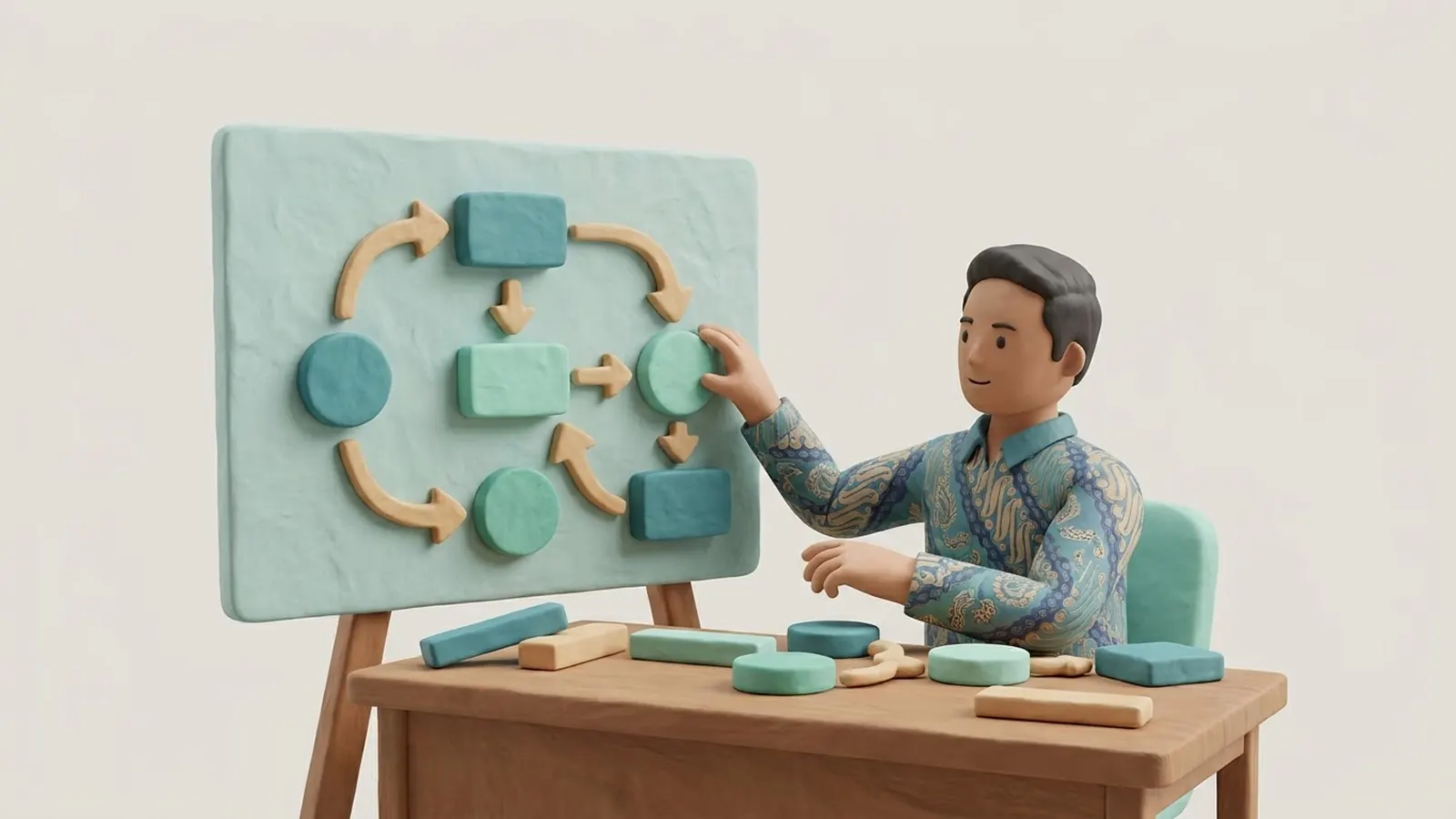
SmartArt adalah fitur Microsoft 365 untuk membuat representasi visual dari informasi dan ide, misalnya alur proses, siklus, bagan organisasi, atau piramida, dengan memilih tata letak yang sesuai pesan Anda. Di PowerPoint, SmartArt bisa dibuat dari nol lewat tab Sisipkan atau dari teks poin yang sudah ada lewat tombol Konversi ke Grafik SmartArt di tab Beranda.
Microsoft Support menjelaskan bahwa sebagian tata letak SmartArt dirancang untuk jenis informasi tertentu, seperti bagan organisasi dan diagram Venn, sedangkan tata letak lain hanya mempercantik daftar poin. SmartArt bisa dibuat di Excel, PowerPoint, Word, dan Outlook versi klasik. Program Microsoft 365 lain tidak bisa membuatnya, tetapi grafik SmartArt dapat disalin dan ditempel sebagai gambar.
Kelebihan utamanya ada pada kecepatan dan konsistensi. Anda tidak perlu menggambar kotak dan panah satu per satu lalu meratakannya. Saat teks ditambah atau dikurangi, bentuk ikut menyesuaikan, dan warna mengikuti tema presentasi. Ini cocok untuk slide yang sering disusun ulang, misalnya struktur presentasi yang masih berubah menjelang rapat.
Kapan SmartArt lebih baik daripada daftar poin?
Tidak semua poin perlu diubah menjadi grafik. SmartArt paling berguna ketika hubungan antarpoin sama pentingnya dengan isi poin itu sendiri. Kalau urutan, sebab akibat, atau tingkatan adalah inti pesan, grafik membantu audiens menangkapnya dalam sekali lihat.
- Ada urutan langkah. Misalnya alur pengadaan barang atau tahapan penelitian skripsi.
- Ada siklus. Misalnya siklus evaluasi bulanan yang berulang.
- Ada tingkatan. Misalnya struktur organisasi panitia atau pohon keputusan.
- Ada perbandingan bagian. Misalnya empat kuadran prioritas tugas.
Sebaliknya, pertahankan daftar poin bila poin-poinnya panjang dan tidak saling terkait. Microsoft Support sendiri menyarankan agar SmartArt berisi poin kunci saja, karena teks yang banyak dapat mengalihkan perhatian dari daya tarik visualnya dan membuat pesan lebih sulit ditangkap. Detailnya bisa dipindah ke slide berikutnya atau ke catatan pembicara.
Patokan praktis: kalau Anda bisa menggambar hubungan antarpoin dengan panah atau garis di kertas, SmartArt kemungkinan cocok. Kalau tidak ada garis yang masuk akal, tetap gunakan poin biasa atau tabel.
Delapan tipe SmartArt dan kegunaannya
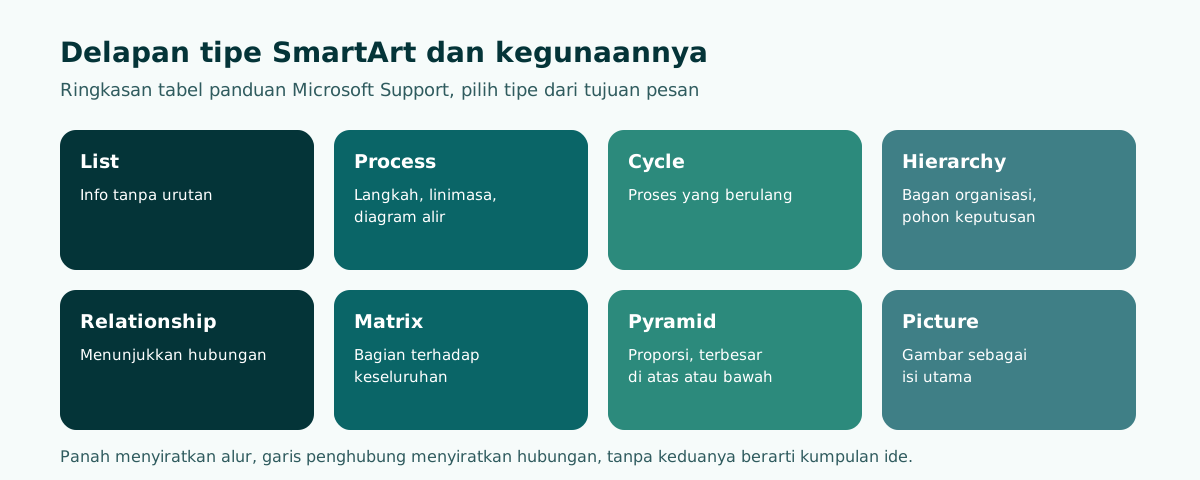
Galeri Choose a SmartArt Graphic mengelompokkan tata letak ke dalam beberapa tipe. Microsoft Support menyebut sebelas kelompok di galeri, yaitu All, List, Process, Cycle, Hierarchy, Relationship, Matrix, Pyramid, Picture, Office.com, dan Other. Delapan tipe berikut adalah yang paling sering dipakai untuk isi slide.
Geser tabel ke samping untuk melihat semua kolom.
| Tujuan pesan | Tipe | Contoh di slide |
|---|---|---|
| Info tanpa urutan | List | Empat manfaat program |
| Langkah, linimasa, diagram alir | Process | Alur pengajuan cuti |
| Proses yang terus berulang | Cycle | Siklus evaluasi bulanan |
| Bagan organisasi atau pohon keputusan | Hierarchy | Struktur panitia acara |
| Menunjukkan hubungan | Relationship | Irisan dua program kerja |
| Bagian terhadap keseluruhan | Matrix | Empat kuadran prioritas |
| Proporsi, terbesar di atas atau bawah | Pyramid | Tingkatan kebutuhan |
| Gambar sebagai isi utama | Picture | Profil tim dengan foto |
Microsoft juga memberi petunjuk membaca bentuk: tata letak berpanah menyiratkan alur atau kemajuan ke arah tertentu, garis penghubung tanpa panah menyiratkan keterkaitan, dan tata letak tanpa keduanya menunjukkan kumpulan ide yang tidak saling bergantung. Jadi pilihan tipe ikut membawa makna. Alur yang ditaruh di tata letak siklus akan dibaca sebagai proses berulang, meskipun Anda tidak bermaksud begitu.
Cara membuat SmartArt dari nol
Langkah berikut mengikuti panduan Microsoft Support untuk PowerPoint di Windows. Nama menu di Mac dan versi web bisa sedikit berbeda.
- Buka slide tujuan, lalu pada tab Sisipkan pilih SmartArt di grup Ilustrasi.
- Di kotak dialog Choose a SmartArt Graphic, pilih tipe dan tata letak yang diinginkan, lalu klik OK.
- Ketik teks lewat Text Pane dengan memilih [Text] lalu mengetik, atau klik langsung di dalam bentuk dan ketik.
- Kalau Text Pane tidak terlihat, klik kontrol panah di sisi kiri grafik SmartArt.
Microsoft menyarankan mengetik langsung di bentuk setelah semua kotak yang dibutuhkan ditambahkan, supaya ukuran teks tidak berubah-ubah. Untuk judul yang ingin diletakkan bebas di dekat grafik, gunakan kotak teks biasa dari tab Sisipkan, bukan bentuk di dalam SmartArt.
Teks placeholder seperti [Text] tidak ikut tercetak dan tidak muncul saat presentasi berjalan. Namun bentuknya tetap muncul dan tercetak sampai Anda menghapusnya. Jadi periksa slide sebelum dibagikan, karena kotak kosong di tengah alur terlihat seperti langkah yang terlupa.
Kalau Anda masih menyusun isi presentasi dari awal, rangkaian langkah dasarnya ada di cara membuat PPT. SmartArt sebaiknya ditambahkan setelah isi tiap slide jelas, bukan sebagai titik awal.
Mengubah daftar poin menjadi SmartArt
Cara tercepat adalah mengonversi teks yang sudah ada. Microsoft Support menuliskannya dalam tiga langkah singkat.
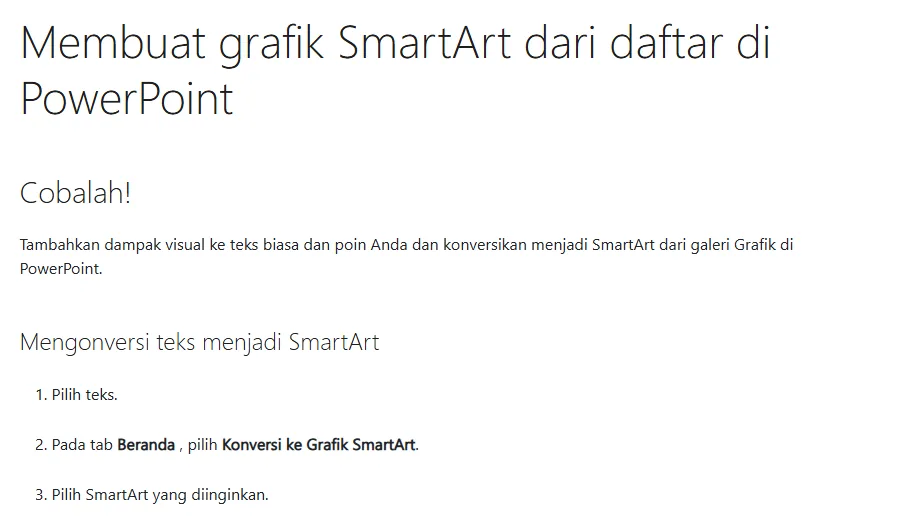
- Pilih teks poin di kotak isi slide.
- Pada tab Beranda, pilih Konversi ke Grafik SmartArt.
- Pilih SmartArt yang diinginkan. Arahkan kursor ke beberapa pilihan untuk melihat pratinjau sebelum memilih.
Perhatikan tingkat indentasi poin Anda. Text Pane bekerja seperti kerangka atau daftar berjenjang yang dipetakan langsung ke bentuk. Poin tingkat pertama biasanya menjadi bentuk utama, sedangkan subpoin menjadi bentuk anak atau poin di dalam bentuk, tergantung tata letak. Merapikan jenjang poin sebelum konversi menghemat banyak waktu merapikan grafik sesudahnya.
Bila teks per poin masih panjang, ringkas dulu menjadi dua sampai lima kata. Kalimat lengkap bisa tetap Anda ucapkan saat presentasi.
Mengedit isi: Text Pane, menambah bentuk, dan jenjang
Hampir semua penyuntingan SmartArt paling mudah dilakukan lewat Text Pane. Microsoft Support menjelaskan bahwa grafik diperbarui otomatis saat Anda menambah atau mengubah isi di Text Pane, termasuk menambah atau menghapus bentuk sesuai kebutuhan.
- Baris baru: tekan Enter di Text Pane untuk membuat poin dan bentuk baru.
- Menurunkan jenjang: tekan Tab atau pilih Demote di grup Create Graphic pada tab SmartArt Design.
- Menaikkan jenjang: tekan Shift+Tab atau pilih Promote.
- Menambah bentuk: pilih bentuk terdekat, lalu pada tab SmartArt Design pilih panah di samping Add Shape, kemudian Add Shape After atau Add Shape Before.
- Menghapus bentuk: pilih bentuknya lalu tekan Delete. Untuk menghapus seluruh grafik, pilih bingkainya lalu tekan Delete.
Sebagian tata letak hanya punya jumlah bentuk terbatas. Microsoft memberi contoh tata letak Counterbalance Arrows di tipe Relationship yang hanya menampung dua ide. Teks yang tidak bisa ditampilkan ditandai X merah di Text Pane. Kalau Anda melihat tanda itu, pindah ke tata letak lain yang punya bentuk lebih banyak.
Format huruf seperti tebal, miring, dan ukuran bisa diterapkan langsung di Text Pane. Saat teks di satu bentuk mengecil karena terlalu panjang, teks di bentuk lain ikut mengecil agar seragam. Ini alasan lain untuk menjaga teks tetap pendek.
Warna, gaya, dan konversi ke bentuk biasa
Tampilan SmartArt diatur lewat dua galeri di tab SmartArt Design. Change Colors memberi variasi warna yang diambil dari warna tema. SmartArt Styles menggabungkan efek seperti garis, bevel, atau 3-D untuk seluruh grafik.
Microsoft Support menyarankan gaya 3-D dipakai seperlunya agar tidak mengalihkan perhatian dari pesan. Untuk tipe Process, kombinasi di kelompok Colorful membantu membedakan tiap langkah. Kalau slide memakai gambar latar, kombinasi warna bernama Transparent biasanya lebih menyatu. Pilihan warna juga perlu memperhatikan kontras teks, seperti dibahas di kontras presentasi yang terbaca.
Karena warna SmartArt mengikuti tema, cara paling rapi untuk menyeragamkan semua grafik adalah mengatur warna dan font di slide master dan tema, bukan mewarnai bentuk satu per satu. Saat tema diganti, tampilan SmartArt ikut diperbarui otomatis.
Ada kalanya Anda butuh kebebasan penuh, misalnya ingin menganimasikan satu bentuk saja atau memakai potongan grafik di slide lain. Untuk itu SmartArt perlu dipecah. Pada tab SmartArt Design, di grup Reset, pilih Convert lalu Convert to Shapes. Microsoft mengingatkan bahwa setelah dipecah menjadi bentuk biasa, grafik tidak bisa dikembalikan menjadi SmartArt. Simpan salinan slide aslinya dulu. Animasi per bagian dibahas lebih jauh di animasi PPT.
Contoh nyata: slide alur pengadaan barang
Bayangkan Anda menyiapkan paparan 10 menit di rapat instansi tentang alur pengadaan barang kantor. Versi awal slide berisi enam poin panjang. Berikut proses menulis ulangnya menjadi SmartArt.
Sebelum (daftar poin):
- Unit kerja mengajukan permintaan barang lewat formulir
- Bagian keuangan memeriksa dan menyetujui anggaran
- Bagian pengadaan memesan barang ke vendor terpilih
- Barang diterima dan dicek kesesuaiannya
- Serah terima ke unit kerja disertai berita acara

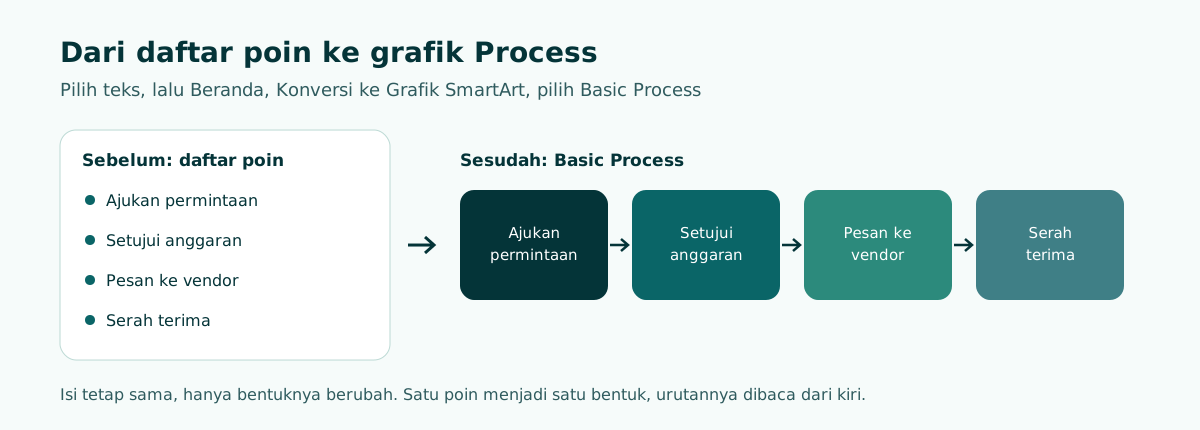
Sesudah (teks untuk Basic Process, satu baris satu bentuk):
Ajukan permintaan
Setujui anggaran
Pesan ke vendor
Cek barang
Serah terima
Langkahnya: ringkas tiap poin menjadi dua sampai tiga kata, pilih teks, lalu Beranda, Konversi ke Grafik SmartArt, dan pilih Basic Process. Lima bentuk akan tersusun dari kiri ke kanan dengan panah. Detail seperti formulir dan berita acara dipindah ke catatan pembicara atau slide lampiran.
Geser tabel ke samping untuk melihat semua kolom.
| Aspek | Daftar poin | SmartArt Basic Process |
|---|---|---|
| Jumlah kata di slide | Sekitar 50 | 11 |
| Urutan langkah | Harus dibaca baris demi baris | Terlihat dari arah panah |
| Tempat detail | Di slide | Di catatan pembicara atau lampiran |
Untuk paparan formal, susunan seperti ini juga sejalan dengan saran di PPT rapat instansi: satu slide, satu pesan, angka dan detail disiapkan di cadangan.
Pola yang sama berlaku untuk presentasi lain. Mahasiswa bisa memakai Process untuk tahapan metode penelitian di sidang, guru bisa memakai Cycle untuk siklus belajar, dan pemilik UMKM bisa memakai Pyramid untuk menunjukkan segmen pelanggan dari yang terbesar. Kuncinya tetap sama: ringkas teks dulu, baru pilih tipe yang maknanya cocok.
Kesalahan umum saat memakai SmartArt
- Teks terlalu panjang. Bentuk mengecil, huruf ikut mengecil di semua bentuk, dan slide sulit dibaca dari belakang ruangan.
- Tipe tidak sesuai makna. Langkah satu kali ditaruh di tata letak Cycle sehingga terlihat berulang.
- Terlalu banyak bentuk. Lebih dari tujuh bentuk dalam satu grafik biasanya lebih baik dipecah menjadi dua slide.
- Gaya 3-D di setiap slide. Efek menumpuk dan mengalahkan isi.
- Bentuk kosong tertinggal. Placeholder tidak tercetak, tetapi bentuknya tetap tampil.
- Memecah terlalu cepat. Convert to Shapes tidak bisa dibatalkan menjadi SmartArt, jadi lakukan hanya bila benar-benar perlu.
Ukuran slide juga memengaruhi tata letak. Microsoft mencatat sebagian tata letak punya rasio tetap, sehingga tidak memenuhi ruang yang lebar. Kalau grafik terlihat terlalu kecil, coba tata letak lain atau sesuaikan ruangnya. Pengaturan ukuran slide dibahas di ukuran PPT, dan prinsip tata letak umum ada di desain PPT.
Sebelum presentasi, lakukan pemeriksaan singkat di mode Slide Show. Berdirilah beberapa langkah dari layar laptop, lalu tanyakan dua hal: apakah urutan atau hubungan antarbentuk langsung terbaca, dan apakah teks terkecil masih nyaman dibaca. Kalau salah satu jawabannya tidak, sederhanakan isi atau pecah grafik menjadi dua slide. Pemeriksaan lima menit ini sering lebih berguna daripada mengganti gaya dan warna berkali-kali.
Alur kerja: dari kerangka isi ke slide bergrafik
SmartArt paling cepat dibuat ketika isi tiap slide sudah tersusun sebagai poin pendek. Karena itu urutan kerja yang efisien adalah menyusun kerangka lebih dulu, baru memilih grafik.
- Tulis kerangka presentasi: judul tiap slide, poin utama, dan durasi.
- Tandai slide yang isinya berupa urutan, siklus, atau tingkatan.
- Ringkas poin di slide tersebut menjadi dua sampai lima kata.
- Konversi ke SmartArt dan pilih tipe sesuai tabel di atas.
- Seragamkan warna lewat tema, lalu latih presentasi dengan detail di catatan pembicara.
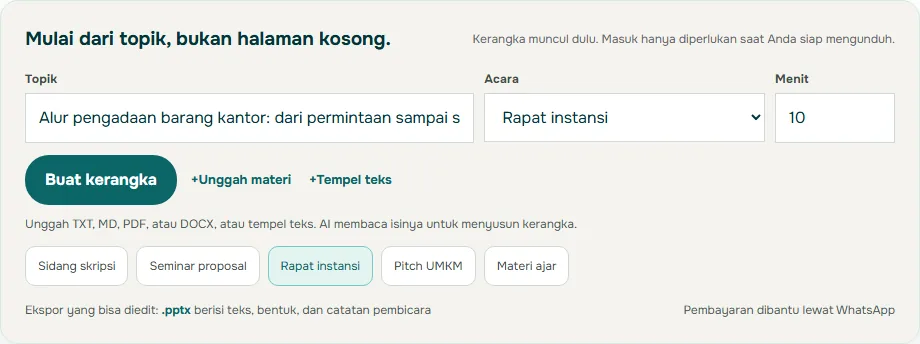
Untuk langkah pertama, Soluslide dapat menyusun kerangka bertimer dari topik atau dokumen: judul slide, catatan, dan menit per slide yang bisa Anda sunting sebelum masuk. Setelah masuk dengan akun beta, kerangka diekspor menjadi .pptx yang bisa diedit, berisi kotak teks dan bentuk standar. Poin di dalamnya bisa langsung Anda konversi menjadi SmartArt di PowerPoint. Coba susun kerangka pertama di pembuat kerangka Soluslide, atau lihat fitur lengkapnya.
Pertanyaan yang sering muncul
Apa itu SmartArt di PowerPoint?
SmartArt adalah fitur untuk membuat representasi visual informasi seperti alur proses, siklus, bagan organisasi, atau piramida dengan memilih tata letak yang sesuai. Fitur ini juga tersedia di Word, Excel, dan Outlook versi klasik.
Di mana letak menu SmartArt di PowerPoint?
Untuk membuat dari nol, buka tab Sisipkan lalu pilih SmartArt di grup Ilustrasi. Untuk mengubah teks yang sudah ada, pilih teksnya lalu klik Konversi ke Grafik SmartArt di tab Beranda.
Apa saja jenis SmartArt?
Tipe utamanya adalah List, Process, Cycle, Hierarchy, Relationship, Matrix, Pyramid, dan Picture. Galeri juga memuat kelompok All, Office.com, dan Other.
Bagaimana cara menambah kotak di SmartArt?
Pilih bentuk terdekat, lalu di tab SmartArt Design pilih panah di samping Add Shape dan pilih Add Shape After atau Add Shape Before. Anda juga bisa menekan Enter di Text Pane.
Kenapa sebagian teks saya tidak muncul di SmartArt?
Sebagian tata letak hanya menampung jumlah bentuk tertentu. Teks yang tidak tampil ditandai X merah di Text Pane, jadi pindah ke tata letak dengan bentuk lebih banyak.
Apakah SmartArt bisa diubah menjadi bentuk biasa?
Bisa. Di tab SmartArt Design, grup Reset, pilih Convert lalu Convert to Shapes. Setelah itu grafik tidak bisa dikembalikan menjadi SmartArt.
Berapa banyak teks yang ideal di SmartArt?
Sesedikit mungkin. Microsoft Support menyarankan SmartArt berisi poin kunci saja karena teks yang banyak membuat pesan visual lebih sulit ditangkap.
Apakah warna SmartArt mengikuti tema presentasi?
Ya. Galeri Change Colors memakai warna tema, dan saat tema diganti tampilan SmartArt ikut diperbarui otomatis.
Sumber
Klaim faktual di artikel ini mengacu ke sumber berikut. Contoh kerangka dan prompt adalah ilustrasi untuk disesuaikan.
Bacaan terkait
Coba susun kerangka presentasi Anda. Kerangka bisa diperiksa dan diedit sebelum login.
Buat kerangka gratis