
Cara Membuat PPT: 8 Langkah dari Tujuan sampai File .pptx
Membuat PPT yang baik lebih banyak soal merencanakan daripada mendesain. Panduan ini membahas delapan langkah dari menentukan tujuan sampai menyimpan file .pptx, lengkap dengan langkah menu di PowerPoint dan Google Slides serta contoh kerangka yang bisa Anda tiru.
Cara membuat PPT dalam delapan langkah
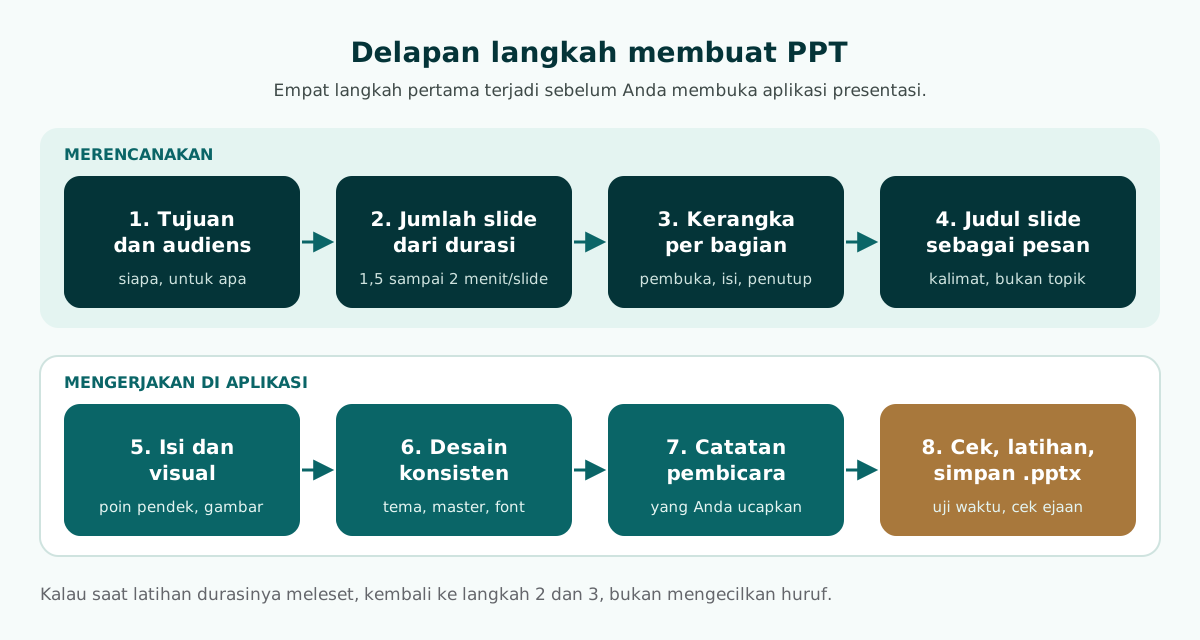
Cara membuat PPT yang efektif adalah merencanakan pesan lebih dulu, baru mengerjakan tampilan. Urutan yang bisa dipakai untuk tugas kuliah, rapat kantor, maupun pitch usaha adalah sebagai berikut.
- Tentukan tujuan dan audiens. Tulis satu kalimat tentang apa yang harus diketahui atau diputuskan audiens setelah presentasi.
- Hitung jumlah slide dari durasi. Pedoman praktisnya sekitar 1,5 sampai 2 menit per slide isi.
- Susun kerangka. Bagi menjadi pembuka, isi, dan penutup, lalu beri jatah menit per bagian.
- Tulis judul slide sebagai kalimat pesan. Bukan "Hasil Survei", tetapi apa yang ditemukan survei itu.
- Isi slide dan pilih visual. Poin pendek, satu gagasan per slide, gambar yang membantu pesan.
- Rapikan desain secara konsisten. Pakai tema dan master slide, huruf yang terbaca dari jauh, dan kontras yang cukup.
- Tulis catatan pembicara. Detail yang Anda ucapkan masuk ke catatan, bukan ke slide.
- Cek, latihan, lalu simpan. Periksa ejaan, uji durasi, dan simpan sebagai file .pptx yang bisa diedit.
Empat langkah pertama bisa dikerjakan di kertas atau aplikasi catatan, sebelum Anda membuka PowerPoint atau Google Slides. Bagian ini justru yang paling sering dilewati, padahal di sinilah presentasi menjadi jelas atau membingungkan. Setiap langkah dibahas di bawah, disusul langkah menu di kedua aplikasi.
Langkah 1: Tentukan tujuan dan audiens
Sebelum membuat slide pertama, jawab dua pertanyaan: siapa yang akan menonton, dan apa yang harus mereka ketahui, rasakan, atau putuskan setelah presentasi selesai. Jawaban ini menentukan semua keputusan berikutnya, dari jumlah slide sampai istilah yang boleh dipakai.
Tulis tujuan sebagai satu kalimat yang bisa diuji. Bandingkan "Menjelaskan hasil survei pelanggan" dengan "Meminta persetujuan menambah satu barista di jam sibuk pagi berdasarkan hasil survei". Kalimat kedua langsung memberi tahu Anda slide mana yang wajib ada (temuan, usulan, biaya, jadwal) dan mana yang bisa dibuang.
Kenali audiens Anda
- Dosen penguji ingin melihat alur penelitian yang runtut dan metode yang bisa dipertanggungjawabkan.
- Pimpinan instansi butuh ringkasan, pilihan tindakan, dan keputusan yang diminta di awal.
- Calon pembeli atau investor UMKM ingin tahu masalah, solusi, dan alasan memercayai Anda.
- Siswa butuh langkah kecil, contoh, dan kesempatan mencoba.
Setiap jenis acara punya pola yang sudah teruji. Panduan khusus tersedia untuk PPT sidang skripsi, PPT paparan instansi, PPT pitch UMKM, dan PPT materi ajar. Pilih yang paling dekat dengan acara Anda sebelum lanjut ke langkah berikutnya.
Langkah 2: Hitung jumlah slide dari durasi
Banyak orang menentukan jumlah slide dari materi yang ingin dimasukkan, lalu kehabisan waktu di tengah presentasi. Lebih aman membaliknya: mulai dari durasi yang tersedia, lalu hitung berapa slide yang masuk akal. Microsoft Support mengingatkan agar tidak melewati waktu yang direncanakan, dan kalau tidak ada batas waktu, lebih baik mengambil waktu lebih sedikit supaya audiens tetap terlibat.
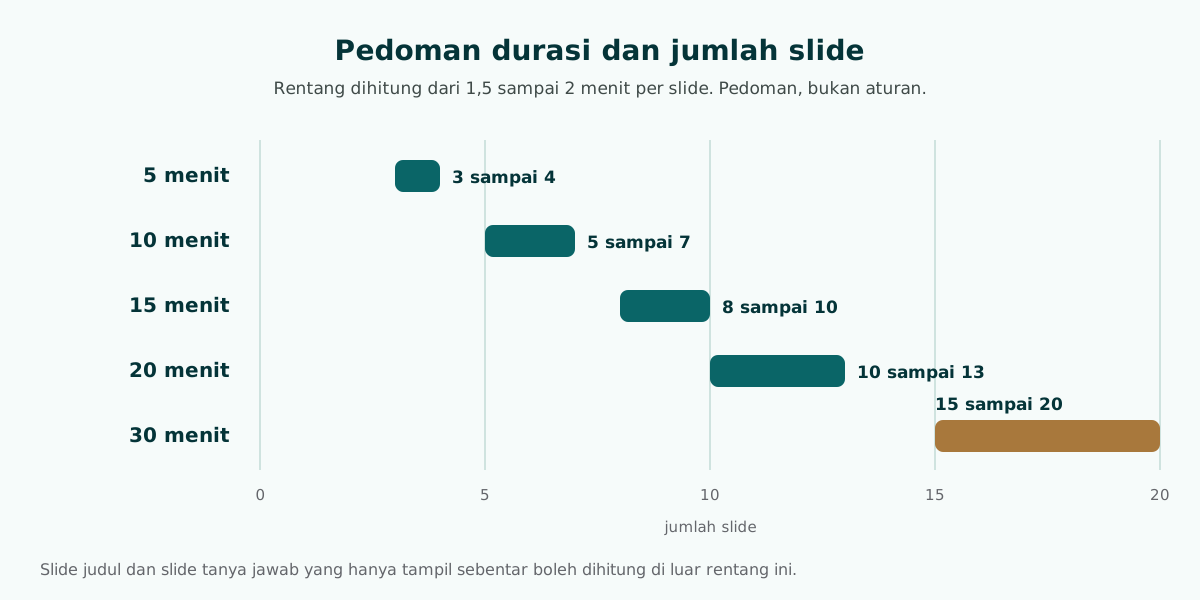
Tabel berikut adalah pedoman praktis, bukan aturan baku. Rentangnya dihitung dari sekitar 1,5 sampai 2 menit per slide isi, lalu dibulatkan. Slide yang hanya berisi grafik sederhana bisa lebih cepat, sedangkan slide data yang perlu dijelaskan bisa memakan tiga menit atau lebih.
| Durasi presentasi | Perkiraan slide isi | Contoh acara |
|---|---|---|
| 5 menit | 3 sampai 4 | Pitch singkat, laporan mingguan |
| 10 menit | 5 sampai 7 | Rapat koordinasi, presentasi tugas kelompok |
| 15 menit | 8 sampai 10 | Seminar proposal, sidang skripsi |
| 20 menit | 10 sampai 13 | Paparan program, materi pelatihan |
| 30 menit | 15 sampai 20 | Kuliah tamu, presentasi tender |
Slide judul dan slide tanya jawab yang hanya tampil sebentar boleh dihitung di luar rentang ini. Kalau kampus atau instansi Anda punya ketentuan sendiri tentang jumlah slide, ikuti ketentuan itu.
Langkah 3: Susun kerangka sebelum membuka aplikasi
Kerangka adalah daftar slide berurutan, masing-masing dengan judul, dua sampai tiga poin, dan jatah menit. Menyusunnya di dokumen teks jauh lebih cepat daripada langsung di aplikasi presentasi, karena Anda bisa memindah, menggabung, dan membuang slide tanpa terganggu urusan tata letak.
Struktur dasarnya tiga bagian. Pembuka menyampaikan alasan topik ini penting dan apa yang akan dibahas; cara membuka yang menarik dibahas di pembukaan presentasi. Isi memuat dua sampai empat pesan utama. Penutup merangkum pesan dan menyampaikan langkah berikutnya; contoh kalimatnya ada di penutup presentasi.
Berikut contoh kerangka fiktif untuk rapat 10 menit tentang hasil survei kepuasan pelanggan sebuah kedai kopi. Jumlah slidenya enam, sesuai pedoman di tabel sebelumnya.
Rapat hasil survei kepuasan pelanggan, 10 menit

01  Kami minta keputusan soal waktu tunggu hari ini     (2 menit)
02  Mayoritas responden puas dengan rasa kopi            (2 menit)
03  Waktu tunggu jadi keluhan utama pelanggan            (2 menit)
04  Tambah satu barista di jam sibuk pagi                (2 menit)
05  Penanggung jawab dan jadwal uji coba                 (1 menit)
06  Ringkasan dan keputusan yang diminta                 (1 menit)

Total: 6 slide, 10 menit
Perhatikan bahwa total menit sama dengan durasi rapat, dan slide pertama langsung menyebut keputusan yang diminta. Pola rapat yang dimulai dari keputusan dibahas lebih lengkap di PPT rapat instansi. Kalau bahan Anda sudah berupa laporan atau makalah, kerangka bisa diturunkan dari dokumen itu; caranya ada di membuat presentasi dari dokumen.
Langkah 4: Tulis judul slide sebagai kalimat pesan
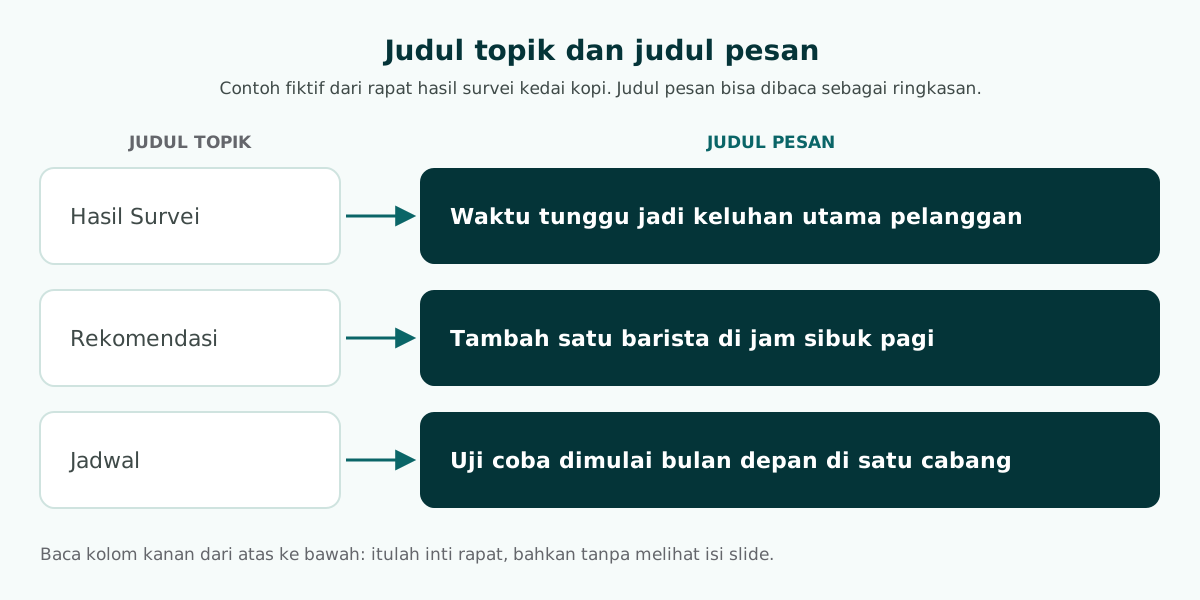
Judul slide yang hanya berupa topik, seperti "Hasil Survei" atau "Rekomendasi", memaksa audiens membaca seluruh isi slide untuk menangkap maksudnya. Judul yang berupa kalimat pesan langsung memberi tahu apa yang perlu diingat. Audiens yang sempat melamun pun bisa kembali mengikuti hanya dengan membaca judul.
Cara mengujinya sederhana: baca semua judul slide dari atas ke bawah tanpa melihat isinya. Kalau rangkaian judul itu sudah terdengar seperti ringkasan presentasi, kerangka Anda kuat. Kalau yang terbaca hanya daftar kata benda, ubah judulnya satu per satu.
Tips menulis judul pesan
- Gunakan kalimat aktif yang pendek, idealnya muat dalam satu sampai dua baris.
- Masukkan temuan atau usulan, bukan nama bab.
- Untuk sidang skripsi, judul seperti "Metode Penelitian" boleh dipertahankan kalau memang diminta format kampus, tetapi isi slidenya tetap bisa dibuka dengan kalimat pesan.
- Jangan memasukkan angka yang belum Anda pastikan. Tulis tanda kurung seperti [angka] lalu isi setelah data dicek.
Langkah 5 dan 6: Isi slide, visual, dan desain yang konsisten
Setelah kerangka siap, barulah buka aplikasi presentasi. Isi setiap slide dengan poin pendek yang mendukung judulnya. Microsoft Support menyarankan memakai poin atau kalimat pendek, sebisa mungkin satu baris per poin, karena Anda ingin audiens mendengarkan, bukan membaca layar. Microsoft juga mengingatkan bahwa sebagian proyektor memotong tepi slide, sehingga kalimat panjang bisa terpotong.
Visual dipakai untuk membantu bercerita, bukan sekadar menghias. Grafik dengan label yang cukup, foto produk, atau diagram alur sering menggantikan satu paragraf teks. Jangan menjejalkan terlalu banyak gambar dalam satu slide.
Tema, master slide, dan huruf
Desain yang konsisten paling mudah dicapai lewat tema. Menurut Microsoft Support, tema adalah palet warna, huruf, dan efek yang serasi, dan setiap tema membawa satu slide master beserta tata letaknya. Perubahan di slide master, seperti huruf atau logo, berlaku ke semua slide yang memakainya. Microsoft menyarankan mengedit slide master sebelum membuat slide satu per satu, supaya Anda tidak perlu menerapkan ulang tata letak nantinya.
Untuk huruf, Microsoft menyarankan jenis huruf sederhana seperti Arial atau Calibri dan menghindari ukuran di bawah 18 pt. Pilih latar yang tenang dan konsisten, dengan kontras tinggi antara teks dan latar. Cara memeriksa kontras secara terukur dibahas di kontras warna presentasi yang mudah dibaca. Untuk kelas, contoh tata letak yang ramah siswa ada di template presentasi mengajar.
Langkah 7 dan 8: Catatan pembicara, cek akhir, dan simpan
Semua penjelasan yang tidak muat di slide dipindahkan ke catatan pembicara. Microsoft Support menyarankan agar Anda tidak membacakan presentasi; teks di slide sebaiknya menjadi pengingat bagi pembicara, bukan pesan lengkap untuk audiens. Catatan pembicara adalah tempat untuk kalimat lengkap, angka pendukung, dan transisi antar slide. Cara menulis catatan yang membantu tanpa membuat Anda membaca naskah dibahas di catatan pembicara PPT.
Daftar cek sebelum tampil
- Periksa ejaan dan tata bahasa. Microsoft menyebut kesalahan ejaan mengurangi rasa hormat audiens.
- Pastikan setiap angka, nama, dan kutipan sudah dicek ke sumbernya.
- Latih presentasi dengan stopwatch. Kalau lewat dari durasi, kurangi slide di kerangka, jangan mengecilkan huruf.
- Datang lebih awal dan uji perangkat. Microsoft menyarankan memeriksa warna di layar proyeksi karena warna bisa tampil berbeda dari monitor Anda.
- Siapkan salinan file di penyimpanan lain sebagai cadangan.
Simpan dalam format yang bisa diedit
Simpan presentasi sebagai file .pptx. Format ini bisa dibuka dan diedit di PowerPoint, dan Google Slides juga bisa mengunduh presentasi ke format PowerPoint. Kalau Anda perlu mengirim file ke dosen atau atasan yang akan menyunting, file .pptx yang teksnya masih bisa diedit jauh lebih berguna daripada gambar slide. Alasan pentingnya file yang bisa diedit dibahas di PPTX yang bisa diedit.
Langkah praktis membuat PPT di PowerPoint
Langkah berikut mengikuti panduan Microsoft Support untuk PowerPoint di Microsoft 365 dan PowerPoint 2016 sampai 2024 di Windows. Nama menu bisa sedikit berbeda di Mac atau versi web.
- Buka PowerPoint. Di panel samping, pilih New, lalu pilih Blank Presentation untuk mulai dari kosong atau pilih salah satu template.
- Atur tampilan dasar lebih dulu. Template dan tema siap pakai tersedia di tab Design. Untuk mengatur huruf dan logo di semua slide, buka tab View lalu pilih Slide Master.
- Tambah slide: di panel thumbnail, pilih slide yang akan diikuti slide baru, lalu di tab Home bagian Slides pilih New Slide. Ganti tata letak lewat Slide Layout.
- Ketik judul pesan dan poin dari kerangka Anda ke dalam kotak teks. Untuk daftar berpoin atau bernomor, pilih teksnya lalu klik Bullets atau Numbering.
- Tambahkan gambar lewat tab Insert, bagian Images, Pictures. Bentuk, ikon, SmartArt, dan grafik ada di bagian Illustrations pada tab yang sama.
- Atur urutan slide dengan menyeret thumbnail di panel kiri. Untuk menggandakan, klik kanan thumbnail lalu pilih Duplicate Slide.
- Isi catatan pembicara di bawah setiap slide, lalu simpan file sebagai .pptx lewat menu File.
Microsoft juga menyediakan template siap pakai dari Microsoft Create. Template membantu tampilan, tetapi isinya tetap perlu disusun dari kerangka Anda sendiri.
Langkah praktis membuat PPT di Google Slides
Google Slides berjalan di peramban, jadi cukup akun Google tanpa memasang aplikasi. Langkah berikut mengikuti Google Docs Editors Help untuk versi komputer.
- Buka Google Slides di peramban, lalu buat presentasi baru yang kosong.
- Pilih tema: di menu atas klik Slide, lalu Change theme, dan pilih tema di panel kanan. Warna tema bisa diubah lewat Slide, lalu Edit theme.
- Tambah slide dengan tombol New slide di kiri atas. Untuk slide dengan tata letak berbeda, gunakan New slide with layout. Tata letak slide yang sudah ada bisa diganti lewat Layout.
- Ketik judul pesan dan poin dari kerangka. Untuk menggandakan slide, klik kanan slide di sebelah kiri lalu pilih Duplicate slide.
- Atur urutan dengan menyeret slide di panel kiri. Nomor slide ditambahkan lewat menu Insert, lalu Slide numbers.
- Simpan salinan untuk PowerPoint dengan mengunduh presentasi lewat menu File dan memilih format PowerPoint. Google Docs Editors Help mencantumkan .pptx sebagai format presentasi yang bisa disimpan kembali ke format Office.
Kalau Anda menerima file .pptx dari orang lain, Google Slides juga bisa membuka dan menyuntingnya. Periksa ulang huruf dan tata letak setelah berpindah aplikasi, karena tampilan bisa bergeser kalau hurufnya tidak tersedia.
PowerPoint, Google Slides, atau mulai dari kerangka?
Ketiganya bukan pilihan yang saling meniadakan. PowerPoint dan Google Slides adalah tempat Anda mengerjakan slide, sedangkan kerangka adalah bahan yang dibawa ke salah satunya. Tabel berikut membantu memilih titik mulai sesuai situasi.
| Titik mulai | Cocok untuk | Yang perlu diperhatikan |
|---|---|---|
| PowerPoint | Presentasi yang perlu master slide rinci, animasi, atau dikerjakan tanpa internet | Perlu aplikasi terpasang atau akun Microsoft untuk versi web |
| Google Slides | Tugas kelompok dan pekerjaan dari beberapa perangkat lewat peramban | Paling nyaman dengan koneksi internet; cek ulang tampilan setelah diunduh ke .pptx |
| Kerangka otomatis | Saat Anda belum tahu urutan slide atau waktu sangat sempit | Hasilnya draf; nama, angka, dan klaim tetap harus diperiksa dan diisi sendiri |
Bagi mahasiswa yang dikejar tenggat, kombinasi yang sering paling hemat waktu adalah menyusun kerangka lebih dulu, lalu mengerjakan tampilannya di aplikasi yang biasa dipakai kampus. Tips khusus mahasiswa ada di AI PPT untuk mahasiswa, sedangkan cara memberi perintah yang jelas ke alat AI dibahas di prompt PPT AI.
Alternatif: mulai dari kerangka otomatis
Kalau langkah 2 sampai 4 terasa paling berat, Anda bisa memulai dari kerangka yang disusun alat bantu, lalu menyuntingnya. Soluslide adalah alat beta yang menyusun kerangka slide berwaktu dari topik, jenis acara, dan durasi, atau dari materi yang Anda unggah. Contoh di bawah memakai topik rapat kedai kopi yang sama dengan kerangka di atas.
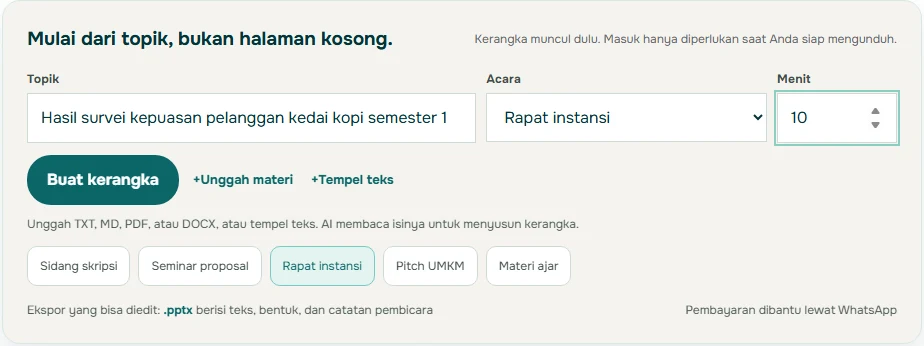
Hasilnya berupa daftar slide dengan judul, isi, catatan pembicara, dan menit per slide. Untuk contoh ini, kerangka berisi enam slide dengan total 10 menit, sama dengan pedoman di tabel durasi. Data yang tidak diketahui AI ditandai kurung siku, misalnya [angka Anda]%, sehingga Anda tahu bagian mana yang wajib diisi sendiri.
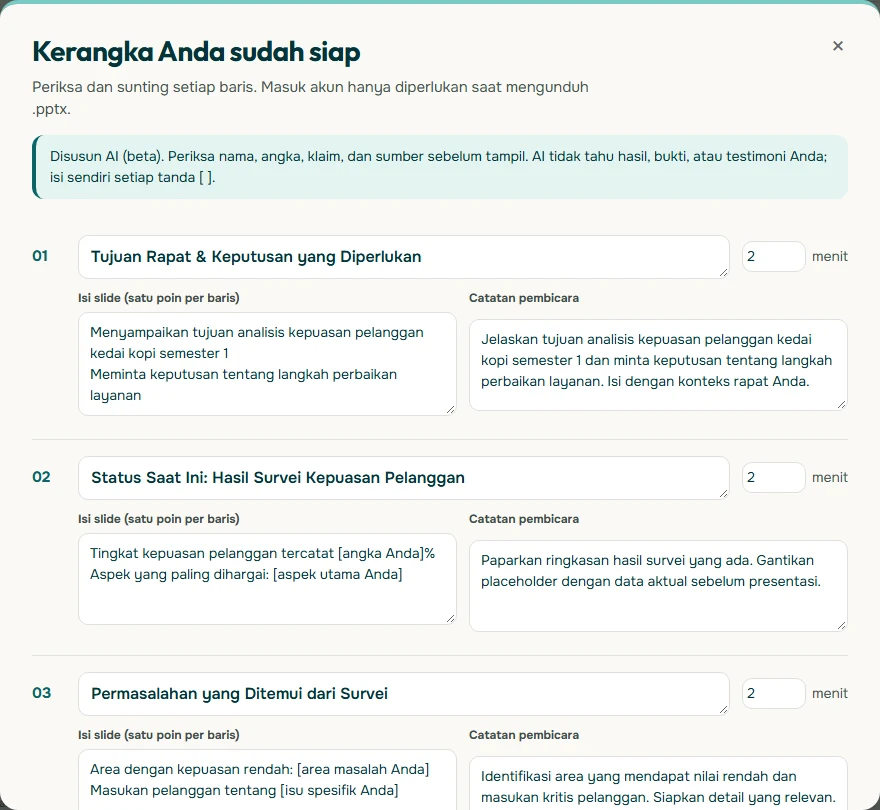
Kerangka seperti ini tetap draf. Ubah judul topik seperti "Permasalahan yang Ditemui dari Survei" menjadi judul pesan sesuai langkah 4, lalu periksa setiap klaim. Setelah masuk dengan akun beta, Soluslide mengekspor file .pptx berisi kotak teks dan bentuk standar yang bisa diedit di PowerPoint. Anda bisa mencoba menyusun kerangka, melihat fitur lengkapnya, atau membandingkan cara kerjanya dengan alat lain di pembuat presentasi AI. Contoh harga di halaman harga masih berupa konsep beta.
Pertanyaan yang sering muncul
Apa langkah pertama cara membuat PPT?
Tentukan tujuan dan audiens dalam satu kalimat, misalnya keputusan apa yang Anda minta dari rapat. Setelah itu baru hitung jumlah slide dan susun kerangka, sebelum membuka aplikasi presentasi.
Berapa jumlah slide yang ideal untuk presentasi 10 menit?
Sebagai pedoman praktis, sekitar 5 sampai 7 slide isi, dihitung dari 1,5 sampai 2 menit per slide. Ini bukan aturan baku, jadi sesuaikan setelah latihan dengan stopwatch dan ikuti ketentuan kampus atau instansi kalau ada.
Bagaimana cara buat PPT di HP atau laptop tanpa PowerPoint?
Anda bisa memakai Google Slides lewat peramban dengan akun Google. Presentasi bisa dibuat, diberi tema, lalu diunduh sebagai file .pptx lewat menu File.
Apa bedanya tema dan slide master di PowerPoint?
Tema adalah kumpulan warna, huruf, dan efek yang serasi. Setiap tema membawa slide master, yaitu tempat mengatur huruf, logo, dan tata letak yang berlaku ke semua slide yang memakainya.
Berapa ukuran huruf minimal di slide?
Microsoft Support menyarankan menghindari ukuran huruf di bawah 18 pt, dan memakai ukuran lebih besar untuk ruangan besar. Pilih juga jenis huruf sederhana seperti Arial atau Calibri.
Apa itu judul slide sebagai kalimat pesan?
Judul yang langsung menyatakan temuan atau usulan, misalnya "Waktu tunggu jadi keluhan utama pelanggan" alih-alih "Hasil Survei". Kalau semua judul dibaca berurutan, hasilnya terdengar seperti ringkasan presentasi.
Apakah cara bikin PPT harus dimulai dari template?
Tidak harus. Template membantu tampilan, tetapi isi dan urutan slide tetap perlu disusun dari kerangka Anda. Mulai dari kerangka dulu, lalu pilih template atau tema yang tenang dan konsisten.
Format apa yang sebaiknya dipakai untuk menyimpan presentasi?
Simpan sebagai .pptx supaya teks dan bentuk masih bisa diedit oleh Anda maupun orang lain. Format ini bisa dibuka di PowerPoint dan Google Slides, tetapi periksa ulang tampilan setelah berpindah aplikasi.
Sumber
Klaim faktual di artikel ini mengacu ke sumber berikut. Contoh kerangka dan prompt adalah ilustrasi untuk disesuaikan.
- Microsoft Support: Create a presentation in PowerPoint
- Microsoft Support: What is a slide master in PowerPoint?
- Microsoft Support: Tips for creating and delivering an effective presentation
- Google Docs Editors Help: Add, delete & organize slides
- Google Docs Editors Help: Use a Template or change the theme, background, or layout in Google Slides
- Google Docs Editors Help: Work with Office files
Bacaan terkait
Coba susun kerangka presentasi Anda. Kerangka bisa diperiksa dan diedit sebelum login.
Buat kerangka gratis