
AI PPT untuk Mahasiswa: Cara Pakai untuk Tugas Presentasi Kuliah
AI bisa mempercepat penyusunan kerangka presentasi kuliah, tetapi isi, sumber, dan cara Anda menyampaikannya tetap dinilai sebagai kerja Anda. Panduan ini menunjukkan cara memakainya dengan aman untuk tugas individu maupun kelompok.

Jawaban singkat: AI membantu kerangka, isi tetap tanggung jawab Anda
Untuk tugas presentasi kuliah, AI paling berguna di tahap awal: mengubah instruksi tugas menjadi kerangka slide, memberi usulan urutan pembahasan, dan membantu membagi waktu. AI tidak menggantikan bagian yang justru dinilai dosen, yaitu pemahaman materi, ketepatan sumber, dan kemampuan menjelaskan di depan kelas.
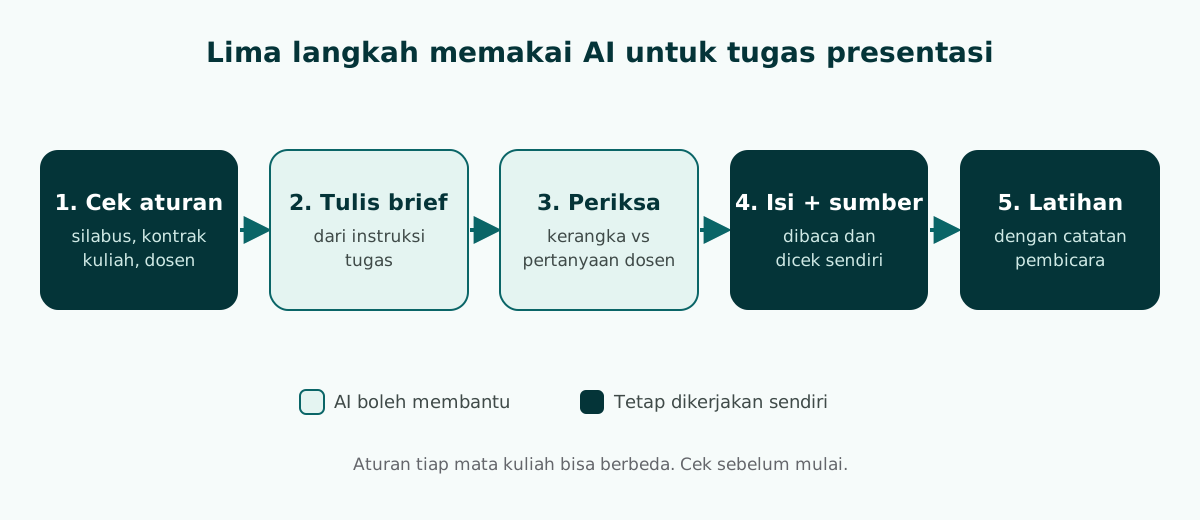
Cara pakai yang aman bisa diringkas menjadi lima langkah. Pertama, baca aturan dosen tentang penggunaan AI. Kedua, tulis brief dari instruksi tugas, bukan sekadar judul topik. Ketiga, periksa kerangka yang dihasilkan dan sesuaikan dengan materi kuliah. Keempat, isi setiap slide dengan sumber yang Anda baca sendiri. Kelima, latih penyampaian dengan catatan pembicara. Langkah pertama dan keempat paling sering dilewati, padahal keduanya yang menentukan apakah tugas Anda bisa dipertanggungjawabkan.
Panduan ini fokus pada tugas presentasi rutin di kelas: presentasi makalah, laporan praktikum, studi kasus, atau diskusi kelompok. Untuk presentasi akhir studi, struktur dan tuntutannya berbeda, dan sudah dibahas di panduan PPT sidang skripsi serta templat PPT seminar proposal.
Cek dulu aturan dosen dan kampus soal AI
Aturan penggunaan AI berbeda antar kampus, antar program studi, bahkan antar mata kuliah. Ada dosen yang mengizinkan AI untuk menyusun kerangka tetapi melarangnya untuk menulis isi, ada yang meminta pernyataan penggunaan AI di slide terakhir, dan ada yang melarang sepenuhnya untuk tugas tertentu. Karena itu langkah pertama selalu membaca silabus, kontrak kuliah, atau pengumuman di sistem pembelajaran kampus. Kalau tidak ada keterangan, tanyakan langsung ke dosen sebelum mulai.
Di tingkat global, UNESCO menerbitkan panduan generative AI untuk pendidikan dan penelitian pada 2023. Panduan itu menekankan pendekatan yang berpusat pada manusia, yaitu penggunaan yang etis, aman, adil, dan bermakna. Dalam konteks tugas kuliah, artinya sederhana: AI boleh membantu, tetapi keputusan tentang isi dan tanggung jawab akademiknya tetap ada pada mahasiswa.
Kalau dosen meminta transparansi, tuliskan penggunaan AI secara spesifik, bukan sekadar "dibantu AI". Contoh pernyataan yang bisa Anda sesuaikan:
Penggunaan AI: kerangka awal slide disusun dengan bantuan alat AI, lalu diperiksa dan diubah oleh kelompok. Seluruh isi, data, dan kutipan diambil dari sumber yang tercantum di slide Daftar Pustaka dan sudah dicek ke sumber aslinya.Pernyataan seperti ini lebih jujur dan lebih mudah dinilai daripada tidak menyebut apa pun. Yang perlu dihindari adalah menyalin isi dari AI tanpa memeriksa, lalu menyajikannya seolah hasil bacaan sendiri. Selain berisiko melanggar aturan, isi dari AI bisa keliru atau mencantumkan rujukan yang tidak ada.
Jenis tugas presentasi kuliah dan bantuan AI yang cocok
Tidak semua tugas presentasi butuh bantuan AI dengan porsi yang sama. Presentasi makalah yang Anda tulis sendiri, misalnya, sudah punya isi; yang dibutuhkan adalah cara meringkasnya menjadi slide. Studi kasus butuh struktur analisis, sedangkan laporan praktikum butuh urutan yang mengikuti format laporan. Tabel berikut membantu memilih bantuan yang tepat.
| Jenis tugas | Bantuan AI yang cocok | Yang tetap dikerjakan sendiri |
|---|---|---|
| Presentasi makalah atau review jurnal | Meringkas struktur menjadi kerangka slide, usulan judul slide | Memilih poin utama, mengecek kutipan ke naskah asli |
| Laporan praktikum | Urutan slide tujuan, metode, hasil, pembahasan | Data hasil praktikum, grafik, dan interpretasi |
| Studi kasus | Kerangka analisis masalah, opsi, dan rekomendasi | Fakta kasus, argumen, dan rujukan teori |
| Presentasi kelompok topik bebas | Pembagian bagian dan durasi per anggota | Riset sumber dan isi tiap bagian |
| Presentasi bahasa atau public speaking | Struktur pembuka, isi, penutup | Naskah dan latihan penyampaian |
Untuk tugas yang menuntut pendapat pribadi, misalnya refleksi atau esai lisan, porsi AI sebaiknya paling kecil. Dosen biasanya ingin mendengar cara Anda berpikir, dan kerangka yang terlalu rapi dari AI justru bisa membuat presentasi terdengar seperti milik orang lain. Pakai AI sekadar untuk mengecek urutan, lalu isi dengan contoh dari pengalaman dan bacaan Anda sendiri.
Satu pola yang berlaku di semua jenis tugas: semakin dekat ke data, angka, dan kutipan, semakin besar porsi kerja Anda sendiri. AI kuat di struktur dan bahasa, lemah di fakta yang spesifik. Kalau tugas Anda berangkat dari dokumen, misalnya makalah atau laporan yang sudah ditulis, ikuti juga panduan membuat PPT dari dokumen, karena prosesnya berbeda dengan memulai dari topik.
Menulis brief untuk AI dari instruksi tugas
Kesalahan yang paling umum adalah mengetik judul topik saja, misalnya "presentasi tentang inflasi". Hasilnya hampir pasti generik: definisi, penyebab, dampak, kesimpulan. Kerangka seperti ini tidak salah, tetapi tidak menjawab instruksi tugas yang biasanya lebih spesifik.
Brief yang baik memindahkan isi instruksi dosen ke dalam prompt. Masukkan mata kuliah, pertanyaan yang harus dijawab, durasi, jumlah anggota, dan bahan yang wajib dipakai. Contoh brief untuk tugas kelompok:
Saya mahasiswa semester 3 Ekonomi Pembangunan. Tugas kelompok 4 orang, presentasi 15 menit plus 5 menit tanya jawab, mata kuliah Ekonomi Makro.
Pertanyaan tugas: bagaimana kenaikan harga pangan memengaruhi daya beli rumah tangga berpendapatan rendah?
Bahan wajib: bab 7 buku ajar dan dua artikel jurnal yang sudah dibagikan dosen.
Buat kerangka slide dengan judul berupa kalimat pernyataan, perkiraan menit tiap slide, dan bagian per anggota. Jangan menambahkan angka atau data, tandai tempat data dengan [DATA].
Perhatikan instruksi terakhir. Meminta AI menandai tempat data, bukan mengisinya, mencegah angka karangan masuk ke slide. Anda yang nanti mengisi bagian itu dari bahan wajib. Teknik menulis brief yang lebih lengkap, termasuk prompt lanjutan untuk merevisi kerangka, ada di panduan prompt PPT AI.
Setelah kerangka keluar, bandingkan dengan instruksi tugas. Apakah setiap pertanyaan dosen terjawab di salah satu slide? Apakah ada slide yang tidak berhubungan dengan pertanyaan? Hapus atau gabungkan slide yang hanya mengisi waktu. Kerangka yang ramping lebih mudah dibagi dan dihafal.
Membagi kerja kelompok dengan kerangka dari AI
Presentasi kelompok sering bermasalah di bagian sambungan: tiap anggota menyiapkan slidenya sendiri, lalu digabung semalam sebelum presentasi, dan hasilnya tidak nyambung. Gaya tulisan berbeda, ada isi yang diulang, dan total waktu melebihi batas.
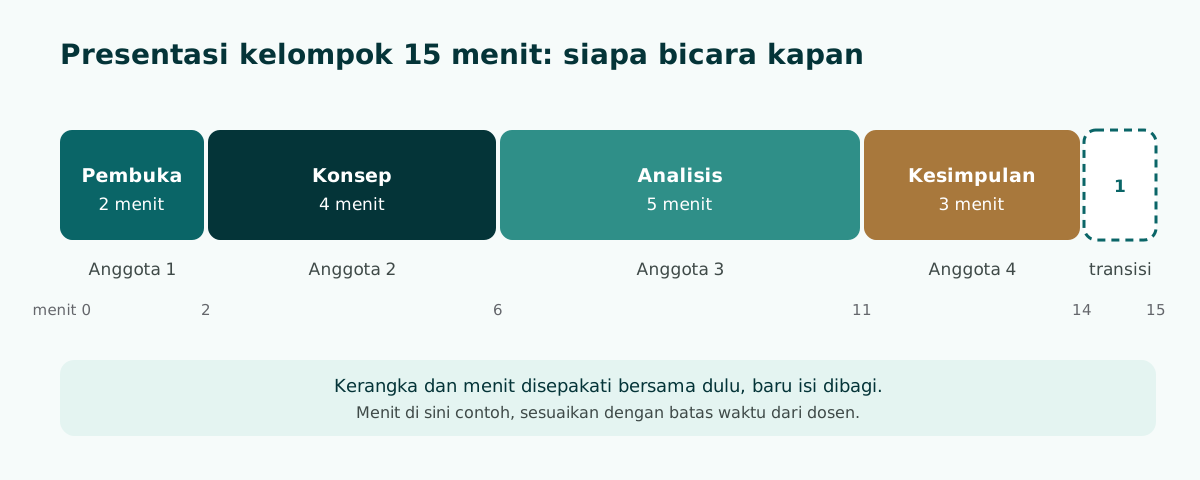
Kerangka bersama mengatasi ini. Sepakati kerangka lengkap dulu dalam satu pertemuan singkat, lengkap dengan judul slide dan menit, baru isi dibagi. Setiap anggota tahu persis bagiannya dimulai dan berakhir di mana, dan apa yang dibahas anggota sebelum dan sesudahnya.
| Bagian | Isi | Menit | Penanggung jawab |
|---|---|---|---|
| Pembuka | Pertanyaan tugas dan gambaran singkat | 2 | Anggota 1 |
| Konsep | Teori dari buku ajar yang dipakai | 4 | Anggota 2 |
| Analisis | Temuan dari dua artikel jurnal | 5 | Anggota 3 |
| Kesimpulan | Jawaban atas pertanyaan tugas dan batasannya | 3 | Anggota 4 |
| Transisi dan cadangan | Perpindahan antar pembicara | 1 | Semua |
Tentukan juga satu orang sebagai penyunting akhir. Tugasnya menyamakan gaya judul slide, ukuran huruf, dan format kutipan, serta memastikan total menit tidak melebihi batas. Kalau kelompok memakai berkas PowerPoint bersama, gunakan berkas yang bisa diedit penuh agar penyunting tidak perlu mengetik ulang. Hal-hal yang membuat berkas PPTX benar-benar bisa diedit dijelaskan di panduan PPT bisa diedit dari AI.
Mengisi slide dengan sumber yang bisa dipertanggungjawabkan
Bagian ini yang paling membedakan presentasi yang dinilai baik dan yang dinilai biasa. Dosen hampir selalu bertanya "datanya dari mana?" atau "teori ini dari siapa?". Jawaban seperti "dari internet" atau "dari AI" tidak cukup.
Biasakan aturan sederhana: setiap angka, kutipan, dan klaim yang bukan pengetahuan umum harus punya sumber yang Anda buka sendiri. Tulis sumber singkat di bawah grafik atau kutipan, misalnya nama penulis dan tahun, lalu cantumkan rujukan lengkap di slide daftar pustaka. Gunakan gaya sitasi yang diminta dosen, karena tiap program studi bisa punya pedoman berbeda.
Kalau AI memberi rujukan, perlakukan rujukan itu sebagai petunjuk pencarian, bukan sebagai sumber. Cari judulnya di perpustakaan kampus atau mesin pencari akademik, buka naskahnya, dan pastikan isinya benar-benar mendukung kalimat di slide Anda. Rujukan yang tidak bisa ditemukan sebaiknya dihapus, karena sangat mungkin tidak ada.
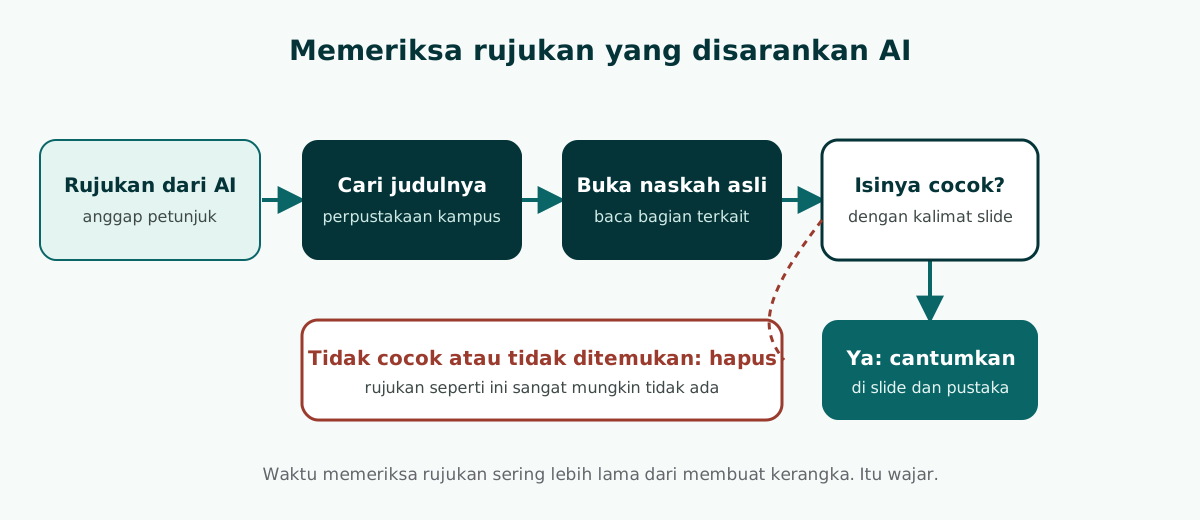
Waktu yang dibutuhkan untuk memeriksa rujukan sering lebih lama daripada waktu membuat kerangka. Itu wajar, dan justru di sinilah nilai tugas Anda terbentuk. Bagi tugas pemeriksaan ini di antara anggota kelompok sesuai bagian masing-masing, lalu minta penyunting akhir mengecek ulang secara acak beberapa rujukan sebelum presentasi.
Hati-hati juga dengan data pribadi. Jangan mengunggah dokumen yang memuat data responden penelitian, nilai teman, atau informasi rahasia ke alat AI apa pun tanpa izin. Kalau perlu memakai dokumen sebagai bahan, hapus dulu bagian yang sensitif. Panduan UNESCO juga mencatat bahwa ketiadaan regulasi generative AI di sebagian besar negara membuat privasi data pengguna belum terlindungi, jadi kehati-hatian ada di tangan Anda.
Membuat slide terbaca di ruang kelas
Ruang kelas jarang ideal: proyektor redup, lampu menyala, dan mahasiswa di baris belakang duduk jauh dari layar. Slide yang terlihat rapi di laptop bisa sulit dibaca di sana. Microsoft Support memberi beberapa patokan yang berguna untuk kondisi ini.
- Pilih huruf sederhana seperti Arial atau Calibri, dan hindari huruf yang sangat tipis atau dekoratif.
- Hindari ukuran huruf di bawah 18 pt, dan pakai yang lebih besar untuk ruangan besar.
- Gunakan poin singkat, usahakan satu baris per poin, agar audiens mendengarkan Anda alih-alih membaca layar.
- Pakai kontras tinggi antara warna latar dan warna teks.
- Cek warna di layar proyeksi sebelum presentasi, karena warna bisa tampil berbeda dari monitor.
Microsoft juga menyarankan datang lebih awal untuk memastikan perangkat berjalan, dan tidak berasumsi presentasi akan tampil sama di komputer lain. Untuk tugas kuliah, ini berarti mencoba berkas di komputer kelas atau laptop yang akan dipakai, bukan hanya di laptop pribadi. Kalau Anda ingin memahami kontras lebih dalam, termasuk cara mengukurnya, baca panduan kontras warna PPT.
Contoh kerangka presentasi makalah 10 menit
Berikut contoh kerangka presentasi makalah individu 10 menit yang sudah dirapikan dari hasil AI. Judul slide ditulis sebagai pernyataan agar audiens langsung menangkap pesannya, dan tempat data ditandai untuk diisi dari makalah.
| Slide | Judul slide | Menit |
|---|---|---|
| 1 | Kenaikan harga pangan menekan daya beli rumah tangga miskin lebih keras | 1 |
| 2 | Pertanyaan makalah: seberapa besar dan lewat jalur apa | 1 |
| 3 | Konsep inflasi pangan dan pangsa pengeluaran makanan | 2 |
| 4 | Temuan artikel pertama: [DATA dari artikel 1] | 2 |
| 5 | Temuan artikel kedua dan perbedaannya dengan artikel pertama | 2 |
| 6 | Kesimpulan, batasan, dan pertanyaan untuk diskusi | 2 |
Perhatikan bahwa slide 5 tidak sekadar mengulang temuan, tetapi membandingkan dua sumber. Perbandingan seperti ini yang biasanya membedakan presentasi yang menunjukkan pemahaman dari presentasi yang hanya merangkum. Kalau Anda membutuhkan alur lengkap dari topik sampai draf, baca panduan membuat PPT dengan AI.
Kerangka ini sengaja pendek: enam slide untuk sepuluh menit. Presentasi kuliah lebih sering gagal karena terlalu banyak slide daripada terlalu sedikit. Kalau dosen memberi batas jumlah slide, ikuti batas itu. Kalau tidak, gunakan durasi sebagai patokan dan sisakan ruang untuk menjelaskan grafik dengan tenang.
Isi kerangka seperti ini kemudian dilengkapi catatan pembicara per slide, berisi poin yang akan Anda ucapkan dan perkiraan waktu. Catatan membantu menjaga durasi tanpa harus membaca slide di depan kelas.
Mencoba alur ini dengan Soluslide
Soluslide adalah alat beta yang menyusun kerangka slide berwaktu dari topik atau dokumen. Anda bisa memasukkan topik, memilih jenis acara dan durasi, lalu memeriksa dan mengedit kerangka sebelum login. Ekspor ke berkas .pptx yang bisa diedit memerlukan akun beta, dengan catatan pembicara ikut masuk ke berkas.
Alat apa pun yang Anda pakai, perlakukan hasilnya sebagai draf pertama. Aturan dosen, sumber yang Anda baca, dan latihan penyampaian tetap yang menentukan nilai. Mulai dari menyusun kerangka gratis, lalu cek detail fitur dan harga beta kalau Anda butuh lebih banyak ekspor.
Pertanyaan yang sering muncul
Apakah mahasiswa boleh memakai AI untuk membuat PPT tugas?
Tergantung aturan dosen dan kampus. Baca silabus atau kontrak kuliah, dan tanyakan ke dosen kalau tidak ada keterangan. Banyak dosen mengizinkan AI untuk kerangka tetapi meminta isi dan sumber dikerjakan sendiri.
Bagaimana cara menyebutkan penggunaan AI di presentasi?
Tulis pernyataan spesifik, misalnya bahwa kerangka awal disusun dengan bantuan AI lalu diperiksa kelompok, dan seluruh data diambil dari sumber di daftar pustaka. Ikuti format yang diminta dosen kalau ada.
Apakah rujukan yang diberikan AI bisa langsung dipakai?
Tidak. Anggap rujukan dari AI sebagai petunjuk pencarian. Cari dan buka naskah aslinya, pastikan isinya mendukung kalimat di slide, dan hapus rujukan yang tidak bisa ditemukan.
Apa yang sebaiknya dimasukkan ke prompt AI untuk tugas kuliah?
Mata kuliah, pertanyaan tugas, durasi, jumlah anggota, dan bahan wajib. Minta AI menandai tempat data dengan penanda seperti [DATA] agar tidak ada angka karangan di slide.
Berapa jumlah slide yang wajar untuk presentasi 10 menit?
Tidak ada angka baku. Kalau dosen memberi batas, ikuti batas itu. Kalau tidak, kerangka sekitar enam slide untuk sepuluh menit biasanya memberi cukup ruang untuk menjelaskan tiap slide dengan tenang.
Bagaimana membagi presentasi kelompok supaya nyambung?
Sepakati kerangka lengkap dengan judul slide dan menit lebih dulu, baru bagi isi per anggota. Tunjuk satu penyunting akhir untuk menyamakan gaya dan memastikan total waktu tidak melebihi batas.
Ukuran huruf berapa yang aman untuk slide di kelas?
Microsoft Support menyarankan menghindari huruf di bawah 18 pt dan memakai ukuran lebih besar untuk ruangan besar, dengan huruf sederhana dan kontras tinggi.
Apakah Soluslide bisa dipakai untuk tugas presentasi kuliah?
Bisa sebagai alat bantu kerangka. Soluslide versi beta menyusun kerangka berwaktu yang bisa diedit sebelum login, dan ekspor .pptx yang bisa diedit memerlukan akun beta. Isi dan sumber tetap perlu Anda periksa sendiri.
Sumber
Klaim faktual di artikel ini mengacu ke sumber berikut. Contoh kerangka dan prompt adalah ilustrasi untuk disesuaikan.
Bacaan terkait
Coba susun kerangka presentasi Anda. Kerangka bisa diperiksa dan diedit sebelum login.
Buat kerangka gratis