
Animasi PPT: Cara Membuat Animasi di PowerPoint yang Membantu Penjelasan
Animasi yang tepat membuat penonton fokus pada poin yang sedang Anda jelaskan. Animasi yang berlebihan justru membuat mereka menunggu dan lupa isinya. Panduan ini membahas cara menambahkan animasi di PowerPoint sesuai petunjuk resmi Microsoft, mengatur urutan dan waktunya, padanannya di Google Slides, dan aturan sederhana kapan sebaiknya animasi tidak dipakai.
Cara membuat animasi di PPT secara singkat
Cara membuat animasi di PPT: pilih teks atau objek yang ingin dianimasikan, buka tab Animations, pilih jenis animasi, lalu atur Effect Options. Setelah itu tentukan kapan animasi dimulai (On Click, With Previous, atau After Previous), berapa lama berjalan (Duration), dan jeda sebelum mulai (Delay). Langkah ini sesuai halaman resmi Microsoft Support Animate text or objects.
Menurut Microsoft, animasi bisa diterapkan pada teks, gambar, bentuk, tabel, grafik SmartArt, dan objek lain di presentasi. Efeknya dapat membuat objek muncul, menghilang, atau bergerak, serta mengubah ukuran atau warna objek.
Yang sering terlupa justru pertanyaan sebelum langkah pertama: apakah slide ini butuh animasi? Animasi berguna saat Anda ingin penonton melihat poin satu per satu, mengikuti urutan proses, atau memperhatikan satu angka di grafik. Kalau tujuannya hanya agar slide terlihat "hidup", biasanya lebih baik tanpa animasi. Panduan ini membahas keduanya: cara teknis dan cara memutuskan.
Beda animasi dan transisi di PowerPoint
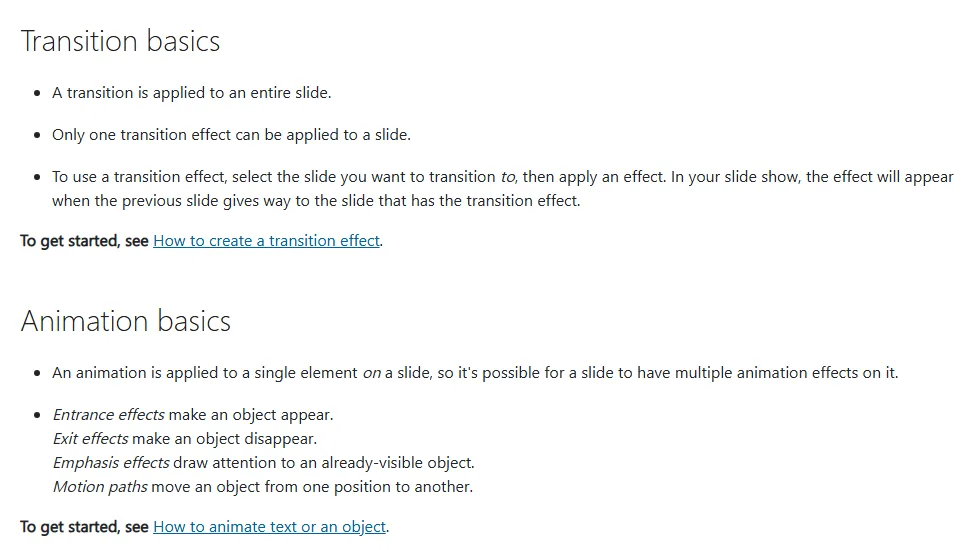
Dua istilah ini sering tertukar. Microsoft Support menjelaskan bedanya dengan jelas di halaman The difference between animations and transitions.
Geser tabel ke samping untuk melihat semua kolom.
| Aspek | Animasi | Transisi |
|---|---|---|
| Diterapkan pada | Satu elemen di slide, seperti teks, bentuk, atau gambar | Seluruh slide |
| Jumlah per slide | Bisa banyak efek dalam satu slide | Hanya satu efek transisi per slide |
| Kapan terlihat | Saat objek muncul, disorot, bergerak, atau menghilang | Saat berpindah dari slide sebelumnya ke slide ini |
| Tempat di pita menu | Tab Animations | Tab Transitions |
Microsoft juga menyebut Morph sebagai efek transisi yang tampak seperti animasi, karena menggerakkan objek secara halus dari satu posisi atau ukuran ke posisi atau ukuran lain. Jadi kalau Anda melihat objek "bergerak" saat slide berganti, bisa jadi itu transisi Morph, bukan animasi.
Aturan praktisnya: transisi mengatur perpindahan antar slide, animasi mengatur apa yang terjadi di dalam satu slide. Dalam presentasi formal seperti sidang atau rapat, satu jenis transisi yang halus untuk semua slide biasanya sudah cukup.
Empat jenis efek animasi: Entrance, Emphasis, Exit, Motion Paths
Semua efek animasi di PowerPoint termasuk dalam empat kelompok. Memahami kelompoknya lebih berguna daripada menghafal nama efek satu per satu, karena tujuan tiap kelompok berbeda.
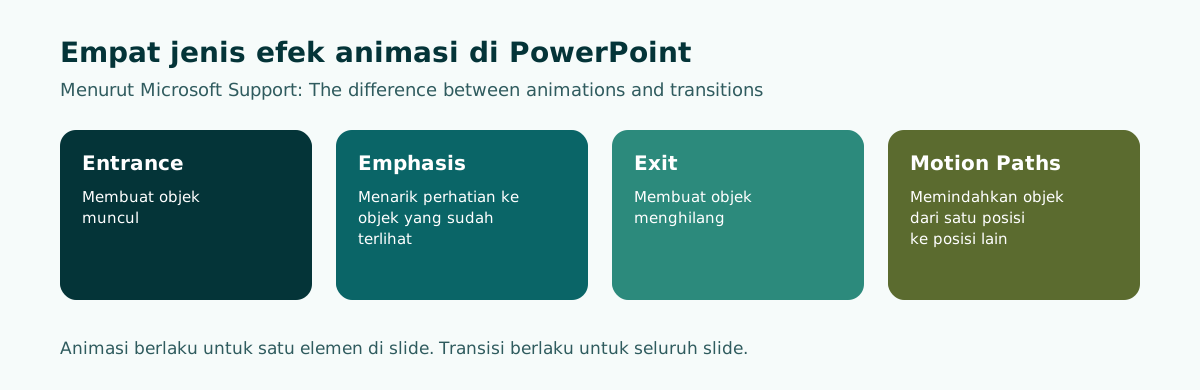
- Entrance membuat objek muncul. Ini kelompok yang paling sering dipakai, misalnya untuk menampilkan poin satu per satu.
- Emphasis menarik perhatian ke objek yang sudah terlihat, misalnya membuat satu angka berubah warna saat Anda membahasnya.
- Exit membuat objek menghilang, berguna untuk membersihkan slide sebelum menampilkan bagian berikutnya.
- Motion Paths memindahkan objek dari satu posisi ke posisi lain, misalnya menggerakkan penanda di peta atau diagram alur.
Untuk presentasi kelas dan kantor, efek Entrance yang sederhana seperti Appear atau Fade biasanya paling aman. Efek yang berputar, memantul, atau terbang dari sudut layar menarik perhatian ke gerakannya sendiri, bukan ke isi. Satu objek juga bisa diberi lebih dari satu efek, misalnya Entrance lalu Emphasis, lewat tombol Add Animation.
Langkah membuat animasi di PowerPoint
Berikut langkah dasar menambahkan animasi di PowerPoint untuk Windows, mengikuti halaman Microsoft Support Animate text or objects:
- Pilih objek atau teks yang ingin dianimasikan.
- Pilih tab Animations, lalu pilih salah satu animasi.
- Pilih Effect Options dan tentukan variasi efeknya, misalnya arah masuk.
- Untuk menambah efek kedua pada objek yang sama, pilih objek itu lalu klik Add Animation.
- Untuk mengubah urutan, pilih penanda animasi lalu gunakan Move Earlier atau Move Later.
Kalau beberapa objek harus bergerak sebagai satu kesatuan, kelompokkan dulu. Microsoft menjelaskan caranya: tekan Ctrl sambil memilih objek, lalu pilih Shape Format, Group, Group, baru tambahkan animasi.
Microsoft juga menyediakan halaman terpisah untuk kebutuhan yang sering muncul, seperti membuat poin bullet muncul satu per satu dan menambahkan efek motion path. Kalau Anda memakai PowerPoint di Mac atau di web, pilih tab platform yang sesuai di halaman bantuan tersebut karena letak menunya bisa sedikit berbeda.
Sebelum menambahkan animasi, pastikan isi slide sudah final. Mengubah urutan poin setelah semua animasi terpasang sering membuat urutan efek ikut berantakan. Kalau Anda masih menyusun isi, mulai dari panduan cara membuat PPT dan struktur presentasi.
Mengatur waktu: On Click, With Previous, After Previous
Setelah efek dipilih, bagian terpenting adalah kapan efek itu berjalan. Microsoft Support menyebut beberapa cara memulai dan mengatur animasi:
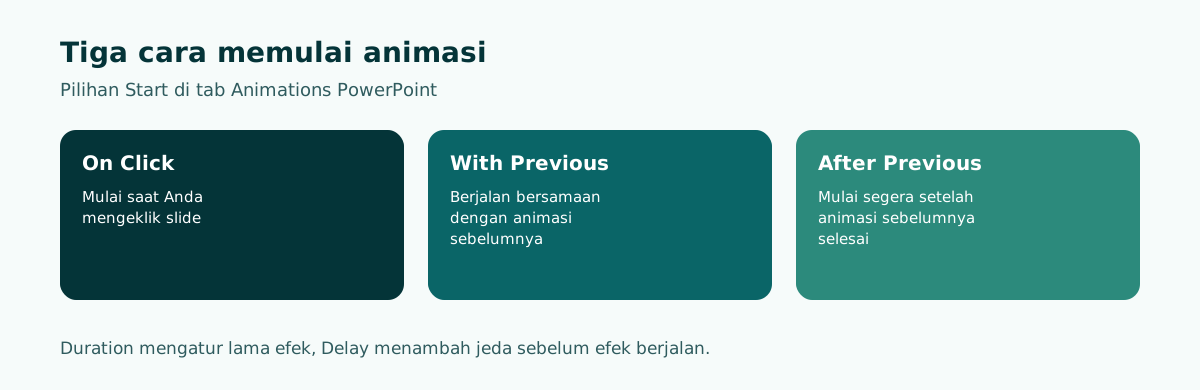
- On Click: animasi dimulai saat Anda mengeklik slide.
- With Previous: animasi berjalan bersamaan dengan animasi sebelumnya dalam urutan.
- After Previous: animasi dimulai segera setelah animasi sebelumnya terjadi.
- Duration: memperpanjang atau memperpendek efek.
- Delay: menambahkan jeda sebelum efek berjalan.
Untuk presentasi langsung, On Click memberi Anda kendali penuh: poin berikutnya muncul tepat saat Anda siap membahasnya. After Previous cocok untuk rangkaian kecil yang memang harus berjalan otomatis, misalnya panah yang muncul setelah kotak pertama dalam diagram proses.
Hati-hati dengan animasi berbasis klik yang terlalu banyak. Setiap klik tambahan adalah kesempatan Anda lupa urutannya, terutama saat gugup. Catat jumlah klik per slide di catatan pembicara supaya Anda tahu kapan slide benar-benar selesai. Cara menulis catatan seperti itu dijelaskan di catatan pembicara PPT.
Memakai Animation Pane untuk mengubah dan menghapus animasi
Animation Pane adalah panel yang menampilkan semua efek di slide dalam urutan berjalannya. Panel ini paling berguna saat slide punya lebih dari dua animasi, karena Anda bisa melihat urutan dan pemicunya sekaligus.
Menurut Microsoft Support Change, remove, or turn off animation effects, cara menghapus satu efek adalah:
- Di tab Animations, pilih Animation Pane.
- Di slide, pilih objek yang efeknya ingin dihapus. Semua efek objek itu akan tersorot di Animation Pane.
- Di Animation Pane, pilih efek yang ingin dihapus, klik panah bawah, lalu pilih Remove.
Untuk menghapus beberapa efek sekaligus, tekan Ctrl sambil memilih efek di Animation Pane lalu tekan Delete. Untuk menghapus semua efek dari satu objek, pilih objeknya lalu pilih None di galeri animasi.
Microsoft juga mencatat bahwa tidak ada satu langkah untuk menghapus semua animasi dari seluruh presentasi. Namun Anda bisa menonaktifkan semuanya saat tayang: di tab Slide Show, pilih Set Up Slide Show, lalu centang Show without animation di bagian Show options. Opsi ini berguna kalau file harus diputar di komputer yang lambat atau kalau panitia meminta presentasi tanpa efek.
Animasi di Google Slides
Kalau Anda bekerja di Google Slides, konsepnya mirip dengan nama menu yang berbeda. Menurut Google Docs Editors Help, langkah menambah animasi di komputer adalah:
- Buka presentasi di Google Slides.
- Klik teks atau gambar yang ingin dianimasikan.
- Klik Insert, lalu Animation. Bisa juga lewat View, lalu Motion.
- Di bagian Object Animations, pilih animasi yang diinginkan.
Google menjelaskan bahwa animasi objek baru otomatis diatur ke "Appear (On click)". Waktu mulai bisa diubah menjadi On click, After previous, atau With previous, kecepatan diatur dengan slider, dan daftar bisa dibuat muncul baris demi baris dengan mencentang "By paragraph". Google juga mengingatkan bahwa sebagian animasi mungkin tidak berjalan di beberapa browser.
Geser tabel ke samping untuk melihat semua kolom.
| Kebutuhan | PowerPoint | Google Slides |
|---|---|---|
| Menambah animasi | Tab Animations | Insert, Animation atau View, Motion |
| Waktu mulai | On Click, With Previous, After Previous | On click, With previous, After previous |
| Kecepatan | Duration | Slider kecepatan |
| Poin satu per satu | Efek per paragraf pada teks | Centang By paragraph |
Kalau file akan dibuka di dua aplikasi, uji animasinya di aplikasi tempat Anda benar-benar presentasi. File PowerPoint yang diunggah ke Google Slides, atau sebaliknya, bisa menampilkan efek yang berbeda karena tidak semua efek punya padanan persis di aplikasi lain. Cara paling aman adalah memutar seluruh presentasi sekali dalam mode tayang di perangkat yang akan dipakai, lalu memperbaiki slide yang efeknya hilang atau berubah. Lakukan pengecekan ini sehari sebelumnya, bukan beberapa menit sebelum giliran Anda tampil.
Kapan animasi membantu dan kapan mengganggu
Animasi bukan hiasan. Ia alat untuk mengatur perhatian. Pertanyaan yang perlu diajukan untuk setiap animasi: apakah gerakan ini membuat penonton lebih mudah memahami poin saya?
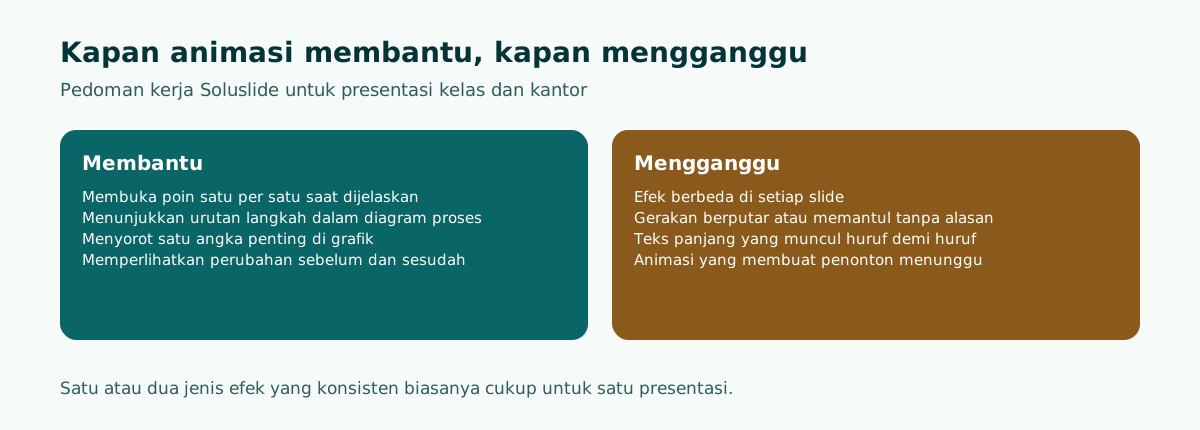
Selain soal fokus, ada pertimbangan aksesibilitas. Pedoman W3C untuk kriteria Animation from Interactions di WCAG 2.2 menjelaskan bahwa gerakan pada layar dapat memicu gangguan vestibular (telinga bagian dalam) dengan reaksi seperti pusing, mual, dan sakit kepala. Kriteria itu ditulis untuk konten web, tetapi prinsipnya relevan untuk slide: hindari gerakan besar yang tidak perlu, terutama efek yang memutar atau memperbesar objek memenuhi layar.
Untuk materi ajar, animasi yang membuka poin satu per satu membantu siswa mengikuti penjelasan. Untuk sidang skripsi atau rapat instansi, animasi minimal lebih aman karena penguji atau pimpinan sering meminta kembali ke slide tertentu, dan animasi berbasis klik bisa membuat Anda harus mengeklik berkali-kali. Prinsip keterbacaan slide yang lebih luas dibahas di desain PPT dan kontras warna PPT.
Contoh rencana animasi untuk satu slide proses
Bayangkan slide berisi diagram empat langkah produksi kopi literan: sangrai, giling, seduh dingin, botolkan. Daripada menampilkan semuanya sekaligus, rencanakan animasinya di atas kertas dulu.
Slide 5: Proses produksi (4 kotak + 3 panah)
Klik 1  Kotak "Sangrai"         Entrance: Fade, On Click
        Panah 1                  Entrance: Wipe, After Previous
Klik 2  Kotak "Giling"          Entrance: Fade, On Click
        Panah 2                  Entrance: Wipe, After Previous
Klik 3  Kotak "Seduh dingin"    Entrance: Fade, On Click
        Panah 3                  Entrance: Wipe, After Previous
Klik 4  Kotak "Botolkan"        Entrance: Fade, On Click
Klik 5  Kotak "Seduh dingin"    Emphasis: ubah warna (langkah terlama)
Catatan pembicara: 5 klik, total sekitar 2 menit
Rencana seperti ini membuat Anda tahu persis berapa klik yang dibutuhkan dan mencegah efek yang tidak konsisten. Pakai hanya dua jenis efek (Fade untuk kotak, Wipe untuk panah) dan satu Emphasis untuk poin yang ingin ditekankan.
Bagian tersulit biasanya bukan animasinya, melainkan menentukan isi dan urutan slide. Soluslide membantu di tahap itu: dari topik, jenis acara, dan durasi, Anda mendapat kerangka slide dengan judul, isi, catatan pembicara, dan perkiraan menit yang bisa disunting.
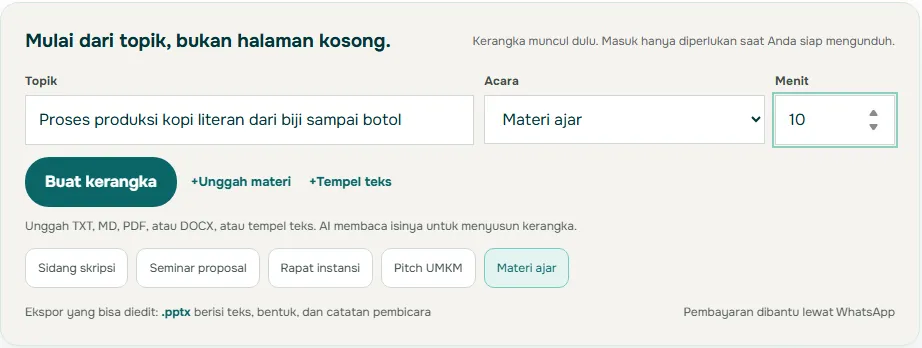
Soluslide tidak menambahkan animasi. File .pptx yang bisa diedit diunduh setelah masuk akun beta, lalu animasi dipasang di PowerPoint sesuai rencana di atas. Coba dari pembuat kerangka Soluslide, atau lihat contoh untuk PPT materi ajar.
Kesalahan umum saat memakai animasi PPT
Beberapa kesalahan berikut sering membuat presentasi terasa lambat atau membingungkan:
- Efek berbeda di setiap slide. Penonton sibuk memperhatikan gerakan baru, bukan isi.
- Semua teks dianimasikan. Judul yang ikut terbang masuk tidak menambah pemahaman.
- Teks panjang muncul huruf demi huruf. Penonton harus menunggu untuk membaca satu kalimat.
- Animasi dipasang sebelum isi final. Urutan efek berantakan saat poin dipindah.
- Tidak diuji di perangkat presentasi. Animasi yang mulus di laptop bisa tersendat di komputer ruangan.
- Lupa jumlah klik. Anda menekan tombol lanjut dan ternyata pindah slide sebelum poin terakhir muncul.
Sebagian besar masalah ini hilang bila Anda membatasi diri pada satu atau dua jenis efek, memakai animasi hanya untuk slide yang benar-benar membutuhkannya, dan berlatih dengan file final. Tips latihan dan penyampaian ada di cara presentasi yang baik, sedangkan cara memulai dan menutup presentasi dengan kuat ada di pembukaan presentasi dan penutup presentasi.
Kalau Anda bekerja dalam kelompok, sepakati aturan animasi di awal supaya setiap bagian tidak memakai gaya sendiri. Panduan presentasi kelompok membahas cara menjaga satu gaya dalam satu file.
Pertanyaan yang sering muncul
Bagaimana cara membuat animasi di PPT?
Pilih teks atau objek, buka tab Animations, pilih animasi, lalu atur Effect Options. Setelah itu tentukan waktu mulai (On Click, With Previous, atau After Previous), Duration, dan Delay.
Apa beda animasi dan transisi di PowerPoint?
Menurut Microsoft Support, animasi diterapkan pada satu elemen di slide dan satu slide bisa punya banyak animasi. Transisi diterapkan pada seluruh slide dan hanya satu transisi per slide.
Apa saja jenis animasi di PowerPoint?
Ada empat kelompok: Entrance untuk memunculkan objek, Emphasis untuk menyorot objek yang sudah terlihat, Exit untuk menghilangkan objek, dan Motion Paths untuk memindahkan objek.
Bagaimana membuat poin muncul satu per satu?
Beri efek Entrance pada kotak teks dan atur agar muncul per paragraf dengan pemicu On Click. Microsoft Support punya halaman khusus tentang animasi bullet satu per satu.
Bagaimana menghapus animasi di PowerPoint?
Buka Animation Pane di tab Animations, pilih efek yang ingin dihapus, klik panah bawah, lalu pilih Remove. Untuk menghapus semua efek dari satu objek, pilih objek itu lalu pilih None di galeri animasi.
Bisakah semua animasi dimatikan sekaligus?
Tidak bisa dihapus sekaligus, tetapi bisa dinonaktifkan saat tayang lewat Slide Show, Set Up Slide Show, lalu centang Show without animation.
Apakah Google Slides punya animasi?
Ya. Klik objek, pilih Insert lalu Animation, dan pilih efek di Object Animations. Waktu mulai bisa On click, After previous, atau With previous.
Apakah Soluslide bisa membuat animasi PPT?
Tidak. Soluslide menyusun kerangka dan file .pptx yang bisa diedit; animasi ditambahkan sendiri di PowerPoint setelah file diunduh.
Sumber
Klaim faktual di artikel ini mengacu ke sumber berikut. Contoh kerangka dan prompt adalah ilustrasi untuk disesuaikan.
- Microsoft Support: Animate text or objects
- Microsoft Support: The difference between animations and transitions
- Microsoft Support: Change, remove, or turn off animation effects in PowerPoint
- Google Docs Editors Help: Add or change animations and transitions
- W3C WAI: Understanding SC 2.3.3 Animation from Interactions
Bacaan terkait
Coba susun kerangka presentasi Anda. Kerangka bisa diperiksa dan diedit sebelum login.
Buat kerangka gratis