
Cara Presentasi yang Baik: Persiapan, Penyampaian, dan Tanya Jawab
Presentasi yang baik jarang lahir dari bakat bicara saja. Panduan ini membahas langkah yang bisa dilatih siapa pun: menentukan satu pesan, membagi waktu, berlatih dengan cara yang terukur, menyampaikan tanpa membaca slide, dan menutup sesi tanya jawab dengan tenang.
Cara presentasi yang baik dalam tujuh langkah
Cara presentasi yang baik adalah menyiapkan satu pesan utama, membaginya ke dalam waktu yang tersedia, berlatih sampai Anda bisa menyampaikannya tanpa membaca slide, lalu menutup dengan ringkasan dan tanya jawab yang tenang. Teknik bicara memang membantu, tetapi presentasi yang jelas hampir selalu berawal dari persiapan yang rapi. Urutan berikut bisa dipakai untuk sidang skripsi, rapat kantor, kelas, maupun pitch usaha.
- Tentukan satu pesan utama yang ingin diingat audiens.
- Kenali audiens dan tujuan acara, misalnya dosen penguji atau pimpinan rapat.
- Susun kerangka dengan jatah menit untuk pembuka, isi, dan penutup.
- Buat slide ringkas dan pindahkan detail ke catatan pembicara.
- Latihan tiga putaran: alur, waktu, lalu di depan penonton.
- Sampaikan dengan kata-kata sendiri, kontak mata, dan jeda.
- Tutup dan tangani tanya jawab dengan ringkasan dan jawaban singkat.
Langkah satu sampai lima dikerjakan sebelum hari H. Banyak orang hanya fokus pada langkah enam, yaitu cara berdiri dan berbicara, padahal rasa gugup paling sering muncul karena pembicara belum yakin dengan isi dan urutannya sendiri. Kalau isi sudah dikuasai, teknik bicara menjadi jauh lebih mudah dilatih.
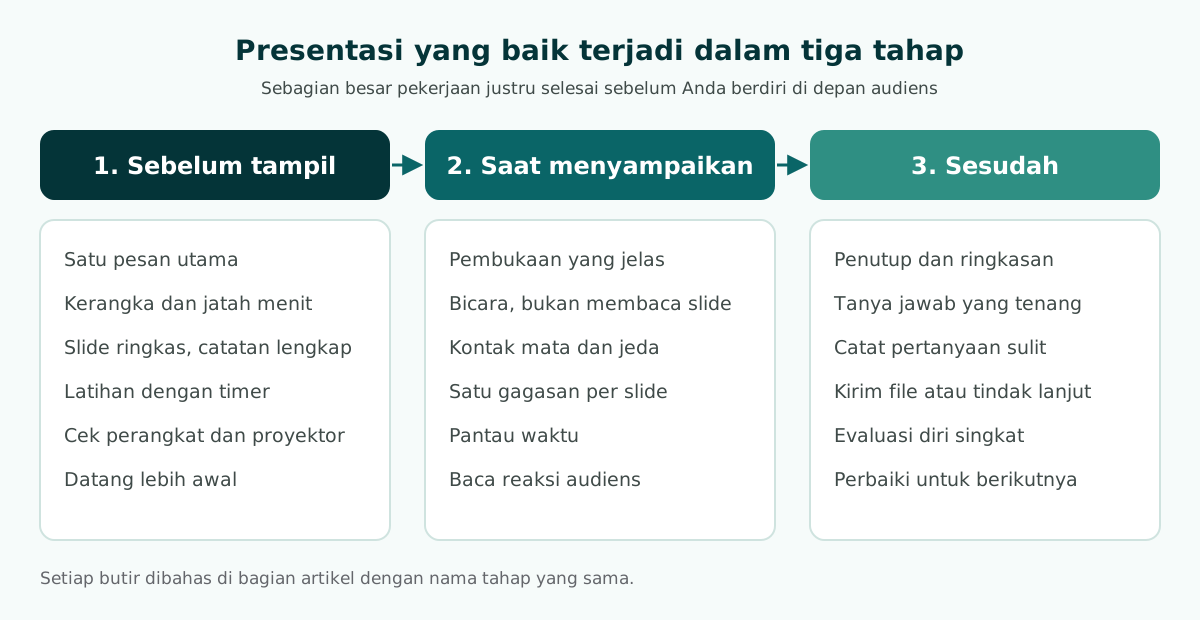
Langkah 1 dan 2: satu pesan utama untuk audiens yang tepat
Sebelum membuka aplikasi presentasi, tulis satu kalimat yang menjawab pertanyaan ini: kalau audiens hanya mengingat satu hal, apa itu? Kalimat ini disebut pesan utama. Contohnya, "Waktu tunggu pelanggan bisa turun kalau kita menambah satu barista di jam sibuk pagi", bukan sekadar "Hasil survei pelanggan". Pesan utama yang jelas membuat Anda mudah memutuskan slide mana yang perlu dan mana yang bisa dibuang.
Setelah itu, kenali audiens. Presentasi yang baik untuk dosen penguji berbeda dengan presentasi yang baik untuk pimpinan instansi atau calon pembeli.
- Dosen penguji menilai alur penelitian, metode, dan kemampuan Anda mempertanggungjawabkan hasil. Polanya dibahas di PPT sidang skripsi dan halaman PPT seminar proposal.
- Pimpinan rapat ingin tahu keputusan apa yang diminta dan apa konsekuensinya. Lihat contoh di PPT rapat instansi.
- Calon pembeli atau investor butuh masalah, solusi, dan bukti yang meyakinkan, seperti di pitch deck UMKM.
- Siswa atau peserta pelatihan butuh langkah kecil dan contoh, seperti di template PPT mengajar.
Tanyakan juga hal praktis kepada panitia: berapa menit waktunya, apakah ada sesi tanya jawab, dan perangkat apa yang tersedia. Informasi ini sering menentukan lebih banyak hal daripada desain slide.
Langkah 3: susun kerangka dan bagi waktu
Kerangka adalah daftar slide berurutan yang masing-masing punya judul, beberapa poin, dan jatah menit. Struktur dasarnya tiga bagian: pembuka, isi, dan penutup. Isi sebaiknya berisi dua sampai empat pesan pendukung, bukan semua yang Anda ketahui tentang topik itu.
Microsoft Support menyarankan agar pembicara tidak melewati waktu yang direncanakan, dan kalau tidak ada batas waktu, lebih baik mengambil waktu lebih sedikit supaya audiens tetap terlibat. Karena itu jatah menit ditulis sejak awal, bukan dihitung setelah slide jadi.
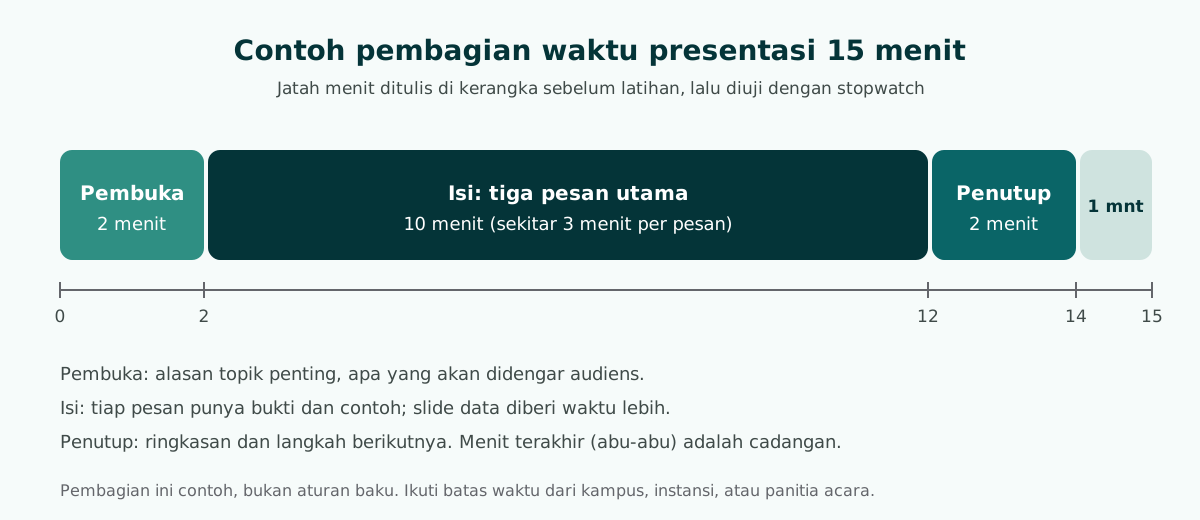
Pembagian di atas hanya contoh. Untuk sidang yang waktunya ketat, cadangan bisa dipakai untuk menjawab pertanyaan singkat. Untuk presentasi dengan banyak data, beri slide data waktu lebih panjang dan kurangi jumlah slide lainnya. Panduan menghitung jumlah slide dari durasi ada di cara membuat PPT.
Pembuka dan penutup layak disiapkan kalimat per kalimat karena keduanya paling diingat audiens. Contoh kalimatnya bisa Anda ambil dari pembukaan presentasi dan penutup presentasi.
Langkah 4: slide ringkas, catatan pembicara lengkap
Slide adalah alat bantu audiens, bukan naskah pembicara. Microsoft Support menyarankan poin atau kalimat pendek, sebisa mungkin satu baris per poin, karena Anda ingin audiens mendengarkan Anda, bukan membaca layar. Microsoft juga mengingatkan agar tidak membacakan presentasi: teks di slide sebaiknya menjadi pengingat bagi pembicara, bukan pesan lengkap untuk audiens.
Lalu ke mana penjelasan panjangnya? Ke catatan pembicara. Di sana Anda bisa menulis kalimat transisi, angka pendukung, dan contoh yang akan diceritakan. Saat presentasi, Presenter View di PowerPoint menampilkan slide saat ini, slide berikutnya, dan catatan pembicara di layar Anda, sementara audiens hanya melihat slide. Cara menulis catatan yang membantu tanpa membuat Anda membaca naskah dibahas di catatan pembicara PPT.
Aturan praktis isi slide
- Satu gagasan per slide. Kalau ada dua gagasan, pecah menjadi dua slide.
- Judul berupa kalimat pesan, bukan nama bab.
- Huruf sederhana yang terbaca dari jauh. Microsoft menyarankan menghindari ukuran di bawah 18 pt.
- Kontras tinggi antara teks dan latar. Cara mengukurnya ada di kontras warna PPT.
- Grafik dengan label secukupnya, cukup untuk dipahami tanpa penjelasan panjang.
Langkah 5: latihan tiga putaran yang terukur
Latihan yang baik bukan mengulang presentasi dari awal sampai akhir berkali-kali dengan cara yang sama. Latihan yang efektif punya fokus berbeda di setiap putaran, sehingga Anda tahu apa yang sedang diperbaiki.
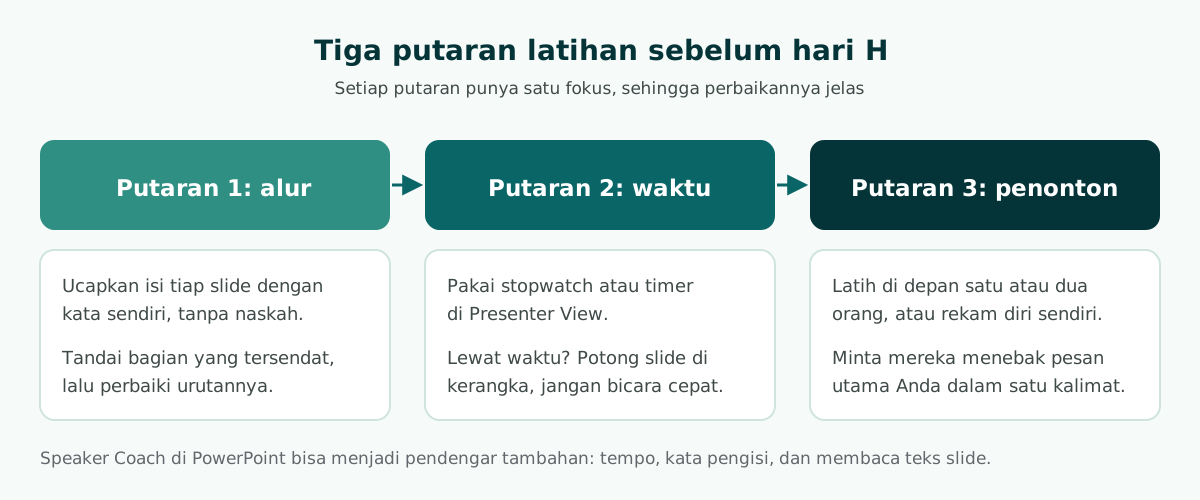
- Putaran alur. Ucapkan isi setiap slide dengan kata-kata sendiri. Tandai bagian yang membuat Anda tersendat, karena biasanya urutannya yang perlu diperbaiki, bukan hafalannya.
- Putaran waktu. Jalankan presentasi dengan stopwatch. Presenter View punya timer yang bisa dijeda atau diulang, plus jam saat ini untuk membantu mengatur tempo. Kalau lewat waktu, potong slide di kerangka. Jangan menyelesaikannya dengan bicara lebih cepat.
- Putaran penonton. Latih di depan satu atau dua orang, atau rekam diri sendiri. Setelah selesai, minta mereka menyebut pesan utama Anda dalam satu kalimat. Kalau jawabannya meleset, pesan Anda belum cukup jelas.
Memakai Speaker Coach di PowerPoint
Kalau Anda memakai PowerPoint, Speaker Coach bisa menjadi pendengar tambahan saat berlatih sendiri. Menurut Microsoft Support, fitur ini menilai tempo bicara, nada, penggunaan kata pengisi, bahasa informal, eufemisme, dan istilah yang sensitif secara budaya, serta mendeteksi saat Anda terlalu bertele-tele atau sekadar membaca teks slide. Setelah latihan, Anda mendapat laporan berisi statistik dan saran perbaikan.
Di PowerPoint untuk web, buka tab Slide Show lalu pilih Rehearse with Coach. Microsoft menyebut Anda perlu masuk dengan akun Microsoft, mikrofon, dan koneksi internet, serta menyarankan berlatih di tempat yang tenang. Untuk bahasa Indonesia, perlakukan hasilnya sebagai masukan tambahan, bukan penilaian akhir.
Langkah 6: teknik presentasi saat menyampaikan
Pada hari H, fokus Anda bukan lagi isi, tetapi cara menyampaikannya. Beberapa teknik presentasi berikut paling sering membedakan pembicara yang mudah diikuti dengan yang membuat audiens kehilangan arah.
- Buka dengan alasan, bukan perkenalan panjang. Sebut nama singkat saja, lalu jelaskan kenapa topik ini penting bagi audiens dan apa yang akan mereka dapat.
- Bicara, bukan membaca. Lihat slide sekilas untuk mengingat poin, lalu menghadap audiens saat menjelaskan.
- Pakai jeda. Berhenti satu atau dua detik setelah kalimat penting memberi audiens waktu mencerna. Jeda juga lebih baik daripada kata pengisi seperti "eee" atau "jadi".
- Kontak mata merata. Arahkan pandangan ke beberapa titik di ruangan, bukan hanya ke satu orang atau ke layar.
- Tenangkan tangan dan pointer. Microsoft menyarankan melepas tangan dari mouse saat tidak dipakai, supaya pointer tidak bergerak tanpa sadar dan mengganggu.
- Baca reaksi audiens. Microsoft juga menyarankan memperhatikan perilaku audiens. Kalau banyak orang menatap slide terlalu lama, slide itu mungkin terlalu padat atau membingungkan.
Rasa gugup itu wajar. Cara paling efektif menguranginya adalah menguasai dua menit pertama. Hafalkan kalimat pembuka sampai lancar, sehingga saat jantung berdebar Anda tetap punya pijakan. Setelah pembuka berjalan, sisa presentasi biasanya mengalir mengikuti kerangka yang sudah dilatih.
Suara, tempo, dan bahasa
Atur volume supaya orang di barisan paling belakang bisa mendengar tanpa berusaha keras. Kalau ada mikrofon, uji jaraknya sebelum mulai. Tempo bicara yang terlalu cepat biasanya tanda Anda mengejar waktu, jadi kembali ke kerangka dan lewati detail yang tidak penting, jangan mempercepat ucapan. Pilih bahasa yang sesuai forum: formal dan ringkas untuk sidang dan rapat dinas, lebih santai untuk kelas atau komunitas. Hindari singkatan yang belum dijelaskan, dan sebut istilah teknis sekali dengan penjelasan singkat sebelum dipakai berulang. Kalau ada angka penting, ucapkan pelan dan ulangi sekali dalam kalimat yang berbeda supaya audiens sempat mencatat.
Langkah 7: penutup dan tanya jawab yang tenang
Penutup yang baik merangkum pesan utama dan menyebut langkah berikutnya, misalnya keputusan yang diminta atau tindak lanjut yang akan Anda kerjakan. Jangan menutup dengan slide "Terima kasih" saja tanpa ringkasan, karena slide terakhir sering tampil paling lama selama tanya jawab.
Microsoft menyarankan meminta audiens menyimpan pertanyaan sampai akhir agar materi bisa disampaikan tanpa terputus, dan menyebut pertanyaan awal sering terjawab oleh slide berikutnya. Namun di sidang atau rapat, ikuti kebiasaan forumnya. Kalau penguji atau pimpinan memotong, jawab singkat lalu kembali ke alur.
Pola menjawab pertanyaan
- Dengarkan sampai selesai. Jangan memotong, dan catat kata kuncinya.
- Ulangi atau parafrasakan singkat supaya Anda yakin memahami maksudnya dan audiens lain ikut mendengar.
- Jawab langsung dalam satu atau dua kalimat, lalu beri satu alasan atau bukti.
- Kalau tidak tahu, katakan jujur dan tawarkan untuk mengecek lalu mengirim jawabannya kemudian.
- Kembali ke pesan utama sebelum menutup sesi.
Untuk sidang skripsi, siapkan slide cadangan berisi data tambahan yang mungkin ditanyakan. Slide ini tidak ditampilkan kecuali diminta, tetapi membuat jawaban Anda lebih meyakinkan. Halaman PPT sidang skripsi membahas struktur yang mudah diikuti dosen penguji.
Daftar cek hari H dan kesalahan yang sering terjadi
Banyak presentasi yang sudah disiapkan dengan baik terganggu oleh hal teknis. Microsoft Support menyarankan datang lebih awal untuk memastikan semua perangkat tersambung dan berjalan, tidak berasumsi file akan berjalan sama di komputer lain, memeriksa kecocokan resolusi proyektor, mematikan screen saver, dan mengecek warna di layar proyeksi karena warnanya bisa berbeda dari monitor Anda.
Geser tabel ke samping untuk melihat semua kolom.
| Kesalahan | Akibatnya | Pencegahan |
|---|---|---|
| Membaca slide kata per kata | Audiens membaca sendiri dan berhenti mendengarkan | Slide berisi poin pendek, detail di catatan pembicara |
| Melewati batas waktu | Sesi tanya jawab terpotong, penilaian turun | Jatah menit di kerangka dan latihan dengan stopwatch |
| Slide terlalu padat | Audiens bingung harus melihat bagian mana | Satu gagasan per slide, huruf minimal 18 pt |
| Tidak mengecek perangkat | Waktu habis untuk mencari kabel atau file | Datang lebih awal, bawa salinan file cadangan |
| Warna pudar di proyektor | Teks dan grafik sulit dibaca | Kontras tinggi dan uji di layar proyeksi |
| Menjawab pertanyaan terlalu panjang | Pesan utama tenggelam | Jawab singkat, beri satu alasan, kembali ke pesan |
Daftar cek singkat
- File .pptx tersimpan di laptop dan di penyimpanan cadangan.
- Presenter View sudah diuji di layar yang akan dipakai.
- Pointer atau klik slide berfungsi.
- Air minum tersedia, jam atau timer terlihat.
- Kalimat pembuka dan penutup sudah dihafal.
Kalau Anda mahasiswa yang sering presentasi tugas, panduan AI PPT untuk mahasiswa membantu mempercepat persiapan tanpa mengorbankan pemahaman isi.
Mempercepat persiapan dengan kerangka berwaktu
Bagian yang paling memakan waktu sebelum presentasi biasanya menyusun urutan slide dan membagi menit. Kalau Anda ingin titik mulai yang lebih cepat, Soluslide adalah alat beta yang menyusun kerangka slide dari topik, jenis acara, dan durasi. Setiap slide sudah berisi judul, poin isi, catatan pembicara, dan jatah menit yang bisa disunting.
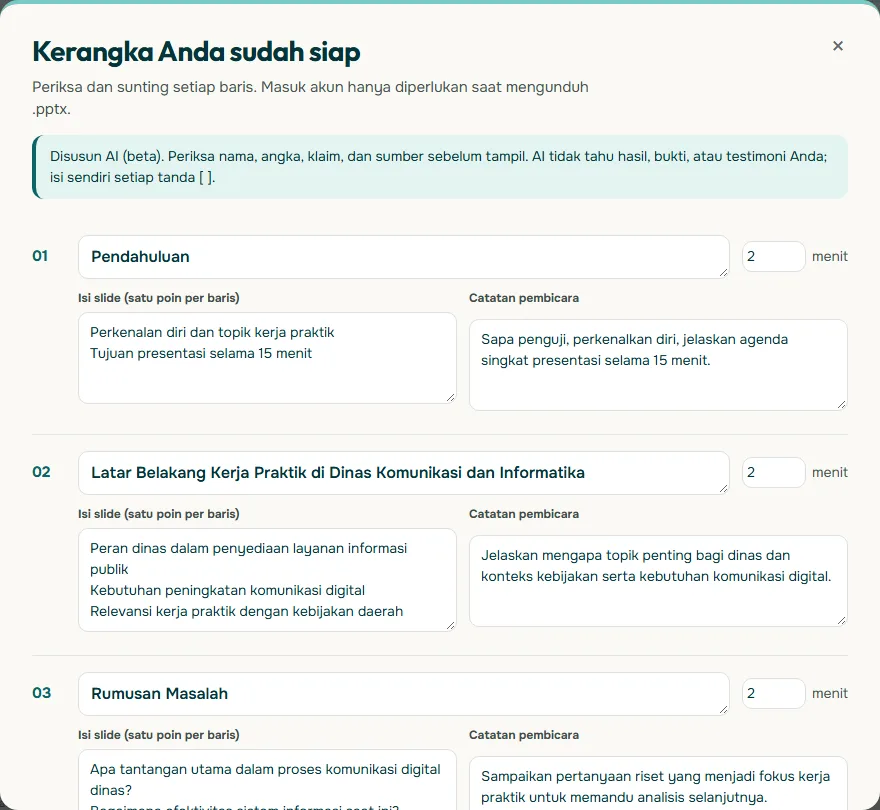
Kerangka seperti ini tetap draf. Bagian yang tidak diketahui AI, seperti temuan dan kendala Anda, ditandai kurung siku dan wajib diisi sendiri. Setelah disunting, total menit di kerangka menjadi patokan latihan dengan stopwatch, dan catatan pembicaranya menjadi bahan latihan putaran pertama.
Judul, isi, catatan, dan menit bisa disunting sebelum login; akun beta hanya diperlukan saat mengunduh file .pptx yang bisa diedit. Anda bisa mencoba menyusun kerangka, melihat fitur lengkapnya, atau membaca contoh harga konsep beta di halaman harga.
Pertanyaan yang sering muncul
Bagaimana cara presentasi yang baik dan benar?
Tentukan satu pesan utama, susun kerangka dengan jatah menit, buat slide ringkas, latih presentasi dengan stopwatch, lalu sampaikan dengan kata-kata sendiri tanpa membaca slide. Tutup dengan ringkasan dan jawab pertanyaan secara singkat.
Apa saja teknik presentasi yang paling penting?
Pembukaan yang langsung menyebut alasan topik penting, bicara menghadap audiens, jeda setelah kalimat penting, kontak mata yang merata, dan menjaga waktu. Semua teknik ini lebih mudah dilakukan kalau isi sudah dilatih.
Bagaimana cara mengatasi gugup saat presentasi?
Kuasai dua menit pertama dengan menghafal kalimat pembuka, latih presentasi minimal tiga kali, dan datang lebih awal untuk mengecek perangkat. Rasa gugup biasanya turun setelah pembuka berjalan lancar.
Berapa kali sebaiknya latihan sebelum presentasi?
Minimal tiga putaran dengan fokus berbeda: alur, waktu, dan latihan di depan penonton. Kalau waktu terbatas, prioritaskan latihan dengan stopwatch agar tidak melewati batas waktu.
Apakah boleh membaca slide saat presentasi?
Sebaiknya tidak. Microsoft Support menyarankan tidak membacakan presentasi; teks di slide cukup menjadi pengingat bagi pembicara. Detail yang ingin diucapkan disimpan di catatan pembicara.
Apa itu Speaker Coach di PowerPoint?
Speaker Coach adalah fitur latihan di PowerPoint yang menilai tempo, nada, kata pengisi, bahasa informal, dan apakah Anda sekadar membaca slide. Setelah latihan, fitur ini memberi laporan berisi statistik dan saran.
Kapan sebaiknya sesi tanya jawab dilakukan?
Microsoft menyarankan menyimpan pertanyaan sampai akhir agar materi tersampaikan tanpa terputus. Di sidang atau rapat, ikuti kebiasaan forum dan jawab singkat kalau ada pertanyaan di tengah.
Bagaimana kalau tidak tahu jawaban pertanyaan audiens?
Katakan dengan jujur bahwa Anda belum punya datanya, lalu tawarkan untuk mengecek dan mengirim jawabannya setelah acara. Jawaban jujur lebih dihargai daripada jawaban yang dikarang.
Sumber
Klaim faktual di artikel ini mengacu ke sumber berikut. Contoh kerangka dan prompt adalah ilustrasi untuk disesuaikan.
Bacaan terkait
Coba susun kerangka presentasi Anda. Kerangka bisa diperiksa dan diedit sebelum login.
Buat kerangka gratis