
Ukuran PPT: Ukuran Slide 16:9, 4:3, A4, dan Cara Mengubahnya
Ukuran slide yang salah membuat presentasi tampil dengan pita hitam di proyektor, terpotong saat dicetak, atau berantakan saat diubah di menit terakhir. Panduan ini merangkum ukuran resmi PowerPoint dan Google Slides, kapan memakai 16:9, 4:3, atau A4, dan cara mengubahnya tanpa merusak isi slide.
Ukuran PPT standar yang dipakai sekarang
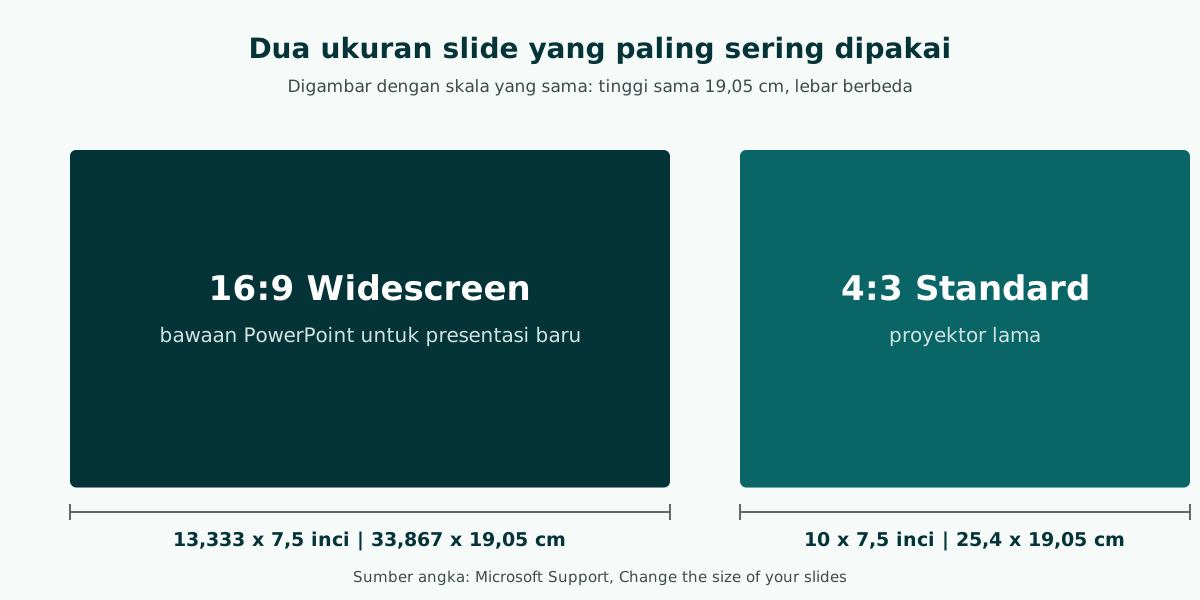
Ukuran PPT standar saat ini adalah Widescreen 16:9 dengan dimensi 13,333 x 7,5 inci atau 33,867 x 19,05 cm. Menurut Microsoft Support, pengaturan widescreen 16:9 adalah nilai bawaan untuk presentasi baru di PowerPoint. Pilihan lain yang paling sering dipakai adalah Standard 4:3 berukuran 10 x 7,5 inci (25,4 x 19,05 cm).
Rasio 16:9 artinya lebar slide 16 bagian dan tingginya 9 bagian. Rasio ini sama dengan kebanyakan monitor laptop, televisi, dan layar proyektor modern, sehingga slide mengisi layar tanpa pita hitam di sisi kiri dan kanan. Rasio 4:3 lebih mendekati persegi dan masih ditemui di proyektor lama.
Kalau Anda ragu, pakai aturan sederhana ini:
- Presentasi di layar atau proyektor baru: 16:9 Widescreen.
- Proyektor lama di ruang kelas atau aula: tanyakan ke panitia, kemungkinan 4:3.
- Materi yang akan dicetak sebagai lembar bagian: pertimbangkan ukuran A4 di daftar ukuran PowerPoint.
- Konten untuk dibagikan sebagai gambar di media sosial: ukuran kustom yang sesuai platform.
Daftar ukuran slide PowerPoint dalam cm dan inci
Selain Widescreen dan Standard, PowerPoint menyediakan ukuran siap pakai di menu Custom Slide Size. Tabel berikut menyalin dimensi yang dicantumkan Microsoft Support. Angka dalam sentimeter penting kalau Anda bekerja dengan ukuran kertas cetak atau panitia meminta ukuran tertentu.
Geser tabel ke samping untuk melihat semua kolom.
| Nama di PowerPoint | Lebar | Tinggi | Rasio |
|---|---|---|---|
| Widescreen | 13,333 in / 33,867 cm | 7,5 in / 19,05 cm | 16:9 |
| On-screen Show (16:9) | 10 in / 25,4 cm | 5,625 in / 14,288 cm | 16:9 |
| On-screen Show (16:10) | 10 in / 25,4 cm | 6,25 in / 15,875 cm | 16:10 |
| On-screen Show (4:3) | 10 in / 25,4 cm | 7,5 in / 19,05 cm | 4:3 |
| A4 Paper (210 x 297 mm) | 10,833 in / 27,517 cm | 7,5 in / 19,05 cm | kurang lebih 1,44:1 |
| A3 Paper (297 x 420 mm) | 14 in / 35,56 cm | 10,5 in / 26,67 cm | 4:3 |
| Letter Paper (8,5 x 11 in) | 10 in / 25,4 cm | 7,5 in / 19,05 cm | 4:3 |
| Banner | 8 in / 20,32 cm | 1 in / 2,54 cm | 8:1 |
Perhatikan dua hal yang sering membingungkan. Pertama, ada dua pilihan 16:9: Widescreen (13,333 x 7,5 inci) dan On-screen Show (16:9) (10 x 5,625 inci). Microsoft menjelaskan keduanya punya rasio yang sama sehingga terlihat sama di layar; yang berbeda adalah ukuran fisiknya, yang berpengaruh pada ukuran huruf dan gambar relatif terhadap slide. Kedua, ukuran "A4" di PowerPoint bukan 21 x 29,7 cm, melainkan 27,517 x 19,05 cm. Jadi jangan menyamakan ukuran slide bernama A4 dengan ukuran kertasnya, dan selalu cek pratinjau cetak sebelum mencetak.
Kalau Anda membuat PPT dari awal, tentukan ukuran di langkah pertama, sebelum memilih tema atau menyusun isi.
Ukuran PPT dalam piksel untuk layar dan gambar
PowerPoint menyimpan ukuran slide dalam inci atau sentimeter, bukan piksel. Piksel baru relevan saat slide ditampilkan di layar atau diekspor menjadi gambar. Karena itu, yang perlu dijaga adalah rasionya, bukan angka piksel tertentu.
Beberapa padanan yang berguna, dihitung dari rasio:
- 16:9 sama rasionya dengan 1280 x 720, 1920 x 1080 (Full HD), dan 3840 x 2160 (4K). Kalau dihitung dengan konversi umum 96 piksel per inci, slide Widescreen 13,333 x 7,5 inci setara 1280 x 720 piksel.
- 4:3 sama rasionya dengan 1024 x 768 dan 1600 x 1200.
- 16:10 sama rasionya dengan 1280 x 800 dan 1920 x 1200, yang umum di sebagian laptop.
Mengapa ini penting? Gambar latar yang dibuat 1920 x 1080 piksel akan pas penuh di slide 16:9 tanpa terpotong atau gepeng. Gambar yang sama di slide 4:3 akan terpotong di kiri dan kanan atau harus diperkecil. Saat menyiapkan foto produk atau tangkapan layar untuk slide, siapkan dengan rasio yang sama dengan slide.
Di Google Slides, Anda bahkan bisa memasukkan ukuran kustom langsung dalam piksel. Menurut Bantuan Google Docs Editors, kotak ukuran kustom menerima satuan inci, sentimeter, poin, atau piksel.
Cara mengubah ukuran slide di PowerPoint
Langkah berikut mengikuti petunjuk Microsoft Support untuk PowerPoint di Windows. Nama menu di macOS dan versi web sedikit berbeda, tetapi pilihannya sama.
- Buka tab Design di pita menu.
- Pilih Slide Size di ujung kanan, di grup Customize.
- Pilih Standard (4:3) atau Widescreen (16:9). Untuk ukuran lain, pilih Custom Slide Size.
- Di kotak Custom Slide Size, buka daftar Slides sized for untuk memilih ukuran siap pakai seperti A4 atau A3, atau isi lebar dan tinggi sendiri.
- Kalau PowerPoint tidak bisa menyesuaikan isi secara otomatis, akan muncul dua pilihan: Maximize atau Ensure Fit.
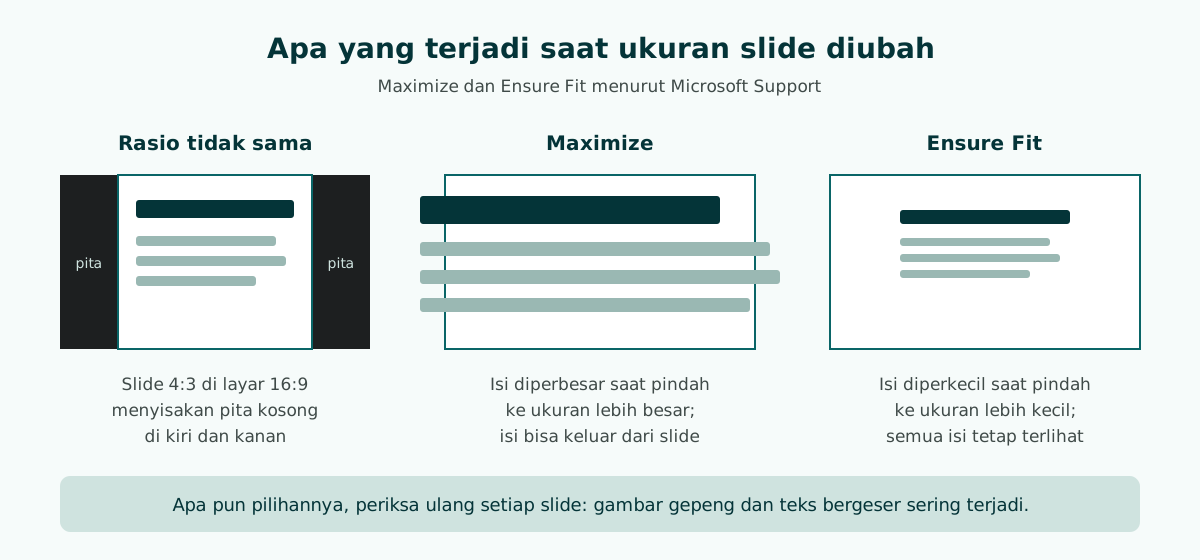
Dua pilihan terakhir itu sering membuat orang ragu. Menurut Microsoft, Maximize memperbesar isi slide saat Anda pindah ke ukuran yang lebih besar, dengan risiko isi keluar dari slide. Ensure Fit memperkecil isi saat pindah ke ukuran yang lebih kecil, sehingga semua isi tetap terlihat walau tampak lebih kecil.
Perubahan ukuran hanya berlaku untuk presentasi yang sedang dibuka. Kalau Anda sering membuat presentasi 4:3, Microsoft menyarankan membuat tema kustom dengan rasio 4:3 agar tidak perlu mengubahnya setiap kali.
Cara mengubah ukuran slide di Google Slides
Google Slides memakai istilah Page setup. Menurut Bantuan Google Docs Editors, langkahnya di komputer sebagai berikut:
- Buka presentasi di Google Slides.
- Klik File, lalu Page setup.
- Klik panah bawah untuk memilih ukuran: Standard (4:3), Widescreen (16:9), Widescreen (16:10), atau Custom.
- Untuk Custom, isi ukuran dan pilih satuannya: inci, sentimeter, poin, atau piksel.
- Klik OK.
Google Slides juga memungkinkan Anda memilih satuan ukur untuk penggaris dan objek lewat Tools, lalu Preferences, dan mencentang pilihan satuan ukur. Ini membantu kalau Anda terbiasa bekerja dalam sentimeter.
Kalau presentasi akan dibuka di dua aplikasi, misalnya disusun di Google Slides lalu dipresentasikan dari laptop panitia dengan PowerPoint, samakan rasio sejak awal. Ukuran 16:9 adalah pilihan paling aman karena tersedia di keduanya. Hal lain yang perlu dicek saat berpindah aplikasi, seperti font dan kotak teks yang tetap bisa diedit, dibahas di artikel PPT yang bisa diedit.
Memilih ukuran PPT sesuai acara
Ukuran terbaik ditentukan oleh tempat slide akan ditampilkan, bukan oleh selera. Tabel di bawah merangkum pilihan yang masuk akal untuk acara yang umum di Indonesia. Kolom alasan menjelaskan pertimbangannya supaya Anda bisa menyesuaikan dengan kondisi sendiri.
Geser tabel ke samping untuk melihat semua kolom.
| Acara | Ukuran yang disarankan | Alasan |
|---|---|---|
| Sidang skripsi atau seminar proposal | 16:9, kecuali ruang sidang memakai proyektor 4:3 | Tanyakan ke prodi atau cek ruangan saat gladi |
| Rapat instansi dengan layar TV atau proyektor baru | 16:9 Widescreen | Mengisi layar penuh tanpa pita hitam |
| Kelas dengan proyektor lama | 4:3 Standard | Slide 16:9 akan tampil kecil dengan pita atas dan bawah |
| Materi yang dibagikan sebagai cetakan | A4 dari daftar PowerPoint | Disediakan PowerPoint untuk materi kertas A4; cek pratinjau cetak |
| Pitch online lewat berbagi layar | 16:9 Widescreen | Sesuai rasio jendela rapat video dan monitor |
Untuk sidang, pola slide dan jumlahnya dibahas di panduan PPT sidang skripsi dan halaman template PPT sidang skripsi. Untuk rapat dinas, lihat PPT rapat instansi. Guru yang menyiapkan materi untuk kelas bisa membaca template PPT mengajar.
Satu kebiasaan yang menghemat banyak masalah: datang lebih awal dan tampilkan satu slide di layar sebenarnya. Dalam beberapa detik terlihat apakah ada pita hitam, apakah teks di tepi terpotong, dan apakah warna masih terbaca dari kursi belakang.
Kesalahan umum soal ukuran slide
Masalah ukuran slide biasanya baru ketahuan di ruang presentasi, saat waktu untuk memperbaiki sudah habis. Berikut kesalahan yang paling sering terjadi dan cara mencegahnya.
- Mengubah ukuran setelah semua slide jadi. Gambar bisa gepeng dan kotak teks bergeser. Tentukan ukuran di awal; kalau terpaksa mengubah, periksa slide satu per satu.
- Mencampur gambar dengan rasio berbeda. Foto 4:3 yang ditarik paksa menjadi latar 16:9 akan terlihat melebar. Potong (crop) gambar ke rasio yang benar, jangan ditarik.
- Menaruh teks terlalu dekat ke tepi. Microsoft Support mengingatkan bahwa sebagian proyektor memotong slide di bagian tepi, dan resolusi proyektor yang berbeda dengan komputer bisa membuat slide terpotong. Beri ruang kosong di sekeliling slide.
- Menganggap ukuran A4 PowerPoint sama dengan kertas A4. Ukuran A4 di PowerPoint adalah 27,517 x 19,05 cm, bukan 21 x 29,7 cm.
- Memperkecil huruf supaya isi muat. Kalau isi tidak muat, masalahnya ada di jumlah isi, bukan di ukuran slide. Pecah menjadi dua slide.
Poin terakhir berkaitan langsung dengan keterbacaan. Huruf yang terlalu kecil dan kontras yang lemah membuat slide sulit dibaca dari belakang ruangan, sebesar apa pun layarnya. Panduan kontras warna PPT dan desain PPT membahas cara menjaganya.
Kapan memakai slide potret (vertikal)
Hampir semua presentasi memakai orientasi lanskap, tetapi ada beberapa kasus ketika slide potret masuk akal. Contohnya poster akademik digital, materi yang hanya dibaca di ponsel, atau dokumen satu halaman yang disusun di PowerPoint karena lebih mudah mengatur tata letaknya.
Di PowerPoint, orientasi diatur dari kotak Custom Slide Size yang sama, dan Microsoft Support punya panduan terpisah untuk mengubah orientasi antara lanskap dan potret. Satu presentasi standar hanya punya satu ukuran slide, jadi kalau Anda butuh campuran slide lanskap dan potret, pertimbangkan memisahkannya menjadi dua berkas atau menautkan dokumen terpisah.
Untuk presentasi di depan audiens, tetap gunakan lanskap. Layar proyektor dan monitor berbentuk lanskap, sehingga slide potret akan tampil kecil di tengah dengan ruang kosong besar di kiri dan kanan. Kalau materi Anda berasal dari dokumen potret seperti laporan atau skripsi, lebih baik ringkas isinya ke slide lanskap. Caranya dibahas di membuat PPT dari dokumen.
Daftar cek ukuran slide sebelum hari H
Masalah ukuran hampir selalu bisa dicegah dengan pemeriksaan singkat beberapa hari sebelum tampil. Gunakan urutan berikut, terutama kalau presentasi akan dibuka di komputer orang lain.
- Tanyakan layar yang dipakai. Kirim pertanyaan singkat ke panitia: proyektor atau TV, dan rasionya 16:9 atau 4:3.
- Cek ukuran berkas. Buka Design, lalu Slide Size, dan pastikan pilihannya sama dengan layar.
- Tampilkan dalam mode Slide Show. Jalankan dari slide pertama sampai terakhir di laptop sendiri dan perhatikan gambar yang gepeng atau teks yang keluar bingkai.
- Uji di layar sebenarnya. Saat gladi atau datang lebih awal, tampilkan dua atau tiga slide di layar ruangan.
- Siapkan cadangan. Simpan salinan berkas di flashdisk dan di penyimpanan daring. Kalau perlu versi 4:3, buat sebagai berkas terpisah agar versi utama tidak rusak.
Kalau semua langkah ini dilakukan, satu-satunya hal yang tersisa di hari H adalah penyampaian. Persiapan lainnya, dari latihan sampai tanya jawab, ada di panduan cara presentasi yang baik.
Ukuran slide di berkas .pptx dari Soluslide
Kalau Anda menyusun kerangka presentasi di Soluslide, berkas .pptx yang diunduh memakai ukuran Widescreen 16:9 (13,333 x 7,5 inci), sama dengan bawaan PowerPoint untuk presentasi baru. Isi slide dibangun dengan kotak teks dan bentuk standar, sehingga ukurannya bisa diubah lagi di PowerPoint lewat menu Slide Size kalau ruangan Anda memakai proyektor 4:3.
Alurnya: isi topik dan durasi, periksa kerangka beserta catatan pembicara, jalankan Uji Sorot untuk mengecek slide yang terlalu padat, lalu masuk akun untuk mengunduh. Kerangka bisa disunting sebelum masuk akun.
Untuk memulai dari topik, buka pembuat kerangka Soluslide. Fitur lengkapnya ada di halaman fitur, dan status harga beta di halaman harga.
Pertanyaan yang sering muncul
Berapa ukuran PPT standar?
Ukuran standar PowerPoint untuk presentasi baru adalah Widescreen 16:9, yaitu 13,333 x 7,5 inci atau 33,867 x 19,05 cm. Pilihan klasik Standard 4:3 berukuran 10 x 7,5 inci atau 25,4 x 19,05 cm.
Berapa ukuran slide PPT dalam cm?
Widescreen 16:9 berukuran 33,867 x 19,05 cm dan Standard 4:3 berukuran 25,4 x 19,05 cm. Ukuran A4 di PowerPoint adalah 27,517 x 19,05 cm.
Berapa ukuran PPT dalam piksel?
PowerPoint menyimpan ukuran dalam inci atau cm. Untuk gambar dan layar, pakai rasio yang sama, misalnya 1920 x 1080 untuk 16:9 atau 1024 x 768 untuk 4:3. Dengan konversi umum 96 piksel per inci, Widescreen setara 1280 x 720 piksel.
Lebih baik pakai 16:9 atau 4:3?
Gunakan 16:9 untuk layar dan proyektor modern serta rapat online. Gunakan 4:3 hanya kalau ruangan memakai proyektor lama berasio 4:3; tanyakan ke panitia atau cek saat gladi.
Bagaimana cara mengubah ukuran slide di PowerPoint?
Buka tab Design, pilih Slide Size, lalu pilih Standard (4:3), Widescreen (16:9), atau Custom Slide Size. Kalau muncul pilihan, Maximize memperbesar isi dan Ensure Fit memperkecil isi agar tetap muat.
Bagaimana cara mengubah ukuran slide di Google Slides?
Klik File, lalu Page setup, pilih Standard (4:3), Widescreen (16:9), Widescreen (16:10), atau Custom, lalu klik OK. Ukuran Custom bisa diisi dalam inci, sentimeter, poin, atau piksel.
Apakah ukuran A4 di PowerPoint sama dengan kertas A4?
Tidak. Ukuran A4 Paper di PowerPoint adalah 27,517 x 19,05 cm dalam orientasi lanskap, bukan 21 x 29,7 cm seperti ukuran kertasnya. Cek pratinjau cetak sebelum mencetak.
Kenapa slide saya ada pita hitam di proyektor?
Pita hitam muncul kalau rasio slide berbeda dengan rasio layar, misalnya slide 4:3 di layar 16:9. Samakan ukuran slide dengan layar yang dipakai, lalu periksa ulang setiap slide.
Sumber
Klaim faktual di artikel ini mengacu ke sumber berikut. Contoh kerangka dan prompt adalah ilustrasi untuk disesuaikan.
Bacaan terkait
Coba susun kerangka presentasi Anda. Kerangka bisa diperiksa dan diedit sebelum login.
Buat kerangka gratis