
Slide Master PowerPoint: Fungsi, Cara Membuka, dan Cara Mengeditnya
Kalau Anda pernah mengganti logo di tiga puluh slide satu per satu, slide master adalah jawabannya. Panduan ini menjelaskan apa itu slide master, bedanya dengan layout, cara membuka dan mengeditnya sesuai petunjuk resmi Microsoft, cara menyimpannya sebagai template, dan padanannya di Google Slides.
Apa itu slide master di PowerPoint?
Slide master adalah slide teratas dalam tampilan Slide Master yang menyimpan pengaturan dasar presentasi, seperti font, warna, latar, dan gambar yang berulang (misalnya logo). Menurut Microsoft Support, ketika Anda ingin semua slide memakai font dan gambar yang sama, perubahan itu cukup dibuat di satu tempat, yaitu Slide Master, lalu diterapkan ke semua slide.
Cara membukanya: di tab View, pilih Slide Master. Slide master tampil sebagai slide paling atas di panel thumbnail sebelah kiri, dan layout yang terkait berada di bawahnya.
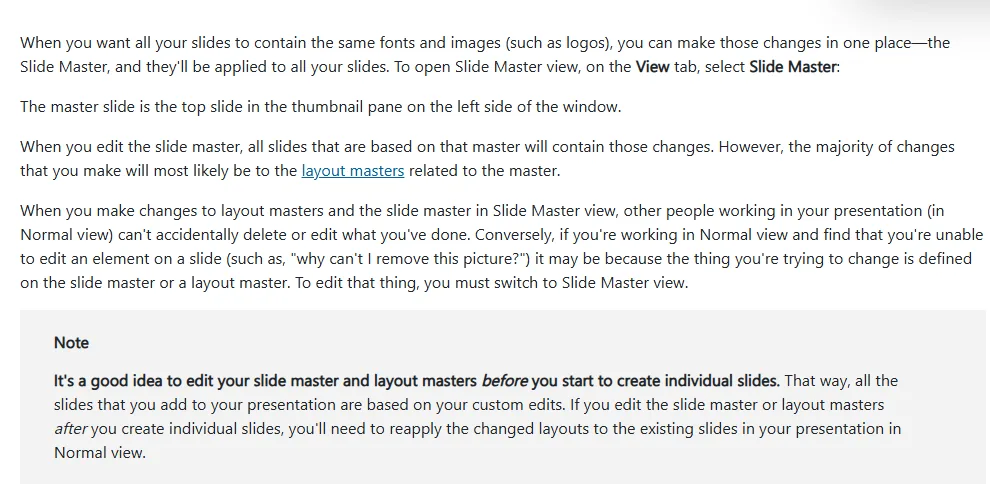
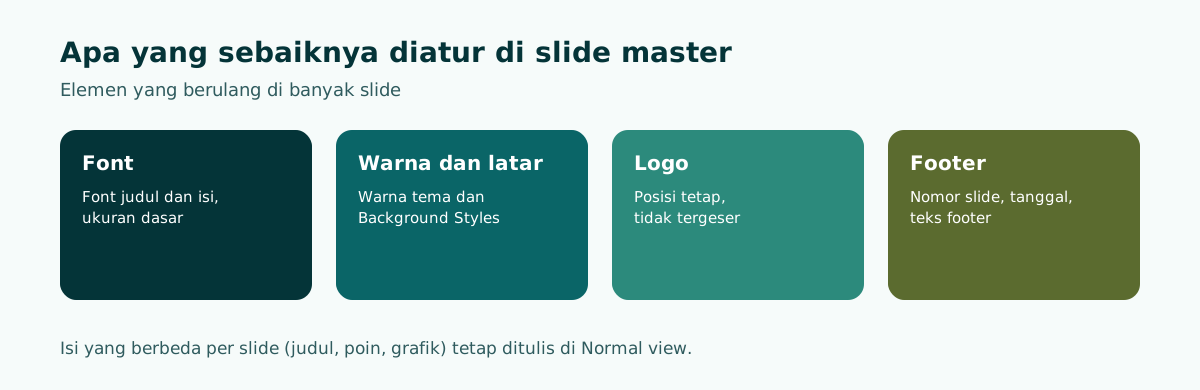
Manfaat praktisnya besar untuk presentasi yang panjang atau dikerjakan beberapa orang. Logo kampus atau perusahaan selalu di posisi yang sama, ukuran huruf judul seragam, dan nomor slide muncul otomatis. Microsoft juga menyebut bahwa elemen yang diatur di Slide Master tidak bisa terhapus atau tergeser tanpa sengaja oleh orang yang bekerja di tampilan Normal. Jadi kalau Anda bertanya "kenapa gambar ini tidak bisa dihapus?", kemungkinan gambar itu ada di slide master atau layout.
Slide master, layout master, dan slide: apa bedanya?
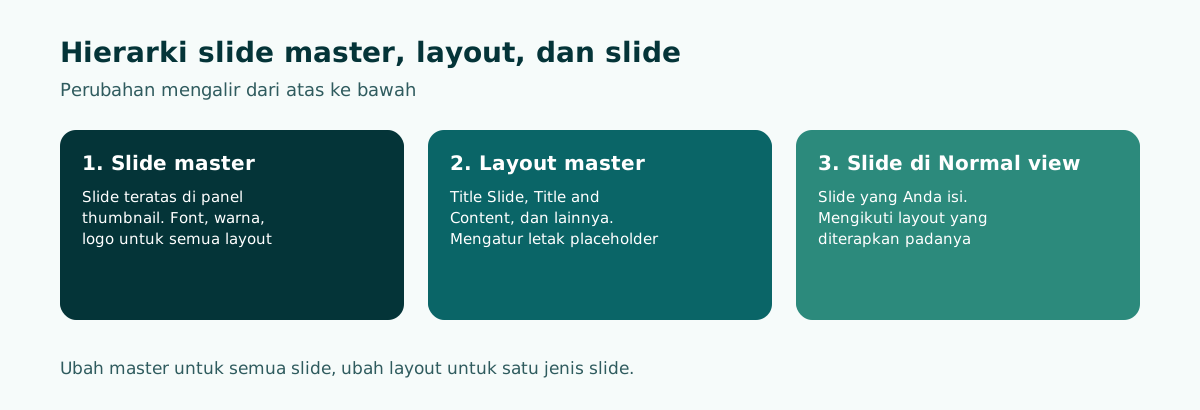
Kebingungan paling umum adalah membedakan slide master dengan layout. Keduanya ada di tampilan Slide Master, tetapi cakupannya berbeda.
Geser tabel ke samping untuk melihat semua kolom.
| Istilah | Apa yang diatur | Dampak perubahan |
|---|---|---|
| Slide master | Font, warna, latar, logo, dan elemen dasar | Semua slide yang berbasis master itu |
| Layout master | Letak dan jenis placeholder untuk satu jenis slide, misalnya Title Slide | Slide yang memakai layout itu |
| Tema | Kumpulan warna, font, dan efek yang serasi | Setiap tema membawa satu slide master dan satu set layout |
Microsoft menjelaskan bahwa setiap tema yang dipakai di presentasi membawa satu slide master dan satu set layout terkait. Kalau Anda memakai lebih dari satu tema, presentasi akan punya lebih dari satu slide master. Microsoft juga menyebut bahwa sebagian besar perubahan yang Anda buat kemungkinan justru dilakukan di layout master, bukan di slide master utama.
Aturan praktisnya: ubah slide master untuk hal yang berlaku di semua slide (font, logo, warna), dan ubah layout untuk hal yang hanya berlaku di satu jenis slide (misalnya posisi judul di slide pembuka).
Kapan sebaiknya memakai slide master?
Slide master paling berguna ketika ada elemen yang harus sama di banyak slide. Berikut situasi yang paling sering:
- Presentasi instansi atau perusahaan yang wajib memakai logo, warna identitas, dan footer resmi.
- Sidang skripsi atau seminar proposal dengan logo kampus, nama, dan nomor slide di setiap halaman.
- Presentasi kelompok yang dikerjakan beberapa orang, agar setiap bagian tetap seragam.
- Materi ajar berseri yang dipakai berulang setiap pertemuan.
Microsoft menyarankan mengedit slide master dan layout sebelum mulai membuat slide satu per satu, supaya semua slide yang ditambahkan langsung mengikuti pengaturan itu. Kalau master diubah setelah slide dibuat, layout yang berubah perlu diterapkan ulang ke slide yang sudah ada.
Untuk presentasi pendek satu kali pakai dengan lima slide, mengatur master mungkin terasa berlebihan. Namun begitu presentasi lebih dari sepuluh slide atau akan dipakai ulang, waktu yang dihabiskan di slide master hampir selalu kembali berlipat. Prinsip desain yang perlu dikunci di master dibahas di desain PPT.
Untuk mahasiswa, slide master sangat membantu menjelang sidang. Banyak kampus punya ketentuan tampilan, seperti logo di sudut tertentu atau identitas penulis di setiap slide. Mengaturnya sekali di master membuat Anda bisa fokus pada isi dan latihan. Contoh susunan isinya bisa dilihat di PPT sidang skripsi.
Cara membuka dan mengedit slide master
Langkah berikut mengikuti halaman Microsoft Support Customize a slide master untuk PowerPoint di Windows:
- Di tab View, pilih Slide Master.
- Slide master tampil di panel thumbnail dengan layout bawaan di bawahnya. Klik slide master (gambar terbesar di atas) untuk mengubah semua slide, atau klik satu layout untuk mengubah jenis slide tertentu.
- Ubah warna, font, atau efek. Microsoft menyebut Anda dapat memindahkan, menyembunyikan, atau menampilkan placeholder, serta mengubah orientasi halaman.
- Untuk mengatur orientasi semua slide, pilih Slide Size, lalu Custom Slide Size di tab Slide Master.
- Untuk mengatur footer, pilih layout di panel thumbnail, lalu centang atau hapus centang Footers di tab Slide Master. Isi teks footer lewat Insert, lalu Headers.
- Setelah selesai, pilih Close Master View untuk kembali ke tampilan Normal.
Kalau butuh master kedua, misalnya untuk bagian presentasi dengan gaya berbeda, klik posisi di panel thumbnail lalu pilih Insert Slide Master. Layout bawaan yang tidak dipakai bisa dihapus dengan memilihnya lalu klik Delete di tab Slide Master.
Ukuran slide sebaiknya ditentukan di awal karena mengubahnya belakangan bisa menggeser elemen. Perbandingan 16:9 dan 4:3 ada di panduan ukuran PPT.
Menambah, memindah, dan menghapus placeholder
Placeholder adalah kotak di layout yang menampung judul, teks, gambar, grafik, video, atau objek lain. Mengatur placeholder di layout membuat setiap slide baru otomatis punya kotak di posisi yang benar.
Menurut Microsoft Support Create and save a PowerPoint template, caranya:
- Di panel thumbnail, pilih layout yang akan diberi placeholder.
- Pilih Insert Placeholder dan tentukan jenisnya.
- Klik dan seret di layout untuk menggambar ukuran placeholder.
- Untuk mengubah ukuran, seret sudut bingkainya. Untuk memindahkan, pilih tepinya lalu seret ke posisi baru.
- Untuk menghapus placeholder yang tidak perlu, pilih layoutnya, pilih bingkai placeholder, lalu tekan Delete.
Gunakan placeholder alih-alih kotak teks biasa untuk judul dan isi. Judul di placeholder judul membantu PowerPoint mengenali struktur presentasi, misalnya saat membuat daftar slide. Selain itu, isi di placeholder ikut menyesuaikan bila layout diubah, sedangkan kotak teks biasa tidak.
Satu catatan dari pengalaman: hindari menaruh terlalu banyak elemen dekoratif di master. Setiap garis, bentuk, atau gambar latar akan muncul di semua slide, termasuk slide grafik yang butuh ruang lega. Kontras teks dengan latar juga perlu diuji, seperti dijelaskan di kontras warna PPT.
Menyimpan slide master sebagai template .potx
Setelah master dan layout rapi, simpan sebagai template agar bisa dipakai ulang atau dibagikan ke rekan kerja. Microsoft menjelaskan bahwa presentasi yang disimpan sebagai template PowerPoint (.potx) bisa dibagikan dan dipakai lagi, dan untuk membuat template Anda perlu mengubah slide master dan satu set layout.
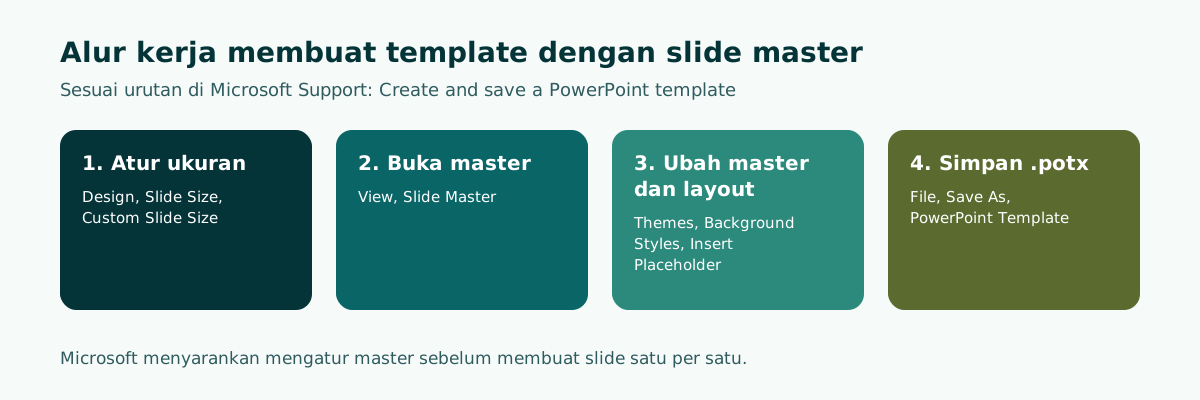
Langkah menyimpannya:
- Di tab File, pilih Save As (atau Save a Copy bila memakai Microsoft 365).
- Di daftar Save as type, pilih PowerPoint Template.
- PowerPoint biasanya memindahkan lokasi simpan ke folder Custom Office Templates.
- Beri nama file, lalu pilih Save.
Geser tabel ke samping untuk melihat semua kolom.
| Format | Fungsi | Kapan dipakai |
|---|---|---|
| .pptx | File presentasi biasa | Presentasi yang sedang dikerjakan dan dibawakan |
| .potx | Template PowerPoint | Dasar untuk membuat banyak presentasi baru dengan gaya yang sama |
Template di folder Custom Office Templates bisa dipilih saat membuat presentasi baru, sehingga seluruh tim mulai dari master yang sama.
Menerapkan perubahan master ke presentasi yang sudah ada
Bagaimana kalau slide sudah terlanjur dibuat sebelum master dirapikan? Microsoft menjelaskan bahwa ketika layout master diubah, setiap slide baru yang berbasis layout itu akan mengikuti tampilan baru. Namun slide yang sudah ada dan dibuat dari versi layout sebelumnya perlu diterapkan ulang layoutnya.
Langkah praktisnya:
- Rapikan slide master dan layout seperti dijelaskan di atas.
- Kembali ke tampilan Normal, pilih slide yang tampilannya belum berubah.
- Terapkan ulang layout yang sesuai lewat menu Layout di tab Home.
- Periksa slide satu per satu, terutama slide yang isinya ditulis di kotak teks biasa, karena isinya tidak otomatis pindah ke placeholder.
Kalau presentasi lama dibuat dengan banyak tema berbeda, misalnya gabungan file dari beberapa orang, Anda mungkin menemukan beberapa slide master. Microsoft mencatat bahwa memakai lebih dari satu tema berarti ada lebih dari satu slide master. Untuk pelanggan Microsoft 365 di Windows, PowerPoint juga dapat menawarkan penghapusan slide master yang tidak terpakai ketika membuka presentasi dengan 25 slide master atau lebih.
Inilah alasan presentasi kelompok sebaiknya dimulai dari satu template sejak awal. Panduan presentasi kelompok membahas cara menjaga satu gaya dalam satu file.
Padanan slide master di Google Slides
Google Slides tidak memakai nama "Slide Master", tetapi konsepnya sama: tema berisi warna, font, latar, dan layout. Menurut Google Docs Editors Help, tema adalah kumpulan preset warna, font, latar, dan layout, sedangkan layout adalah cara teks dan gambar disusun di slide.
Langkah yang tersedia di halaman bantuan Google:
- Ganti tema: klik Slide, lalu Change theme, dan pilih tema di panel kanan.
- Ubah warna tema: klik Slide, Edit theme, lalu Colors. Pilih warna yang ingin diubah dari daftar "Theme colors", lalu pilih warna preset atau masukkan nilai hex.
- Ganti layout untuk slide tertentu dari menu yang sama.
Menu Edit theme inilah yang paling dekat dengan tampilan Slide Master di PowerPoint, karena perubahan di sana memengaruhi semua slide yang memakai tema tersebut. Kalau file akan berpindah antara PowerPoint dan Google Slides, periksa kembali font dan posisi logo setelah dibuka di aplikasi lain, karena tidak semua pengaturan terbawa persis sama.
Bagi yang terbiasa menyusun presentasi dari ponsel, sebagian pengaturan tema lebih nyaman dilakukan di komputer. Perbandingan aplikasi di ponsel ada di panduan cara membuat PPT di HP.
Kesalahan umum saat memakai slide master
Kesalahan berikut paling sering membuat slide master justru merepotkan:
- Mengedit slide satu per satu. Logo atau footer ditempel manual di setiap slide, sehingga posisinya berbeda-beda dan sulit diganti.
- Mengubah master setelah semua slide jadi tanpa menerapkan ulang layout, lalu bingung kenapa sebagian slide tidak berubah.
- Terlalu banyak dekorasi di master. Ornamen muncul di semua slide dan mengurangi ruang isi.
- Memakai kotak teks biasa untuk judul. Judul tidak mengikuti layout dan struktur presentasi tidak terbaca rapi.
- Banyak master tanpa sengaja. Menyalin slide dari file lain sering ikut membawa master dan tema file itu.
- Lupa menyimpan sebagai template. Master yang sudah rapi hilang begitu file presentasi diganti.
Kalau Anda sering membuat presentasi untuk acara yang sama, misalnya rapat bulanan, simpan satu template .potx dan mulai setiap presentasi baru dari sana. Untuk alur membuat presentasi dari nol, lihat cara membuat PPT, dan untuk menyusun urutan isinya, lihat struktur presentasi.
Alur kerja: dari kerangka isi ke template yang rapi
Slide master mengurus tampilan, tetapi tidak mengurus isi. Urutan kerja yang efisien biasanya seperti ini:
- Susun kerangka isi dulu: judul tiap slide, poin utama, dan perkiraan waktu.
- Siapkan atau pilih template dengan slide master yang sudah rapi.
- Masukkan isi ke slide memakai layout yang sesuai.
- Tambahkan visual, lalu periksa keterbacaan dan konsistensi.
- Berlatih dengan catatan pembicara. Cara menulisnya ada di catatan pembicara PPT.
Contoh isi slide master untuk laporan bulanan tim pemasaran
Slide master : font judul dan isi, warna tema, logo kanan atas
Footer       : nomor slide + "Laporan Pemasaran, September"
Layout 1     : Title Slide (judul, subjudul, tanggal)
Layout 2     : Title and Content (judul + poin)
Layout 3     : Judul + grafik besar (placeholder chart)
Layout 4     : Penutup (kesimpulan + langkah berikutnya)
Untuk langkah pertama, Soluslide bisa membantu menyusun kerangka dari topik, jenis acara, dan durasi. Hasilnya berupa daftar slide dengan judul, isi, catatan pembicara, dan menit per slide yang bisa disunting.
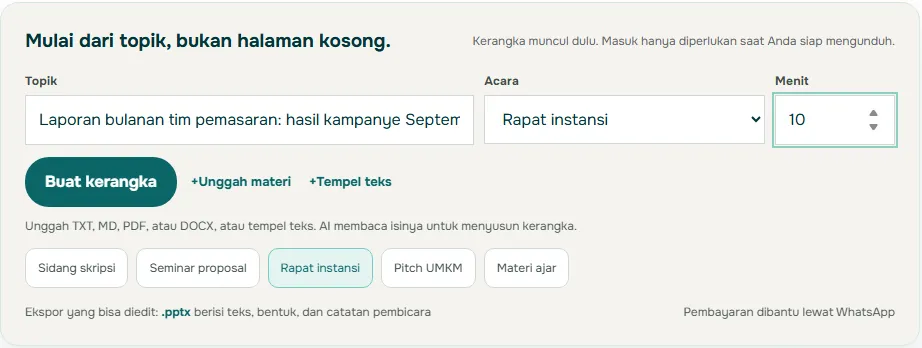
Soluslide tidak mengatur slide master atau template perusahaan Anda. File .pptx yang bisa diedit diunduh setelah masuk akun beta, lalu dirapikan dengan slide master di PowerPoint. Coba dari pembuat kerangka Soluslide atau lihat contoh PPT paparan instansi.
Pertanyaan yang sering muncul
Apa itu slide master di PowerPoint?
Slide master adalah slide teratas di tampilan Slide Master yang menyimpan pengaturan dasar seperti font, warna, latar, dan logo. Perubahan di slide master diterapkan ke semua slide yang berbasis master itu.
Bagaimana cara membuka slide master?
Di tab View, pilih Slide Master. Slide master tampil paling atas di panel thumbnail kiri, dengan layout terkait di bawahnya. Pilih Close Master View untuk kembali.
Apa beda slide master dan layout?
Slide master mengatur hal yang berlaku untuk semua slide, sedangkan layout master mengatur letak placeholder untuk satu jenis slide seperti Title Slide atau Title and Content.
Kenapa perubahan slide master tidak muncul di slide lama?
Menurut Microsoft, slide yang dibuat dari versi layout sebelumnya perlu diterapkan ulang layoutnya setelah layout master diubah. Terapkan ulang layout dari tab Home.
Bagaimana menyimpan slide master sebagai template?
Pilih File, Save As (atau Save a Copy di Microsoft 365), ubah Save as type menjadi PowerPoint Template, beri nama, lalu Save. File tersimpan sebagai .potx.
Bagaimana menambahkan logo ke semua slide?
Buka View, Slide Master, pilih slide master paling atas, lalu sisipkan logo di sana. Logo akan muncul di semua slide yang memakai master itu dan tidak tergeser dari tampilan Normal.
Apakah Google Slides punya slide master?
Google Slides memakai tema. Menu Slide, Edit theme adalah padanan terdekat untuk mengubah tampilan semua slide sekaligus, misalnya warna tema.
Apakah Soluslide mengatur slide master?
Tidak. Soluslide menyusun kerangka dan file .pptx yang bisa diedit; slide master dan template perusahaan diatur sendiri di PowerPoint.
Sumber
Klaim faktual di artikel ini mengacu ke sumber berikut. Contoh kerangka dan prompt adalah ilustrasi untuk disesuaikan.
Bacaan terkait
Coba susun kerangka presentasi Anda. Kerangka bisa diperiksa dan diedit sebelum login.
Buat kerangka gratis