
Cara Membuat PPT di HP: PowerPoint, Google Slides, dan dari Topik
Tidak semua orang selalu membawa laptop. Kabar baiknya, presentasi bisa disusun dari HP, asalkan Anda tahu aplikasi mana yang cocok dan apa batasannya. Panduan ini membahas tiga jalur: aplikasi PowerPoint, Google Slides, dan menyusun kerangka dari topik di browser, lalu cara menyimpan dan mengirim hasilnya sebagai .pptx.

Cara membuat PPT di HP secara singkat
Cara membuat PPT di HP yang paling umum adalah memakai aplikasi Microsoft PowerPoint atau Google Slides yang tersedia gratis untuk Android dan iPhone. Langkah dasarnya sama:
- Pasang aplikasi dari Play Store atau App Store, lalu masuk dengan akun Microsoft atau Google.
- Buat presentasi baru, kosong atau dari templat.
- Isi judul dan poin di setiap slide, tambahkan gambar atau tabel seperlunya.
- Simpan atau ekspor sebagai file .pptx, lalu kirim lewat email, WhatsApp, atau penyimpanan awan.
Ada jalur ketiga yang sering lebih cepat untuk tugas mendadak: menyusun kerangka dari topik di browser HP, lalu mengunduh hasilnya sebagai .pptx. Cara ini cocok ketika bagian tersulit justru menentukan isi dan urutan slide, bukan desainnya.
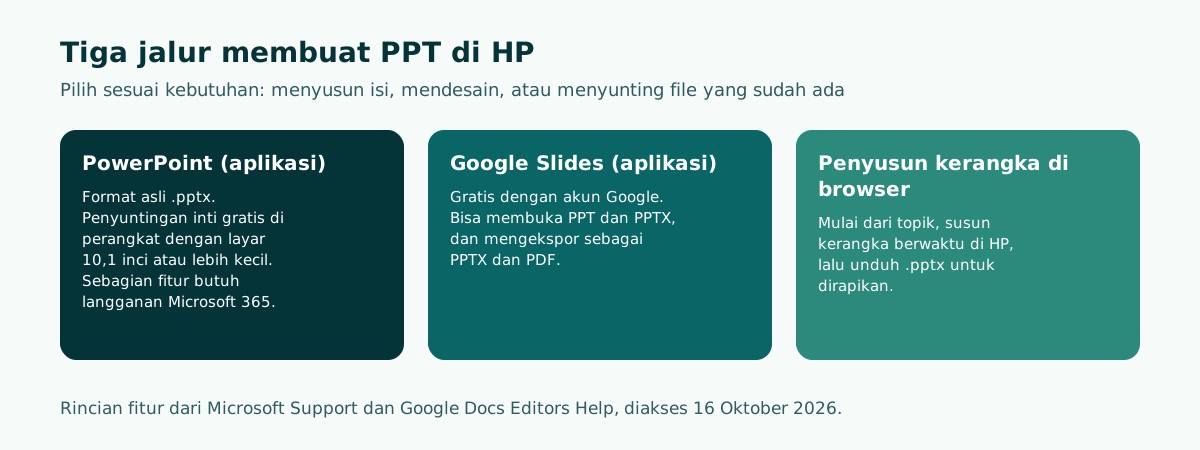
Memilih aplikasi: PowerPoint, Google Slides, atau browser
Ketiga jalur sama-sama bisa menghasilkan file presentasi, tetapi kekuatannya berbeda. Tabel berikut membandingkannya berdasarkan dokumentasi resmi Microsoft dan Google.
Geser tabel ke samping untuk melihat semua kolom.
| Aspek | PowerPoint (aplikasi) | Google Slides (aplikasi) | Kerangka dari topik (browser) |
|---|---|---|---|
| Biaya | Penyuntingan inti gratis di perangkat dengan layar 10,1 inci atau lebih kecil; fitur tambahan perlu langganan Microsoft 365 | Gratis dengan akun Google | Tergantung layanan; cek ketentuan masing-masing |
| Format file | .pptx asli | Buka PPT dan PPTX; ekspor PPTX dan PDF | Unduh .pptx untuk dirapikan |
| Keunggulan | Tampilan paling mirip PowerPoint di laptop | Mudah berbagi dan menyunting bersama | Isi dan urutan slide tersusun cepat dari topik |
| Keterbatasan di HP | Sebagian fitur tidak tersedia di ponsel Android, misalnya mengubah ukuran slide | Fitur desain lebih sederhana daripada versi komputer | Desain akhir tetap perlu dicek di aplikasi presentasi |
Sebagai patokan: pilih PowerPoint bila penerima mewajibkan format PowerPoint dan Anda ingin tampilannya sama persis di laptop mereka. Pilih Google Slides bila Anda mengerjakan tugas kelompok dan perlu berbagi. Pilih jalur kerangka bila Anda belum tahu harus menulis apa di setiap slide.
Apa pun aplikasinya, mengerjakan presentasi di layar kecil paling efisien bila isi sudah jelas. Kalau Anda belum punya gambaran umum, baca dulu cara membuat PPT dan struktur presentasi.
Cara membuat PPT di HP dengan aplikasi PowerPoint
Aplikasi PowerPoint tersedia untuk Android dan iPhone. Menurut Microsoft Support, penyuntingan inti di aplikasi seluler Microsoft gratis untuk perangkat dengan ukuran layar 10,1 inci atau lebih kecil, sedangkan fitur tambahan seperti Presenter View dan transisi Morph memerlukan langganan Microsoft 365 yang memenuhi syarat.
Langkah umumnya:
- Pasang dan masuk. Unduh PowerPoint atau aplikasi Microsoft 365 dari toko aplikasi, lalu masuk dengan akun Microsoft agar file tersimpan di OneDrive.
- Buat presentasi baru. Ketuk tombol untuk membuat file baru, lalu pilih presentasi kosong atau salah satu templat.
- Isi slide pertama. Ketuk kotak judul dan subjudul untuk mengetik. Keyboard HP akan muncul seperti saat mengetik pesan.
- Tambah slide. Gunakan tombol slide baru dan pilih tata letak, misalnya Judul dan Konten.
- Sisipkan gambar atau tabel. Buka menu penyuntingan, pilih tab Sisipkan, lalu pilih gambar dari galeri atau kamera.
- Simpan dan bagikan. File tersimpan sebagai .pptx dan bisa dibagikan sebagai tautan atau lampiran.
Perlu diketahui, halaman perbandingan fitur Microsoft menandai beberapa fitur tidak didukung di ponsel Android, termasuk mengubah ukuran atau orientasi slide. Jika presentasi harus memakai ukuran tertentu, atur di laptop atau mulai dari templat yang ukurannya sudah benar. Penjelasan ukuran ada di ukuran PPT.
Cara membuat PPT di HP dengan Google Slides
Google Slides adalah pilihan populer karena gratis dan file tersimpan otomatis di Google Drive. Google Docs Editors Help menjelaskan bahwa aplikasi untuk Android diunduh dari Play Store, sedangkan untuk iPhone dan iPad dari App Store.
- Pasang aplikasi Google Slides dan masuk dengan akun Google.
- Buat presentasi baru lewat tombol tambah, lalu pilih presentasi kosong atau templat.
- Tulis isi slide dengan mengetuk kotak teks. Tambahkan slide baru dan pilih tata letak yang sesuai.
- Sisipkan gambar, bentuk, atau tabel dari menu sisipkan.
- Bagikan untuk kerja kelompok. Undang teman lewat email agar bisa menyunting bersama.
- Ekspor sebagai PPTX bila penerima memakai PowerPoint.
Soal format, Google menyebut aplikasi Android bisa membuka dan menyunting file PPT, PPTX, dan ODP, serta mengekspor sebagai PPTX, PDF, TXT, dan ODP. Slide yang sedang dibuka juga bisa diekspor sebagai JPEG, PNG, atau SVG. Di iPhone dan iPad, aplikasi bisa membuka PPT dan PPTX serta mengekspor sebagai PDF atau PPTX.
Setelah diekspor, buka ulang file .pptx sekali di aplikasi PowerPoint atau di laptop penerima bila memungkinkan. Font dan posisi objek bisa sedikit bergeser saat berpindah aplikasi, jadi lebih baik dicek sebelum dikirim.
Cara membuat PPT di HP dari topik lewat browser
Bagian paling lama dalam membuat presentasi biasanya bukan mengetik, tetapi menentukan isi dan urutan slide. Di HP, masalah ini terasa lebih berat karena layar kecil membuat kita sulit melihat keseluruhan alur. Jalur ini membalik urutannya: susun kerangka dulu, rapikan desain belakangan.
Contoh berikut memakai penyusun kerangka Soluslide di browser HP, dengan topik usaha kopi susu kemasan untuk acara Pitch UMKM berdurasi 10 menit.
- Buka penyusun kerangka di browser HP, tanpa perlu memasang aplikasi.
- Isi topik dengan kalimat yang spesifik, pilih jenis acara, dan tulis durasi dalam menit.
- Atau unggah materi. Tersedia pilihan unggah file TXT, MD, PDF, atau DOCX, atau tempel teks, bila Anda sudah punya bahan.
- Ketuk Buat kerangka dan tunggu hasilnya.
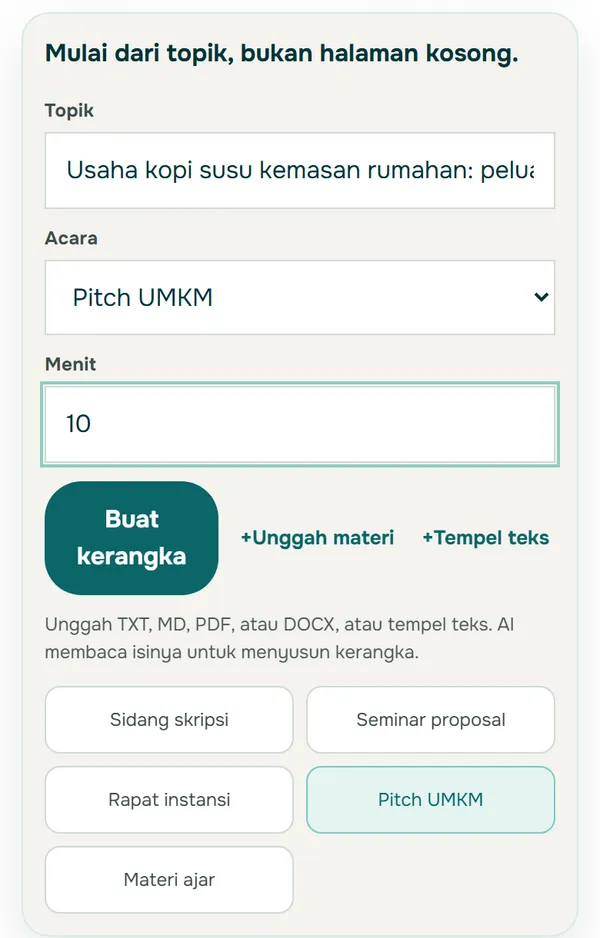
Dalam uji kami, kerangka muncul dalam hitungan detik. Hasilnya berupa daftar slide dengan judul, perkiraan menit, isi per baris, dan catatan pembicara yang semuanya bisa disunting langsung di HP sebelum masuk akun.
Menyunting kerangka dan mengisi data asli
Kerangka yang disusun AI tidak tahu data, hasil, atau testimoni milik Anda. Karena itu, langkah penyuntingan adalah bagian terpenting. Pada tangkapan layar di bawah, slide pertama berjudul "Masalah Konsumen: Kebutuhan Kopi Susu Praktis" dengan alokasi 2 menit. Isinya masih berupa tanda kurung siku seperti [data permintaan konsumen] dan [data harga kopi di kedai].
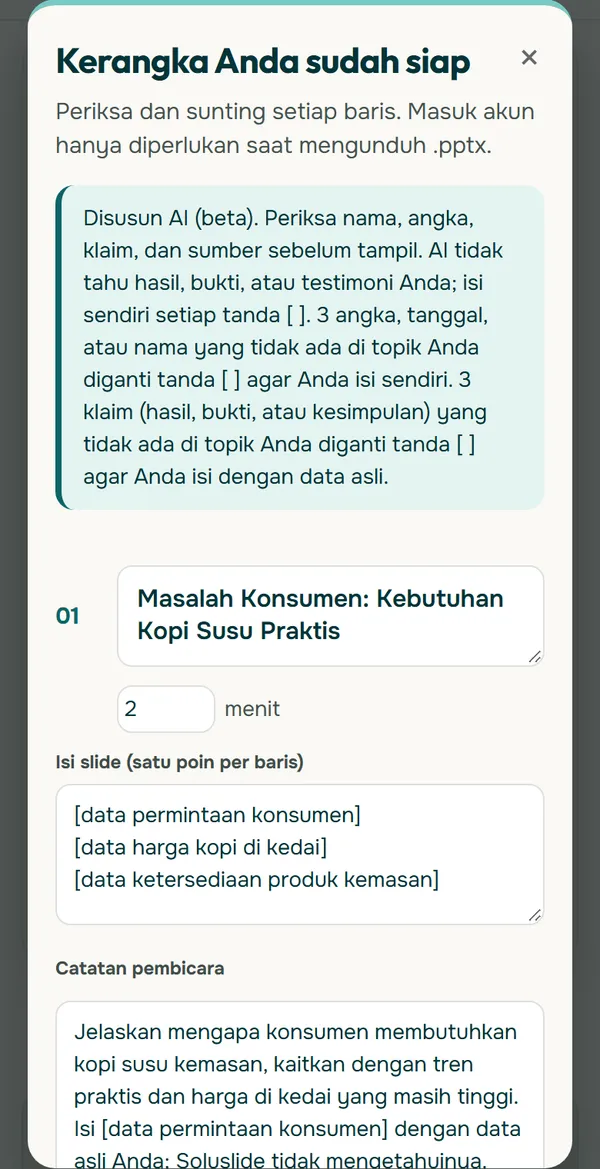
Tanda kurung siku itu sengaja. Pemberitahuan di bagian atas menjelaskan bahwa angka dan klaim yang tidak ada di topik diganti tanda tersebut agar Anda mengisinya sendiri. Cara menyuntingnya di HP:
- Ganti setiap tanda kurung siku dengan angka dan fakta yang benar-benar Anda miliki. Kalau datanya belum ada, hapus poinnya.
- Ubah judul slide menjadi kalimat pesan, misalnya "Konsumen kantor butuh kopi susu yang praktis dibawa".
- Sesuaikan menit per slide agar totalnya sesuai durasi acara.
- Gunakan kolom catatan pembicara untuk kalimat yang ingin Anda ucapkan. Cara menulisnya ada di catatan pembicara PPT.
Memeriksa dan mengunduh hasilnya sebagai .pptx
Setelah kerangka disunting, gulir ke bawah. Ada bagian Uji Sorot dengan tombol Jalankan pemeriksaan untuk mengecek kerangka sebelum diekspor, misalnya slide yang terlalu padat. Di bawahnya terdapat formulir masuk atau buat akun. Akun hanya diperlukan saat mengunduh file.
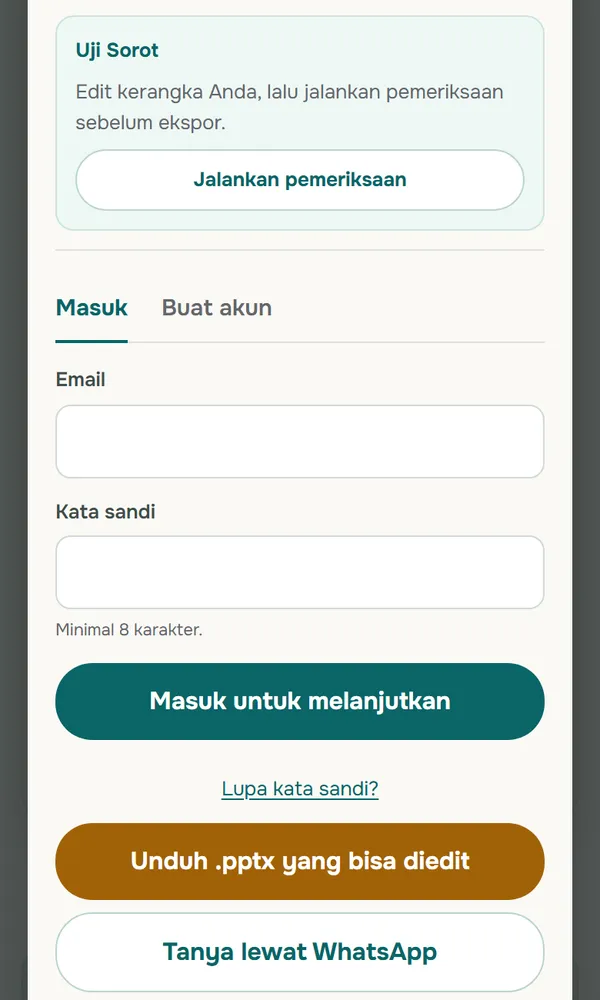
File yang diunduh berformat .pptx yang disusun dari kotak teks dan bentuk standar, sehingga tetap bisa disunting di aplikasi PowerPoint di HP maupun di laptop. Penjelasan lengkap tentang file seperti ini ada di PPTX yang bisa diedit.
Langkah berikutnya biasanya merapikan tampilan: memilih tema, menambah gambar produk, dan mengecek keterbacaan. Prinsipnya dibahas di desain PPT. Kalau Anda ingin hasil yang lebih tepat sejak awal, contoh menulis topik yang spesifik ada di prompt PPT AI.
Tips membuat PPT di layar kecil
Mengerjakan presentasi di HP punya tantangan sendiri: layar sempit, keyboard virtual, dan mudah salah ketuk. Kebiasaan berikut membuat prosesnya lebih nyaman.
- Tulis isi dulu, desain belakangan. Mengatur posisi gambar dengan jari memakan waktu. Selesaikan teks semua slide, baru rapikan tampilan.
- Satu slide, satu gagasan. Slide yang sedikit teks lebih mudah disunting di HP dan lebih mudah dibaca audiens.
- Pakai templat. Templat yang tata letaknya sudah rapi mengurangi pekerjaan menggeser objek.
- Putar HP ke posisi mendatar saat memeriksa tampilan slide, agar proporsinya mirip layar proyektor.
- Simpan di awan. OneDrive atau Google Drive menjaga file tetap aman dan bisa dilanjutkan di laptop.
- Periksa di perangkat presentasi. Sebelum acara, buka file di laptop atau komputer yang akan dipakai untuk memastikan font dan tata letak tidak berubah.
Untuk tugas yang panjang, misalnya sidang skripsi dengan belasan slide, HP paling cocok untuk menyusun kerangka dan mencicil isi di perjalanan. Penyempurnaan akhir tetap lebih nyaman di layar besar.
Satu kebiasaan lagi yang sering terlupa: beri nama file yang jelas sejak awal, misalnya "Pitch-KopiSusu-Final.pptx" atau "Sidang-NamaAnda-v2.pptx". Di HP, daftar file di folder unduhan dan aplikasi chat cepat menumpuk, sehingga file bernama "Presentasi1" mudah tertukar dengan versi lama. Nama yang jelas juga memudahkan dosen, panitia, atau atasan menemukan file Anda di antara kiriman orang lain, terutama ketika banyak peserta mengirim materi lewat grup WhatsApp yang sama pada hari yang sama.
Menampilkan presentasi langsung dari HP
Setelah PPT jadi, HP juga bisa dipakai untuk menayangkannya. Ini berguna saat laptop tidak tersedia atau ketika presentasi dilakukan di ruang kecil. Kedua aplikasi utama punya caranya masing-masing.
Dari Google Slides
Google menjelaskan bahwa presentasi layar penuh bisa dijalankan dari komputer, perangkat seluler, atau TV dengan Chromecast atau AirPlay. Di aplikasi Android, buka presentasi, ketuk Present, lalu pilih Present on this device. Geser ke kiri atau kanan untuk berpindah slide. Saat mentransmisikan ke TV lewat Chromecast, HP dan Chromecast harus terhubung ke jaringan Wi-Fi yang sama, dan catatan pembicara bisa ditampilkan atau disembunyikan di HP. Google juga mencatat bahwa presentasi tidak berjalan di mode tamu Chromecast.
Dari PowerPoint
Microsoft Support menjelaskan bahwa presentasi dari HP Android ke layar besar secara nirkabel membutuhkan ponsel yang mendukung Miracast dan layar yang juga mendukung Miracast. Bila monitor atau proyektor tidak memiliki Miracast bawaan, bisa dipakai adaptor.
Apa pun caranya, lakukan uji coba di ruangan sebelum acara. Koneksi nirkabel bisa terputus, dan teks yang nyaman dibaca di layar HP belum tentu terbaca dari kursi belakang. Siapkan cadangan berupa file PDF di flashdisk atau penyimpanan awan.
Contoh penggunaan untuk tugas, rapat, dan pitch
Setiap kebutuhan punya pola kerja yang sedikit berbeda ketika dikerjakan dari HP:
Geser tabel ke samping untuk melihat semua kolom.
| Kebutuhan | Jalur yang cocok | Yang perlu dicek sebelum tampil |
|---|---|---|
| Tugas kelompok kuliah | Google Slides untuk berbagi, lalu ekspor PPTX | Pembagian slide per anggota dan konsistensi font |
| Sidang atau seminar proposal | Kerangka dari topik atau dokumen, dirapikan di laptop | Data dan kutipan sesuai skripsi, durasi per bagian |
| Rapat kantor mendadak | PowerPoint di HP dari templat kantor | Keputusan yang diminta tertulis jelas |
| Pitch usaha | Kerangka Pitch UMKM, lalu tambah foto produk | Angka penjualan dan modal adalah data asli |
Panduan khusus per acara tersedia di PPT sidang skripsi, PPT rapat instansi, dan PPT pitch UMKM. Untuk memahami istilah dan jenis file presentasi, baca PPT adalah. Fitur penyusun kerangka bisa dilihat di halaman fitur atau langsung dicoba di penyusun kerangka.
Pertanyaan yang sering muncul
Aplikasi apa untuk membuat PPT di HP?
Dua yang paling umum adalah Microsoft PowerPoint dan Google Slides, keduanya tersedia untuk Android dan iPhone. Anda juga bisa menyusun kerangka dari topik di browser HP lalu mengunduh hasilnya sebagai .pptx.
Apakah aplikasi PowerPoint di HP gratis?
Menurut Microsoft, penyuntingan inti gratis di perangkat dengan ukuran layar 10,1 inci atau lebih kecil. Fitur tambahan seperti Presenter View dan transisi Morph memerlukan langganan Microsoft 365.
Bisakah Google Slides menyimpan file sebagai PPTX?
Bisa. Google menyebut aplikasi Google Slides untuk Android bisa mengekspor sebagai PPTX, PDF, TXT, dan ODP, sedangkan di iPhone dan iPad bisa mengekspor sebagai PDF atau PPTX.
Bagaimana cara mengubah ukuran slide di HP?
Halaman perbandingan fitur Microsoft menandai pengubahan ukuran atau orientasi slide tidak didukung di PowerPoint untuk ponsel Android. Atur ukurannya di laptop atau mulai dari templat dengan ukuran yang sudah benar.
Bagaimana cara mengirim PPT dari HP?
Simpan file sebagai .pptx, lalu bagikan sebagai lampiran email, WhatsApp, atau tautan dari OneDrive dan Google Drive. Kirim PDF bila penerima hanya perlu membaca.
Apakah bisa membuat PPT dari dokumen di HP?
Bisa. Beberapa penyusun kerangka menerima unggahan dokumen. Di Soluslide, Anda bisa mengunggah file TXT, MD, PDF, atau DOCX, atau menempel teks, lalu kerangka disusun dari isinya.
Apakah PPT buatan HP tampil sama di laptop?
Umumnya sama bila memakai format .pptx, tetapi font dan posisi objek bisa bergeser saat berpindah aplikasi. Buka ulang file di perangkat yang akan dipakai presentasi sebelum acara.
Lebih baik membuat PPT di HP atau laptop?
HP cocok untuk menyusun kerangka, mencicil isi, dan suntingan ringan. Untuk desain akhir, tabel besar, atau presentasi panjang, laptop lebih nyaman dan fiturnya lebih lengkap.
Sumber
Klaim faktual di artikel ini mengacu ke sumber berikut. Contoh kerangka dan prompt adalah ilustrasi untuk disesuaikan.
- Microsoft Support: Microsoft 365 mobile apps
- Microsoft Support: Compare PowerPoint features on different platforms
- Google Docs Editors Help: How to use Google Slides (Android)
- Google Docs Editors Help: How to use Google Slides (iPhone and iPad)
- Google Docs Editors Help: Present slides (Android)
- Microsoft Support: Cast a presentation from your Android phone
Bacaan terkait
Coba susun kerangka presentasi Anda. Kerangka bisa diperiksa dan diedit sebelum login.
Buat kerangka gratis