
PPT Adalah: Pengertian, Kepanjangan, Fungsi, dan Jenis File PowerPoint
Istilah PPT dipakai sehari-hari untuk menyebut file presentasi, slide, bahkan kegiatan presentasinya. Panduan ini menjelaskan apa sebenarnya PPT, kepanjangannya, fungsi PowerPoint, perbedaan format .ppt dan .pptx, isi sebuah file presentasi, serta pilihan aplikasi untuk membukanya.

PPT adalah file presentasi PowerPoint
PPT adalah singkatan yang merujuk pada presentasi buatan Microsoft PowerPoint. Secara teknis, .ppt adalah ekstensi file presentasi PowerPoint versi lama (PowerPoint 97 sampai 2003). Dalam percakapan sehari-hari di Indonesia, kata "PPT" dipakai lebih luas: untuk menyebut file presentasi apa pun, kumpulan slide, atau bahkan kegiatan presentasinya, seperti dalam kalimat "besok giliran saya PPT".
PowerPoint sendiri adalah program presentasi buatan Microsoft yang menjadi bagian dari Microsoft 365 dan Microsoft Office. Dengan program ini, pengguna menyusun slide berisi teks, gambar, tabel, grafik, dan video, lalu menampilkannya di layar atau proyektor sambil berbicara.
Jadi, ada tiga makna PPT yang sering bercampur:
- Nama format file, yaitu ekstensi .ppt untuk presentasi PowerPoint lama.
- Sebutan untuk file presentasi, termasuk file .pptx yang kini menjadi format default.
- Sebutan untuk slide atau kegiatan presentasi, misalnya "PPT sidang skripsi" atau "PPT rapat".
Memahami perbedaan ini membantu saat dosen atau atasan meminta "kirim PPT-nya". Biasanya yang dimaksud adalah file presentasi yang bisa dibuka dan disunting, bukan gambar atau PDF.
Kepanjangan PPT dan asal nama PowerPoint
Kepanjangan PPT yang paling umum adalah PowerPoint Presentation, yaitu presentasi PowerPoint. Singkatan ini berasal dari ekstensi file .ppt yang dulu menjadi format standar PowerPoint. Setelah format .pptx diperkenalkan, sebutan "PPT" tetap bertahan karena sudah terlanjur akrab.
Nama PowerPoint punya cerita sendiri. Menurut Wikipedia, selama masa pengembangan produk ini bernama "Presenter". Menjelang rilis, nama itu ditolak saat didaftarkan sebagai merek dagang karena sudah dipakai pihak lain. Robert Gaskins, salah satu pembuatnya, lalu mengusulkan nama "PowerPoint" dengan gagasan memberdayakan setiap presenter.
Perlu dibedakan juga beberapa singkatan yang mirip:
- PPT: file atau presentasi PowerPoint.
- PPTX: format file presentasi PowerPoint modern.
- Slide: satu halaman di dalam presentasi. Satu PPT terdiri dari banyak slide.
- Deck: istilah dalam bahasa Inggris untuk satu set slide, sering dipakai di dunia bisnis seperti "pitch deck".
Ketika seseorang meminta "slide", "PPT", atau "deck", yang mereka maksud hampir selalu sama: satu file presentasi yang bisa ditampilkan dan disunting.
Fungsi PowerPoint dalam kegiatan sehari-hari
Fungsi utama PowerPoint adalah membantu menyampaikan informasi secara visual dan berurutan. Slide menjadi pendamping pembicara: poin utama terlihat di layar, sementara penjelasannya disampaikan secara lisan. Di Indonesia, PPT dipakai hampir di semua bidang.
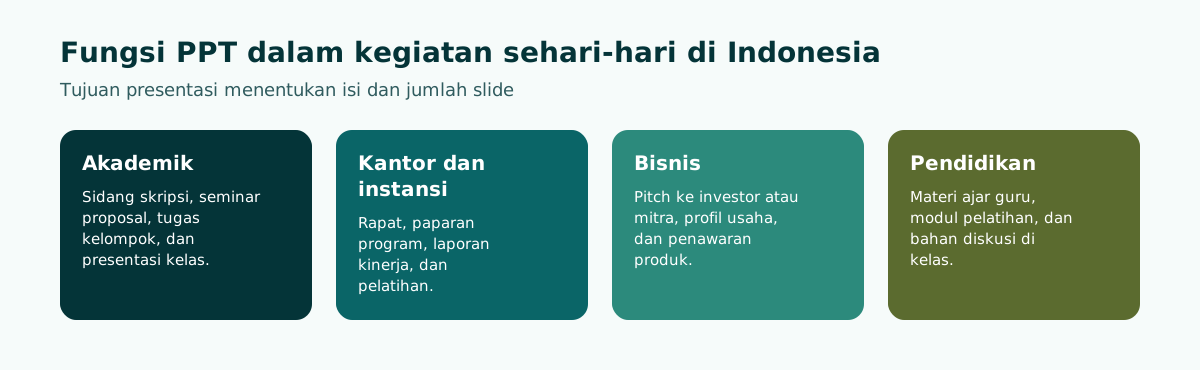
Secara lebih rinci, fungsi PowerPoint meliputi:
- Menyusun alur presentasi. Slide memaksa pembicara memecah materi menjadi urutan yang runtut, dari pembuka sampai penutup.
- Menampilkan data secara visual. Tabel dan grafik membuat angka lebih mudah dipahami daripada dibacakan.
- Menjadi pengingat pembicara. Catatan pembicara menyimpan poin yang ingin disampaikan tanpa ditampilkan ke penonton.
- Menyeragamkan tampilan. Tema dan Slide Master menjaga warna dan font tetap konsisten di seluruh slide.
- Berbagi materi. File bisa dikirim, disunting rekan, atau disimpan sebagai PDF untuk dibagikan setelah acara.
Fungsi-fungsi ini paling terasa kalau slide disusun dengan struktur yang jelas. Cara membaginya menjadi pembuka, isi, dan penutup dibahas di struktur presentasi.
Apa saja yang ada di dalam satu file PPT
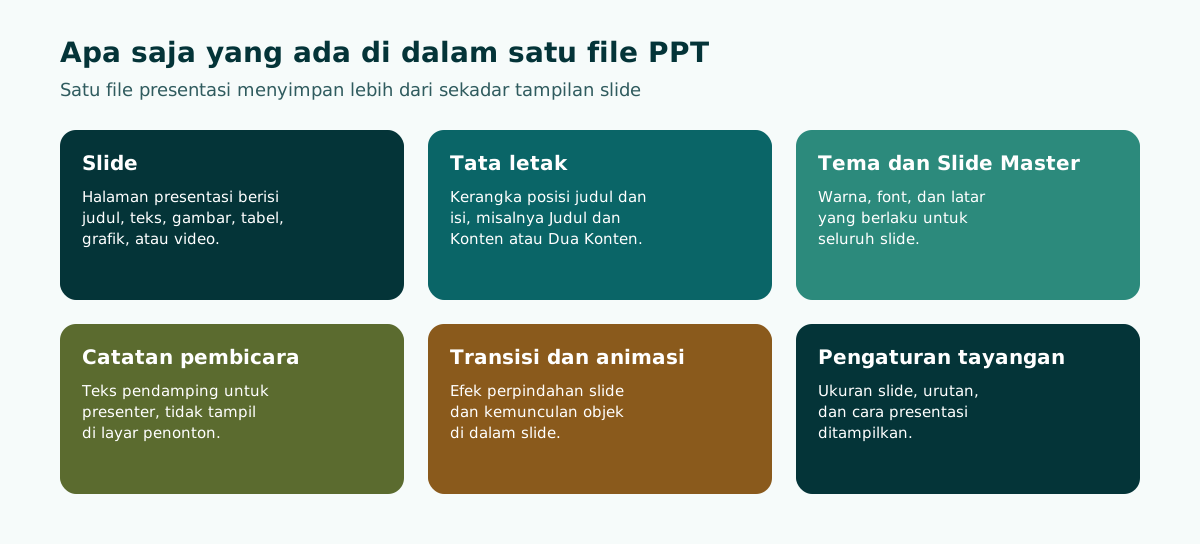
Banyak orang mengira file PPT hanya berisi tampilan slide. Sebenarnya, satu file presentasi menyimpan beberapa lapisan yang saling terkait. Memahami lapisan ini memudahkan saat menyunting presentasi orang lain atau memperbaiki tampilan yang berantakan.
Slide dan tata letak
Setiap slide memakai satu tata letak, misalnya Judul dan Konten atau Dua Konten. Tata letak menentukan posisi kotak judul dan isi. Menulis di kotak yang disediakan tata letak, bukan kotak teks bebas, membuat presentasi lebih rapi dan lebih mudah dibaca pembaca layar.
Tema dan Slide Master
Tema mengatur warna, font, dan efek. Slide Master adalah induk dari semua tata letak, sehingga perubahan di sana berlaku untuk seluruh slide. Prinsip memilih warna dan font yang mudah dibaca dibahas di desain PPT.
Catatan pembicara
Bagian di bawah slide tempat presenter menulis poin yang ingin disampaikan. Saat presentasi dengan Presenter View, catatan ini tampil di layar presenter saja. Cara menulisnya dijelaskan di catatan pembicara PPT.
Beda .ppt, .pptx, dan format PowerPoint lainnya
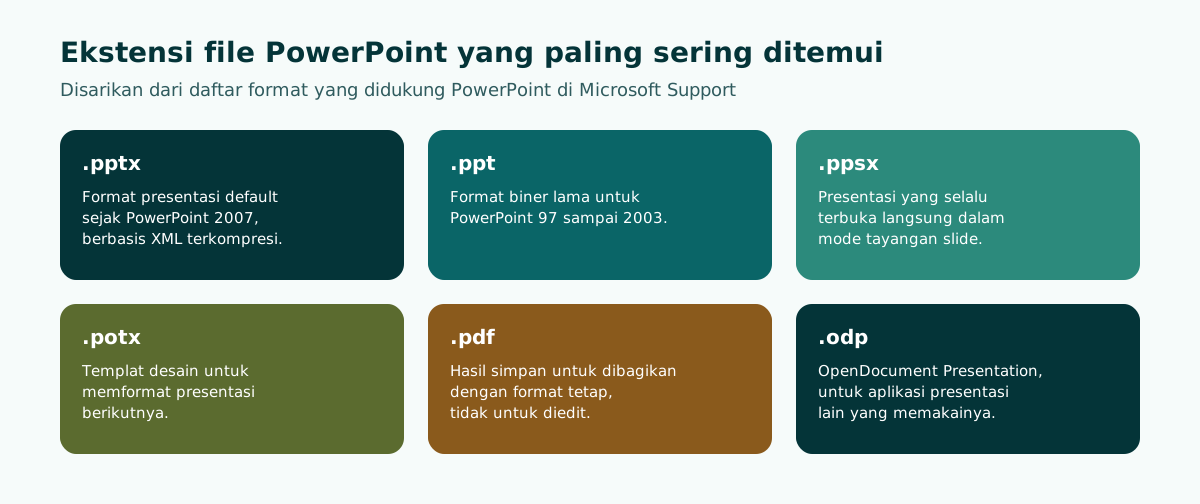
Microsoft Support mencantumkan banyak format yang bisa disimpan dari PowerPoint. Untuk kebutuhan sehari-hari, beberapa yang paling sering ditemui dirangkum di tabel berikut.
Geser tabel ke samping untuk melihat semua kolom.
| Ekstensi | Nama format | Kegunaan |
|---|---|---|
| .pptx | PowerPoint Presentation | Format presentasi default sejak PowerPoint 2007, bisa dibuka di PC, Mac, dan perangkat seluler yang memasang PowerPoint |
| .ppt | PowerPoint 97-2003 Presentation | Format biner lama untuk kompatibilitas dengan versi PowerPoint lawas |
| .ppsx | PowerPoint Show | Presentasi yang selalu terbuka dalam mode Slide Show, bukan mode Normal |
| .potx | PowerPoint Design Template | Templat untuk memformat presentasi berikutnya |
| PDF Document Format | Mempertahankan format untuk dibagikan, bukan untuk disunting di PowerPoint | |
| .odp | OpenDocument Presentation | Untuk aplikasi presentasi yang memakai format OpenDocument |
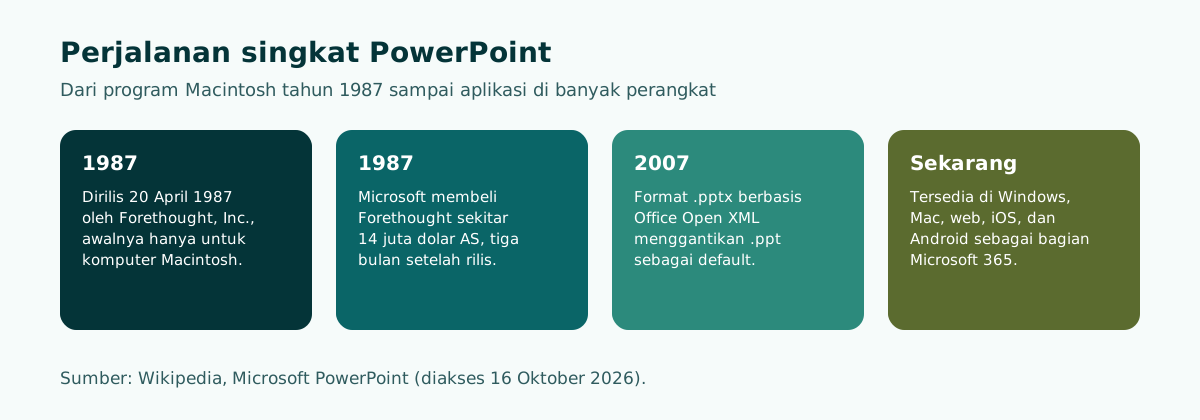
Perubahan terbesar terjadi di PowerPoint 2007. Menurut Wikipedia, format biner 97-2003 digantikan sebagai default oleh format Office Open XML berbasis XML yang dikompresi, yaitu .pptx. Microsoft menyebut keuntungan perubahan ini antara lain ukuran file yang lebih kecil.
Untuk kebutuhan tugas dan kantor, aturannya sederhana: simpan dan kirim sebagai .pptx bila file masih akan disunting, dan kirim PDF bila penerima hanya perlu membaca. Kalau Anda menerima file .ppt lama, PowerPoint for the web hanya bisa membacanya; Microsoft menyarankan membukanya lalu menyimpan salinan sebagai .pptx agar bisa diedit.
Sejarah singkat PowerPoint
PowerPoint lahir di luar Microsoft. Menurut Wikipedia, program ini dibuat oleh Robert Gaskins, Tom Rudkin, dan Dennis Austin di perusahaan perangkat lunak bernama Forethought, Inc. di Silicon Valley. PowerPoint dirilis pada 20 April 1987, awalnya hanya untuk komputer Macintosh.
Tiga bulan setelah rilis, Microsoft membeli PowerPoint dengan nilai sekitar 14 juta dolar AS. Akuisisi ini tercatat sebagai akuisisi signifikan pertama Microsoft. Sejak itu PowerPoint menjadi bagian dari paket Microsoft Office, dan kini tersedia di Windows, Mac, web, iOS, dan Android.
Sejarah ini menjelaskan kenapa "PPT" begitu melekat. Selama bertahun-tahun, PowerPoint menjadi standar presentasi di sekolah, kampus, dan kantor, sehingga nama formatnya berubah menjadi sebutan umum untuk presentasi apa pun, termasuk yang dibuat di aplikasi lain.
Bagi pengguna sekarang, sejarah ini punya satu konsekuensi praktis: ada banyak file lama berformat .ppt yang masih beredar, misalnya templat kampus atau materi pelatihan instansi dari tahun-tahun sebelumnya. File seperti itu tetap bisa dibuka di PowerPoint desktop, tetapi sebaiknya disimpan ulang sebagai .pptx sebelum disunting dan dibagikan lagi. Dengan begitu, rekan yang memakai PowerPoint for the web atau aplikasi di HP tetap bisa mengeditnya tanpa kendala, dan ukuran filenya biasanya ikut lebih ringan.
Aplikasi untuk membuat dan membuka PPT
File presentasi tidak harus dibuat di PowerPoint versi desktop. Beberapa pilihan yang umum dipakai:
Geser tabel ke samping untuk melihat semua kolom.
| Aplikasi | Perangkat | Catatan |
|---|---|---|
| Microsoft PowerPoint | Windows, Mac, web, iOS, Android | Format asli .pptx; fitur paling lengkap di versi desktop |
| Google Slides | Browser, Android, iPhone | Bisa membuka file PPT dan PPTX serta mengekspor sebagai PPTX |
| Penyusun kerangka berbasis AI | Browser | Membantu menyusun isi dan urutan slide sebelum dirapikan di PowerPoint |
Yang perlu diperhatikan saat berpindah aplikasi adalah kompatibilitas. Font, animasi, dan tata letak bisa bergeser ketika file dibuka di aplikasi lain. Selalu buka ulang file di aplikasi yang akan dipakai saat presentasi, lalu periksa slide satu per satu.
Kalau Anda ingin membuat presentasi dari HP, panduan cara membuat PPT di HP membahas langkahnya untuk PowerPoint, Google Slides, dan penyusun kerangka di browser.
Istilah penting di PowerPoint yang perlu dikenal
Saat mulai memakai PowerPoint, beberapa istilah akan sering muncul di menu dan di panduan. Mengenalnya sejak awal membuat Anda lebih cepat mencari fitur yang dibutuhkan.
- Normal view. Tampilan kerja utama untuk menyunting slide, dengan daftar slide kecil di sisi kiri dan panel catatan di bawah.
- Slide Show. Mode tayangan layar penuh yang dilihat audiens. File .ppsx langsung terbuka dalam mode ini.
- Presenter View. Tampilan khusus presenter yang menampilkan slide berikutnya, catatan pembicara, dan waktu, sementara audiens hanya melihat slide aktif.
- Placeholder. Kotak bertitik dari tata letak yang siap diisi judul, teks, gambar, atau tabel.
- Section. Pengelompokan slide, berguna untuk presentasi panjang seperti sidang atau pelatihan.
- Templat. File awal yang sudah berisi desain, tata letak, dan kadang contoh isi, disimpan sebagai .potx.
Istilah-istilah ini juga dipakai di Google Slides dengan nama yang mirip, sehingga keterampilan Anda tetap terpakai ketika berpindah aplikasi.
Kesalahan umum saat membuat PPT
Banyak presentasi gagal bukan karena isinya buruk, tetapi karena cara menyajikannya. Beberapa kesalahan yang paling sering ditemui di kelas, kantor, dan ruang rapat:
- Slide penuh teks. Paragraf panjang di layar membuat audiens membaca, bukan mendengarkan. Pindahkan penjelasan ke catatan pembicara.
- Kontras warna rendah. Teks abu-abu di latar terang atau teks gelap di foto ramai sulit dibaca, terutama dari kursi belakang. Cara mengujinya ada di kontras presentasi yang mudah dibaca.
- Font terlalu kecil. Ukuran yang nyaman di laptop sering terlalu kecil di proyektor.
- Tidak ada alur. Slide disusun sesuai urutan menulis, bukan urutan berpikir audiens.
- Animasi berlebihan. Efek di setiap objek mengalihkan perhatian dan memperlambat presentasi.
- Mengirim format yang salah. Mengirim PDF kepada orang yang perlu menyunting, atau file .ppt lama yang tidak bisa diedit di PowerPoint for the web.
Hampir semua kesalahan ini bisa dicegah dengan menyusun isi lebih dulu, baru menerapkan desain. Panduan cara presentasi yang baik membahas sisi penyampaiannya.
Cara mulai membuat PPT yang baik
Setelah memahami apa itu PPT, langkah berikutnya adalah membuatnya dengan benar. Kesalahan paling umum adalah langsung memilih desain sebelum isi jelas. Urutan kerja yang lebih efektif:
- Tentukan tujuan dan audiens. Apa yang harus dipahami atau diputuskan audiens setelah presentasi?
- Susun kerangka. Tulis judul setiap slide sebagai kalimat pesan, lalu urutkan menjadi pembuka, isi, dan penutup.
- Isi dengan poin singkat. Satu slide, satu gagasan utama, dengan penjelasan di catatan pembicara.
- Atur ukuran dan desain. Pilih ukuran slide yang sesuai layar, lalu terapkan tema yang konsisten.
- Latih dan periksa. Coba tayangkan di perangkat yang akan dipakai, perhatikan keterbacaan dan waktu.
Contoh kerangka slide yang baik bisa berbentuk seperti ini:
Slide 1  Judul: Program literasi digital desa (pembuka, 1 menit)
Slide 2  Masalah: [jumlah] warga belum memakai layanan daring desa (isi dengan data asli)
Slide 3  Usulan: pelatihan 4 minggu di balai desa
Slide 4  Biaya dan jadwal (tabel)
Slide 5  Keputusan yang diminta hari ini
Panduan langkah demi langkah ada di cara membuat PPT. Untuk ukuran slide, lihat ukuran PPT, dan untuk kalimat pertama di depan audiens, baca pembukaan presentasi.
PPT untuk sidang, rapat, pitch, dan materi ajar
Setiap acara punya kebiasaan susunan slide sendiri. Sidang skripsi menuntut alur latar belakang, metode, hasil, dan kesimpulan. Rapat instansi menuntut keputusan yang jelas. Pitch usaha menuntut masalah, solusi, dan kebutuhan dana. Materi ajar menuntut tujuan pembelajaran dan latihan.
Beberapa panduan yang bisa membantu sesuai kebutuhan Anda:
- Mahasiswa: PPT sidang skripsi dan PPT seminar proposal.
- Pegawai dan ASN: PPT rapat instansi.
- Pelaku usaha: PPT pitch UMKM.
- Guru: template presentasi materi ajar.
Soluslide membantu langkah awal yang sering paling lama: menyusun kerangka berwaktu dari topik atau dokumen, lengkap dengan judul, isi, dan catatan pembicara yang bisa disunting. Setelah masuk akun beta, kerangka itu bisa diunduh sebagai file .pptx yang tetap bisa diedit di PowerPoint. Cara kerjanya dijelaskan di PPTX yang bisa diedit, atau langsung coba di penyusun kerangka.
Pertanyaan yang sering muncul
PPT adalah singkatan dari apa?
PPT umumnya adalah singkatan dari PowerPoint Presentation, yaitu presentasi buatan Microsoft PowerPoint. Singkatan ini berasal dari ekstensi file .ppt yang dulu menjadi format standar PowerPoint.
Apa perbedaan PPT dan PPTX?
.ppt adalah format biner lama untuk PowerPoint 97 sampai 2003, sedangkan .pptx adalah format berbasis XML yang menjadi default sejak PowerPoint 2007. Untuk file yang masih akan disunting, pakai .pptx.
Apa fungsi PowerPoint?
PowerPoint berfungsi menyusun dan menampilkan presentasi berupa slide berisi teks, gambar, tabel, grafik, dan video. Program ini membantu menyampaikan informasi secara runtut dan visual, serta menyimpan catatan pembicara.
Siapa yang membuat PowerPoint?
PowerPoint dibuat oleh Robert Gaskins, Tom Rudkin, dan Dennis Austin di Forethought, Inc. Program ini dirilis 20 April 1987 untuk Macintosh, lalu dibeli Microsoft sekitar tiga bulan kemudian.
Apakah PPT hanya bisa dibuka di PowerPoint?
Tidak. File PPT dan PPTX juga bisa dibuka di Google Slides dan aplikasi presentasi lain. Namun font, animasi, dan tata letak bisa bergeser, jadi periksa ulang di aplikasi yang akan dipakai presentasi.
Apa beda PPT dan slide?
Slide adalah satu halaman presentasi, sedangkan PPT adalah keseluruhan file presentasi yang berisi banyak slide. Dalam percakapan sehari-hari, keduanya sering dipakai bergantian.
Kapan sebaiknya mengirim PPT sebagai PDF?
Kirim PDF bila penerima hanya perlu membaca atau mencetak materi. Kirim .pptx bila penerima masih perlu menyunting, misalnya rekan satu tim atau panitia acara.
Apakah PPT bisa dibuat di HP?
Bisa. Aplikasi PowerPoint dan Google Slides tersedia untuk Android dan iPhone, dan keduanya bisa menyimpan file sebagai PPTX. Untuk pekerjaan panjang, laptop tetap lebih nyaman.
Sumber
Klaim faktual di artikel ini mengacu ke sumber berikut. Contoh kerangka dan prompt adalah ilustrasi untuk disesuaikan.
Bacaan terkait
Coba susun kerangka presentasi Anda. Kerangka bisa diperiksa dan diedit sebelum login.
Buat kerangka gratis