
Presentasi Bisnis: Cara Membuat, Struktur, dan Contoh Kerangka
Presentasi bisnis yang baik dimulai dari satu keputusan yang diminta. Setiap slide sesudahnya bertugas membuat keputusan itu mudah diambil.
Apa itu presentasi bisnis dan cara membuatnya
Presentasi bisnis adalah presentasi yang dipakai untuk mendorong satu keputusan bisnis: menyetujui anggaran, membeli produk, melanjutkan kerja sama, atau memperbaiki kinerja. Cara membuatnya selalu dimulai dari keputusan itu. Tulis dalam satu kalimat apa yang Anda minta dari audiens, lalu susun slide yang menjelaskan situasi, usulan, bukti, dan langkah berikutnya untuk mendukung permintaan tersebut.
Dari sisi tampilan, aturan dasarnya sama dengan presentasi lain. Microsoft Support menyarankan font sederhana, ukuran tidak lebih kecil dari 18 pt, teks singkat dengan poin satu baris, dan kontras tinggi antara latar dan teks. Dari sisi penyampaian, Microsoft Support mengingatkan untuk tidak membaca slide, tetap tepat waktu, dan memeriksa peralatan lebih awal.
Panduan ini membahas jenis presentasi bisnis, alur yang mudah diikuti, cara menyajikan angka, contoh kerangka sepuluh menit, dan persiapan sebelum tampil. Kalau Anda sedang menyiapkan presentasi rencana usaha secara khusus, lihat juga panduan PPT business plan.
Jenis presentasi bisnis dan tujuannya
Istilah presentasi bisnis mencakup banyak situasi. Laporan triwulan di depan direksi, proposal proyek ke pemberi anggaran, dan presentasi penjualan ke calon pelanggan sama-sama presentasi bisnis, tetapi audiens dan keputusan yang diminta berbeda. Mengenali jenisnya membantu Anda memilih isi yang wajib ada dan memangkas yang tidak perlu.
Geser tabel ke samping untuk melihat semua kolom.
| Jenis | Audiens | Keputusan yang diminta | Isi wajib |
|---|---|---|---|
| Laporan kinerja | Atasan, direksi | Menyetujui langkah perbaikan | Target vs realisasi, penyebab selisih, rencana |
| Proposal proyek | Pemberi anggaran | Menyetujui anggaran dan jadwal | Masalah, usulan, biaya, risiko, jadwal |
| Presentasi penjualan | Calon pembeli | Mencoba atau membeli | Kebutuhan pembeli, solusi, bukti, harga |
| Pitch usaha | Investor, mitra | Pertemuan lanjutan atau pendanaan | Masalah pasar, produk, model bisnis, tim |
| Update proyek | Tim, pemangku kepentingan | Membuka hambatan | Progres, hambatan, bantuan yang dibutuhkan |
Perhatikan kolom keputusan. Setiap jenis presentasi meminta sesuatu yang spesifik, dan semua slide seharusnya mengarah ke sana. Laporan kinerja yang hanya menampilkan angka tanpa usulan perbaikan membuat atasan bingung harus memutuskan apa. Presentasi penjualan yang terlalu lama membahas sejarah perusahaan membuat calon pembeli kehilangan alasan untuk terus mendengarkan.
Untuk pitch kepada investor, susunannya lebih spesifik lagi; panduan lengkapnya ada di artikel pitch deck AI. Untuk presentasi di lingkungan pemerintahan, lihat PPT rapat instansi, karena audiens dan formatnya berbeda dari presentasi perusahaan swasta.
Di usaha kecil dan menengah, satu orang sering membawakan beberapa jenis presentasi sekaligus. Pemilik toko yang sama bisa melaporkan penjualan bulanan ke mitra modal di pagi hari, lalu mempresentasikan produk ke calon pembeli grosir di sore hari. Jangan memakai berkas yang sama untuk keduanya. Mitra modal ingin melihat arus kas dan rencana pertumbuhan, sedangkan pembeli grosir ingin tahu harga, kapasitas produksi, dan jadwal pengiriman. Simpan slide yang bisa dipakai ulang, seperti profil singkat usaha dan foto produk, di satu berkas induk, lalu susun presentasi baru untuk setiap audiens dari berkas itu.
Alur yang mudah diikuti: dari keputusan ke langkah berikutnya
Alur paling aman untuk presentasi bisnis adalah keputusan, situasi, usulan, bukti, dan langkah berikutnya. Dengan menyebut keputusan di awal, audiens tahu sejak menit pertama apa yang perlu mereka pertimbangkan, sehingga mereka mendengarkan dengan tujuan, bukan menunggu kesimpulan di akhir.
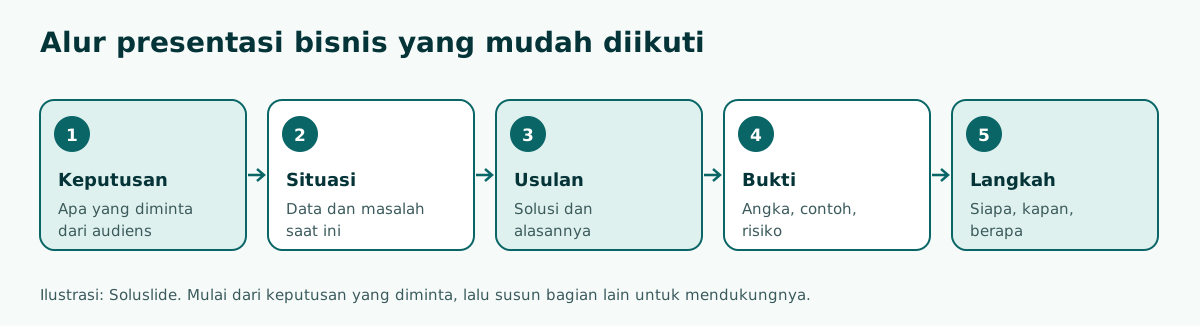
- Keputusan. Satu kalimat berisi permintaan, misalnya menyetujui tambahan anggaran promosi untuk tiga bulan.
- Situasi. Data terkini dan masalah yang membuat keputusan itu perlu diambil sekarang.
- Usulan. Solusi yang Anda tawarkan dan alasan memilihnya dibanding alternatif lain.
- Bukti. Angka, contoh, uji coba kecil, dan risiko yang sudah Anda pertimbangkan.
- Langkah berikutnya. Siapa melakukan apa, kapan, dan berapa biayanya.
Alur ini bisa dipadatkan untuk presentasi lima menit atau diperluas untuk rapat satu jam. Penjelasan pola struktur lain, seperti masalah dan solusi atau kronologis, ada di artikel struktur presentasi.
Membuka dan menutup presentasi bisnis
Di presentasi bisnis, menit pertama menentukan apakah audiens memperhatikan. Hindari membuka dengan profil perusahaan yang panjang. Buka dengan masalah atau angka yang relevan bagi audiens, lalu langsung sebut keputusan yang Anda minta. Contoh kalimat pembuka: "Biaya iklan kita naik dua kali lipat sejak Juli, dan hari ini saya meminta persetujuan untuk memindahkan sebagian anggaran ke kanal yang lebih murah."
Penutup sama pentingnya. Ulangi keputusan yang diminta, ringkas tiga alasan utama, dan tutup dengan langkah konkret. Jangan berakhir dengan slide "Terima kasih" saja, karena slide terakhir sering tampil paling lama saat sesi tanya jawab. Lebih baik slide terakhir berisi ringkasan permintaan dan langkah berikutnya, supaya diskusi tetap fokus.
Microsoft Support menyarankan meminta audiens menyimpan pertanyaan sampai akhir agar materi tersampaikan tanpa terputus, dan menyebut bahwa pertanyaan awal sering terjawab oleh slide berikutnya. Untuk rapat internal yang santai, Anda bisa menyesuaikannya, tetapi umumkan aturannya di awal. Ide pembuka dan penutup lain ada di artikel pembukaan presentasi dan penutup presentasi.
Menyajikan angka dan data bisnis
Presentasi bisnis hampir selalu berisi angka: penjualan, biaya, target, atau proyeksi. Cara menyajikannya menentukan apakah angka itu membantu keputusan atau justru membingungkan. Beberapa kebiasaan yang membantu:
- Satu grafik, satu pesan. Tulis kesimpulan grafik sebagai judul slide, misalnya "Penjualan online naik, toko fisik stagnan", bukan "Grafik penjualan 2026".
- Sebut periode dan sumber. Angka tanpa periode mudah disalahpahami. Tulis kecil di bawah grafik, misalnya data kasir Juli sampai September.
- Bulatkan angka. Di slide, Rp1,2 miliar lebih mudah ditangkap daripada Rp1.198.450.000. Simpan angka rinci di lampiran.
- Label secukupnya. Microsoft Support menyarankan teks pada label grafik cukup untuk membuatnya bisa dipahami, tidak lebih.
Kalau ada angka yang belum pasti, misalnya proyeksi, tandai sebagai perkiraan dan jelaskan asumsinya di catatan pembicara. Audiens bisnis biasanya lebih menghargai asumsi yang jujur daripada angka yang terlihat sempurna. Cara memilih jenis grafik dan membuatnya di PowerPoint dibahas di artikel cara membuat grafik di PPT, dan untuk data berupa tabel, lihat cara membuat tabel di PPT.
Menyesuaikan isi dengan audiens
Presentasi yang sama bisa berhasil di depan satu audiens dan gagal di depan audiens lain. Karena itu, sebelum menyusun slide, jawab tiga pertanyaan tentang orang yang akan mendengarkan: apa yang sudah mereka ketahui, apa yang paling mereka khawatirkan, dan berapa lama perhatian mereka tersedia.
- Direksi atau pimpinan biasanya ingin kesimpulan dan angka utama lebih dulu. Siapkan rincian di lampiran, tampilkan hanya kalau ditanya.
- Tim operasional lebih peduli pada langkah kerja, pembagian tugas, dan tenggat. Beri porsi lebih besar pada slide langkah berikutnya.
- Calon pelanggan ingin tahu apakah masalah mereka terselesaikan. Mulai dari kebutuhan mereka, bukan dari fitur produk Anda.
- Bagian keuangan akan memeriksa asumsi biaya. Tulis sumber angka dan periode dengan jelas.
Bahasa juga perlu disesuaikan. Hindari singkatan internal yang hanya dipahami tim Anda, atau jelaskan saat pertama kali muncul. Kalau audiens campuran, misalnya ada orang teknis dan non teknis, pakai bahasa sederhana di slide dan simpan istilah teknis untuk tanya jawab. Microsoft Support menyarankan memperhatikan perilaku audiens setiap kali presentasi: kalau mereka sibuk membaca slide, mungkin slide terlalu banyak data atau membingungkan. Pelajaran itu berguna untuk menyesuaikan presentasi berikutnya ke audiens yang sama. Kalau presentasi dibawakan bersama rekan, bagi peran dengan jelas sejak awal; panduannya ada di artikel presentasi kelompok.
Desain slide yang terlihat profesional
Presentasi bisnis tidak butuh desain mencolok. Yang dibutuhkan adalah konsistensi dan keterbacaan. Microsoft Support menyarankan latar slide yang halus dan konsisten, template atau tema yang tidak terlalu mencolok, serta kontras tinggi antara latar dan teks. Pakai warna perusahaan sebagai aksen, bukan untuk seluruh latar.
Beberapa patokan praktis:
- Pakai satu template untuk seluruh presentasi, dengan logo dan nomor slide diatur di slide master.
- Batasi teks, sebaiknya poin pendek satu baris. Penjelasan panjang dipindah ke catatan pembicara.
- Gunakan grafik dan gambar untuk membantu cerita, tetapi jangan membebani satu slide dengan terlalu banyak grafis.
- Periksa ejaan dan tata bahasa. Microsoft Support menyebut ini penting untuk mendapatkan dan menjaga rasa hormat audiens.
Panduan memilih warna yang tepat untuk presentasi kantor ada di artikel warna PPT yang bagus, dan pilihan font yang terbaca dari jauh ada di font PPT.
Contoh kerangka presentasi bisnis 10 menit
Berikut contoh kerangka untuk presentasi rencana penjualan kuartal depan di depan tim manajemen, dengan alokasi waktu per slide. Angka di dalam kurung siku adalah tempat Anda mengisi data sendiri.
Slide 1 (1 menit): Permintaan hari ini, persetujuan target dan anggaran kuartal depanSlide 2 (1 menit): Hasil kuartal ini, target [angka] vs realisasi [angka]Slide 3 (1,5 menit): Penyebab selisih, tiga temuan utamaSlide 4 (1,5 menit): Usulan target kuartal depan dan alasannyaSlide 5 (1,5 menit): Strategi per kanal, apa yang dipertahankan dan dihentikanSlide 6 (1 menit): Anggaran yang dibutuhkan, [angka] per bulanSlide 7 (1 menit): Risiko dan cara mengantisipasinyaSlide 8 (1,5 menit): Langkah berikutnya, penanggung jawab, dan tenggatUntuk menyusun draf seperti ini lebih cepat, Anda bisa memakai Soluslide. Masukkan topik, pilih jenis acara dan durasi, dan Soluslide menyusun judul, poin isi, catatan pembicara, serta menit per slide yang bisa diedit sebelum masuk akun.
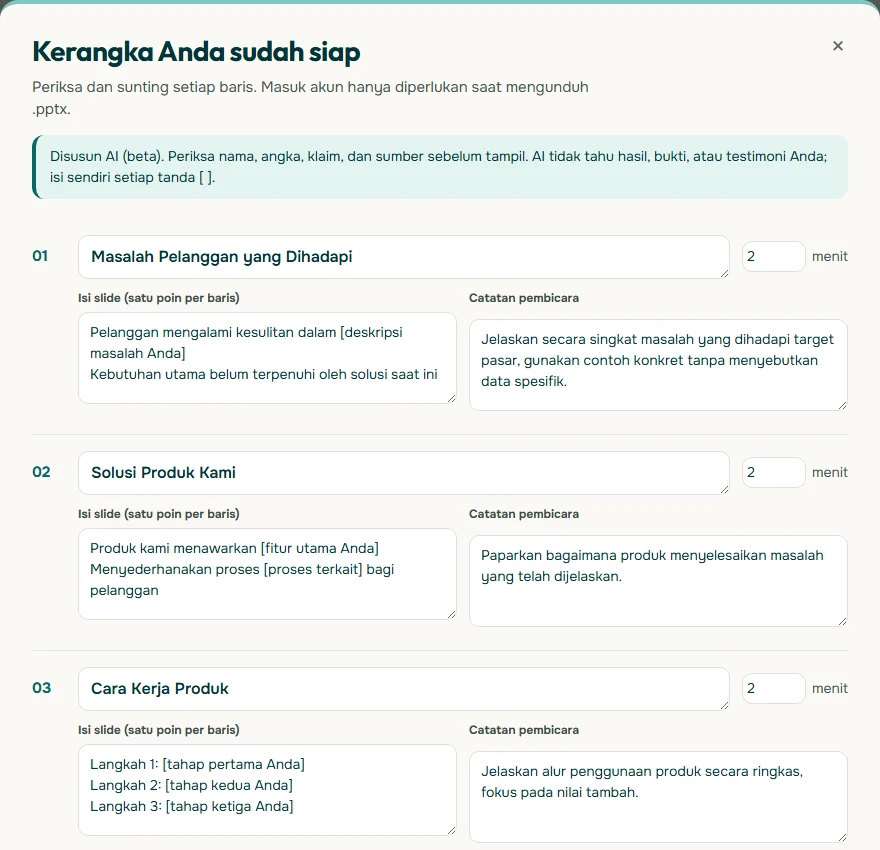
Perhatikan peringatan di bagian atas kerangka: hasil AI perlu diperiksa, dan setiap tanda kurung siku harus diisi dengan data Anda sendiri. Sesuaikan juga urutannya dengan alur keputusan di atas sebelum mengekspor. Cara menulis permintaan yang menghasilkan kerangka lebih tepat ada di artikel prompt PPT AI.
Satu catatan tentang alokasi waktu: angka menit di contoh di atas hanyalah titik awal. Saat latihan, catat waktu sebenarnya per slide. Kalau satu slide selalu memakan waktu jauh lebih lama dari rencana, biasanya slide itu memuat terlalu banyak hal dan sebaiknya dipecah menjadi dua.
Latihan dan alat bantu dari PowerPoint
Presentasi bisnis yang baik hampir selalu dilatih. Microsoft Support menyarankan berlatih supaya Anda bisa berbicara dari poin-poin, bukan membaca slide, karena teks di slide seharusnya menjadi petunjuk bagi pembicara, bukan pesan lengkap untuk audiens.
Dua fitur PowerPoint membantu latihan dan penyampaian:
- Speaker Coach. Menurut Microsoft Support, fitur ini menilai kecepatan bicara, nada, penggunaan kata pengisi, bahasa informal, dan mendeteksi saat Anda terlalu bertele-tele atau sekadar membaca teks slide. Setelah latihan, Anda mendapat laporan berisi statistik dan saran. Di PowerPoint untuk Windows, buka tab Slide Show, lalu di grup Latihan pilih Berlatih dengan Pelatih.
- Presenter View. Menampilkan catatan pembicara di layar Anda, sementara audiens hanya melihat slide. Microsoft Support juga menjelaskan cara menukar layar kalau tampilannya terbalik.
Cara menulis catatan pembicara yang ringkas dan mudah dibaca saat tampil ada di artikel catatan pembicara PPT. Untuk tips menyampaikan presentasi secara umum, lihat cara presentasi yang baik.
Persiapan di hari presentasi
Banyak presentasi bisnis gagal bukan karena isinya, melainkan karena masalah teknis. Microsoft Support menyarankan datang lebih awal dan memastikan peralatan berfungsi, tidak berasumsi presentasi akan berjalan lancar di komputer lain, mematikan screen saver, serta memastikan resolusi proyektor sama dengan komputer tempat presentasi dibuat agar slide tidak terpotong.
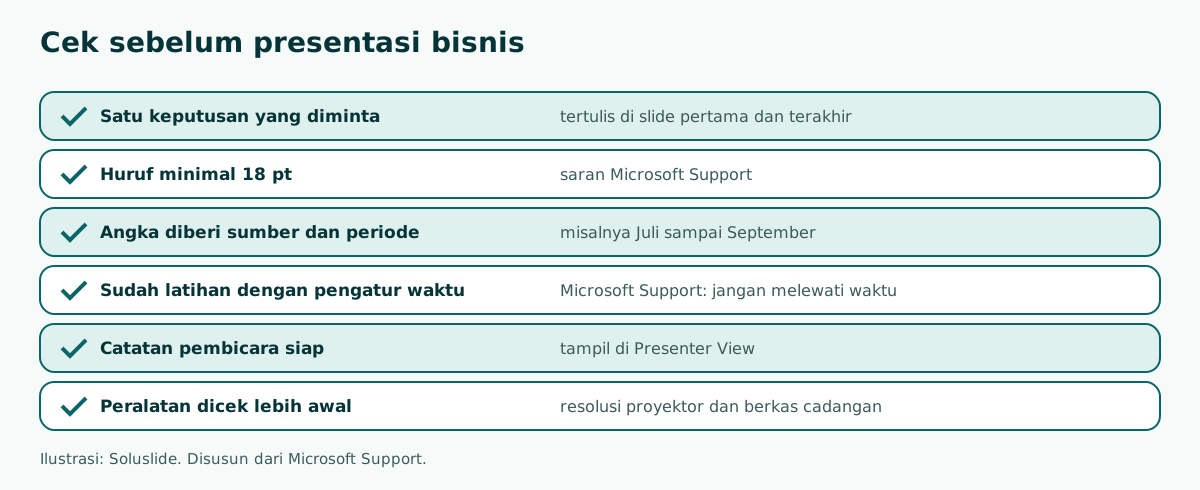
Siapkan juga berkas cadangan di flashdisk dan di penyimpanan cloud, lalu bawa versi PDF untuk berjaga-jaga kalau font di komputer lain berbeda. Microsoft Support juga menyarankan tetap tepat waktu; kalau tidak ada batas waktu, lebih baik selesai lebih cepat daripada terlalu lama. Setelah presentasi, perhatikan perilaku audiens: kalau mereka sibuk membaca slide, mungkin slide Anda terlalu padat. Catat temuan ini untuk presentasi berikutnya. Kirimkan juga ringkasan keputusan dan langkah berikutnya lewat email atau pesan kepada peserta pada hari yang sama, supaya kesepakatan di ruang rapat tidak hilang dan setiap penanggung jawab tahu tugasnya.
Kalau Anda ingin draf .pptx yang bisa diedit sebagai titik awal, Soluslide bisa mengekspor kerangka tadi ke PowerPoint setelah masuk akun beta, lalu Anda tinggal merapikan data dan desainnya.
Pertanyaan yang sering muncul
Apa itu presentasi bisnis?
Presentasi yang dipakai untuk mendorong satu keputusan bisnis, seperti menyetujui anggaran, membeli produk, atau memperbaiki kinerja.
Apa saja jenis presentasi bisnis?
Contohnya laporan kinerja, proposal proyek, presentasi penjualan, pitch usaha, dan update proyek. Masing-masing meminta keputusan yang berbeda.
Bagaimana struktur presentasi bisnis yang baik?
Keputusan yang diminta, situasi saat ini, usulan, bukti, lalu langkah berikutnya. Sebut keputusan di awal supaya audiens mendengarkan dengan tujuan.
Berapa ukuran huruf untuk slide presentasi bisnis?
Microsoft Support menyarankan tidak lebih kecil dari 18 pt, dan lebih besar untuk ruangan luas.
Bagaimana menampilkan angka di presentasi bisnis?
Satu grafik satu pesan, judul slide berupa kesimpulan, sebut periode dan sumber data, dan bulatkan angka. Angka rinci simpan di lampiran.
Kapan sesi tanya jawab sebaiknya dilakukan?
Microsoft Support menyarankan meminta audiens menyimpan pertanyaan sampai akhir agar materi tersampaikan tanpa terputus. Umumkan aturannya di awal.
Apa fitur PowerPoint untuk latihan presentasi?
Speaker Coach menilai kecepatan bicara, kata pengisi, dan apakah Anda membaca slide, lalu memberi laporan. Presenter View menampilkan catatan pembicara hanya di layar Anda.
Bisakah AI membantu membuat presentasi bisnis?
Bisa untuk draf kerangka. Soluslide menyusun judul, poin, catatan, dan menit per slide dari topik, tetapi data dan klaim tetap harus Anda isi dan periksa sendiri.
Sumber
Klaim faktual di artikel ini mengacu ke sumber berikut. Contoh kerangka dan prompt adalah ilustrasi untuk disesuaikan.
Bacaan terkait
Coba susun kerangka presentasi Anda. Kerangka bisa diperiksa dan diedit sebelum login.
Buat kerangka gratis