
Warna PPT yang Bagus: 6 Palet Siap Pakai dan Cara Memilihnya
Warna yang tepat membuat slide mudah dibaca dan terlihat profesional. Panduan ini memberi enam palet siap pakai beserta kode hex, rasio kontras, dan cara memasangnya.
Warna PPT yang bagus itu seperti apa
Warna PPT yang bagus adalah kombinasi yang membuat isi slide mudah dibaca dan terlihat konsisten: satu warna latar yang tenang, satu warna teks yang kontras dengan latar, lalu satu sampai dua warna aksen untuk menyorot hal penting. Patokan praktisnya, teks biasa sebaiknya punya rasio kontras minimal 4,5:1 terhadap latar, sesuai pedoman WCAG dari W3C.
Banyak presentasi terlihat ramai bukan karena warnanya jelek, melainkan karena terlalu banyak warna dipakai tanpa aturan. Judul biru, poin hijau, kotak oranye, grafik ungu, semuanya dalam satu slide. Audiens jadi sulit menangkap mana yang penting.
Panduan ini membahas aturan 60-30-10 untuk membagi warna, cara mengecek kontras, enam palet siap pakai lengkap dengan kode hex dan rasio kontrasnya, cara memasang palet sebagai warna tema di PowerPoint, sampai kesalahan yang paling sering terjadi. Kalau Anda belum memilih tema dasar, baca juga panduan theme PowerPoint dan desain PPT.
Aturan 60-30-10 untuk membagi warna
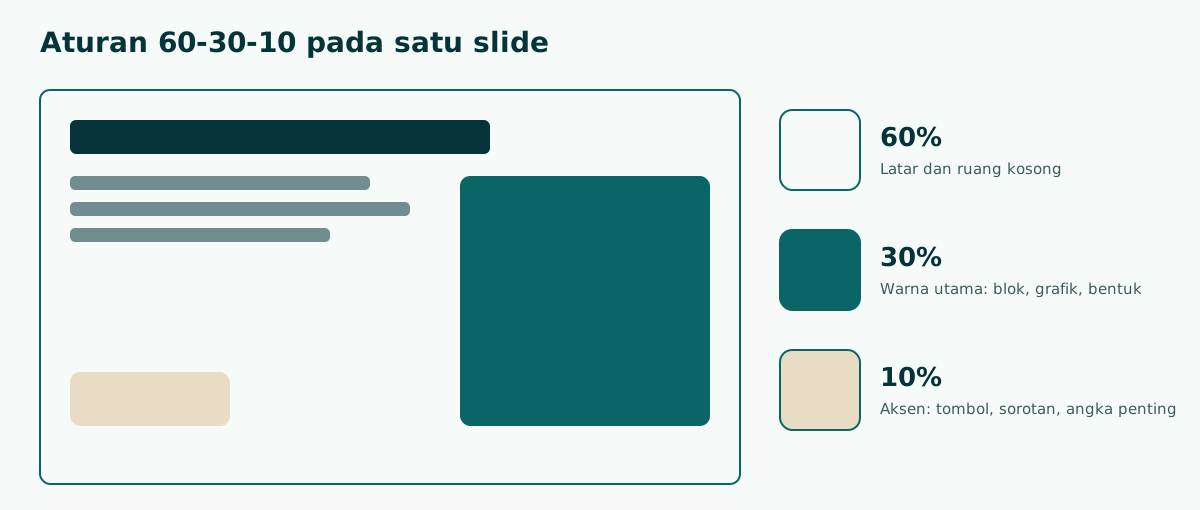
Aturan 60-30-10 adalah cara sederhana membagi porsi warna, berasal dari dunia desain interior dan sering dipakai desainer grafis. Bagi warna slide menjadi tiga peran:
- 60 persen warna dominan. Biasanya latar dan ruang kosong. Pilih warna netral seperti putih, krem muda, atau abu sangat terang.
- 30 persen warna utama. Dipakai untuk blok judul, bentuk, dan grafik. Warna inilah yang menjadi identitas presentasi.
- 10 persen warna aksen. Hanya untuk hal yang perlu disorot, misalnya angka kunci, tombol, atau kata penting.
Angka itu bukan rumus kaku. Fungsinya mengingatkan bahwa warna aksen harus sedikit supaya tetap menarik perhatian. Kalau aksen dipakai di mana-mana, ia berhenti menjadi aksen.
Warna teks tidak dihitung dalam pembagian ini. Teks cukup memakai satu warna gelap di latar terang, atau satu warna terang di latar gelap. Pembagian porsi yang rapi juga lebih mudah dijaga kalau Anda memakai slide master, karena warna judul dan latar diatur sekali untuk semua slide.
Cek kontras sebelum memilih warna
Warna yang cantik di layar laptop bisa pudar di proyektor. Karena itu, cek kontras teks dan latar dengan angka, bukan perasaan. Pedoman WCAG 2.1 kriteria 1.4.3 meminta rasio kontras minimal 4,5:1 untuk teks biasa dan 3:1 untuk teks besar. Teks besar di sana berarti ukuran 18 poin atau 14 poin tebal.
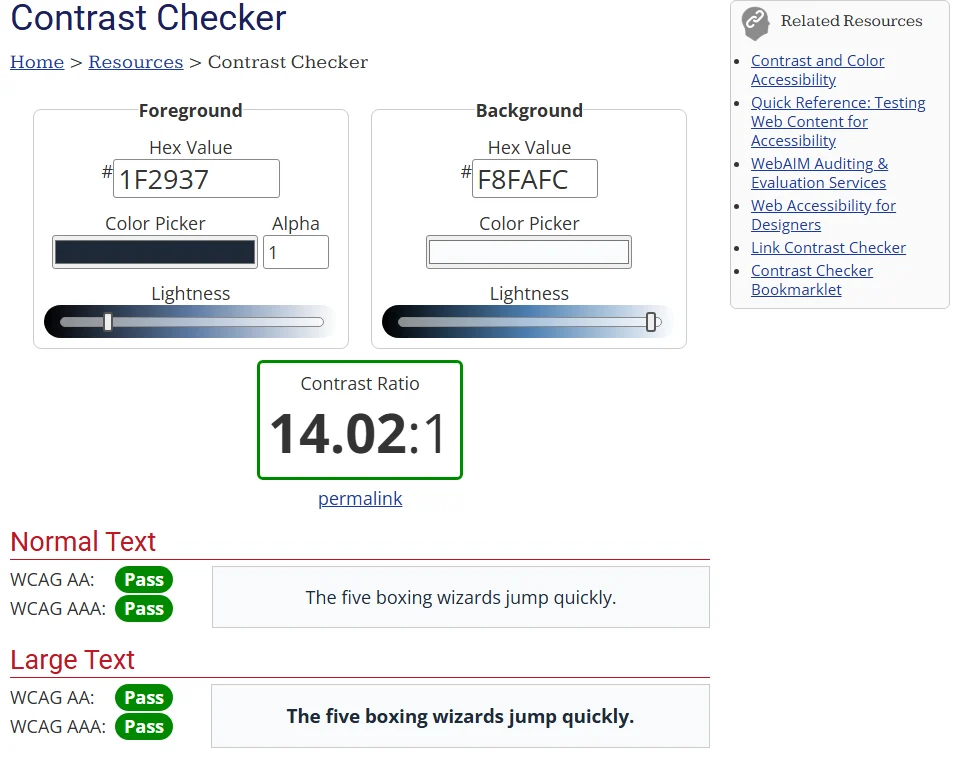
Cara termudah adalah memakai WebAIM Contrast Checker. Masukkan kode hex warna teks dan latar, lalu lihat rasionya. Dalam uji kami, teks abu gelap #1F2937 di atas latar #F8FAFC menghasilkan rasio 14,02:1, lolos semua tingkat untuk teks biasa maupun besar.
Contoh sebaliknya: teks abu muda #9CA3AF di latar putih hanya 2,53:1, dan teks kuning #FBBF24 di latar putih hanya 1,66:1. Keduanya di bawah 3:1, jadi tidak layak untuk teks, bahkan untuk judul besar. Penjelasan lebih dalam soal keterbacaan ada di artikel kontras warna PPT.
Enam palet warna PPT siap pakai
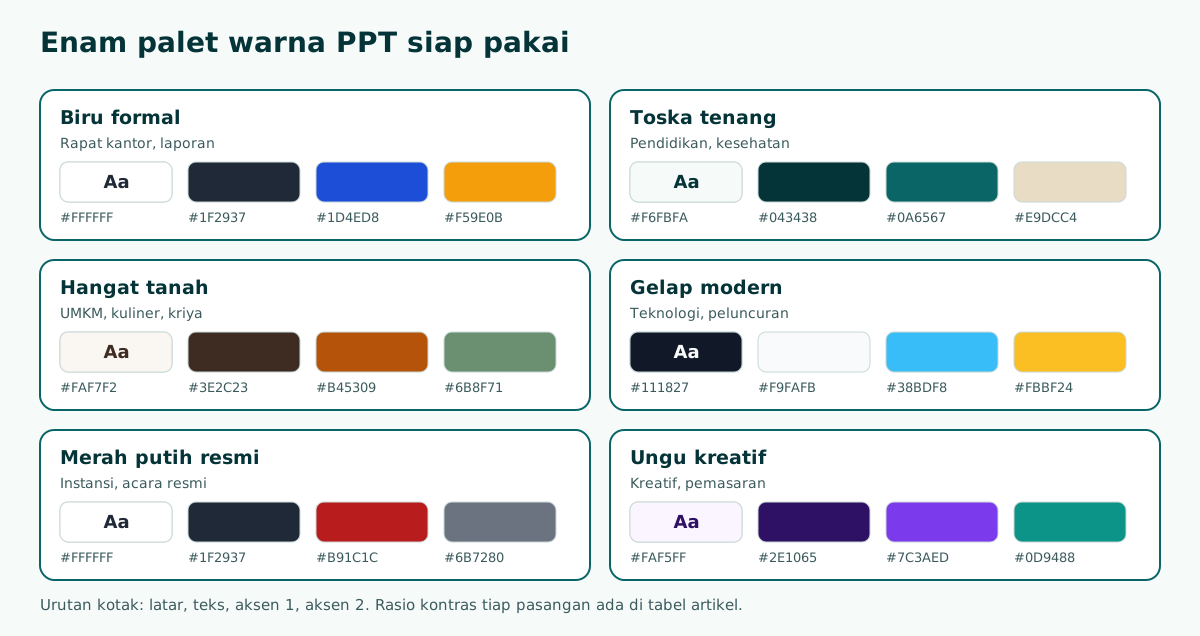
Berikut enam palet yang bisa langsung Anda pakai. Tiap palet berisi warna latar, warna teks, dan dua aksen. Rasio kontras teks terhadap latar kami hitung dengan rumus luminansi relatif WCAG, sehingga semuanya di atas 4,5:1.
Geser tabel ke samping untuk melihat semua kolom.
| Palet | Latar | Teks | Aksen | Kontras teks | Cocok untuk |
|---|---|---|---|---|---|
| Biru formal | #FFFFFF | #1F2937 | #1D4ED8, #F59E0B | 14,67:1 | Rapat kantor, laporan |
| Toska tenang | #F6FBFA | #043438 | #0A6567, #E9DCC4 | 12,93:1 | Pendidikan, kesehatan |
| Hangat tanah | #FAF7F2 | #3E2C23 | #B45309, #6B8F71 | 12,36:1 | UMKM, kuliner, kriya |
| Gelap modern | #111827 | #F9FAFB | #38BDF8, #FBBF24 | 16,97:1 | Teknologi, peluncuran |
| Merah putih resmi | #FFFFFF | #1F2937 | #B91C1C, #6B7280 | 14,67:1 | Instansi, acara resmi |
| Ungu kreatif | #FAF5FF | #2E1065 | #7C3AED, #0D9488 | 14,19:1 | Kreatif, pemasaran |
Aksen tidak selalu cocok untuk teks. Pada palet Hangat tanah, misalnya, oranye #B45309 masih cukup gelap untuk judul di latar krem, tetapi aksen kuning pada palet Biru formal hanya cocok sebagai blok sorotan di belakang teks gelap, bukan sebagai warna huruf. Selalu cek ulang setiap kali aksen dipakai sebagai warna huruf.
Kalau Anda butuh latar bergambar atau bergradasi, pilih palet lebih dulu, lalu sesuaikan latarnya. Panduan memilih latar ada di background PPT.
Memilih palet sesuai acara
Warna yang tepat bergantung pada audiens dan suasana acara. Beberapa panduan praktis:
- Sidang skripsi dan seminar proposal. Pakai palet tenang seperti Biru formal atau Toska tenang. Penguji membaca banyak teks dan grafik, jadi kontras lebih penting daripada warna mencolok. Lihat juga PPT sidang skripsi.
- Rapat dinas dan paparan instansi. Ikuti warna identitas instansi kalau ada. Kalau tidak, palet Merah putih resmi atau Biru formal aman dipakai. Contoh susunan slidenya ada di PPT paparan instansi.
- Pitch UMKM. Ambil warna dari logo atau kemasan produk sebagai warna utama, lalu tambahkan latar netral. Palet Hangat tanah cocok untuk kuliner dan kriya. Panduan lengkapnya di PPT pitch UMKM.
- Materi ajar. Pakai latar terang dan satu aksen cerah untuk kata kunci, supaya siswa tahu bagian yang perlu dicatat.
Untuk presentasi di ruangan terang dengan proyektor tua, latar terang biasanya lebih aman karena teks gelap tetap terbaca. Latar gelap cocok untuk ruangan yang diredupkan atau layar besar seperti di acara peluncuran. Kalau ragu, uji dua versi slide langsung di ruangan tempat Anda presentasi.
Jangan hanya mengandalkan warna
Tidak semua orang melihat warna dengan cara yang sama. Kriteria 1.4.1 WCAG tentang penggunaan warna meminta agar warna tidak menjadi satu-satunya cara menyampaikan informasi. Di slide, artinya label, ikon, atau pola harus ikut membantu.
Contoh yang sering terjadi: grafik garis dengan tiga warna tanpa label, atau tabel status yang hanya membedakan "selesai" dan "terlambat" lewat warna hijau dan merah. Pembaca yang sulit membedakan merah dan hijau akan kehilangan informasi itu. Perbaikannya mudah:
- Tulis label langsung di ujung garis grafik, jangan hanya di legenda.
- Tambahkan teks atau ikon pada status, misalnya tanda centang dan tanda seru.
- Bedakan batang grafik dengan kecerahan yang jauh berbeda, bukan hanya rona warna.
Untuk elemen grafis penting seperti garis grafik dan ikon, kriteria 1.4.11 WCAG meminta kontras minimal 3:1 terhadap latar. Contohnya, aksen toska #0A6567 di latar #F6FBFA punya rasio 6,54:1, aman untuk garis dan ikon. Cara membuat grafik yang rapi ada di cara membuat grafik di PPT.
Memasang palet sebagai warna tema PowerPoint
Supaya palet dipakai konsisten di semua slide, simpan sebagai warna tema. Menurut Microsoft Support, warna tema berisi empat warna teks dan latar belakang, enam warna aksen, dan dua warna hyperlink. Langkah membuatnya dari Microsoft Support:
- Buka tab Desain, klik panah di bawah Varian, lalu arahkan ke Warna.
- Klik Kustomisasi Warna.
- Klik kotak warna yang ingin diubah, misalnya Aksen 1, lalu pilih warna baru. Untuk kode hex, buka Warna Lainnya lalu tab Kustom.
- Ulangi untuk setiap warna, beri nama, lalu simpan.
Setelah tersimpan, semua bentuk, grafik, dan SmartArt otomatis memakai warna aksen itu. Anda juga bisa menyimpan warna, font, dan efek sekaligus sebagai berkas tema .thmx supaya bisa dipakai di presentasi lain.
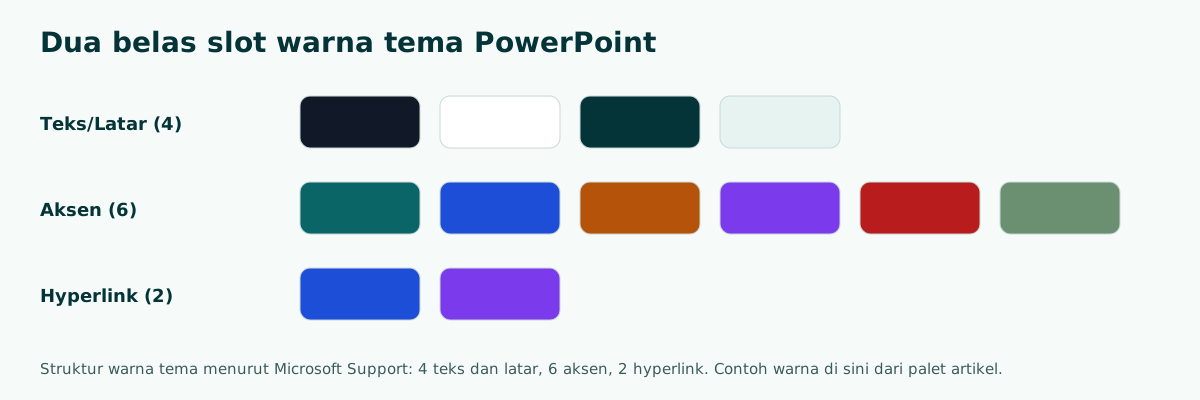
Isi Aksen 1 dengan warna utama palet dan Aksen 2 dengan warna aksen, karena grafik dan SmartArt biasanya mengambil warna dari urutan aksen. Detail tentang SmartArt ada di panduan SmartArt.
Warna teks, judul, dan font
Warna yang bagus tetap gagal kalau teksnya terlalu tipis atau terlalu kecil. Beberapa aturan yang membantu:
- Pakai satu warna untuk semua teks isi. Jangan mewarnai tiap poin dengan warna berbeda.
- Judul boleh memakai warna utama palet asalkan kontrasnya tetap di atas 3:1 untuk ukuran besar, lebih aman 4,5:1.
- Hindari teks berwarna di atas foto tanpa kotak latar. Kontras di atas foto berubah-ubah di tiap bagian gambar.
- Pakai warna aksen untuk menebalkan satu atau dua kata kunci saja, bukan satu kalimat penuh.
Font juga memengaruhi keterbacaan warna. Huruf yang tipis membuat warna terlihat lebih pucat dari kode hex-nya. Pilih font dengan ketebalan sedang untuk isi, lalu tebal untuk judul. Rekomendasi pasangan font ada di artikel font PPT.
Kalau slide akan dicetak, ingat bahwa printer kantor sering membuat warna gelap terlihat lebih gelap dan warna terang hilang. Cek hasil cetak satu halaman dulu sebelum mencetak semua. Pengaturan cetak dibahas di cara print PPT.
Warna untuk grafik dan tabel
Grafik dan tabel adalah tempat warna paling sering berantakan, karena PowerPoint otomatis memberi warna berbeda untuk setiap seri data. Atur ulang supaya mengikuti palet:
- Satu seri yang ingin disorot, satu warna aksen. Seri lain cukup abu-abu atau versi muda warna utama. Mata audiens langsung tertuju ke data yang Anda bahas.
- Urutan warna tetap sama di semua grafik. Kalau penjualan 2025 berwarna toska di slide 4, pakai toska juga di slide 9.
- Tabel memakai warna seperlunya. Baris judul boleh memakai warna utama dengan teks putih, isi tabel cukup latar putih dan garis tipis.
Kalau warna tema sudah dipasang, grafik baru otomatis mengikuti urutan aksen. Langkah membuat tabel yang rapi ada di cara membuat tabel di PPT. Untuk angka tunggal yang penting, seperti persentase kenaikan, cukup tulis besar dengan warna aksen tanpa grafik tambahan.
Contoh: menyusun palet untuk pitch UMKM
Misalkan Anda menyiapkan presentasi pitch untuk usaha kopi bubuk lokal. Kemasannya berwarna cokelat tua dan oranye bata. Ambil warna itu sebagai dasar, lalu lengkapi dengan latar netral dan warna teks yang kontras.
Latar (60%) : #FAF7F2 krem sangat mudaTeks isi : #3E2C23 cokelat tua (kontras 12,36:1 di latar)Warna utama(30%): #B45309 oranye bata dari kemasanAksen (10%) : #6B8F71 hijau daun untuk angka pentingAturan : aksen hanya di angka omzet dan tombol CTACek : semua pasangan teks di WebAIM, minimal 4,5:1Dengan palet ini, slide judul memakai latar krem dengan judul cokelat tua, slide data memakai grafik oranye bata, dan satu angka kunci seperti kenaikan omzet ditandai hijau. Tiga peran warna itu membuat audiens langsung tahu mana identitas, mana isi, dan mana sorotan. Untuk struktur slide pitch yang lengkap, lihat PPT business plan.
Kesalahan warna yang sering terjadi
Beberapa kesalahan warna muncul berulang kali di presentasi kampus maupun kantor:
- Terlalu banyak warna. Lebih dari tiga warna selain netral membuat slide terlihat ramai.
- Teks terang di latar terang. Kuning, hijau muda, atau abu muda di latar putih hampir tidak terbaca di proyektor.
- Latar gradasi mencolok. Kontras teks berubah dari satu sisi slide ke sisi lain.
- Merah dan hijau sebagai satu-satunya pembeda. Tambahkan label atau ikon.
- Warna berubah di tiap slide. Pakai warna tema supaya konsisten.
- Tidak dicek di layar sebenarnya. Warna di laptop sering berbeda di proyektor ruangan.
Cara cepat memeriksa: ubah tampilan slide menjadi hitam putih atau skala abu-abu, lalu lihat apakah judul, teks, dan grafik masih bisa dibedakan. Kalau masih jelas, kontras dan pembagian warnanya sudah cukup baik. Kalau berkas presentasi Anda besar karena banyak gambar latar berwarna, lihat cara mengecilkan ukuran PPT.
Dari kerangka ke slide berwarna
Memilih warna lebih mudah kalau isi slide sudah jelas. Anda tahu slide mana yang berisi data, mana yang berisi pesan kunci, dan bagian mana yang perlu disorot aksen. Karena itu, banyak orang menyusun kerangka lebih dulu, lalu menerapkan palet di tahap akhir.
Soluslide membantu menyusun kerangka itu. Masukkan topik atau dokumen di builder Soluslide, sunting judul dan catatan tiap slide, lalu ekspor menjadi .pptx yang bisa diedit setelah masuk dengan akun beta. Berkas hasil ekspor memakai kotak teks dan bentuk standar, jadi Anda bisa memasang warna tema sendiri di PowerPoint dengan langkah di atas. Fitur lain dijelaskan di halaman fitur.
Ringkasnya: pilih satu latar netral, satu warna teks yang kontrasnya minimal 4,5:1, satu warna utama, dan satu aksen. Simpan sebagai warna tema, cek di layar sebenarnya, dan jangan biarkan warna menjadi satu-satunya penanda informasi.
Pertanyaan yang sering muncul
Apa warna PPT yang bagus?
Kombinasi satu latar netral, satu warna teks yang kontrasnya minimal 4,5:1 terhadap latar, satu warna utama, dan satu warna aksen. Contohnya latar putih, teks #1F2937, biru #1D4ED8, dan aksen kuning.
Berapa jumlah warna yang ideal dalam satu PPT?
Umumnya cukup satu warna latar, satu warna teks, dan satu sampai dua aksen. Lebih dari itu slide mudah terlihat ramai.
Apa itu aturan 60-30-10 dalam warna PPT?
Pembagian porsi warna: 60 persen warna dominan untuk latar, 30 persen warna utama untuk blok dan grafik, dan 10 persen aksen untuk sorotan.
Berapa kontras minimal teks di slide?
Pedoman WCAG meminta 4,5:1 untuk teks biasa dan 3:1 untuk teks besar, yaitu 18 poin atau 14 poin tebal.
Latar PPT sebaiknya terang atau gelap?
Latar terang lebih aman di ruangan terang dan proyektor biasa. Latar gelap cocok untuk ruangan redup atau layar besar. Uji keduanya di ruangan sebenarnya.
Bagaimana cara mengganti warna tema di PowerPoint?
Buka tab Desain, klik panah di bawah Varian, arahkan ke Warna, lalu Kustomisasi Warna. Ubah kotak warna seperti Aksen 1, beri nama, lalu simpan.
Bagaimana cara mengecek kontras warna PPT?
Masukkan kode hex warna teks dan latar ke WebAIM Contrast Checker. Pastikan rasio minimal 4,5:1 untuk teks isi.
Apakah boleh memakai merah dan hijau untuk membedakan data?
Boleh, asalkan ditambah label, ikon, atau pola. WCAG meminta warna tidak menjadi satu-satunya cara menyampaikan informasi.
Sumber
Klaim faktual di artikel ini mengacu ke sumber berikut. Contoh kerangka dan prompt adalah ilustrasi untuk disesuaikan.
- Microsoft Support: Membuat tema Anda sendiri di PowerPoint
- Microsoft Support: Membuat atau menghapus warna tema kustom
- W3C WAI: Understanding Success Criterion 1.4.3 Contrast (Minimum)
- W3C WAI: Understanding Success Criterion 1.4.1 Use of Color
- W3C WAI: Understanding Success Criterion 1.4.11 Non-text Contrast
- WebAIM: Contrast Checker
Bacaan terkait
Coba susun kerangka presentasi Anda. Kerangka bisa diperiksa dan diedit sebelum login.
Buat kerangka gratis