
Background PPT: Cara Memasang, Memilih, dan Menjaga Teks Tetap Terbaca
Background yang tepat membuat slide terasa rapi tanpa mencuri perhatian dari isi. Panduan ini membahas cara memasangnya di PowerPoint dan Google Slides, memilih jenisnya, serta menjaga teks tetap mudah dibaca.

Background PPT: jawaban singkat
Background PPT adalah warna, gradien, pola, atau gambar yang berada di belakang seluruh isi slide. Di PowerPoint, Anda menggantinya lewat tab Desain, lalu Gaya Latar Belakang dan Format Latar Belakang. Pilihan yang dibuat berlaku untuk slide yang sedang dibuka, kecuali Anda menekan Terapkan ke Semua.
Untuk memilih background yang baik, pegang satu aturan: background harus membantu isi terbaca. Kalau slide berisi banyak teks, pakai warna polos atau gradien halus. Kalau slide hanya berisi satu kalimat, foto bisa dipakai selama area teksnya tenang.
Panduan ini menjawab tiga hal yang paling sering dicari: cara memasang background, jenis yang cocok untuk tiap kebutuhan, dan tempat mencari gambar yang aman lisensinya. Di bagian akhir ada contoh perbaikan dan daftar periksa sebelum tampil. Kalau Anda sedang menyusun tampilan keseluruhan, baca juga panduan desain PPT agar background, font, dan warna terasa satu keluarga.
Cara mengganti background di PowerPoint
Langkah berikut mengikuti panduan resmi Microsoft untuk PowerPoint versi Windows. Nama menu bisa berbahasa Inggris kalau Office Anda memakai bahasa itu.
- Buka tab Desain (Design) pada pita.
- Pilih Gaya Latar Belakang (Background Styles), lalu Format Latar Belakang (Format Background).
- Di bawah Isi, pilih Isian padat, Isian gradien, atau Isian pola untuk warna, atau Isi gambar atau tekstur untuk foto.
- Untuk foto, pilih Sisipkan di bawah Sumber Gambar, lalu tentukan berkasnya.
- Tekan Terapkan ke Semua kalau background harus muncul di seluruh slide. Tanpa langkah ini, perubahan hanya berlaku di slide yang dibuka.
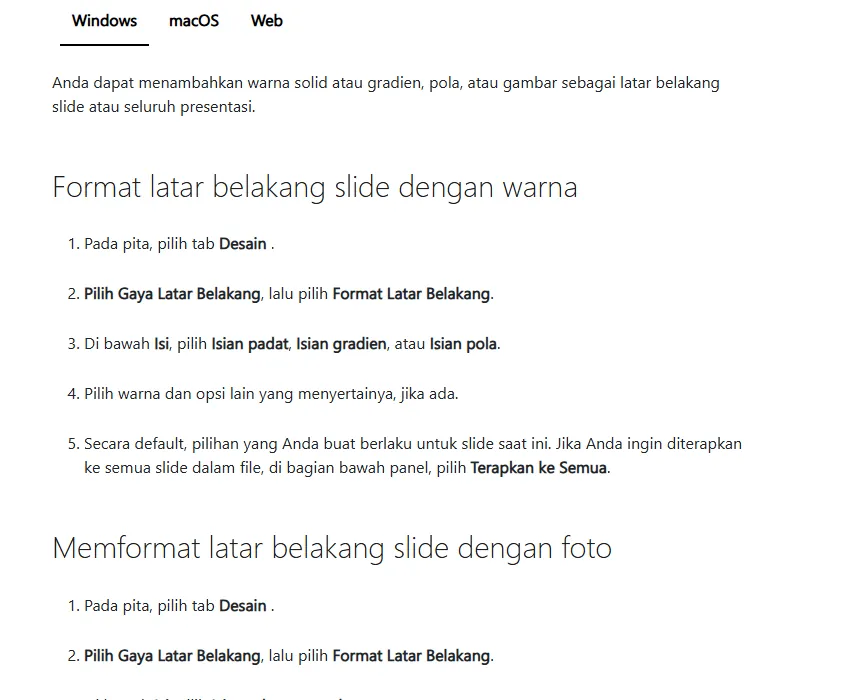
Untuk melemahkan foto yang terlalu ramai, geser penggeser Transparansi ke kanan. Kalau ingin menghapus semuanya, buka panel yang sama, pilih Reset Latar Belakang, lalu Terapkan ke Semua.
Kalau background harus sama pada setiap tata letak, memasangnya di Slide Master lebih rapi. Slide baru otomatis mengikuti, dan Anda tidak perlu mengulang langkah di atas.
Cara mengganti background di Google Slides
Alurnya mirip, tetapi nama menunya berbeda. Menurut bantuan resmi Google, langkahnya seperti ini.
- Buka presentasi di Google Slides dan pilih slide.
- Di bagian atas, klik Slide, lalu Change background.
- Untuk warna, klik kotak di sebelah Color dan pilih warnanya. Untuk gambar, klik Choose di sebelah Image.
- Klik Done untuk satu slide, atau Add to theme untuk seluruh presentasi.
Google membatasi gambar background pada format .gif, .jpg, atau .png dengan ukuran di bawah 50 MB. Jadi kalau gambar Anda berformat .webp, ubah dulu ke .jpg atau .png.
Kalau presentasi akan berpindah antara PowerPoint dan Google Slides, cek background sesudah dipindahkan. Panduan Google Slides ke PPT membahas hal lain yang perlu diperiksa saat format berganti. Membuka berkas di perangkat yang akan dipakai untuk tampil tetap menjadi cara uji paling aman.
Jenis background PPT dan kapan memakainya
Tidak ada satu jenis yang selalu terbaik. Pilihannya tergantung kepadatan isi, ruangan, dan kesan yang ingin dibangun.
Geser tabel ke samping untuk melihat semua kolom.
| Jenis | Cocok untuk | Risiko | Saran |
|---|---|---|---|
| Warna polos | Slide padat teks, tabel, grafik | Terasa datar kalau semua slide sama | Pakai satu warna terang atau satu warna gelap, lalu beri aksen |
| Gradien halus | Slide judul, pembatas bagian | Teks kurang terbaca di ujung yang lebih gelap atau terang | Jaga perbedaan dua warna tetap kecil |
| Pola atau tekstur | Materi ajar, acara, tema tertentu | Garis pola mengganggu huruf | Letakkan pola di tepi, kosongkan area teks |
| Foto penuh | Pembuka, kutipan, pesan satu kalimat | Teks tenggelam di detail foto | Pakai area tenang atau tambah lapisan gelap |
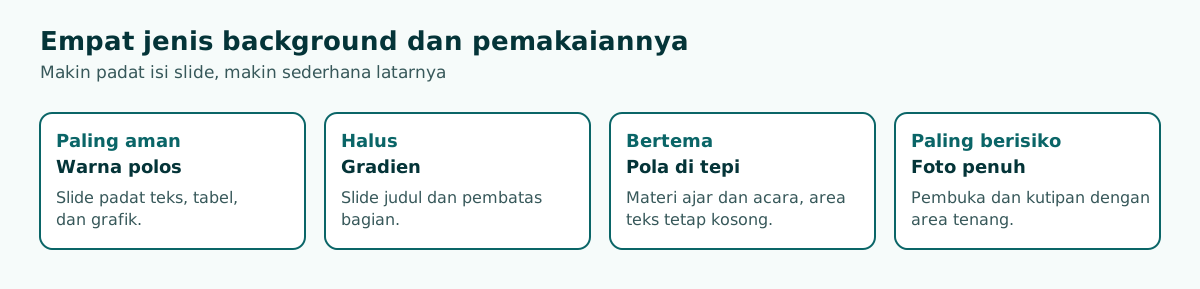
Untuk presentasi formal seperti sidang skripsi atau rapat instansi, warna polos atau gradien halus biasanya paling aman. Penguji dan peserta rapat datang untuk isi, jadi background yang tenang membantu mereka fokus. Foto penuh lebih pas untuk slide pembuka atau pembatas bagian yang teksnya sedikit.
Satu presentasi juga tidak harus memakai satu background saja. Pola yang umum dipakai adalah background gelap untuk slide pembatas dan background terang untuk slide isi. Selama warnanya berasal dari keluarga yang sama, perpindahan itu terasa sengaja, bukan acak.
Menjaga teks tetap terbaca di atas background
Kesalahan terbesar pada background bukan warnanya, melainkan kontras. Pedoman aksesibilitas WCAG 2.2 menetapkan rasio kontras minimal 4,5:1 untuk teks biasa dan 3:1 untuk teks besar. Pedoman itu dibuat untuk konten web, tetapi angkanya berguna sebagai patokan slide.
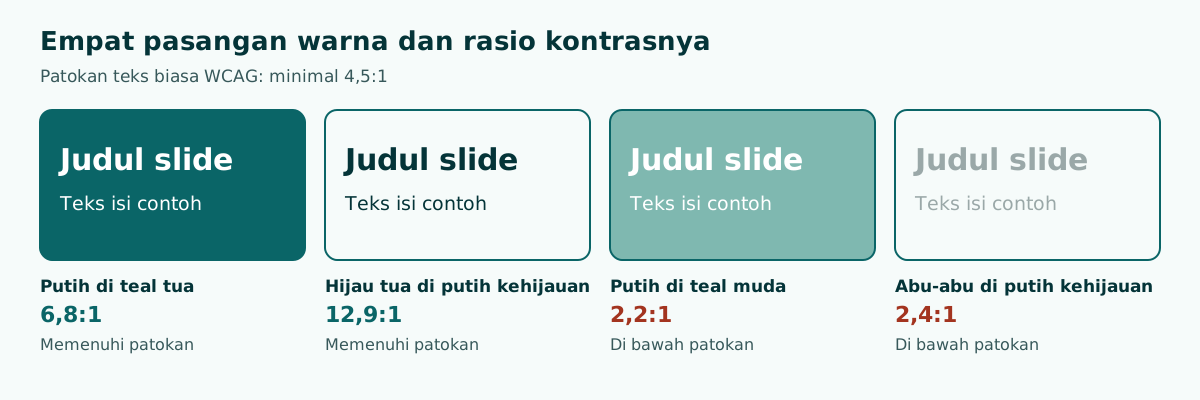
Pasangan pada gambar di atas menunjukkan pola yang umum. Teks putih di atas teal tua mencapai 6,8:1 dan teks hijau tua di atas putih kehijauan mencapai 12,9:1, jadi keduanya memenuhi patokan. Teks putih di atas teal muda hanya 2,2:1, dan teks abu-abu di atas putih kehijauan hanya 2,4:1.
Foto lebih sulit karena warnanya berubah di setiap titik. Ada tiga cara praktis untuk mengatasinya.
- Taruh kotak berwarna solid di belakang teks.
- Tambahkan bentuk gelap semi transparan di atas foto.
- Pilih foto dengan area kosong, lalu letakkan teks di sana.
Panduan kontras presentasi yang terbaca membahas cara mengukur warna ini lebih rinci. Ingat juga bahwa proyektor sering membuat warna tampak lebih pucat daripada di laptop, jadi sisakan jarak aman dari batas minimum.
Sumber gambar background dan lisensinya
Mengambil gambar dari hasil pencarian belum tentu aman, karena tiap gambar punya pemilik. Mulailah dari situs yang menjelaskan lisensinya. Salah satu contohnya Pexels. Halaman lisensi Pexels menyebut semua foto dan videonya boleh diunduh dan dipakai gratis, dan atribusi tidak wajib.
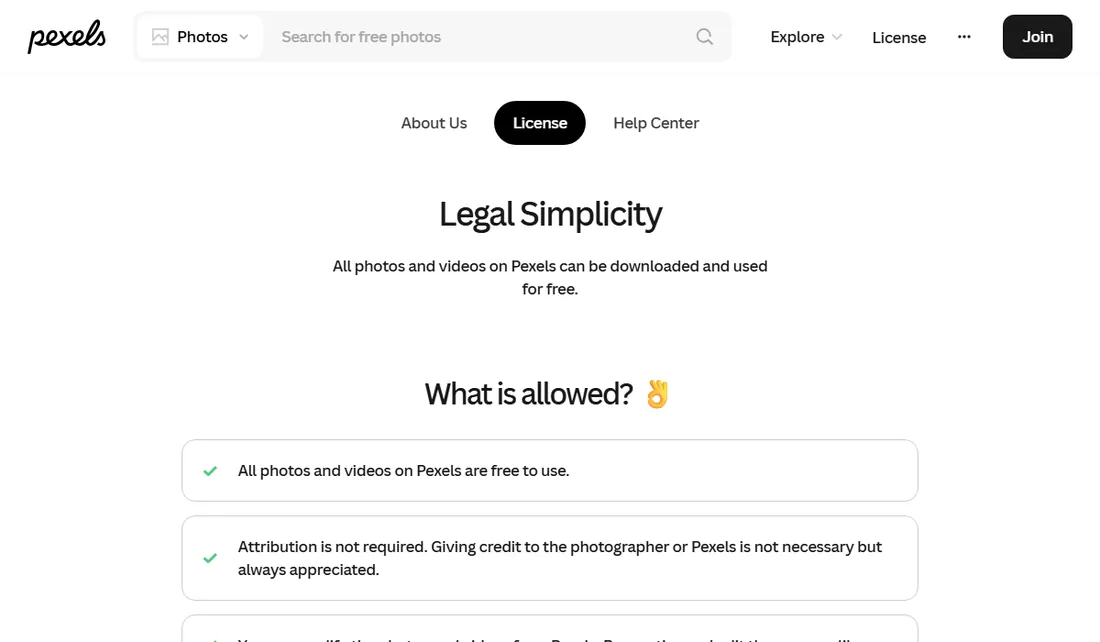
Gratis tidak berarti bebas syarat. Pexels melarang, antara lain, menampilkan orang yang dapat dikenali secara menyinggung dan menyiratkan dukungan orang atau merek pada produk Anda. Untuk presentasi bisnis, foto tanpa orang atau tanpa merek lebih mudah dipakai.
Pilihan lain adalah membuat background sendiri. Isian padat dan gradien di PowerPoint tidak butuh lisensi tambahan, dan hasilnya sering lebih rapi daripada foto. Kalau perlu template lengkap, bukan hanya gambar latar, baca prinsip desain slide dulu agar pilihan Anda tidak sekadar mengikuti tren.
Simpan juga catatan sumber untuk setiap foto, misalnya tautan halamannya. Kalau presentasi dipakai ulang atau dipublikasikan, catatan itu menghemat waktu saat ada yang bertanya asal gambarnya.
Ukuran dan kualitas gambar background
Foto buram terlihat jelas saat diproyeksikan. Sebelum memasang gambar, cocokkan dulu rasionya dengan ukuran slide. Slide layar lebar berasio 16:9, jadi gambar 1920 x 1080 piksel pas tanpa perlu dipotong. Kalau slide Anda 4:3, gambar yang sama akan terpotong di sisinya atau terlihat melar. Detail ukuran slide ada di panduan ukuran PPT.
Ukuran berkas juga perlu dijaga. Satu foto beresolusi tinggi di setiap slide bisa membuat berkas membengkak, sehingga sulit dikirim atau lambat dibuka. Pasang foto di Slide Master kalau memang sama untuk banyak slide. Kalau berkas sudah terlanjur besar, ikuti cara di mengecilkan ukuran PPT.
Geser tabel ke samping untuk melihat semua kolom.
| Kebutuhan | Patokan | Alasan |
|---|---|---|
| Slide 16:9 | Gambar 1920 x 1080 piksel | Rasio sama, tidak perlu dipotong |
| Format di Google Slides | .gif, .jpg, atau .png di bawah 50 MB | Batas resmi Google |
| Foto yang sama di banyak slide | Pasang di Slide Master | Lebih rapi dan mudah diganti sekali |
| Foto terlalu ramai | Naikkan Transparansi atau tambah lapisan | Teks kembali terbaca |
Terakhir, jangan menaruh informasi penting di dalam gambar background. Teks yang menyatu di gambar tidak bisa diedit, tidak terbaca pembaca layar, dan tidak ikut berubah saat Anda mengganti font.
Contoh: memperbaiki slide laporan penjualan
Misalkan slide laporan penjualan memakai foto gudang penuh rak sebagai background, dengan judul putih dan tiga poin angka di atasnya. Teksnya sulit dibaca karena melintasi rak terang dan bayangan gelap. Berikut urutan perbaikannya.
- Pindahkan foto ke slide pembuka saja.
- Ganti background slide isi dengan warna polos terang.
- Ubah teks menjadi hijau tua agar kontrasnya tinggi.
- Ubah tiga poin angka menjadi grafik sederhana.
- Sisakan satu aksen warna pada angka terpenting.
Sebelum: foto gudang + teks putih + 3 poin panjang
Sesudah: latar polos terang + judul berisi kesimpulan + 1 grafik
Judul baru: Penjualan naik di dua dari tiga wilayah
Perhatikan bahwa perbaikan terbesar bukan pada foto yang lebih bagus, melainkan pada keputusan untuk mengurangi. Background hanya panggung. Pesan utama tetap ada di judul dan grafik.
Urutan kerjanya juga penting. Selesaikan isi dulu, baru pilih background. Dengan begitu Anda tahu slide mana yang padat dan slide mana yang punya ruang untuk foto.
Mulai dari isi, baru background
Banyak orang membuka PowerPoint lalu sibuk memilih background sebelum tahu apa isi slidenya. Akibatnya, waktu habis untuk tampilan dan isinya terburu-buru. Coba balik urutannya: susun kerangka dulu, tentukan jumlah slide dan pesan tiap slide, lalu pilih tampilan.
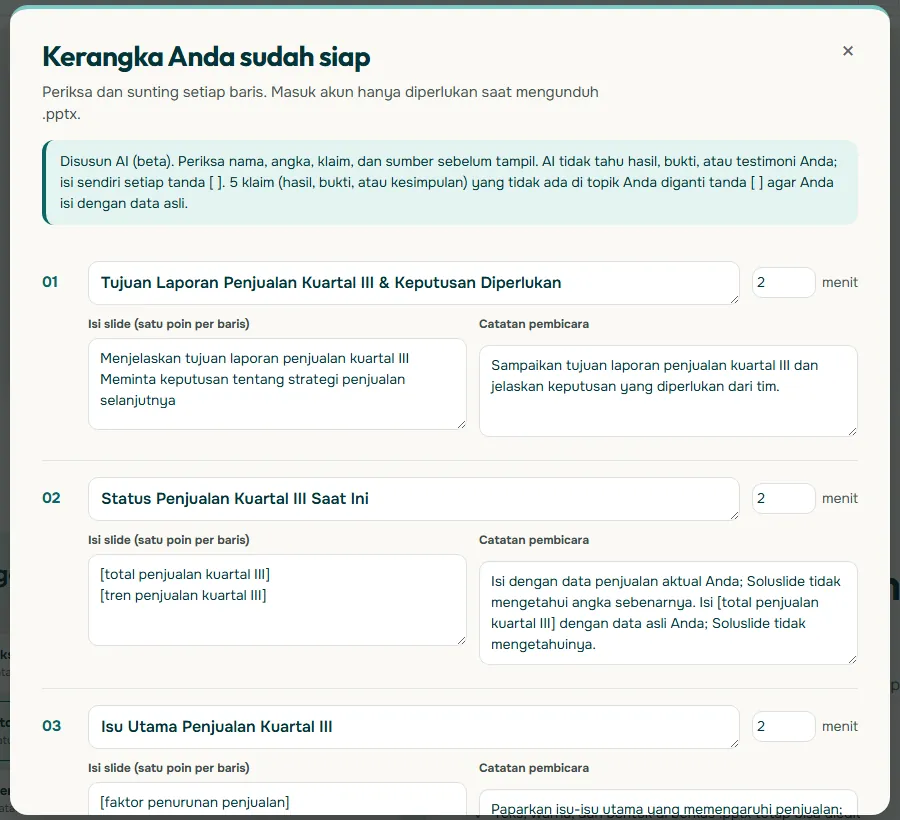
Soluslide bisa membantu pada tahap ini. Anda memasukkan topik, jenis acara, dan durasi, lalu mendapat kerangka berisi judul, catatan, dan menit tiap slide yang bisa diedit sebelum masuk akun. Kerangka itu kemudian bisa diekspor menjadi berkas .pptx yang tetap bisa diedit, termasuk background-nya, di PowerPoint.
Setelah kerangka jadi, tandai slide padat dan slide bernapas. Slide padat memakai background polos. Slide bernapas, seperti pembukaan dan penutup, boleh memakai foto atau gradien. Pola sederhana ini saja sudah cukup membuat presentasi terlihat dirancang, dan alurnya tetap mengikuti struktur presentasi yang Anda susun.
Background untuk berbagai acara
Acara yang berbeda menuntut suasana yang berbeda, walaupun aturan keterbacaannya tetap sama. Berikut patokan yang bisa langsung dipakai.
- Sidang dan seminar. Pakai warna polos terang, dengan logo kampus kecil kalau memang diminta. Penguji perlu membaca tabel dan rumus, jadi hindari gambar di belakang teks. Panduan presentasi sidang membahas urutan slidenya.
- Kelas dan pelatihan. Warna lembut dengan pola di tepi membuat materi terasa ramah. Untuk ruangan yang terang, pilih latar terang dengan teks gelap agar tetap terbaca. Contoh susunannya ada di template materi ajar.
- Rapat kerja. Gunakan warna identitas organisasi, lalu batasi hanya satu warna aksen. Peserta rapat butuh angka dan keputusan, bukan hiasan.
- Pitch usaha. Slide pembuka boleh memakai foto produk asli yang kuat, lalu kembali ke latar polos saat membahas angka. Pola ini dipakai juga di pitch deck.
Pertimbangkan juga kondisi ruangan. Ruangan terang membuat background gelap tampak pudar, sedangkan ruangan redup membuat latar putih terasa menyilaukan. Kalau belum tahu kondisinya, pilih latar terang dengan teks gelap, karena pasangan ini paling aman di banyak ruangan.
Kesalahan umum dan daftar periksa
Sebelum tampil, cek background dengan daftar berikut.
- Hanya satu slide berubah. Anda lupa menekan Terapkan ke Semua.
- Background berbeda antar slide tanpa alasan. Pindahkan pengaturannya ke Slide Master.
- Teks melintasi area terang dan gelap. Tambahkan kotak solid atau lapisan gelap.
- Foto buram. Ganti dengan gambar yang rasionya cocok dan resolusinya cukup.
- Tanda air masih terlihat. Artinya gambar belum berlisensi untuk dipakai. Cari sumber lain.
- Berkas terlalu besar. Kompres gambar sebelum mengirim.
- Tidak diuji di layar asli. Buka di proyektor atau TV kalau memungkinkan.
Satu uji cepat yang berguna: mundur beberapa langkah dari layar laptop, lalu lihat apakah judul masih terbaca dalam tiga detik. Kalau tidak, ubah background atau warna teks sebelum mengubah hal lain. Pilihan font yang tegas juga membantu. Setelah tampilan beres, siapkan cara penyampaiannya, karena background sebaik apa pun tidak bisa menggantikan penyampaian yang jelas.
Pertanyaan yang sering muncul
Bagaimana cara mengganti background PPT di semua slide?
Buka tab Desain, pilih Gaya Latar Belakang, lalu Format Latar Belakang. Atur warna atau gambar, kemudian tekan Terapkan ke Semua di bagian bawah panel.
Kenapa background PPT hanya berubah di satu slide?
Pengaturan Format Latar Belakang berlaku untuk slide yang sedang dibuka. Tekan Terapkan ke Semua agar seluruh slide ikut berubah.
Bagaimana cara memakai foto sebagai background PPT?
Di panel Format Latar Belakang, pilih Isi gambar atau tekstur, lalu Sisipkan di bawah Sumber Gambar. Geser Transparansi ke kanan kalau foto terlalu ramai.
Berapa ukuran gambar background PPT yang pas?
Untuk slide 16:9, gambar 1920 x 1080 piksel pas tanpa perlu dipotong. Yang terpenting, rasio gambar sama dengan rasio slide.
Warna background PPT apa yang paling mudah dibaca?
Warna polos terang dengan teks gelap, atau warna gelap dengan teks terang. Gunakan rasio kontras minimal 4,5:1 dari WCAG sebagai patokan untuk teks biasa.
Di mana mencari background PPT gratis yang aman?
Gunakan situs yang menjelaskan lisensinya, misalnya Pexels yang mengizinkan pemakaian gratis tanpa atribusi wajib. Baca juga daftar larangannya, terutama untuk foto berisi orang dan merek.
Bagaimana menghapus background PPT?
Buka Format Latar Belakang, pilih Reset Latar Belakang, lalu tekan Terapkan ke Semua kalau semua slide ingin dikembalikan.
Apakah gambar .webp bisa dipakai sebagai background Google Slides?
Bantuan resmi Google menyebut gambar background harus berformat .gif, .jpg, atau .png dan di bawah 50 MB. Ubah dulu format lain ke salah satu format itu.
Sumber
Klaim faktual di artikel ini mengacu ke sumber berikut. Contoh kerangka dan prompt adalah ilustrasi untuk disesuaikan.
Bacaan terkait
Coba susun kerangka presentasi Anda. Kerangka bisa diperiksa dan diedit sebelum login.
Buat kerangka gratis