
Cara Mengecilkan Ukuran PPT: Padatkan Gambar, Video, dan Font
Berkas presentasi yang ditolak email atau portal unggahan hampir selalu berat karena foto dan video, bukan karena teks. Panduan ini menunjukkan cara mengecilkan ukuran PPT langkah demi langkah sesuai Microsoft Support, tanpa membuat slide Anda tampak buram di proyektor.
Cara mengecilkan ukuran PPT secara singkat
Cara mengecilkan ukuran PPT yang paling berpengaruh adalah memadatkan gambar dan video di dalamnya. Di PowerPoint untuk Windows, pilih satu gambar, buka tab Format Gambar, lalu klik Padatkan Gambar. Kosongkan centang Terapkan hanya ke gambar ini supaya semua gambar ikut dipadatkan, centang Hapus area gambar yang dipangkas, lalu pilih resolusi yang lebih rendah. Untuk video dan audio, gunakan File, Info, Kompres Media.
Satu hal perlu diluruskan dulu. Artikel ini membahas ukuran berkas, yaitu berapa megabita file .pptx Anda di laptop, di email, atau saat diunggah ke portal kampus. Itu berbeda dengan ukuran slide PPT seperti 16:9 atau 4:3, yang mengatur bentuk bidang slide dan hampir tidak memengaruhi besar berkas.
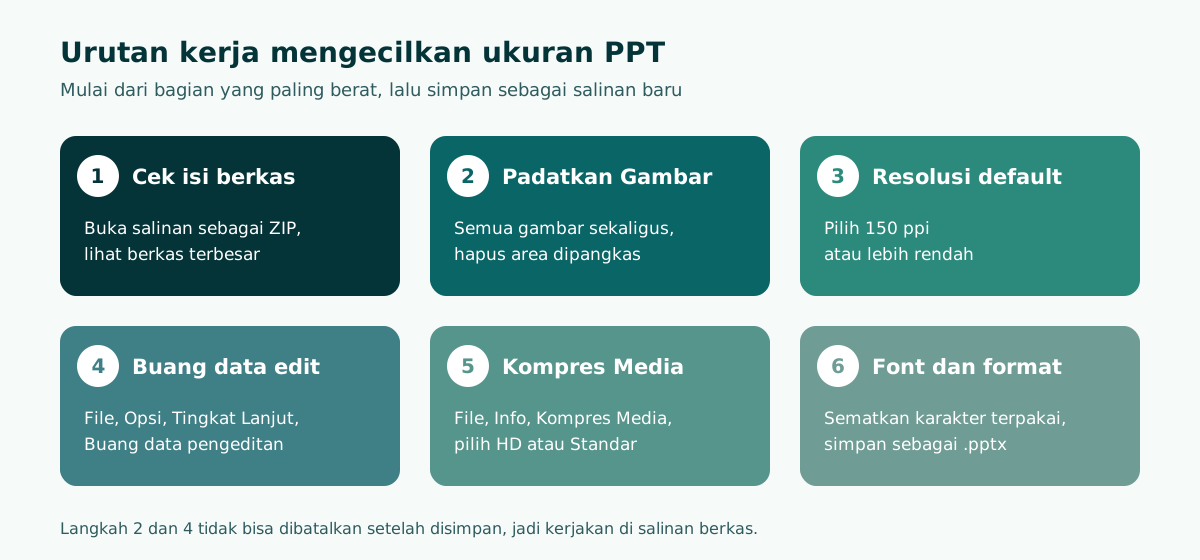
Langkah lengkapnya, berurutan dari yang paling besar dampaknya:
- Cek bagian mana yang paling berat (biasanya foto dan video).
- Padatkan semua gambar sekaligus dan hapus area yang dipangkas.
- Turunkan resolusi default ke 150 ppi atau lebih rendah.
- Centang Buang data pengeditan.
- Kompres video dan audio.
- Sematkan hanya karakter font yang dipakai, lalu simpan sebagai .pptx.
Kenapa berkas PPT bisa sangat besar?
Berkas presentasi jarang membengkak karena teks. Ratusan kalimat di slide hanya memakan sedikit ruang. Yang membuat ukuran naik drastis hampir selalu adalah isi yang disisipkan: foto dokumentasi langsung dari kamera ponsel, video kegiatan, rekaman audio, dan font khusus yang disematkan supaya tampilan tetap sama di komputer lain.
Ada juga penyebab yang tidak terlihat. Menurut Microsoft Support, saat Anda mengedit gambar (memangkas, mengubah kecerahan, menambahkan efek artistik), data gambar aslinya tetap disimpan di dalam berkas supaya perubahan bisa dibatalkan. Jadi foto yang tampak kecil karena sudah dipangkas bisa saja masih membawa seluruh foto aslinya. Selain itu, PowerPoint 2016 dan versi yang lebih baru menyetel resolusi gambar default ke Fidelitas tinggi, yang berarti gambar dipadatkan seminimal mungkin.
Geser tabel ke samping untuk melihat semua kolom.
| Penyebab | Tanda yang terlihat | Solusi |
|---|---|---|
| Foto resolusi tinggi dari kamera atau ponsel | Banyak slide dokumentasi, berkas puluhan MB | Padatkan Gambar untuk semua gambar, pilih resolusi lebih rendah |
| Area gambar yang dipangkas masih tersimpan | Foto tampak kecil tetapi berkas tetap berat | Centang Hapus area gambar yang dipangkas |
| Data pengeditan gambar disimpan | Banyak gambar diberi efek atau diubah kecerahannya | File, Opsi, Tingkat Lanjut, Buang data pengeditan |
| Video dan audio yang disematkan | Ada klip kegiatan atau musik latar | File, Info, Kompres Media |
| Font yang disematkan utuh | Opsi Sematkan font dalam file aktif | Sematkan hanya karakter yang digunakan |
| Format lama .ppt | Ekstensi berkas .ppt, bukan .pptx | Simpan sebagai format modern .pptx |
Tabel di atas sekaligus menjadi daftar periksa, baik untuk berkas yang dibuat di laptop maupun yang disusun lewat cara membuat PPT di HP. Mulailah dari baris yang paling sesuai dengan presentasi Anda, karena tidak semua penyebab muncul di setiap berkas.
Cari tahu dulu bagian mana yang paling berat
Sebelum memadatkan apa pun, ada baiknya Anda tahu persis apa yang memenuhi berkas. Format .pptx (lihat juga penjelasan apa itu PPT) adalah format Open XML. Microsoft Support menjelaskan bahwa format ini memakai teknologi pemadatan zip, dan yang dibutuhkan untuk membuka dan mengedit berkas Office hanyalah utilitas ZIP dan editor XML. Artinya, isi .pptx bisa diintip seperti arsip ZIP biasa.
- Salin berkas presentasi Anda. Jangan bekerja di berkas aslinya.
- Ganti ekstensi salinan dari
.pptxmenjadi.zip. Di Windows, tampilkan dulu ekstensi nama file lewat File Explorer bila belum terlihat. - Buka arsip tersebut, lalu masuk ke folder
ppt, kemudianmedia. - Urutkan isinya menurut ukuran. Foto atau video teratas adalah kandidat pertama untuk dipadatkan.
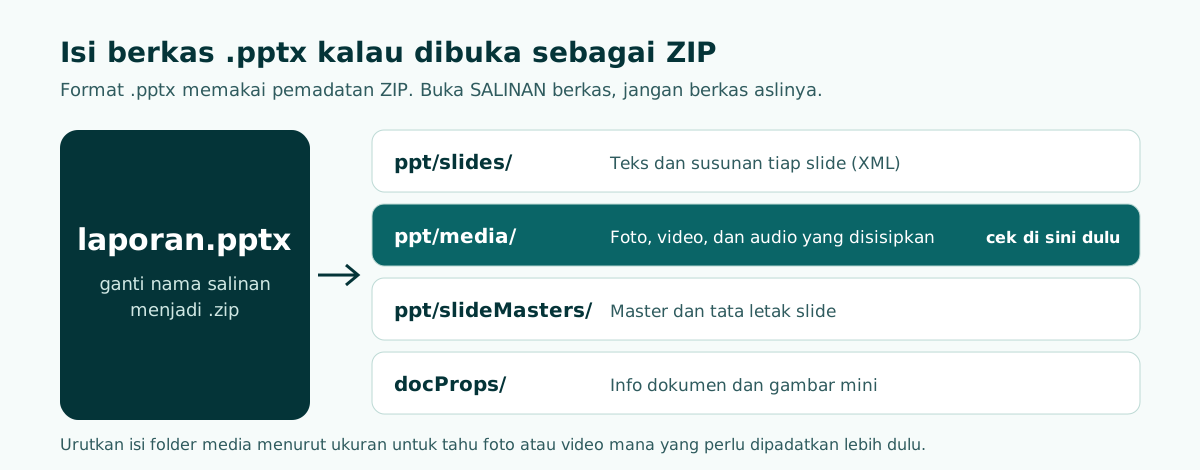
Kami mencoba membuat .pptx berisi satu gambar, dan gambarnya memang tersimpan sebagai ppt/media/image1.png. Langkah ini sering membuka mata: kadang satu video berdurasi dua menit ternyata lebih besar daripada seluruh foto digabungkan. Setelah selesai mengintip, hapus salinan .zip tersebut. Untuk mengedit presentasi, tetap buka berkas .pptx aslinya di PowerPoint.
Cara compress PPT lewat Padatkan Gambar
Cara compress PPT yang paling umum adalah fitur Padatkan Gambar (Compress Pictures). Fitur ini mengurangi ukuran berkas sekaligus dimensi gambar sesuai pemakaian yang Anda maksud, misalnya ditampilkan di layar atau dikirim lewat email. Langkahnya menurut halaman Microsoft Support berbahasa Indonesia:
- Pilih salah satu gambar di presentasi. Tab Format Gambar akan muncul.
- Pada tab Format Gambar, dalam grup Sesuaikan, pilih Padatkan Gambar.
- Di bawah Opsi pemadatan, pastikan Terapkan hanya ke gambar ini tidak dicentang supaya perubahan berlaku untuk semua gambar.
- Centang Hapus area gambar yang dipangkas.
- Di bawah Resolusi, pilih Gunakan resolusi default atau resolusi lain yang lebih rendah, lalu klik OK.
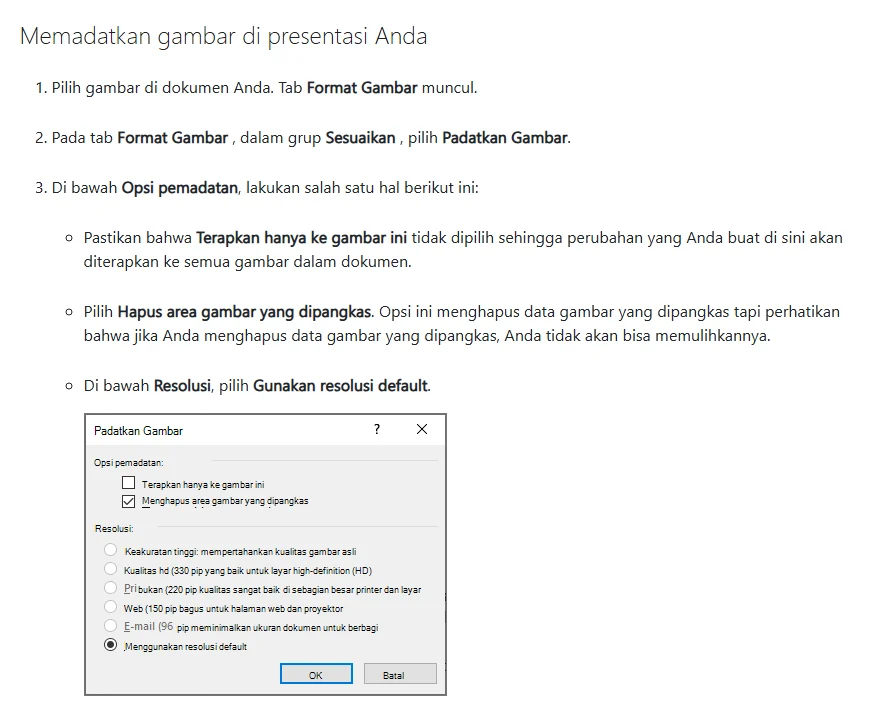
Beberapa catatan penting. Jika tab Format Gambar tidak muncul, klik ganda gambar. Pada layar yang sempit, tombol Padatkan Gambar bisa tampil sebagai ikon saja tanpa label. Area yang sudah dihapus tidak bisa dipulihkan, jadi lakukan di salinan bila Anda masih ingin memangkas ulang. Microsoft juga menyarankan memadatkan gambar dan menyimpan berkas sebelum menerapkan efek artistik, karena pemadatan dapat membuat detail gambar berkurang. Fitur ini hanya ada di aplikasi desktop, tidak di Microsoft 365 untuk web.
Memilih resolusi gambar yang tepat
Pilihan resolusi menentukan seberapa kecil hasilnya. Kotak dialog Padatkan Gambar pada halaman Microsoft Support menampilkan pilihan berikut. Semakin rendah angka ppi (piksel per inci), semakin kecil berkasnya, tetapi gambar juga makin kehilangan detail bila diperbesar.
Geser tabel ke samping untuk melihat semua kolom.
| Pengaturan | Keterangan di dialog | Cocok untuk |
|---|---|---|
| Fidelitas tinggi | Mempertahankan kualitas gambar asli | Foto produk atau karya yang akan dicetak besar |
| HD (330 ppi) | Baik untuk layar high-definition | Presentasi di layar besar resolusi tinggi |
| Cetak (220 ppi) | Sangat baik di sebagian besar printer dan layar | Handout cetak, laporan yang akan dicetak |
| Web (150 ppi) | Bagus untuk halaman web dan proyektor | Presentasi rapat, kelas, dan sidang dengan proyektor |
| E-mail (96 ppi) | Meminimalkan ukuran dokumen untuk berbagi | Berkas yang dikirim lewat email atau WhatsApp |
| Gunakan resolusi default | Mengikuti pengaturan Resolusi default di Opsi | Saat pengaturan default sudah diturunkan |
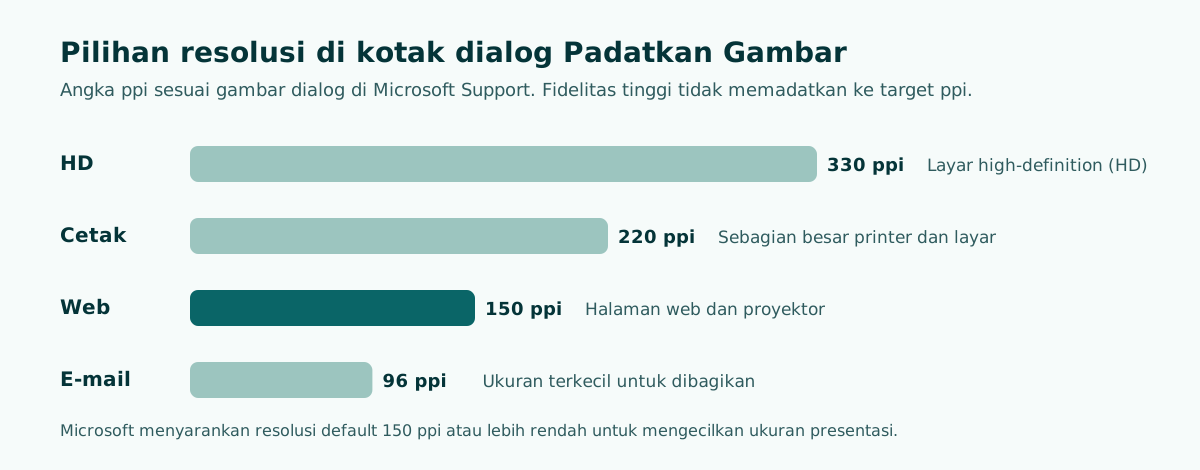
Untuk sebagian besar presentasi yang ditampilkan lewat proyektor, Web (150 ppi) adalah titik tengah yang aman. Bila ragu, padatkan satu salinan dengan 150 ppi, tampilkan di layar, dan bandingkan dengan aslinya.
Buang data pengeditan dan turunkan resolusi default
Padatkan Gambar mengurus gambar yang sudah ada. Pengaturan berikut memastikan gambar yang akan Anda sisipkan berikutnya juga tidak membengkak, sekaligus membuang data pemulihan yang tersembunyi. Menurut Microsoft Support, langkahnya:
- Buka File, pilih Opsi, lalu Tingkat Lanjut.
- Cari bagian Ukuran dan Kualitas Gambar. Pastikan nama presentasi yang benar terpilih di daftar di sebelahnya.
- Centang Buang data pengeditan.
- Pastikan Jangan padatkan gambar dalam file tidak dicentang.
- Di daftar Resolusi default, pilih resolusi 150 ppi atau lebih rendah, lalu klik OK.
Buang data pengeditan menghapus informasi yang dipakai untuk mengembalikan gambar ke kondisi semula. Setelah itu, bila Anda ingin membatalkan pemangkasan atau perubahan kecerahan, satu-satunya cara adalah menyisipkan ulang gambar aslinya. Simpan foto asli di folder terpisah sebelum mencentang opsi ini.
Perhatikan juga bahwa pengaturan di bagian Ukuran dan Kualitas Gambar berlaku untuk dokumen yang dipilih di daftar tersebut, bukan otomatis ke semua presentasi. Kalau Anda sering membuat presentasi penuh foto, ulangi pengaturan ini di tiap berkas baru, atau mulailah dari templat yang sudah diatur. Opsi Jangan padatkan gambar dalam file harus tetap kosong. Bila dicentang, gambar dalam berkas itu tidak dipadatkan sama sekali, sehingga semua langkah di atas kehilangan efeknya.
Mengompres video dan audio dengan Kompres Media
Kalau presentasi Anda berisi video atau audio, Microsoft menyebut pemadatan media dapat mengurangi ukuran berkas secara signifikan. Fitur Kompres Media tersedia di PowerPoint untuk Windows, tetapi tidak di PowerPoint untuk Mac atau PowerPoint untuk web. Caranya:
- Buka presentasi yang berisi berkas audio atau video.
- Pada tab File, pilih Info.
- Di bagian Multimedia, pilih Kompres Media.
- Pilih kualitas: Full HD (1080p), HD (720p), atau Standar (480p).
- Tunggu proses selesai, lalu simpan berkas.
Ketiga pilihan itu punya kegunaan berbeda. Full HD (1080p) menghemat ruang sambil mempertahankan kualitas audio dan video secara keseluruhan. HD (720p) menghasilkan kualitas yang sebanding dengan media yang dialirkan lewat internet. Standar (480p) dipakai saat ruang terbatas, misalnya ketika presentasi akan dikirim lewat email.
Ada satu efek samping: subjudul yang disematkan dan trek audio alternatif hilang dalam proses kompresi ini. Kalau video Anda punya teks terjemahan bawaan, simpan dulu salinan sebelum mengompres. Untuk video yang sangat panjang, pertimbangkan cara lain yang dibahas di panduan cara memasukkan video ke PPT, misalnya menautkan video daring alih-alih menyematkan berkasnya. Video yang ditautkan memang membutuhkan koneksi internet saat presentasi, jadi uji dulu di ruangan yang akan dipakai.
Font yang disematkan: kapan perlu, kapan tidak
Font disematkan supaya presentasi tampil sama di komputer yang tidak memiliki font tersebut. Microsoft Support mengingatkan bahwa font yang disematkan menambah ukuran berkas, dan sebagian font memang jauh lebih besar daripada font lain. Untuk menekan tambahan ukurannya:
- Buka File, pilih Opsi, lalu Simpan.
- Di bawah Pertahankan keakuratan saat berbagi presentasi ini, centang Sematkan font dalam file.
- Pilih Sematkan hanya karakter yang digunakan dalam presentasi.
Pilihan ini cocok bila penerima hanya menonton atau sedikit mengubah teks. Jika rekan kerja perlu mengedit presentasi dengan font kustom yang sama, Microsoft menyarankan Sematkan semua karakter, walaupun ukurannya lebih besar. Di sini Anda menukar ukuran dengan kemudahan edit.
Ada juga kabar baik. Microsoft telah memindahkan font Office ke cloud, sehingga font bawaan Office tersedia untuk pelanggan Office yang terhubung ke internet dan umumnya tidak perlu disematkan. Penyematan tetap berguna untuk font non-standar atau presentasi yang akan dibuka tanpa internet. Kalau Anda tidak memakai font khusus, mematikan penyematan adalah cara mudah mengecilkan berkas. Pilihan font yang sederhana juga sejalan dengan prinsip desain PPT yang mudah dibaca, dan bisa diatur sekali di Slide Master.
Simpan sebagai .pptx dan kirim lewat tautan
Berkas lama berekstensi .ppt memakai format biner versi Office terdahulu. Format modern .pptx memakai pemadatan zip, dan menurut Microsoft dalam beberapa kasus bisa hingga 75 persen lebih kecil. Untuk mengubahnya, buka berkas di PowerPoint, klik File, Simpan sebagai (atau Simpan salinan bila berkas tersimpan di OneDrive atau SharePoint), lalu pastikan tipe berkas diatur ke format modern.
Simpan hasil pemadatan sebagai berkas baru, misalnya laporan-kegiatan-kecil.pptx. Cara ini memberi dua keuntungan: berkas asli beresolusi penuh tetap ada sebagai cadangan, dan Anda bisa membandingkan ukuran sebelum dan sesudah di File Explorer. Kalau hasilnya belum cukup kecil, kembali ke langkah resolusi dan coba satu tingkat lebih rendah.
Kadang berkas tetap besar karena isinya memang penting, misalnya foto produk yang harus tajam. Dalam situasi itu, jangan paksakan pemadatan. Microsoft Support menyebut Anda dapat mengirim berkas dengan gambar berkualitas tinggi tanpa batasan berkas dengan menyimpannya ke cloud, lalu membagikannya dari OneDrive. Penerima cukup membuka tautan. Untuk keperluan cetak, Anda juga bisa mengikuti panduan cara print PPT langsung dari berkas beresolusi penuh, sementara versi kecil dipakai untuk dikirim.
Satu kebiasaan kecil juga membantu: hapus slide cadangan yang berisi foto yang tidak jadi dipakai. Foto di slide tersembunyi tetap tersimpan di berkas dan tetap ikut membuat ukurannya besar.
Contoh: laporan kegiatan penuh foto dokumentasi
Bayangkan Anda menyiapkan laporan bakti sosial desa untuk rapat instansi. Panitia mengirim 60 foto dari ponsel, dan semuanya ingin dimasukkan. Masalahnya bukan hanya ukuran berkas, tetapi juga alur: audiens tidak bisa mencerna 60 foto dalam 10 menit. Rencanakan dulu berapa foto per slide sebelum menyisipkan apa pun.
Laporan Bakti Sosial Desa (10 menit, 6 slide)
1. Tujuan rapat dan keputusan yang diperlukan (tanpa foto)
2. Ringkasan kegiatan: lokasi, [jumlah peserta] (1 foto suasana)
3. Pelaksanaan: 3 foto terpilih dalam satu kolase
4. Permasalahan yang ditemui (1 foto pendukung)
5. Rekomendasi dan anggaran berikutnya (tabel, tanpa foto)
6. Penutup dan tautan OneDrive ke album foto lengkap
Dengan rencana seperti ini, hanya sekitar enam foto yang masuk ke berkas, sisanya cukup ditautkan. Setelah foto disisipkan, jalankan Padatkan Gambar untuk semua gambar dengan resolusi Web (150 ppi) atau E-mail (96 ppi) bila berkas akan dikirim lewat pesan.
Kalau Anda ingin langsung mendapat kerangka seperti di atas, Soluslide bisa menyusun kerangka slide dari topik, lengkap dengan judul, isi, catatan pembicara, dan alokasi menit, yang bisa diedit sebelum masuk akun.
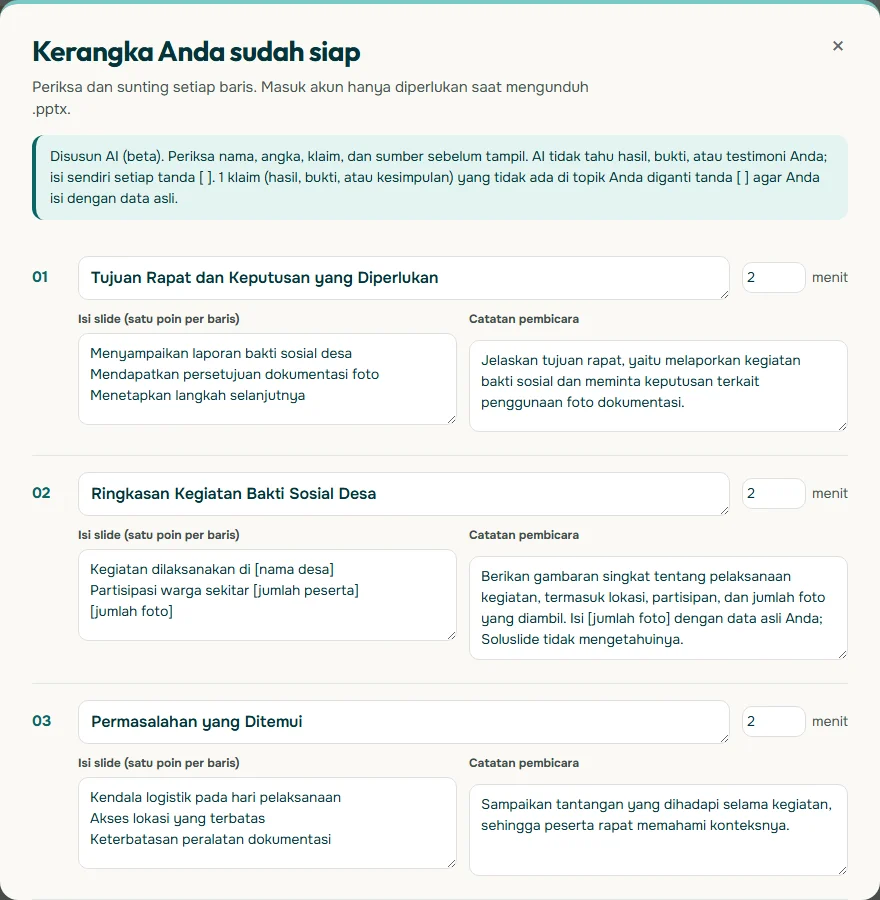
Unduhan .pptx dari Soluslide berupa berkas yang bisa diedit, jadi Anda tetap menyisipkan dan memadatkan foto sendiri di PowerPoint. Untuk materi yang sudah berupa laporan Word atau PDF, lihat juga membuat presentasi dari dokumen, atau coba langsung di pembuat kerangka. Format khusus rapat dinas tersedia di halaman PPT paparan instansi.
Pertanyaan yang sering muncul
Bagaimana cara mengecilkan ukuran PPT yang berisi banyak foto?
Pilih satu gambar, buka Format Gambar, Padatkan Gambar, kosongkan centang Terapkan hanya ke gambar ini, centang Hapus area gambar yang dipangkas, lalu pilih resolusi lebih rendah seperti Web (150 ppi).
Apa bedanya ukuran berkas PPT dengan ukuran slide PPT?
Ukuran berkas adalah besar file dalam megabita, dipengaruhi foto, video, dan font. Ukuran slide adalah bentuk bidang slide seperti 16:9 atau 4:3 dan hampir tidak memengaruhi besar berkas.
Resolusi berapa yang disarankan untuk mengecilkan PPT?
Microsoft Support menyarankan memilih resolusi default 150 ppi atau lebih rendah. Untuk berkas yang dikirim lewat email, pilihan E-mail (96 ppi) menghasilkan ukuran paling kecil.
Bagaimana cara compress PPT yang berisi video?
Di PowerPoint untuk Windows, buka File, Info, lalu pilih Kompres Media dan tentukan Full HD (1080p), HD (720p), atau Standar (480p). Fitur ini tidak tersedia di PowerPoint untuk Mac dan web.
Apakah gambar yang sudah dipadatkan bisa dikembalikan?
Perubahan diterapkan saat dialog ditutup, dan bila hasilnya kurang memuaskan Anda masih bisa membatalkannya. Namun area yang dipangkas dan data pengeditan yang sudah dihapus tidak bisa dipulihkan, jadi simpan salinan berkas asli.
Apakah menyimpan sebagai .pptx membuat berkas lebih kecil?
Format .pptx memakai pemadatan zip dan menurut Microsoft dalam beberapa kasus bisa hingga 75 persen lebih kecil daripada format lama. Gunakan File, Simpan sebagai, lalu pilih format modern.
Apakah font yang disematkan membuat PPT lebih besar?
Ya. Untuk menekan tambahan ukurannya, pilih Sematkan hanya karakter yang digunakan dalam presentasi di File, Opsi, Simpan. Pilih Sematkan semua karakter bila orang lain perlu mengedit dengan font kustom.
Bisakah mengecilkan ukuran PPT di PowerPoint untuk web?
Tidak sepenuhnya. Microsoft menyebut fitur pemadatan gambar dan Kompres Media hanya tersedia di aplikasi desktop, bukan di versi web.
Bagaimana jika berkas PPT tetap terlalu besar untuk dikirim?
Simpan berkas ke OneDrive lalu bagikan tautannya. Microsoft menyebut cara ini memungkinkan berkas dengan gambar berkualitas tinggi dikirim tanpa batasan berkas.
Sumber
Klaim faktual di artikel ini mengacu ke sumber berikut. Contoh kerangka dan prompt adalah ilustrasi untuk disesuaikan.
- Microsoft Support: Mengurangi ukuran file presentasi PowerPoint Anda
- Microsoft Support: Mengurangi ukuran file gambar di Microsoft Office
- Microsoft Support: Kompres file media Anda
- Microsoft Support: Manfaat menyematkan font kustom
- Microsoft Support: Mengubah resolusi default untuk menyisipkan gambar di Office
- Microsoft Support: Format Open XML dan ekstensi nama file
Bacaan terkait
Coba susun kerangka presentasi Anda. Kerangka bisa diperiksa dan diedit sebelum login.
Buat kerangka gratis