
Cara Print PPT: Slide, Handout Beberapa Slide per Lembar, dan Catatan
Handout untuk penguji sidang, catatan pegangan saat rapat, atau arsip materi kelas, semuanya dimulai dari layar Cetak PowerPoint. Panduan ini menjelaskan cara print PPT menurut Microsoft Support, mulai dari memilih slide tertentu, mencetak beberapa slide dalam satu lembar, mencetak catatan pembicara, sampai memilih warna yang hemat dan tetap rapi.

Cara print PPT dalam lima langkah
Cara print PPT di PowerPoint untuk Windows menurut Microsoft Support: pada tab File, pilih Cetak. Pilih printer, lalu atur bagian Pengaturan: slide mana yang dicetak, Tata Letak Cetak (slide, catatan, kerangka, atau handout), dan Warna. Tentukan jumlah salinan, lalu klik Cetak.
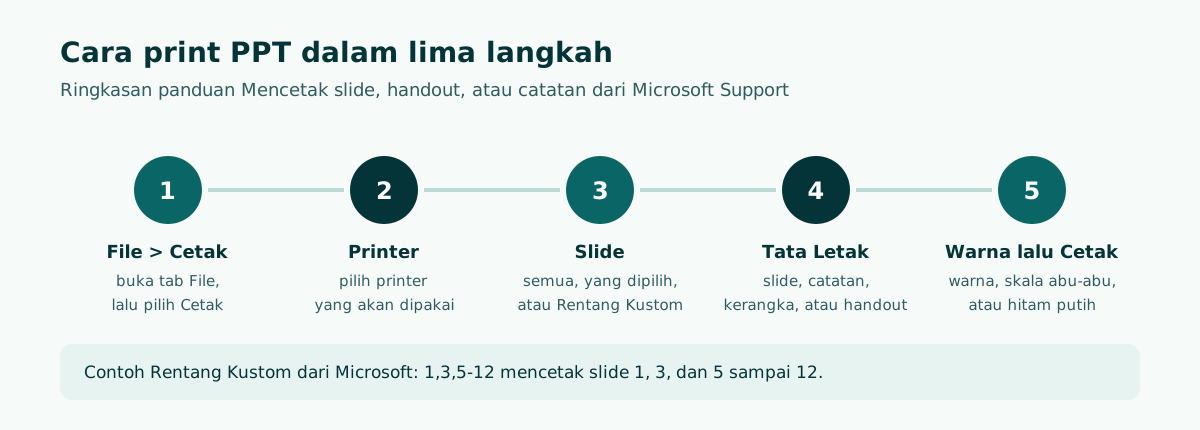
- Buka tab File, pilih Cetak.
- Di Printer, pilih printer yang akan dipakai.
- Di Pengaturan, pilih slide yang dicetak: semua, yang dipilih, slide saat ini, atau ketik nomor slide.
- Pilih Tata Letak Cetak: slide saja, catatan pembicara, kerangka, atau handout.
- Pilih Warna, tentukan jumlah Salinan, lalu klik Cetak.
Sebelum menekan Cetak, lihat panel pratinjau. Microsoft menyebut panel pratinjau memperlihatkan tampilan setiap opsi tata letak, jadi Anda bisa memastikan hasilnya sebelum kertas keluar. Kalau slide Anda memakai ukuran slide lebar 16:9, perhatikan juga bagaimana slide itu ditempatkan di kertas.
Mengenal pengaturan di layar Cetak
Layar Cetak PowerPoint berisi beberapa kotak pilihan di bawah Pengaturan. Halaman resmi Microsoft berikut merangkum fungsi masing-masing.
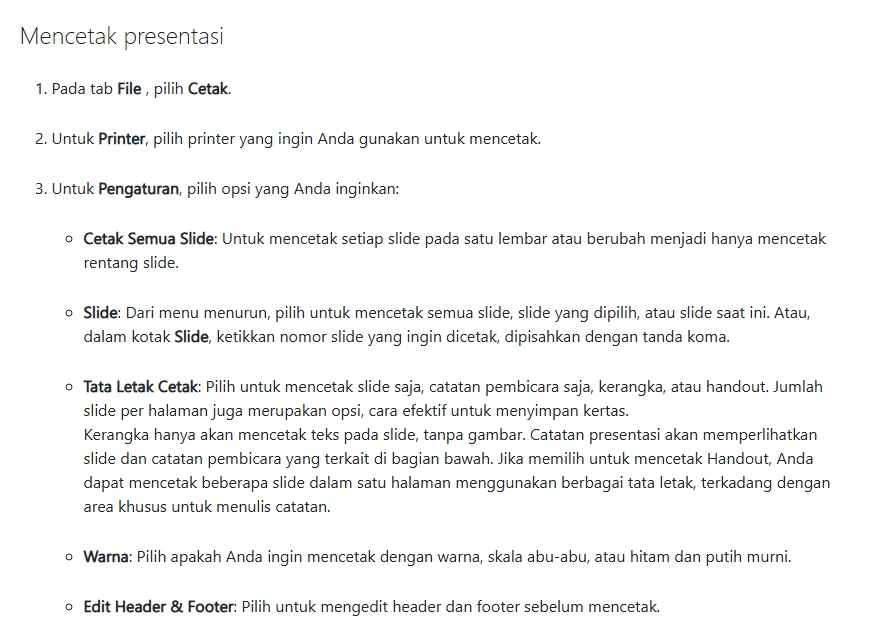
Geser tabel ke samping untuk melihat semua kolom.
| Opsi | Fungsinya |
|---|---|
| Cetak Semua Slide | Mencetak setiap slide, atau diubah menjadi rentang slide tertentu |
| Slide | Mengetik nomor slide yang dicetak, dipisahkan koma |
| Tata Letak Cetak | Slide saja, catatan pembicara, kerangka, atau handout dengan jumlah slide per halaman |
| Warna | Warna, skala abu-abu, atau hitam dan putih murni |
| Edit Header & Footer | Mengubah header dan footer sebelum mencetak |
| Dikolase atau Tidak Dikolase | Mengatur urutan lembar saat mencetak beberapa salinan |
Microsoft juga menyebut jumlah kotak pilihan bisa empat sampai enam, tergantung jenis printer yang dipilih. Kalau printer mendukung, akan muncul pilihan cetak satu sisi atau dua sisi, dan untuk printer tertentu pilihan staples.
Mencetak slide tertentu saja
Anda tidak harus mencetak seluruh presentasi. Di kotak pertama bagian Pengaturan, pilih salah satu: semua slide, slide yang dipilih, atau slide saat ini. Untuk nomor slide tertentu, pilih Rentang Kustom, lalu ketik nomornya di kotak Slide.
Microsoft memberi contoh penulisan 1,3,5-12. Artinya slide 1, slide 3, dan slide 5 sampai 12 akan dicetak. Tanda koma memisahkan slide satu per satu, tanda hubung menunjukkan rentang.
- Buka File, Cetak.
- Klik kotak pertama di bawah Pengaturan, pilih Rentang Kustom.
- Ketik nomor slide, misalnya 2,4,7-9.
- Cek pratinjau, lalu klik Cetak.
Kalau presentasi berisi slide tersembunyi, Microsoft menyebut opsi Cetak Slide Tersembunyi akan aktif dan bisa dipilih. Ini berguna untuk slide cadangan, misalnya data tambahan yang tidak ditampilkan saat sidang tetapi ingin diberikan ke penguji dalam bentuk cetak.
Sebelum mencetak rentang tertentu, cocokkan nomor slide di panel pratinjau dengan nomor yang Anda ketik. Patokannya adalah nomor yang tampil di samping thumbnail slide di panel kiri PowerPoint. Kalau Anda baru saja memindahkan atau menghapus slide, periksa ulang nomornya agar tidak tercetak slide yang salah. Kebiasaan kecil ini menghemat kertas dan tinta, terutama saat mencetak banyak salinan untuk peserta rapat atau penguji sidang.
Untuk presentasi panjang yang dibagi per bagian, mencetak per rentang juga membantu membagi handout sesuai sesi. Cara membagi slide ke dalam bagian dibahas di struktur presentasi.
Memilih tata letak: slide, catatan, kerangka, atau handout
Kotak kedua di bagian Pengaturan menentukan bentuk hasil cetak. Pilih sesuai siapa yang akan memegang kertasnya.
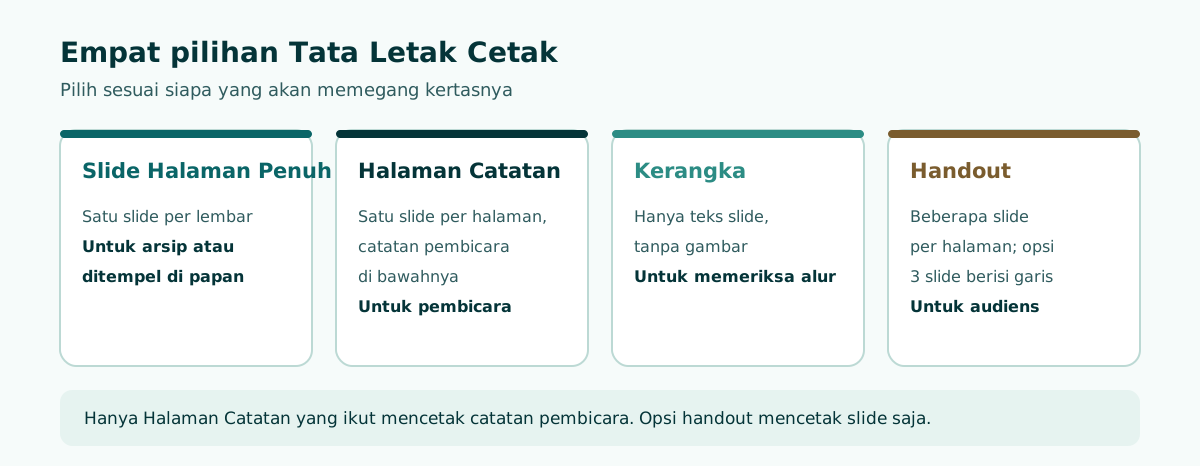
- Slide Halaman Penuh. Satu slide per lembar. Cocok untuk arsip atau ditempel di papan.
- Halaman Catatan. Menurut Microsoft, mencetak satu slide per halaman dengan catatan pembicara di bagian bawah.
- Kerangka. Hanya mencetak teks pada slide, tanpa gambar. Berguna untuk memeriksa alur dan salah ketik.
- Handout. Beberapa slide dalam satu halaman dengan berbagai tata letak, sebagian menyediakan ruang untuk mencatat.
Satu hal penting: Microsoft menjelaskan bahwa hanya Halaman Catatan yang mencetak catatan pembicara. Opsi lain di Tata Letak Cetak dan semua opsi handout hanya mencetak slide atau isi slide. Jadi kalau Anda ingin pegangan berisi catatan, jangan memilih handout.
Gambar mini di menu Tata Letak Cetak memperlihatkan pratinjau susunan setiap opsi, sehingga Anda bisa memilih tanpa menebak.
Cara print PPT 1 lembar 4 slide atau lebih
Untuk menghemat kertas, cetak beberapa slide dalam satu lembar memakai tata letak Handout. Microsoft menyebut jumlah slide per halaman adalah opsi di Tata Letak Cetak dan cara efektif untuk menghemat kertas.
- Buka File, Cetak.
- Klik kotak kedua di bawah Pengaturan (bawaannya bertuliskan Slide Halaman Penuh).
- Di bagian Handout, pilih gambar mini dengan jumlah slide per halaman yang Anda inginkan, misalnya susunan empat slide untuk mencetak 1 lembar 4 slide.
- Cek pratinjau, lalu klik Cetak.
Microsoft menyebut opsi 3 Slide menyertakan garis yang bisa dipakai audiens untuk mencatat. Pilihan ini paling cocok untuk handout seminar atau kelas, ketika audiens diharapkan menulis catatan sendiri.
Geser tabel ke samping untuk melihat semua kolom.
| Kebutuhan | Tata letak yang disarankan | Alasan |
|---|---|---|
| Audiens ingin mencatat | Handout 3 slide | Ada garis catatan di samping setiap slide |
| Hemat kertas, slide masih terbaca | Handout 4 slide | Ukuran slide cukup besar untuk teks isi |
| Ringkasan materi panjang | Handout dengan lebih banyak slide | Cocok untuk daftar periksa, bukan bacaan detail |
| Pegangan pembicara | Halaman Catatan | Satu-satunya tata letak yang mencetak catatan |
Saran tata letak di tabel bersifat praktis. Semakin banyak slide per lembar, semakin kecil teksnya, jadi uji satu lembar dulu sebelum mencetak banyak. Microsoft juga menyebut bahwa di PowerPoint untuk Microsoft 365, handout yang dicetak menyertakan nomor slide di bawah setiap gambar slide, dan opsi Cetak nomor slide pada handout bisa dimatikan di menu tata letak.
Cara print PPT dengan catatan pembicara
Mencetak catatan pembicara berguna sebagai pegangan saat gladi atau presentasi tanpa layar Presenter. Microsoft menyebut hanya ada satu cara mencetak catatan pembicara bersama slide, yaitu lewat Halaman Catatan.
- Klik File, Cetak.
- Di bawah Pengaturan, klik kotak kedua (bawaannya Slide Halaman Penuh), lalu di bawah Tata Letak Cetak pilih Halaman Catatan.
- Atur pengaturan lain, seperti slide yang dicetak dan jumlah salinan.
- Klik Cetak.
Halaman Catatan mencetak satu slide per halaman dengan catatan di bawahnya. Karena itu, tulis catatan yang ringkas, berupa poin kunci, bukan naskah lengkap yang memenuhi halaman. Panduan menulis catatan yang efektif ada di catatan pembicara PPT.
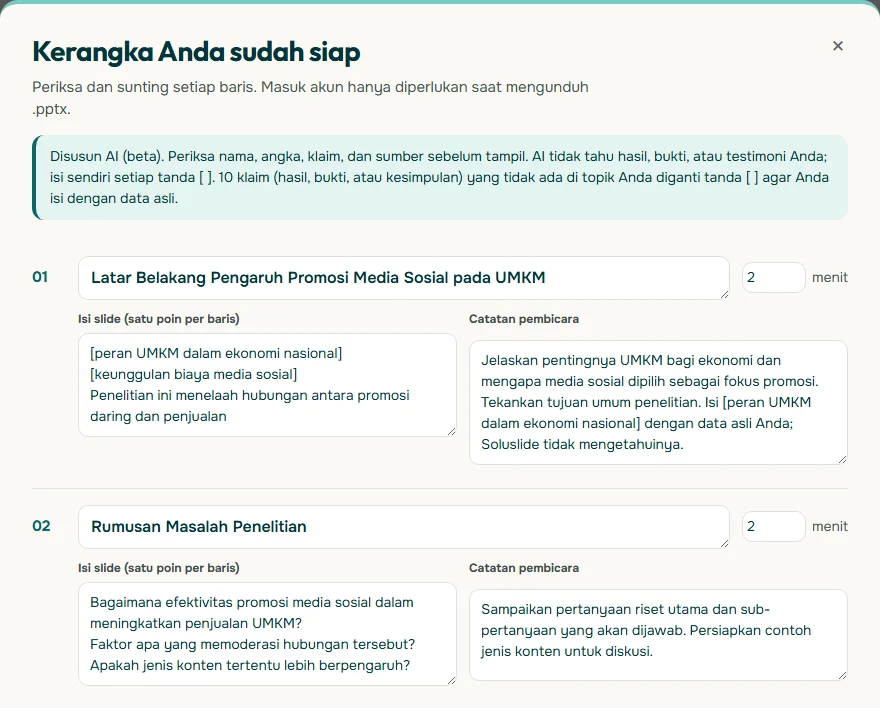
Contoh di atas dibuat dari topik sidang skripsi tentang pengaruh promosi media sosial terhadap penjualan UMKM. Setiap slide sudah punya catatan pembicara yang bisa disunting, dan bagian yang butuh data asli ditandai kurung siku. Setelah diekspor ke .pptx, catatan ini ikut masuk ke file PowerPoint sehingga bisa langsung dicetak lewat Halaman Catatan.
Memilih warna: berwarna, skala abu-abu, atau hitam putih
Kotak terakhir di bagian Pengaturan menentukan warna hasil cetak. Microsoft Support menjelaskan perbedaan ketiganya.
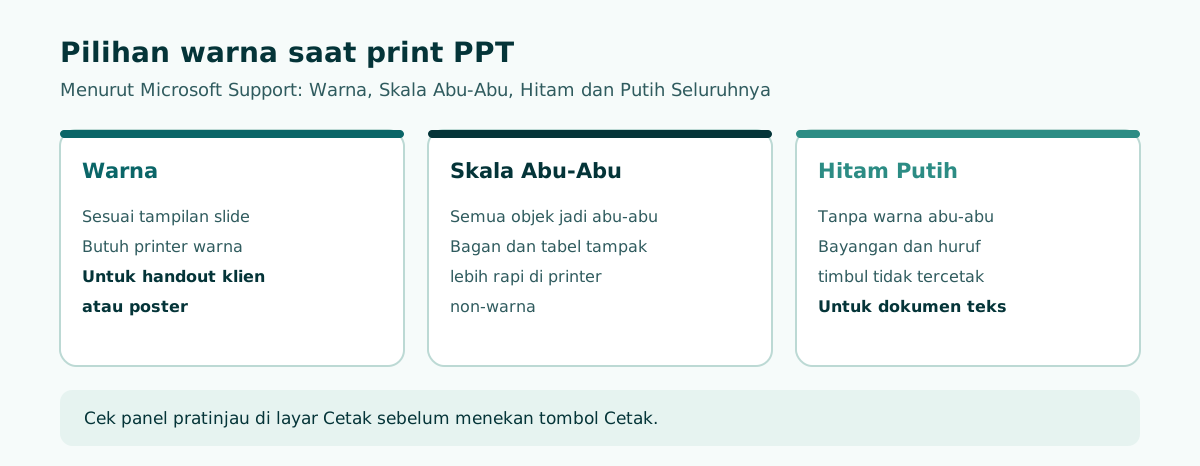
- Warna. Hasil cetak mengikuti tampilan slide. Paling cocok bila memakai printer warna.
- Skala Abu-Abu. Semua objek dicetak dalam gradasi abu-abu. Menurut Microsoft, objek seperti bagan dan tabel tampak lebih rapi dan jelas dibanding memilih opsi Warna di printer non-warna.
- Hitam dan Putih Seluruhnya. Tanpa abu-abu sama sekali. Microsoft menyebut sebagian objek tema seperti huruf timbul dan bayangan tidak akan tercetak, dan teks tercetak hitam walau warna aslinya abu-abu.
Kalau slide memakai latar gelap, cetak dengan skala abu-abu atau hitam putih agar tinta tidak habis untuk latar. Cek pratinjau untuk memastikan teks tetap terbaca. Slide dengan kontras yang baik sejak awal, seperti dibahas di panduan kontras slide, biasanya tetap rapi saat dicetak tanpa warna.
Ukuran kertas, orientasi, dan mencetak lewat PDF
Di Indonesia, kertas A4 adalah ukuran yang paling umum dipakai untuk handout. Ukuran kertas biasanya diatur di pengaturan printer, sedangkan orientasi handout dan jumlah slide per halaman bisa diatur di tampilan Master Handout. Microsoft menjelaskan caranya: klik tab Tampilan, lalu klik Master Makalah di grup Tampilan Master. Di sana tersedia menu Orientasi Handout (Potret atau Lanskap), Ukuran Slide, dan Slide per halaman. Perubahan di master ini, termasuk header, footer, dan latar belakang, muncul di semua halaman handout yang dicetak.
Master Handout cocok dipakai kalau Anda ingin semua handout membawa identitas yang sama, misalnya nama program studi, judul skripsi, atau logo instansi di header. Atur sekali, lalu setiap cetakan handout otomatis mengikutinya. Konsepnya mirip dengan Slide Master yang mengatur tampilan semua slide sekaligus, hanya saja Master Handout khusus untuk halaman cetak.
Kalau akan mencetak di percetakan atau di komputer lain, simpan presentasi sebagai PDF lebih dulu. PDF mengunci tata letak, font, dan posisi gambar, sehingga hasil cetak tidak bergeser karena perbedaan versi PowerPoint. Periksa PDF di layar sebelum dikirim, terutama halaman yang berisi tabel dan grafik.
Untuk PowerPoint untuk web, Microsoft menjelaskan bahwa Anda bisa mencetak slide, catatan, atau handout untuk file di OneDrive atau SharePoint, tetapi opsi tata letak cetak yang lebih lengkap tersedia di versi desktop. Halaman handout di versi web berisi tiga gambar mini slide di kiri dengan garis catatan di kanan.
Di Mac, langkahnya serupa: menu File, Cetak, lalu pilih jenis tata letak (Slide, Catatan, Kerangka, atau salah satu opsi Handout) dari daftar Tata Letak. Kalau Anda sering bekerja di HP, baca juga cara membuat PPT di HP untuk tahu batasan versi seluler.
Tips handout untuk sidang skripsi, rapat, dan kelas
Handout yang baik membantu audiens fokus, bukan menggantikan presentasi. Berikut panduan praktis untuk situasi yang paling sering dihadapi.
Geser tabel ke samping untuk melihat semua kolom.
| Situasi | Tata letak | Warna | Catatan |
|---|---|---|---|
| Sidang skripsi untuk penguji | Handout 3 atau 4 slide | Skala abu-abu, kecuali grafik penting | Ikuti ketentuan program studi bila ada |
| Pegangan pembicara | Halaman Catatan | Skala abu-abu | Tulis catatan berupa poin kunci |
| Rapat kantor atau instansi | Handout 4 slide | Skala abu-abu | Tambahkan nomor slide agar mudah dirujuk |
| Kelas atau seminar | Handout 3 slide | Hitam putih atau skala abu-abu | Garis catatan mendorong audiens menulis |
Untuk sidang, cetak beberapa salinan lebih banyak dari jumlah penguji dan simpan satu set Halaman Catatan untuk diri sendiri. Pastikan nomor slide terlihat di handout agar penguji bisa merujuk slide tertentu saat bertanya. Persiapan sidang yang lengkap dibahas di panduan PPT sidang skripsi.
Untuk rapat, bagikan handout setelah presentasi kalau Anda ingin audiens memperhatikan layar lebih dulu, atau sebelum presentasi kalau rapat membahas angka yang perlu dicoret-coret. Pola slide rapat yang efektif ada di PPT rapat instansi.
Masalah umum saat print PPT dan solusinya
Berikut masalah yang sering muncul saat mencetak presentasi dan cara mengatasinya.
- Catatan tidak ikut tercetak. Penyebabnya memilih handout. Ganti Tata Letak Cetak ke Halaman Catatan.
- Teks terlalu kecil. Terlalu banyak slide per lembar. Kurangi menjadi tiga atau empat slide, atau cetak Slide Halaman Penuh untuk slide penting.
- Latar gelap menghabiskan tinta. Pilih skala abu-abu atau hitam putih, lalu cek pratinjau.
- Bayangan dan efek hilang. Itu perilaku mode hitam putih seluruhnya. Pakai skala abu-abu bila efek itu penting.
- Slide cadangan tidak tercetak. Slide tersembunyi perlu dicentang lewat Cetak Slide Tersembunyi.
- Hasil di percetakan berbeda. Kirim PDF, bukan file .pptx.
Sebagian besar masalah bisa dicegah dengan mencetak satu lembar uji lebih dulu. Untuk dasar membuat presentasi yang rapi dari awal, baca cara membuat PPT. Kalau Anda ingin mempercepat penyusunan isi, Soluslide menyusun kerangka slide berwaktu lengkap dengan catatan pembicara dari topik atau dokumen, lalu diekspor ke .pptx yang bisa diedit dan dicetak dari PowerPoint.
Pertanyaan yang sering muncul
Bagaimana cara print PPT?
Buka tab File, pilih Cetak, pilih printer, atur slide yang dicetak, Tata Letak Cetak, dan Warna, tentukan jumlah salinan, lalu klik Cetak.
Bagaimana cara print PPT 1 lembar 4 slide?
Di layar Cetak, klik kotak Tata Letak Cetak (bawaannya Slide Halaman Penuh), lalu di bagian Handout pilih susunan empat slide per halaman. Cek pratinjau sebelum mencetak.
Bagaimana cara print PPT dengan catatan pembicara?
Pilih File, Cetak, lalu di Tata Letak Cetak pilih Halaman Catatan. Menurut Microsoft, ini satu-satunya cara mencetak catatan pembicara bersama slide.
Kenapa catatan pembicara tidak ikut tercetak di handout?
Microsoft menjelaskan bahwa semua opsi handout hanya mencetak slide atau isi slide. Untuk catatan, gunakan Halaman Catatan.
Bagaimana mencetak slide tertentu saja?
Pilih Rentang Kustom di kotak pertama Pengaturan, lalu ketik nomor slide di kotak Slide, misalnya 1,3,5-12.
Mode warna apa yang paling cocok untuk print PPT?
Skala abu-abu cocok untuk printer non-warna karena bagan dan tabel tampak lebih rapi. Hitam dan putih seluruhnya menghilangkan bayangan dan huruf timbul.
Tata letak handout mana yang ada garis catatannya?
Menurut Microsoft Support, opsi 3 Slide menyertakan garis yang bisa dipakai audiens untuk mencatat.
Apakah nomor slide bisa dihilangkan dari handout?
Bisa. Di PowerPoint untuk Microsoft 365, buka menu tata letak cetak dan hapus centang Cetak nomor slide pada handout.
Sumber
Klaim faktual di artikel ini mengacu ke sumber berikut. Contoh kerangka dan prompt adalah ilustrasi untuk disesuaikan.
Bacaan terkait
Coba susun kerangka presentasi Anda. Kerangka bisa diperiksa dan diedit sebelum login.
Buat kerangka gratis