
Cara Memasukkan Video ke PPT: Dari Laptop, YouTube, sampai Atur Putar
Video pendek di tengah materi bisa menghidupkan kelas, rapat, atau sidang. Masalahnya, video yang lancar di laptop sendiri sering macet di laptop ruang rapat. Panduan ini menjelaskan cara memasukkan video ke PPT menurut Microsoft Support, cara memilih antara disematkan, ditautkan, dan video online, serta cara memastikan video diputar mulus saat presentasi.
Cara memasukkan video ke PPT dalam tiga langkah
Cara memasukkan video ke PPT dari laptop menurut Microsoft Support cukup tiga langkah. Di tampilan Normal, klik slide tujuan. Pada tab Sisipkan, klik panah di bawah Video, lalu pilih Perangkat Ini (di versi lama namanya Video di PC Saya). Di kotak Sisipkan Video, pilih file video, lalu klik Sisipkan.
- Buka slide tujuan di tampilan Normal.
- Pilih Sisipkan, Video, Perangkat Ini.
- Pilih file video, lalu klik Sisipkan.
Dengan cara ini video disematkan, artinya file video ikut tersimpan di dalam file presentasi. Ini perilaku bawaan PowerPoint. Kelebihannya, video tetap bisa diputar walaupun file PPT dipindah ke laptop lain. Kekurangannya, ukuran file presentasi bertambah sebesar videonya.
Kalau videonya ada di YouTube atau Vimeo, langkahnya berbeda: pakai Video, Video Online, lalu tempel URL-nya. Perbedaan ketiga cara ini, beserta kapan memakai masing-masing, dijelaskan di bagian berikut. Sebelum mulai, pastikan juga slide Anda sudah memakai ukuran slide yang sesuai layar agar video tidak terpotong atau terlalu kecil.
Disematkan, ditautkan, atau video online: pilih yang mana?
Microsoft Support menjelaskan bahwa video di PowerPoint bisa disematkan atau ditautkan ke file di komputer, dan video dari YouTube atau Vimeo bisa disisipkan sebagai video online. Ketiganya terlihat sama di slide, tetapi perilakunya saat presentasi sangat berbeda.
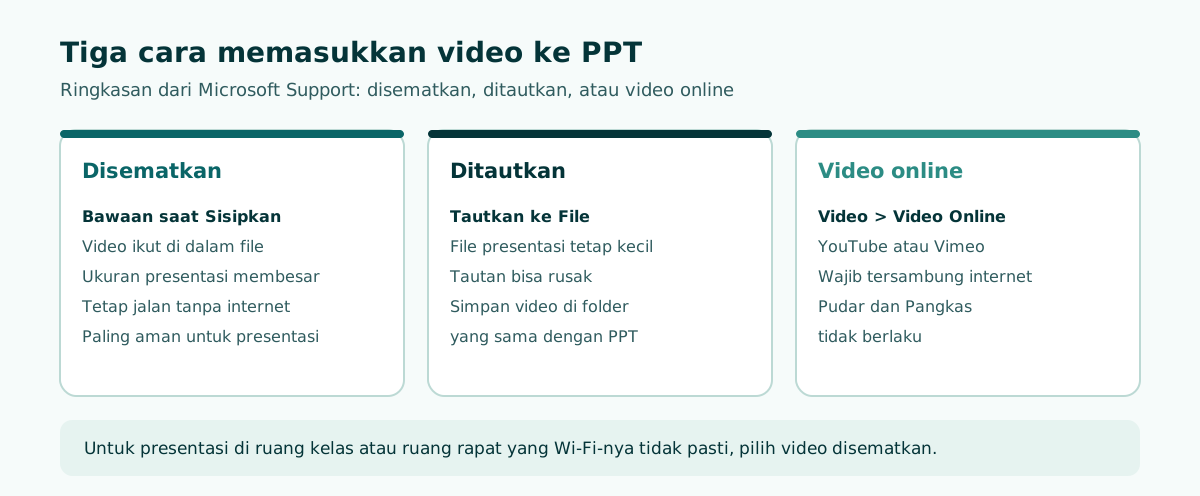
Geser tabel ke samping untuk melihat semua kolom.
| Cara | Menu | Ukuran file PPT | Butuh internet? | Risiko utama |
|---|---|---|---|---|
| Disematkan | Sisipkan, Video, Perangkat Ini, Sisipkan | Bertambah sebesar video | Tidak | File besar, berat dikirim |
| Ditautkan | Panah di samping Sisipkan, Tautkan ke File | Tetap kecil | Tidak, kalau file video ikut dibawa | Tautan rusak saat file dipindah |
| Video online | Sisipkan, Video, Video Online | Tetap kecil | Ya | Tidak bisa diputar tanpa koneksi |
Untuk menautkan, Microsoft menyarankan menyalin video ke folder yang sama dengan presentasi lebih dulu, lalu menautkannya dari sana. Kalau ingin tahu apakah sebuah video di slide tertaut atau tersemat, buka File, Info. Di bagian Optimalkan Kompatibilitas Media, PowerPoint menampilkan informasi semua file media, dan untuk video tertaut tersedia tautan untuk melihat lokasi penyimpanannya.
Aturan praktisnya: untuk presentasi yang Anda bawakan sendiri di ruangan lain, sematkan video. Untuk file yang harus dikirim lewat email, pertimbangkan video online atau kompres media lebih dulu.
Langkah lengkap memasukkan video dari laptop (Windows dan Mac)
Di PowerPoint untuk Windows, langkahnya seperti yang ditunjukkan halaman resmi Microsoft berikut. Perhatikan bahwa langkah menyematkan dan menautkan memakai menu awal yang sama; bedanya ada di tombol terakhir.
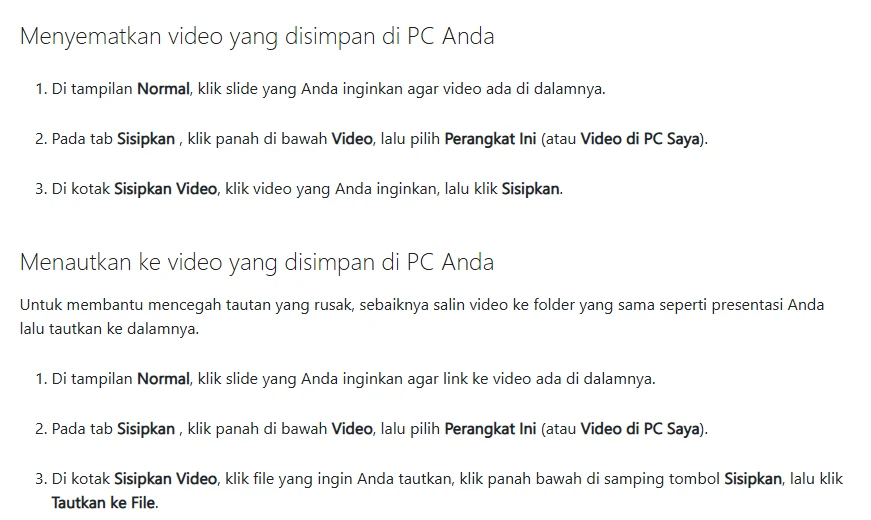
Menyematkan video (Windows)
- Di tampilan Normal, klik slide tujuan.
- Pada tab Sisipkan, klik panah di bawah Video, pilih Perangkat Ini.
- Pilih video, lalu klik Sisipkan.
Menautkan video (Windows)
- Salin video ke folder yang sama dengan file PPT.
- Pada tab Sisipkan, klik panah di bawah Video, pilih Perangkat Ini.
- Pilih video, klik panah di samping tombol Sisipkan, lalu klik Tautkan ke File.
Di Mac
Di PowerPoint untuk Mac, pilih tab Sisipkan, klik Video, lalu Film dari File. Pilih file di kotak dialog Pilih Film. Klik Sisipkan untuk menyematkan, atau klik Opsi di kiri bawah, centang Tautan ke file, lalu klik Sisipkan untuk menautkan.
Di PowerPoint untuk web
Pilih Sisipkan, Video, Perangkat Ini, pilih video, lalu klik Buka. Microsoft menyebut PowerPoint untuk web mendukung file video hingga 256 MB dan kecepatan unggah bergantung pada koneksi jaringan.
Cara memasukkan video YouTube ke PPT
Video dari YouTube atau Vimeo bisa dimasukkan sebagai video online. Menurut Microsoft Support, video diputar langsung dari situsnya dan memakai kontrol bawaan situs tersebut untuk putar, jeda, dan volume. Langkahnya:
- Di browser, buka video yang ingin dipakai, lalu salin URL halaman dari bilah alamat.
- Kembali ke PowerPoint dan pilih slide tujuan.
- Pada tab Sisipkan, pilih Video, Video Online.
- Di kotak dialog Video Online, tempel URL yang tadi disalin.
- Klik Sisipkan.
Ada tiga hal penting yang sering terlewat. Pertama, karena videonya tersimpan di situs web, Anda harus tersambung ke internet agar video bisa diputar. Kedua, fitur pemutaran PowerPoint seperti Pudar, Bookmark, dan Pangkas tidak berlaku untuk video online. Ketiga, tidak semua video di situs tersebut boleh disematkan, jadi cek pengaturan video di situsnya kalau proses penyisipan gagal.
Microsoft juga menyebut bahwa secara default video YouTube dan Vimeo diputar dalam urutan klik, sehingga Anda cukup menekan spasi untuk memutarnya saat Peragaan Slide. Kalau presentasi akan dibawakan di tempat dengan internet yang tidak pasti, unduh video yang memang Anda punya haknya, lalu sematkan sebagai file. Aturan yang sama berlaku untuk tautan lain di slide; panduan hyperlink di PPT membahas cara mengujinya sebelum tampil.
Format video yang disarankan untuk PPT
Banyak masalah video macet berawal dari format file. Microsoft Support merekomendasikan file .mp4 yang dikodekan dengan video H.264 (juga disebut MPEG-4 AVC) dan audio AAC. Untuk audio terpisah, formatnya .m4a dengan audio AAC.
Geser tabel ke samping untuk melihat semua kolom.
| Format | Ekstensi | Status |
|---|---|---|
| MPEG-4 dengan H.264 dan AAC | .mp4, .m4v | Disarankan |
| QuickTime | .mov | Didukung |
| WebM | .webm | Didukung (WebM dengan audio Vorbis butuh Web Media Extensions) |
| Windows Media Video, MPEG-2, AVI, 3GPP | .wmv, .asf, .mpg, .avi, dan lain-lain | Dukungan terbatas dan usang sejak PowerPoint versi 2505 |
Kalau video Anda berformat lama seperti .avi atau .wmv, ubah dulu ke .mp4 dengan aplikasi konversi video sebelum dimasukkan ke slide. Microsoft juga mencatat bahwa PowerPoint bisa mendukung tipe file tambahan bila codec tambahan dipasang, tetapi untuk presentasi di laptop orang lain, format .mp4 standar jauh lebih aman karena tidak bergantung pada codec di komputer tersebut.
Untuk PowerPoint untuk web, Microsoft menyarankan .mp4 dan juga menyebut dukungan untuk .mov, .wmv, .avi, .m4v, .mkv, .asf, dan .ts. Tetap utamakan .mp4 agar file yang sama berperilaku sama di semua versi.
Mengatur video agar diputar otomatis atau saat diklik
Secara default, saat Peragaan Slide, video diputar sebagai bagian dari urutan klik. Artinya video mulai saat Anda mengklik slide atau menekan spasi atau panah kanan untuk maju ke langkah berikutnya. Anda bisa mengubahnya lewat tab Pemutaran.
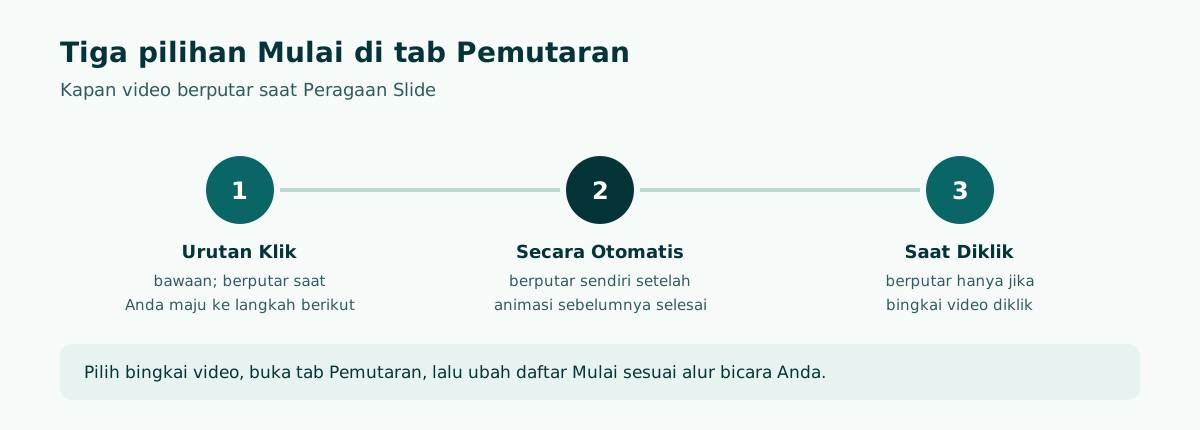
- Pilih bingkai video di slide.
- Buka tab Pemutaran pada pita.
- Buka daftar Mulai dan pilih salah satu: Urutan Klik, Secara Otomatis, atau Saat Diklik.
Menurut Microsoft, pada opsi Secara Otomatis, kalau ada langkah animasi sebelum video, animasi diputar lebih dulu lalu video menyusul. Kalau tidak ada animasi sebelumnya, video langsung diputar begitu slide tampil. Opsi Saat Diklik memutar video hanya bila bingkai videonya diklik, cocok untuk video cadangan yang belum tentu ditampilkan.
Untuk mempratinjau, pilih video di slide; toolbar dengan tombol putar, bilah kemajuan, pengatur waktu, dan volume muncul di bawahnya. Kalau slide video juga memakai animasi PPT, cek urutannya di panel animasi agar video tidak mendahului teks pengantarnya.
Ukuran file membengkak? Kompres media sebelum dikirim
Video yang disematkan membuat file PPT ikut membesar. Untuk mengecilkannya, PowerPoint untuk Windows punya fitur Kompres Media. Microsoft Support menyebut fitur ini membantu kinerja pemutaran dan menghemat ruang disk, dan tidak tersedia di PowerPoint untuk Mac maupun PowerPoint untuk web.
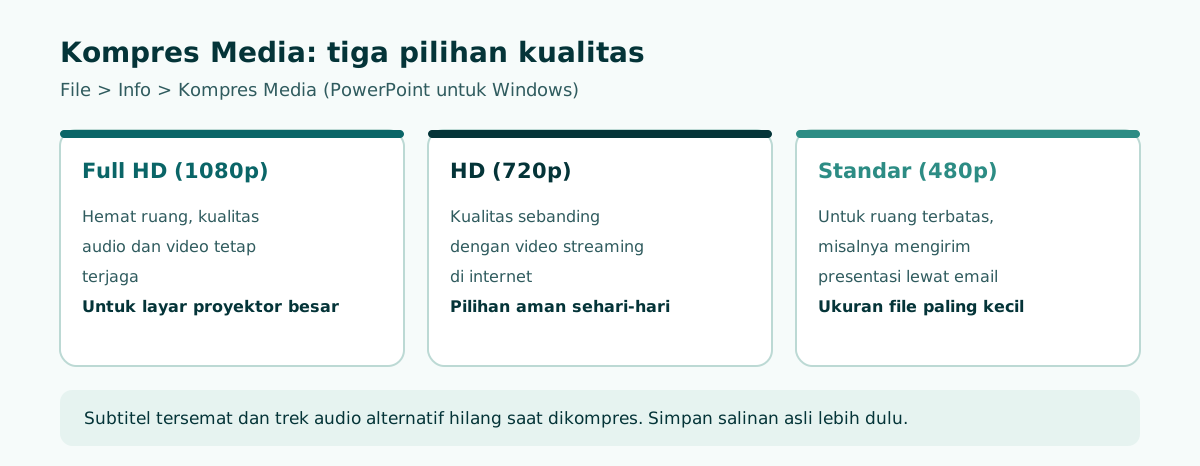
- Buka presentasi yang berisi video.
- Pada tab File, pilih Info, lalu di bagian Multimedia pilih Kompres Media.
- Pilih kualitas: Full HD (1080p), HD (720p), atau Standar (480p).
Perhatikan catatan Microsoft: subtitel yang tersemat dan trek audio alternatif hilang dalam proses kompresi. Karena itu, simpan salinan presentasi asli sebelum mengompres. Pilihan Standar (480p) disebut cocok saat ruang terbatas, misalnya ketika mengirim presentasi lewat email, sedangkan HD (720p) setara kualitas media yang di-streaming di internet.
Kalau file masih terlalu besar setelah dikompres, potong bagian video yang tidak dipakai lebih dulu, atau pertimbangkan menautkan video dan mengirimnya dalam satu folder terkompresi bersama file PPT.
Video di PPT tidak bisa diputar: penyebab dan solusinya
Video yang tidak mau diputar atau tersendat biasanya punya salah satu penyebab berikut. Cek secara berurutan, dari yang paling sering terjadi.
- Tautan rusak. Video ditautkan, lalu file PPT dipindah tanpa videonya. Solusi: sematkan video, atau simpan video di folder yang sama dan bawa foldernya utuh. Cek status tautan di File, Info.
- Format lama. File .avi, .wmv, atau .mpg dukungannya terbatas di versi baru. Solusi: ubah ke .mp4 H.264 dengan audio AAC.
- Video online tanpa internet. Solusi: pastikan koneksi di lokasi presentasi, atau ganti dengan file yang disematkan.
- Video tersendat atau suara tidak sinkron. Microsoft menyarankan mengompres media, membatasi efek khusus seperti bayangan dan rotasi 3-D pada video, memastikan driver kartu grafis terbaru, menutup program lain, dan memastikan ruang disk cukup.
- Video tidak boleh disematkan. Sebagian video online memang dikunci pemiliknya. Cek pengaturan di situs video.
Microsoft juga menyarankan menyematkan media alih-alih menautkannya karena penyematan menjamin pemutaran, dengan konsekuensi ukuran file yang lebih besar. Kalau terpaksa menautkan, uji koneksi dan file di lokasi presentasi sebelum mulai.
Kebiasaan terbaik adalah gladi singkat di perangkat yang akan dipakai. Ini juga saat yang tepat menguji catatan pembicara dan tampilan Presenter.
Tips memakai video di presentasi kelas, rapat, dan sidang
Video yang baik di presentasi bukan yang paling panjang, melainkan yang paling tepat sasaran. Berikut panduan praktis untuk tiga situasi yang paling sering dihadapi.
Geser tabel ke samping untuk melihat semua kolom.
| Situasi | Durasi yang nyaman | Cara memasukkan | Catatan |
|---|---|---|---|
| Materi ajar di kelas | Beberapa menit, satu konsep | Disematkan | Beri pertanyaan pemantik sebelum video diputar |
| Rapat kantor atau instansi | Singkat, langsung ke inti | Disematkan atau dikompres | Siapkan ringkasan tertulis kalau video gagal |
| Sidang skripsi | Sangat singkat, sebagai bukti | Disematkan | Tanyakan aturan program studi tentang penggunaan video |
Durasi di tabel adalah saran praktis, bukan aturan resmi. Prinsip yang lebih penting: setiap video harus punya alasan. Sebelum memutar, katakan apa yang perlu diperhatikan audiens. Sesudahnya, tarik satu kesimpulan. Pola ini membuat video menjadi bagian dari struktur presentasi, bukan jeda yang memutus alur.
Untuk materi ajar, letakkan video setelah konsep diperkenalkan dan sebelum latihan. Panduan menyusun alurnya ada di template PPT materi ajar. Untuk presentasi di depan atasan atau tamu, pertimbangkan pula prinsip cara presentasi yang baik agar video tidak mengambil alih peran Anda sebagai pembicara.
Merencanakan posisi video sejak menyusun kerangka
Kesalahan umum adalah menyisipkan video di menit terakhir, ketika slide sudah jadi. Akibatnya video terasa tempelan. Lebih baik tentukan posisi video sejak menyusun kerangka: di slide mana video muncul, berapa menit jatahnya, dan apa yang Anda katakan sebelum dan sesudahnya.
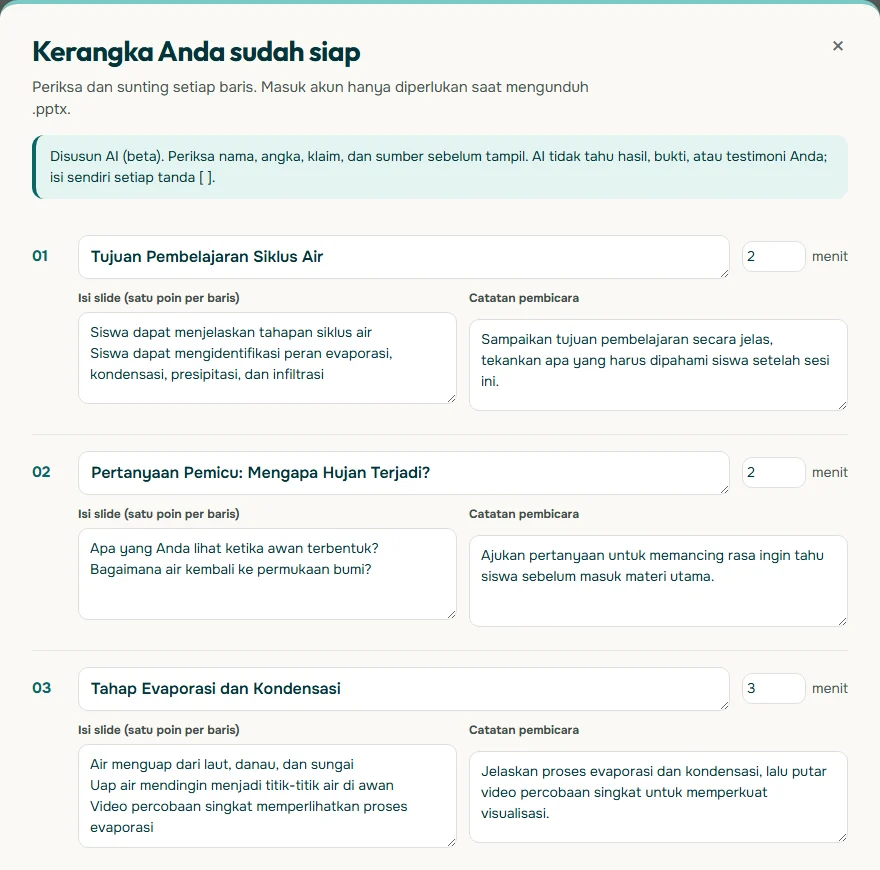
Contoh di atas dibuat dari topik "materi ajar IPA kelas 8 tentang siklus air dengan video percobaan singkat". Kerangka langsung menempatkan video di slide penjelasan evaporasi dan kondensasi, lengkap dengan catatan pembicara untuk memutarnya. Anda tinggal menyunting judul, isi, dan jatah menit sebelum membangun slide.
Kalau Anda ingin mencoba alur seperti ini, Soluslide menyusun kerangka slide berwaktu dari topik atau dokumen, bisa disunting sebelum masuk akun, lalu diekspor menjadi .pptx yang bisa diedit. Video tetap Anda sisipkan sendiri di PowerPoint memakai langkah di artikel ini. Untuk alur dari dokumen, baca membuat presentasi dari dokumen, dan untuk dasar menyusun slide, lihat cara membuat PPT.
Pertanyaan yang sering muncul
Bagaimana cara memasukkan video ke PPT dari laptop?
Di tampilan Normal, pilih slide, klik tab Sisipkan, panah di bawah Video, lalu Perangkat Ini. Pilih file video dan klik Sisipkan. Video akan disematkan ke dalam presentasi.
Apa beda video disematkan dan ditautkan di PowerPoint?
Video disematkan ikut tersimpan di file PPT sehingga aman dipindah, tetapi file membesar. Video ditautkan membuat file tetap kecil, tetapi tautannya bisa rusak bila video tidak ikut dipindah.
Bagaimana cara memasukkan video YouTube ke PPT?
Salin URL video dari browser, lalu di PowerPoint pilih Sisipkan, Video, Video Online, tempel URL, dan klik Sisipkan. Video online butuh koneksi internet saat diputar.
Format video apa yang paling aman untuk PPT?
Microsoft Support merekomendasikan file .mp4 dengan video H.264 dan audio AAC. Format lama seperti .avi dan .wmv dukungannya terbatas di versi baru.
Bagaimana agar video di PPT berputar otomatis?
Pilih bingkai video, buka tab Pemutaran, lalu ubah daftar Mulai menjadi Secara Otomatis. Kalau ada animasi sebelumnya, animasi diputar lebih dulu.
Kenapa video di PPT tidak bisa diputar di laptop lain?
Penyebab paling umum adalah video yang ditautkan tetapi file videonya tidak ikut dipindah, format video lama, atau video online tanpa internet. Sematkan video .mp4 untuk hasil paling aman.
Bagaimana cara mengecilkan ukuran PPT yang berisi video?
Di PowerPoint untuk Windows, buka File, Info, lalu Kompres Media dan pilih Full HD, HD, atau Standar. Subtitel tersemat dan trek audio alternatif akan hilang saat dikompres.
Apakah bisa memasukkan video di PowerPoint untuk web?
Bisa, lewat Sisipkan, Video, Perangkat Ini. Microsoft menyebut PowerPoint untuk web mendukung file video hingga 256 MB.
Sumber
Klaim faktual di artikel ini mengacu ke sumber berikut. Contoh kerangka dan prompt adalah ilustrasi untuk disesuaikan.
- Microsoft Support: Menyisipkan dan memutar file video dari komputer
- Microsoft Support: Format file video dan audio yang didukung di PowerPoint
- Microsoft Support: Menyisipkan video dari YouTube atau situs lain
- Microsoft Support: Kompres file media Anda
- Microsoft Support: Tips for improving audio and video playback and compatibility in PowerPoint
Bacaan terkait
Coba susun kerangka presentasi Anda. Kerangka bisa diperiksa dan diedit sebelum login.
Buat kerangka gratis