
Hyperlink PPT: Cara Membuat Link ke Web, Slide Lain, dan Menu Interaktif
Hyperlink membuat presentasi bisa dinavigasi seperti situs web: klik judul bab untuk melompat ke slidenya, klik tombol untuk kembali ke menu, atau buka sumber data langsung dari slide. Panduan ini menjelaskan cara membuat setiap jenis tautan menurut Microsoft Support, cara menyusun menu interaktif, dan cara memastikan semuanya berfungsi saat presentasi.

Apa itu hyperlink di PPT?
Hyperlink di PPT adalah teks, bentuk, atau gambar di slide yang bisa diklik untuk membuka tujuan tertentu. Menurut Microsoft Support, tujuan itu bisa berupa halaman web, slide tertentu di presentasi yang sama, dokumen baru, atau alamat email yang membuka program email pengguna. Cara membuatnya: pilih objek, lalu Sisipkan, Link, Sisipkan Link.
Ada juga jalan pintas yang sering terlewat. Microsoft Support menyebut cara tercepat membuat hyperlink web dasar adalah menekan Enter setelah mengetik alamat halaman web yang sudah ada, misalnya alamat lengkap yang diawali http. PowerPoint akan mengubahnya menjadi tautan secara otomatis.
Hyperlink berguna dalam tiga situasi. Pertama, presentasi yang dibagikan untuk dibaca sendiri, misalnya modul pelatihan, sehingga pembaca bisa melompat ke bab yang dibutuhkan. Kedua, presentasi panjang yang butuh navigasi cepat saat sesi tanya jawab. Ketiga, slide yang merujuk sumber data, sehingga audiens bisa membuka sumbernya setelah presentasi. Untuk presentasi tatap muka biasa yang berjalan lurus dari awal sampai akhir, tautan cukup dipakai seperlunya.
Sebelum mulai, putuskan dulu bagaimana presentasi akan dipakai. Bila hanya ditayangkan oleh Anda sendiri, cukup beberapa tautan ke slide cadangan untuk sesi tanya jawab. Bila akan dikirim ke peserta untuk dibaca ulang, rancang navigasi yang lengkap: menu, tombol kembali, dan tautan sumber. Keputusan ini menentukan berapa banyak waktu yang perlu Anda sisihkan untuk memasang dan menguji tautan, sehingga tidak dikerjakan terburu-buru menjelang acara.
Cara membuat hyperlink ke situs web
Langkah berikut mengikuti panduan Microsoft Support untuk PowerPoint di Windows. Menu di Mac dan versi web bisa sedikit berbeda.
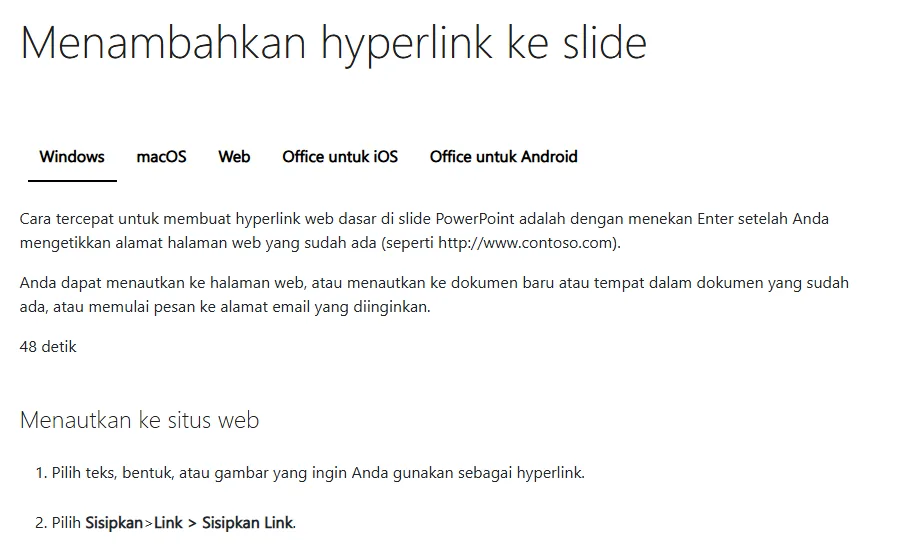
- Pilih teks, bentuk, atau gambar yang ingin dijadikan hyperlink.
- Pilih Sisipkan, Link, lalu Sisipkan Link.
- Pilih File atau Halaman Web yang Sudah Ada.
- Isi Teks untuk ditampilkan dengan teks yang akan terlihat sebagai tautan.
- Isi TipLayar (opsional), yaitu teks yang muncul saat penunjuk diarahkan ke tautan.
- Isi Alamat dengan URL situs tujuan, lalu pilih OK.
Gunakan URL lengkap dan salin langsung dari bilah alamat browser agar tidak salah ketik. Untuk tautan ke berkas di komputer, Microsoft mengingatkan bahwa bila presentasi dipindah ke komputer lain, berkas yang ditautkan juga harus ikut dipindah. Ini penyebab paling umum tautan berkas yang tiba-tiba tidak jalan di laptop panitia.
Kalau slide akan dibagikan sebagai berkas, tautan web tetap bisa diklik pembaca. Pastikan teks tautannya jelas, misalnya nama laporan sumber, bukan alamat URL panjang yang memenuhi slide.
Cara membuat link ke slide lain di presentasi yang sama
Tautan antarslide adalah dasar presentasi interaktif. Microsoft Support menyediakannya lewat opsi Tempat dalam Dokumen Ini.
- Pilih teks, bentuk, atau gambar yang akan menjadi tautan.
- Pilih Sisipkan, Link, Sisipkan Tautan.
- Pilih Tempat dalam Dokumen Ini.
- Pilih judul slide tujuan dari daftar, isi Teks untuk ditampilkan dan TipLayar bila perlu, lalu OK.
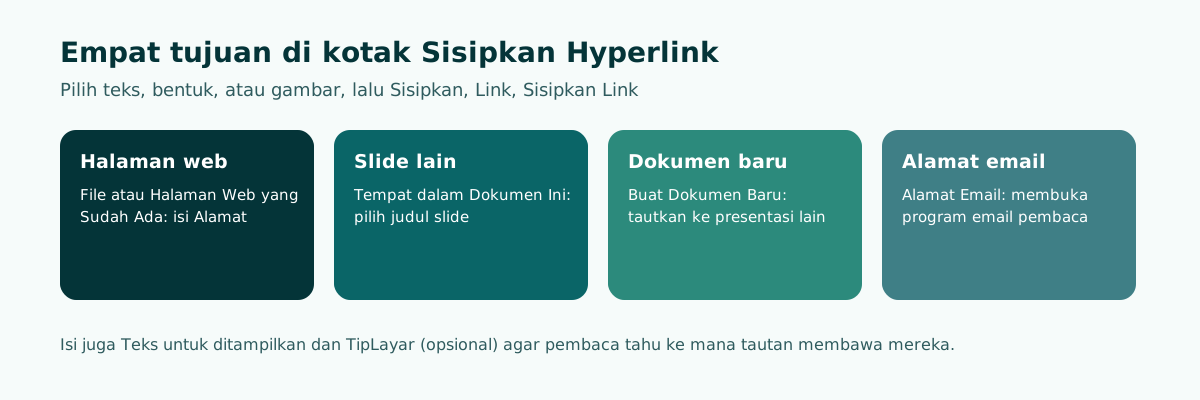
Daftar slide di kotak dialog ditampilkan berdasarkan judul slide. Karena itu beri setiap slide judul yang unik dan jelas. Slide berjudul sama, misalnya tiga slide bernama "Pembahasan", akan menyulitkan Anda memilih tujuan yang benar. Judul yang rapi juga membantu struktur presentasi secara keseluruhan.
Microsoft juga menjelaskan cara membuat daftar isi manual: salin judul slide dari tampilan Kerangka ke slide baru, lalu jadikan setiap judul tautan ke slidenya lewat Tempat dalam Dokumen Ini. Bagi pelanggan Microsoft 365, ada pilihan lain berupa Zoom untuk PowerPoint yang membuat daftar isi bergambar.
Link ke berkas, presentasi lain, dan alamat email
Selain web dan slide, kotak dialog tautan punya dua tujuan lain. Buat Dokumen Baru menautkan presentasi Anda ke presentasi lain. Alamat Email menautkan alamat email yang ditampilkan agar membuka program email pengguna saat diklik.
Geser tabel ke samping untuk melihat semua kolom.
| Tujuan | Opsi di kotak dialog | Cocok untuk | Hal yang perlu dicek |
|---|---|---|---|
| Situs web | File atau Halaman Web yang Sudah Ada | Sumber data, formulir pendaftaran | URL lengkap dan masih aktif |
| Slide lain | Tempat dalam Dokumen Ini | Menu, daftar isi, slide cadangan | Judul slide unik |
| Berkas di komputer | File atau Halaman Web yang Sudah Ada | Lampiran Excel atau Word | Berkas ikut dipindah bersama presentasi |
| Presentasi lain | Buat Dokumen Baru | Materi lanjutan terpisah | Lokasi berkas tujuan |
| Alamat Email | Kontak narahubung di slide penutup | Alamat ditulis lengkap |
Untuk tautan ke berkas, simpan presentasi dan semua berkas tautan di satu folder sebelum dipindah ke flashdisk atau laptop lain. Cara ini mengurangi risiko tautan putus karena lokasi berkas berubah.
Tautan email paling pas diletakkan di slide penutup, bersama nama dan peran narahubung. Tulis alamat emailnya lengkap sebagai teks yang terlihat, karena sebagian audiens akan memotret slide alih-alih mengklik.
Tombol tindakan untuk navigasi
Selain teks, Anda bisa membuat tombol navigasi. Microsoft Support menjelaskan dua langkah dasar: pilih tombol tindakan dari galeri Bentuk, lalu tetapkan tindakan yang terjadi saat tombol diklik atau ditunjuk selama peragaan slide.
- Pada tab Sisipkan, pilih Bentuk, lalu klik bentuk tombol di bagian Tombol Tindakan di bawah menu.
- Seret di kanvas slide untuk menggambar tombol. Kotak dialog Pengaturan Tindakan akan terbuka.
- Pada tab Klik Mouse, pilih Hyperlink ke, lalu pilih tujuan seperti slide berikutnya, slide sebelumnya, slide terakhir, atau presentasi lain.
- Pilih OK, lalu uji lewat Peragaan Slide, Dari Slide Saat Ini.
Tindakan juga bisa diatur pada tab Gulir Mouse agar terjadi saat penunjuk diarahkan, tetapi untuk presentasi biasanya klik lebih aman karena tidak terpicu tanpa sengaja. Pengaturan Tindakan juga bisa dipasang pada gambar lewat Sisipkan, Tindakan. Untuk SmartArt, Microsoft mencatat tindakan hanya bisa dipasang pada teks di dalam bentuk, bukan pada satu bentuk SmartArt.
Tombol tindakan bawaan memakai simbol yang umum dikenali, seperti panah kiri dan kanan untuk slide sebelumnya dan berikutnya. Bila ingin tombol yang lebih sesuai desain, gambar bentuk biasa dengan teks seperti "Kembali ke menu", lalu pasang tautan atau tindakan padanya. Gaya tombol yang konsisten bisa diatur sekali di slide master.
Contoh nyata: menu interaktif untuk materi pelatihan
Bayangkan Anda menyusun materi pelatihan keselamatan kerja selama 20 menit untuk karyawan baru, yang juga akan dibagikan sebagai berkas untuk dibaca ulang. Menu interaktif membuat peserta bisa langsung membuka bab yang dibutuhkan.
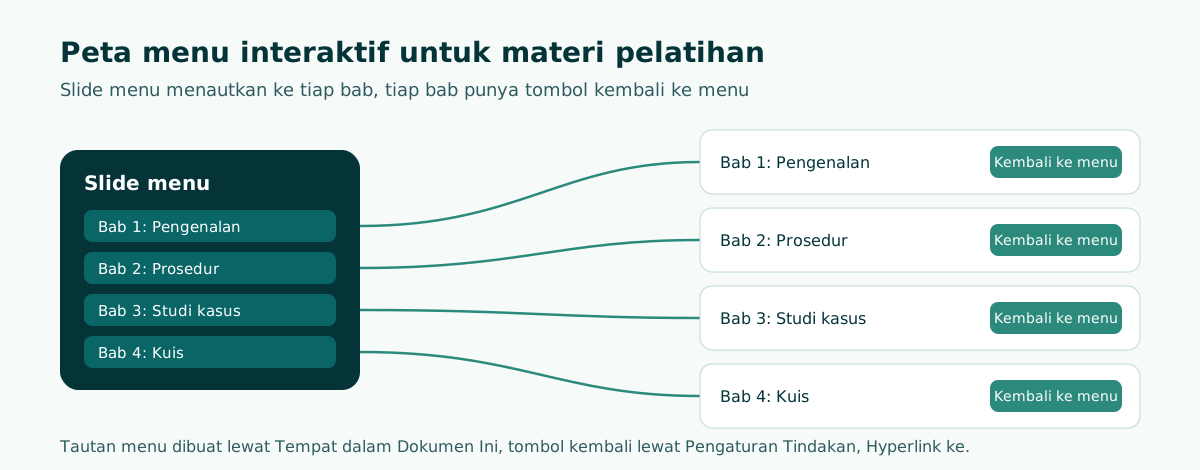
Rancangan menu (slide 2):
Bab 1: Pengenalan     -> tautan ke slide 3
Bab 2: Prosedur        -> tautan ke slide 6
Bab 3: Studi kasus     -> tautan ke slide 10
Bab 4: Kuis            -> tautan ke slide 14

Di setiap slide pembuka bab dan slide terakhir bab:
Tombol "Kembali ke menu" -> tautan ke slide 2- Buat slide menu berisi empat bentuk dengan teks nama bab.
- Pilih bentuk Bab 1, lalu Sisipkan, Link, Sisipkan Tautan, Tempat dalam Dokumen Ini, dan pilih judul slide pembuka Bab 1. Ulangi untuk bab lain.
- Di slide master atau di setiap slide bab, tambahkan bentuk "Kembali ke menu" yang tertaut ke slide menu.
- Uji seluruh alur dalam mode peragaan slide, dari menu ke setiap bab dan kembali.
Dengan struktur ini, fasilitator tetap bisa presentasi lurus dari awal sampai akhir, sementara peserta yang membaca ulang bisa melompat ke bagian yang mereka perlukan. Pola yang sama cocok untuk materi ajar dan paparan rapat instansi yang punya banyak slide cadangan.
Mengubah warna dan tampilan hyperlink
Warna bawaan hyperlink sering tidak cocok dengan desain slide. Microsoft Support memberi dua cara mengubahnya.
- Satu tautan saja: pilih hyperlink, lalu pada tab Beranda pilih panah di samping tombol Warna Font dan pilih warna. Microsoft menyebut cara langsung ini tersedia mulai PowerPoint 2016.
- Semua tautan sekaligus: pada tab Desain, buka galeri varian, pilih Warna, lalu Kustomisasi Warna. Di kotak pembuatan warna tema baru, ubah warna Hyperlink dan Hyperlink yang Diikuti, lalu simpan.
Cara kedua lebih rapi untuk presentasi panjang karena semua tautan, termasuk yang dibuat belakangan, mengikuti warna tema. Pastikan warna tautan tetap kontras dengan latar slide, seperti dibahas di kontras presentasi yang terbaca. Tautan berwarna pucat di atas latar terang sulit terlihat di proyektor.
Bila Anda tidak ingin garis bawah tautan terlihat, Microsoft menjelaskan caranya: hapus hyperlink dari teks, gambar persegi panjang transparan (tanpa isian dan tanpa garis) di atas teks itu, lalu pasang hyperlink pada persegi panjang tersebut. Saat presentasi, teks tampak biasa tetapi tetap bisa diklik. Gunakan trik ini seperlunya, karena pembaca berkas tidak akan tahu bahwa teks tersebut bisa diklik.
Hyperlink tidak jalan? Periksa lima hal ini
Sebagian besar masalah tautan berasal dari hal sederhana. Periksa urutan berikut sebelum presentasi.
- Mode tampilan. Di tampilan Normal, klik biasa hanya memilih teks. Microsoft menyarankan menguji tautan dengan klik kanan lalu Buka Hyperlink, atau menjalankan peragaan slide.
- Berkas tautan berpindah. Tautan ke berkas di komputer putus bila presentasi dipindah tanpa berkasnya.
- URL salah atau kedaluwarsa. Buka setiap alamat di browser sehari sebelum acara.
- Tidak ada internet di lokasi. Siapkan tangkapan layar halaman tujuan di slide cadangan.
- Tautan hilang setelah ekspor. Perilaku tautan bisa berbeda di aplikasi lain atau format lain, jadi uji juga berkas akhir yang akan dibagikan.
Kotak Perlihatkan dan kembali di pengaturan tautan berwarna abu-abu kecuali Anda menautkan ke Peragaan Kustom. Microsoft mengarahkan pelanggan Microsoft 365 yang butuh fitur kembali otomatis ke Zoom untuk PowerPoint. Untuk kebanyakan presentasi, tombol "Kembali ke menu" seperti contoh di atas sudah cukup. Latihan penuh dengan semua tautan juga bagian dari cara presentasi yang baik.
Teks hyperlink yang jelas dan aksesibel
Teks tautan menentukan apakah orang paham ke mana tautan itu membawa mereka. Microsoft Support dalam panduan aksesibilitas PowerPoint menjelaskan bahwa pengguna pembaca layar terkadang memindai daftar tautan, sehingga tautan perlu menyampaikan informasi yang jelas dan akurat tentang tujuannya.
Microsoft secara khusus menyarankan menghindari teks seperti "Klik di sini", "Lihat halaman ini", "Ke sini", atau "Pelajari lebih lanjut", dan menggantinya dengan judul lengkap halaman tujuan. TipLayar bisa ditambahkan sebagai penjelas saat penunjuk diarahkan.
Geser tabel ke samping untuk melihat semua kolom.
| Teks lemah | Teks yang jelas |
|---|---|
| Klik di sini | Laporan Keuangan Semester I 2026 |
| Lihat halaman ini | Formulir pendaftaran pelatihan K3 |
| Pelajari lebih lanjut | Prosedur evakuasi gedung (PDF) |
Teks tautan yang jelas juga membantu audiens tatap muka. Saat Anda berkata "detailnya ada di Laporan Keuangan Semester I", mereka langsung tahu tautan mana yang perlu dibuka nanti. Prinsip kejelasan yang sama berlaku untuk seluruh desain PPT.
Alur kerja: kerangka dulu, tautan belakangan
Tautan antarslide paling mudah dipasang ketika susunan slide sudah stabil. Kalau slide masih sering ditambah dan dipindah, judul tujuan berubah dan tautan perlu dicek ulang.
- Susun kerangka: judul tiap slide, poin utama, dan durasi per bagian.
- Tentukan slide menu dan slide pembuka tiap bab.
- Buat isi slide, lalu pasang tautan dari menu ke bab dan tombol kembali.
- Tautkan sumber data dengan teks yang jelas.
- Uji semua tautan di mode peragaan slide pada laptop yang akan dipakai.
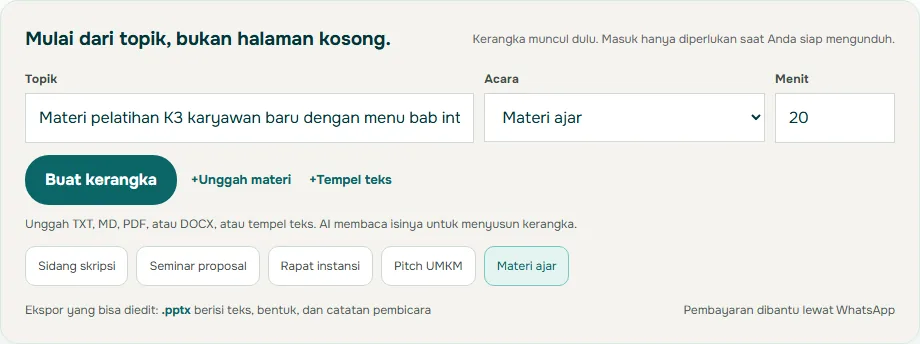
Untuk langkah pertama, Soluslide dapat menyusun kerangka bertimer dari topik atau dokumen: judul slide, catatan, dan menit per slide yang bisa Anda sunting sebelum masuk. Dengan akun beta, kerangka diekspor menjadi .pptx yang bisa diedit, berisi kotak teks dan bentuk standar, sehingga menu dan tautan bisa langsung dipasang di PowerPoint. Coba di pembuat kerangka Soluslide atau lihat fitur lengkapnya.
Pertanyaan yang sering muncul
Bagaimana cara membuat hyperlink di PPT?
Pilih teks, bentuk, atau gambar, lalu pilih Sisipkan, Link, Sisipkan Link. Pilih jenis tujuan, isi alamat atau pilih slide, lalu OK.
Bagaimana cara membuat link ke slide lain di PowerPoint?
Di kotak dialog tautan, pilih Tempat dalam Dokumen Ini, lalu pilih judul slide tujuan. Beri setiap slide judul unik agar mudah dipilih.
Apa cara tercepat membuat link ke situs web?
Menurut Microsoft Support, ketik alamat halaman web yang sudah ada lalu tekan Enter. PowerPoint otomatis mengubahnya menjadi hyperlink.
Kenapa hyperlink di PPT tidak bisa diklik?
Di tampilan Normal, klik biasa hanya memilih teks. Uji dengan klik kanan lalu Buka Hyperlink, atau jalankan peragaan slide. Periksa juga apakah berkas tujuan ikut dipindah dan URL masih aktif.
Bagaimana cara mengubah warna hyperlink di PPT?
Untuk satu tautan, pilih tautan lalu ubah Warna Font di tab Beranda. Untuk semua tautan, ubah warna Hyperlink dan Hyperlink yang Diikuti di Kustomisasi Warna tema pada tab Desain.
Apa itu tombol tindakan di PowerPoint?
Tombol tindakan adalah bentuk dari galeri Bentuk yang diberi Pengaturan Tindakan, misalnya Hyperlink ke slide berikutnya atau ke slide tertentu, yang berjalan saat diklik selama peragaan slide.
Apakah link ke berkas tetap jalan di laptop lain?
Hanya jika berkas yang ditautkan ikut dipindah. Microsoft mengingatkan bahwa memindahkan presentasi ke komputer lain berarti berkas tautannya juga harus dipindah.
Teks hyperlink seperti apa yang baik?
Teks yang menjelaskan tujuan, misalnya judul lengkap halaman. Microsoft menyarankan menghindari teks seperti Klik di sini atau Pelajari lebih lanjut.
Sumber
Klaim faktual di artikel ini mengacu ke sumber berikut. Contoh kerangka dan prompt adalah ilustrasi untuk disesuaikan.
- Microsoft Support: Menambahkan hyperlink ke slide
- Microsoft Support: Menambahkan perintah ke presentasi Anda dengan tombol tindakan
- Microsoft Support: Change the color of hyperlink text throughout a presentation
- Microsoft Support: Manually create a table of contents in PowerPoint
- Microsoft Support: Remove the underline from hyperlink text
- Microsoft Support: Make your PowerPoint presentations accessible to people with disabilities
Bacaan terkait
Coba susun kerangka presentasi Anda. Kerangka bisa diperiksa dan diedit sebelum login.
Buat kerangka gratis