
Font PPT yang Bagus: Pilihan, Ukuran, dan Agar Tidak Berubah
Font yang tepat membuat slide terbaca dari kursi paling belakang dan tetap sama di komputer mana pun. Panduan ini merangkum pilihan yang aman, ukuran, dan cara mencegah font berubah.
Font PPT yang bagus: jawaban singkat
Font PPT yang paling aman adalah font sans serif yang sederhana dan sudah umum, seperti Arial atau Calibri. Microsoft sendiri menyebut dua font ini sebagai contoh pilihan yang mudah dibaca, dan menyarankan ukuran minimal 18 pt. Untuk judul, pakai ukuran yang jelas lebih besar daripada isi, lalu pertahankan dua keluarga font saja di seluruh deck.
Kalau file akan dibuka di komputer lain, misalnya laptop panitia seminar atau komputer ruang sidang, pilih font yang pasti tersedia di sana, atau sematkan font ke dalam file. Font yang tidak terpasang akan diganti otomatis, dan tata letak slide bisa bergeser.
Ringkasnya, ada tiga pertanyaan yang perlu dijawab sebelum memilih font:
- Apakah terbaca dari kursi paling belakang?
- Apakah tersedia di komputer yang dipakai saat presentasi?
- Apakah cocok dengan suasana acara?
Bagian berikutnya membahas ketiganya, disertai tabel pilihan font dan contoh pasangan judul dan isi. Kalau Anda sedang menyusun deck dari nol, baca juga cara membuat PPT dan panduan desain PPT.
Apa yang membuat font PPT mudah dibaca
Slide berbeda dari dokumen. Dokumen dibaca dari jarak dekat, sedangkan slide dibaca dari jauh, dalam waktu singkat, sambil mendengarkan pembicara. Karena itu font yang indah di layar laptop belum tentu berhasil di ruang seminar. Panduan Microsoft menyarankan font sederhana dan menghindari font yang sangat tipis atau dekoratif, terutama pada ukuran kecil.
Empat ciri berikut paling menentukan keterbacaan:
- Sans serif untuk isi. Panduan aksesibilitas PowerPoint menyarankan font sans serif yang sudah dikenal agar beban membaca berkurang.
- Ketebalan cukup. Hindari varian Light atau Thin, karena garisnya mudah hilang di proyektor.
- Bentuk huruf jelas. Pastikan huruf l, I, dan angka 1 mudah dibedakan, terutama untuk data.
- Huruf kecil dan kapital wajar. Microsoft menyarankan menghindari huruf kapital semua, miring berlebihan, dan garis bawah berlebihan.
Warna ikut menentukan. Font sebagus apa pun sulit dibaca kalau kontrasnya rendah. WCAG 2.1 menetapkan rasio kontras minimal 4,5:1 untuk teks biasa dan 3:1 untuk teks besar. Cara mengukurnya ada di panduan kontras presentasi yang terbaca.
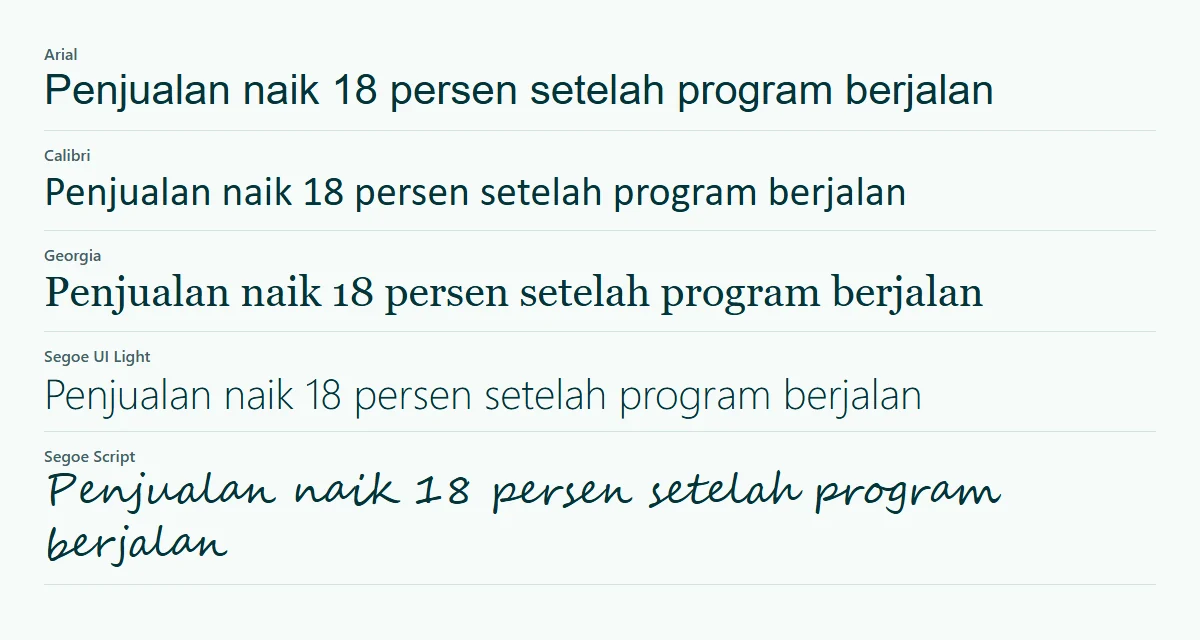
Pilihan font PPT dan kapan memakainya
Tidak ada satu font yang terbaik untuk semua keadaan. Microsoft tidak menerbitkan daftar font terbaik, tetapi menyebut Arial dan Calibri sebagai contoh yang sederhana. Tabel berikut merangkum pilihan yang umum, ditambah catatan praktis dari kami. Ketersediaan font selalu bergantung pada perangkat dan versi Office, jadi uji di komputer tujuan.
Geser tabel ke samping untuk melihat semua kolom.
| Font | Jenis | Cocok untuk | Catatan |
|---|---|---|---|
| Arial | Sans serif | Isi slide, file yang berpindah komputer | Pilihan paling aman untuk komputer yang belum diketahui |
| Calibri | Sans serif | Isi slide di lingkungan Office | Terlihat sedikit lebih kecil daripada Arial pada ukuran sama |
| Aptos | Sans serif | Deck di Microsoft 365 terbaru | Termasuk font cloud Microsoft, butuh aplikasi yang mendukung |
| Segoe UI | Sans serif | Deck bisnis di Windows | Periksa dulu kalau akan dibuka di Mac |
| Georgia | Serif | Judul bernuansa formal atau akademik | Pakai untuk judul, bukan paragraf panjang |
| Font skrip atau dekoratif | Hias | Hanya kata pendek, misalnya sampul acara | Hindari untuk isi, sulit dibaca dari jauh |
Untuk sidang skripsi dan rapat instansi, pilih yang netral seperti Arial atau Calibri. Audiens menilai isi, bukan gaya huruf, dan penguji akan lebih nyaman membaca angka yang jelas. Untuk pitch deck atau materi kreatif, boleh memakai font yang lebih berkarakter di judul selama isinya tetap sederhana. Panduan khusus untuk PPT sidang skripsi bisa dipakai sebagai contoh struktur.
Ukuran font PPT untuk judul, isi, dan catatan kaki
Microsoft menyarankan menghindari ukuran di bawah 18 pt dan menaikkannya lagi untuk ruangan besar dengan audiens yang duduk jauh. Angka itu adalah batas bawah untuk isi slide, bukan target. Tabel di bawah adalah patokan praktis yang sering kami pakai. Bagian ini saran kami, bukan aturan resmi Microsoft.
Geser tabel ke samping untuk melihat semua kolom.
| Elemen | Ukuran awal | Catatan |
|---|---|---|
| Judul slide | 32 sampai 40 pt | Maksimal dua baris |
| Isi utama | 20 sampai 24 pt | Jangan turun di bawah 18 pt |
| Label grafik dan tabel | 18 pt | Kalau tidak muat, kurangi datanya |
| Sumber dan catatan kaki | 12 sampai 14 pt | Hanya untuk rujukan, tidak untuk dibaca bersama |
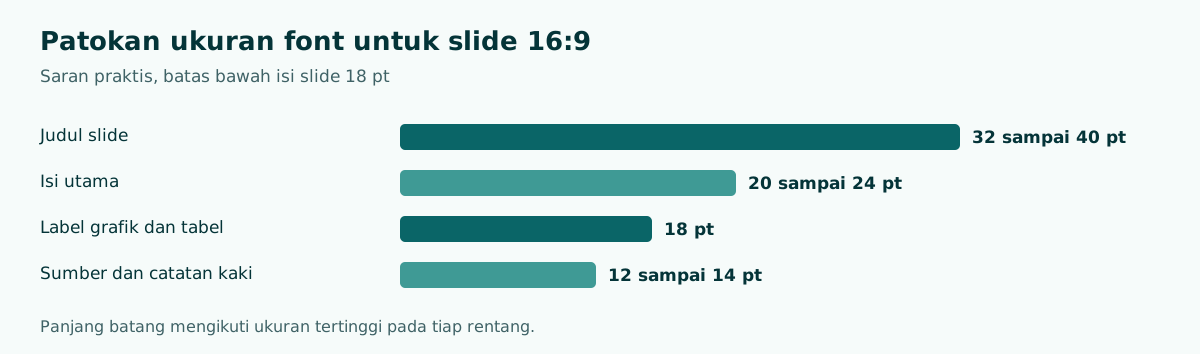
Kalau teks tidak muat pada 18 pt, jangan mengecilkan font. Itu tanda slide terlalu padat. Pecah menjadi dua slide atau pindahkan detail ke catatan pembicara. Cara cepat mengujinya: tampilkan slide di layar laptop lalu mundur sekitar dua meter. Kalau Anda harus menyipitkan mata, audiens di kursi belakang juga akan kesulitan.
Ukuran slide juga berpengaruh. Slide 4:3 dan 16:9 memberi ruang berbeda, jadi cek ukuran PPT sebelum mengunci tata letak.
Pasangan font judul dan isi yang aman
Dua keluarga font sudah cukup untuk satu deck. Satu untuk judul, satu untuk isi. Lebih dari itu membuat slide terasa ramai dan tidak konsisten. Pasangan yang berhasil biasanya punya kontras yang jelas, misalnya serif tebal untuk judul dan sans serif untuk isi, atau satu keluarga yang sama dengan ketebalan berbeda.
- Arial Bold dan Arial. Paling aman, cocok untuk rapat dan sidang.
- Georgia dan Calibri. Nuansa akademik yang tetap mudah dibaca.
- Segoe UI Semibold dan Segoe UI. Rapi untuk deck bisnis di Windows.
- Aptos Display dan Aptos. Pasangan modern di Microsoft 365. Pasangan inilah yang dipakai file .pptx hasil Soluslide.
Terapkan pilihan ini lewat tema, bukan satu per satu per kotak teks. Di PowerPoint, atur font tema di Slide Master, sehingga perubahan berlaku ke semua slide sekaligus. Cara ini juga mencegah slide tempelan dari file lain membawa font berbeda. Setelah menempel slide, pilih opsi yang mengikuti tema tujuan lalu periksa ulang judulnya.
Perhatikan juga kontras ukuran di antara keduanya. Judul yang hanya sedikit lebih besar daripada isi membuat audiens sulit menemukan pesan utama. Selisih sekitar 10 pt atau lebih biasanya sudah terasa jelas, tetapi lihat langsung hasilnya di layar. Tebalkan judul sekali saja, jangan menebalkan seluruh isi, karena penekanan yang dipakai di mana-mana tidak lagi berfungsi sebagai penekanan.
Kalau memakai template, cek dulu font bawaannya. Template gratis sering memakai font yang tidak terpasang di komputer Anda, dan PowerPoint diam-diam menggantinya. Anda bisa melihat daftar font yang dipakai lewat menu Ganti Font pada tab Beranda.
Agar font PPT tidak berubah di komputer lain
Masalah paling sering muncul di detik terakhir: file dibuka di komputer ruang acara, dan semua teks bergeser. Menurut Microsoft, teks dengan font yang tidak terpasang akan tampil dalam Times New Roman atau font bawaan komputer tersebut. Karena lebar huruf berbeda, baris yang tadinya pas bisa turun dan keluar dari kotak.
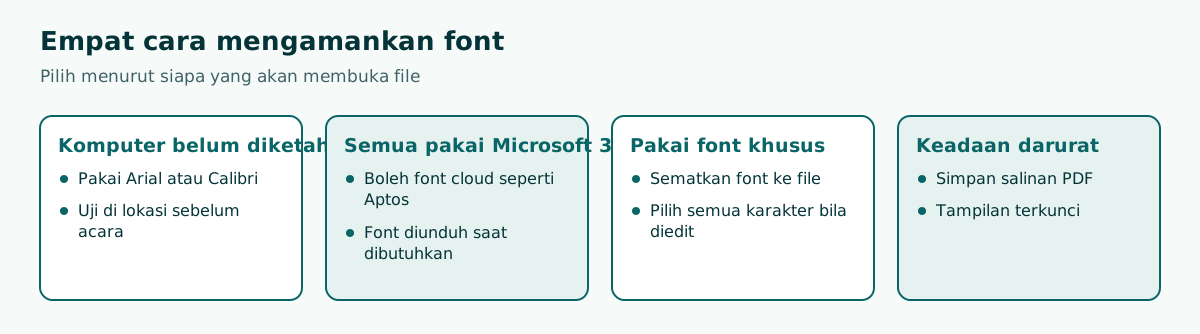
Ada tiga cara mencegahnya. Pertama, pakai font yang tersedia di komputer tujuan, dan Arial adalah pilihan paling aman. Kedua, pakai font cloud Microsoft bila semua orang memakai aplikasi Microsoft 365 terbaru. Microsoft menyebut font ini tersimpan di cloud dan diunduh otomatis saat dibutuhkan. Ketiga, sematkan font ke dalam file.
Cara menyematkan font di PowerPoint untuk Windows:
- Klik File, lalu Options.
- Pilih tab Save.
- Di bagian bawah, centang Embed fonts in the file.
- Pilih Embed all characters kalau orang lain akan mengedit, atau Embed only the characters used agar file lebih kecil.
- Klik OK, lalu simpan.
Tidak semua font bisa disematkan, karena pembuat font menentukan izinnya. Font tertentu juga membuat file membengkak, jadi cek panduan cara mengecilkan ukuran PPT bila perlu. Sebagai cadangan terakhir, simpan salinan PDF. PDF tidak bisa diedit, tetapi tampilannya terkunci, sehingga aman saat keadaan darurat.
Font saat pindah antara PowerPoint dan Google Slides
Berpindah aplikasi menambah risiko font berubah, karena kedua aplikasi tidak memiliki koleksi font yang sama. File .pptx berfont khusus yang diunggah ke Google Slides bisa tampil dengan font pengganti, dan sebaliknya font Google yang diekspor ke PowerPoint bisa diganti kalau tidak terpasang di komputer tujuan.
Cara paling sederhana adalah memakai font yang tersedia di kedua sisi, seperti Arial, lalu memeriksa hasilnya slide demi slide. Fokuskan pemeriksaan pada judul yang panjang, tabel, dan label grafik, karena di sanalah teks paling sering meluap. Langkah lengkap ekspor dan impor ada di panduan Google Slide ke PPT.
Sebelum mengirim file ke rekan yang memakai aplikasi lain, tanyakan dulu aplikasi apa yang akan dipakai saat presentasi. Pertanyaan sederhana ini sering mencegah revisi di menit terakhir. Kalau jawabannya belum jelas, pilih Arial untuk seluruh deck dan siapkan PDF sebagai cadangan. Sisihkan juga waktu sekitar lima menit di lokasi untuk membuka file dan memeriksa slide yang paling padat.
Kalau file gagal dibuka sama sekali, masalahnya biasanya bukan font. Lihat panduan PPT tidak bisa dibuka untuk langkah perbaikannya.
Memeriksa font dan keterbacaan sebelum presentasi
Font yang bagus tidak menolong slide yang terlalu padat. Sebelum mengubah desain, periksa dulu jumlah teksnya. Soluslide menyusun kerangka slide yang bisa diedit sebelum ekspor, lalu menyediakan pemeriksaan Uji Sorot untuk menandai judul lebih dari 60 karakter, slide dengan lebih dari lima poin, poin yang terlalu panjang, dan judul yang sama.
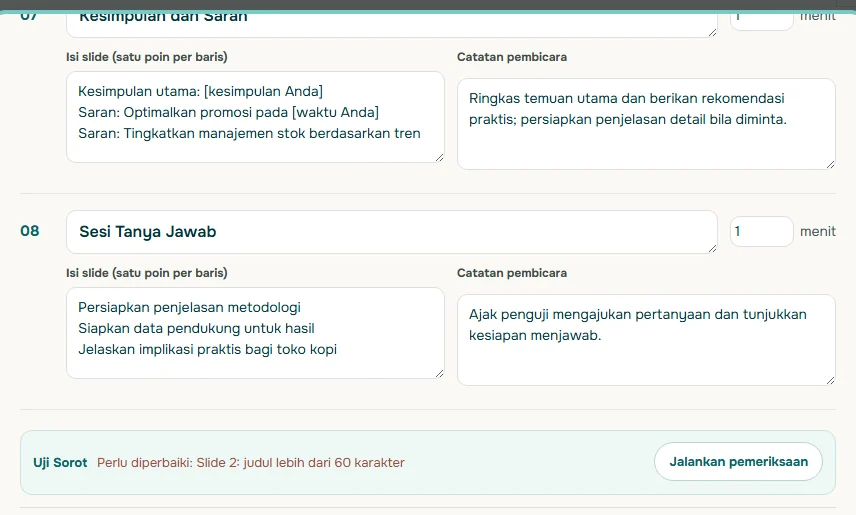
File .pptx hasil ekspor memakai kotak teks biasa dengan font Aptos untuk isi dan Aptos Display untuk judul, jadi tetap bisa diganti lewat Ganti Font atau tema. Kalau komputer tujuan belum diketahui, ganti ke Arial sebelum dikirim. Kerangka bisa Anda coba di pembuat presentasi Soluslide tanpa login, dan penjelasan formatnya ada di artikel PPT AI yang bisa diedit. Harga di situs saat ini masih contoh konsep selama masa beta, seperti tertulis di halaman harga.
Berikut prompt yang bisa Anda salin saat meminta AI merapikan teks slide agar muat pada font 20 pt:
Ringkas isi slide berikut tanpa mengubah fakta. Maksimal lima poin, tiap poin maksimal 12 kata, judul maksimal 60 karakter. Tulis dalam bahasa Indonesia yang ringkas. Pindahkan penjelasan tambahan ke catatan pembicara.

[tempel isi slide]
Contoh penulisan ulang: "Berdasarkan hasil penelitian yang telah dilakukan, dapat disimpulkan bahwa terdapat peningkatan penjualan" menjadi "Penjualan naik setelah program berjalan". Kalimat kedua muat dengan mudah pada 24 pt dan tetap benar.
Kesalahan umum saat memilih font PPT
- Terlalu banyak font. Tiga atau empat keluarga font membuat deck terlihat seperti gabungan beberapa file.
- Mengecilkan font agar teks muat. Pecah slide, jangan menurunkan ukuran di bawah 18 pt.
- Memakai huruf kapital semua. Microsoft menyarankan menghindarinya karena menambah beban membaca.
- Memakai font tipis di proyektor. Garis tipis memudar di ruangan yang terang.
- Tidak mengecek di komputer tujuan. Datang lebih awal dan buka file di sana.
- Mengatur font per kotak teks. Gunakan tema dan Slide Master agar perubahan seragam.
- Memakai font berlisensi tanpa izin. Baca lisensinya, terutama untuk materi komersial.
Satu kebiasaan kecil mencegah sebagian besar masalah: sebelum presentasi, buka file di perangkat lain atau minta rekan membukanya, lalu lihat seluruh slide dalam mode Slide Show. Kalau presentasi akan dipakai berkelompok, sepakati tema dan font sejak awal, seperti dijelaskan di panduan presentasi kelompok. Latihan penyampaiannya bisa dilanjutkan dengan cara presentasi yang baik.
Pertanyaan yang sering muncul
Font apa yang paling bagus untuk PPT?
Tidak ada satu font terbaik untuk semua keadaan, tetapi Arial dan Calibri adalah pilihan aman karena sederhana dan mudah dibaca. Microsoft menyebut keduanya sebagai contoh font yang baik untuk presentasi.
Berapa ukuran font minimal untuk PPT?
Microsoft menyarankan menghindari ukuran di bawah 18 pt, dan menaikkannya untuk ruangan besar. Sebagai patokan praktis, pakai 20 sampai 24 pt untuk isi dan 32 sampai 40 pt untuk judul.
Font apa yang cocok untuk PPT sidang skripsi?
Pilih font netral seperti Arial atau Calibri untuk isi. Boleh memakai font serif seperti Georgia untuk judul agar terasa formal, selama tetap terbaca dan tersedia di komputer ruang sidang.
Mengapa font PPT berubah saat dibuka di laptop lain?
Karena font itu tidak terpasang di laptop tersebut. Menurut Microsoft, teks akan tampil dalam Times New Roman atau font bawaan, sehingga lebar huruf berubah dan tata letak bisa bergeser.
Bagaimana cara menyematkan font di PowerPoint?
Buka File, Options, lalu tab Save. Centang Embed fonts in the file, pilih menyematkan semua karakter kalau file akan diedit orang lain, lalu klik OK dan simpan. Tidak semua font mengizinkan penyematan.
Berapa jumlah font yang ideal dalam satu presentasi?
Dua keluarga font sudah cukup, satu untuk judul dan satu untuk isi. Lebih dari itu membuat slide terlihat ramai dan tidak konsisten.
Apakah font serif boleh dipakai di PPT?
Boleh, terutama untuk judul. Untuk isi slide, panduan aksesibilitas PowerPoint menyarankan font sans serif yang sudah dikenal agar beban membaca berkurang.
Font apa yang dipakai file dari Soluslide?
File .pptx dari Soluslide memakai Aptos untuk isi dan Aptos Display untuk judul dalam kotak teks biasa, jadi bisa diganti di PowerPoint atau Google Slides. Kalau komputer tujuan belum diketahui, ganti ke Arial sebelum dikirim.
Sumber
Klaim faktual di artikel ini mengacu ke sumber berikut. Contoh kerangka dan prompt adalah ilustrasi untuk disesuaikan.
- Microsoft Support: Tips for creating and delivering an effective presentation
- Microsoft Support: Make your PowerPoint presentations accessible
- Microsoft Support: Download and install custom fonts to use with Office
- Microsoft Support: Benefits of embedding custom fonts
- Microsoft Support: Cloud fonts in Office
- W3C: Understanding Success Criterion 1.4.3 Contrast (Minimum)
Bacaan terkait
Coba susun kerangka presentasi Anda. Kerangka bisa diperiksa dan diedit sebelum login.
Buat kerangka gratis