
PPT Tidak Bisa Dibuka? Penyebab dan Cara Mengatasinya
Berkas presentasi yang menolak terbuka satu jam sebelum sidang atau rapat adalah situasi yang bikin panik. Panduan ini membantu Anda membaca pesan yang muncul, menemukan penyebabnya, lalu memakai langkah perbaikan sesuai Microsoft Support, dari Buka Blokir sampai Buka dan Perbaiki.

Kenapa PPT tidak bisa dibuka dan cara cepat mengatasinya
PPT tidak bisa dibuka biasanya karena salah satu dari lima hal: berkas diblokir Windows karena berasal dari internet atau email, berkas rusak, formatnya terlalu lama atau diblokir pengaturan keamanan, berkas sedang terkunci atau belum terunduh dari OneDrive, atau aplikasi PowerPoint sendiri yang bermasalah (misalnya karena add-in). Langkah pertama yang paling penting adalah membedakan dua kondisi: apakah hanya satu berkas yang gagal, atau semua berkas PPT gagal dibuka.
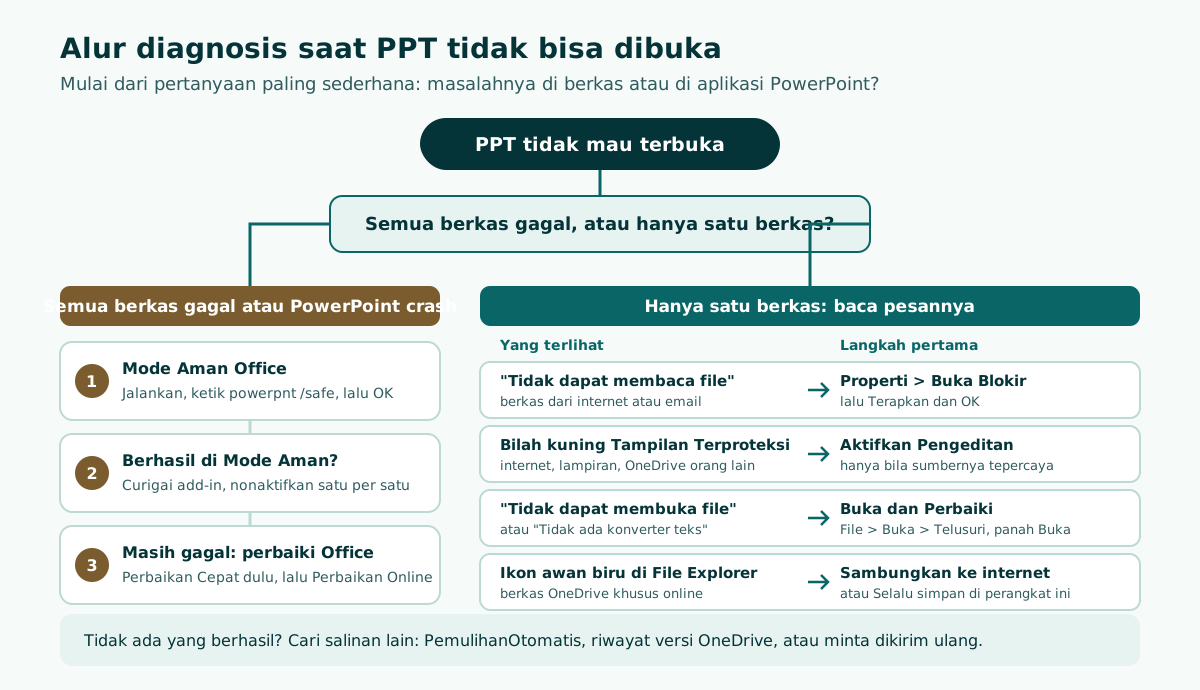
Urutan pemeriksaan cepat yang bisa Anda lakukan dalam beberapa menit:
- Salin berkas ke folder lain di komputer, misalnya Dokumen, lalu kerjakan salinannya. Aslinya jangan diutak-atik.
- Kalau muncul pesan bahwa PowerPoint tidak dapat membaca file, buka Properti berkas dan klik Buka Blokir.
- Kalau berkas terbuka tetapi tidak bisa diedit, cek bilah pesan Tampilan Terproteksi.
- Kalau pesannya menyebut berkas tidak dapat dibuka, coba Buka dan Perbaiki.
- Kalau semua berkas gagal, jalankan PowerPoint dalam Mode Aman, lalu perbaiki Office bila perlu.
Setiap langkah di atas dijelaskan lebih rinci di bawah, lengkap dengan nama menu sesuai halaman bantuan Microsoft berbahasa Indonesia.
Tabel pesan error, penyebab, dan solusinya
Pesan yang muncul adalah petunjuk terbaik. Catat kalimatnya persis, lalu cocokkan dengan tabel berikut. Tabel ini merangkum beberapa halaman Microsoft Support dan Bantuan Google Dokumen yang dikutip di bagian sumber.
Geser tabel ke samping untuk melihat semua kolom.
| Gejala atau pesan | Kemungkinan penyebab | Langkah pertama |
|---|---|---|
| PowerPoint tidak dapat membaca file, atau presentasi tidak dapat dibuka | Microsoft 365 memblokir berkas karena alasan keamanan | Klik kanan berkas, Properti, Buka Blokir, Terapkan |
| Bilah kuning: "Hati-hati - file dari Internet dapat mengandung virus" | Berkas dibuka dari internet, lampiran Outlook, atau OneDrive orang lain | Pilih Aktifkan Pengeditan bila sumbernya tepercaya |
| "PowerPoint tidak dapat membuka file" atau "Tidak ada konverter teks" | Berkas kemungkinan rusak | File, Buka, Telusuri, lalu Buka dan Perbaiki |
| Berkas lama tidak bisa dibuka di PowerPoint 2007 ke atas | Berkas disimpan sebagai PowerPoint 95 | Simpan ulang sebagai .ppt di PowerPoint 97 sampai 2003 |
| Berkas terbuka di Tampilan Terproteksi dan tidak bisa disimpan | Pengaturan Blokir File untuk format lama | Ubah Pengaturan Blokir File di Pusat Kepercayaan |
| Berkas terkunci untuk diedit | Dipakai orang lain, aplikasi Office masih berjalan di latar belakang, atau ditandai Final | Tunggu, tutup aplikasi, atau kerjakan salinannya |
| Ikon awan biru dan berkas gagal dibuka saat offline | Berkas OneDrive khusus online belum terunduh | Sambungkan internet atau pilih Selalu simpan di perangkat ini |
| Semua berkas gagal atau PowerPoint crash saat dibuka | Add-in atau instalasi Office bermasalah | Mode Aman (powerpnt /safe), lalu perbaiki Office |
Kalau pesan Anda tidak ada di tabel, mulailah dari baris terakhir untuk mengetahui apakah masalahnya di aplikasi, lalu kembali ke baris yang paling mirip. Satu hal yang perlu diingat: berkas yang dilindungi kata sandi tidak dapat dibuka tanpa kata sandinya, dan Microsoft menegaskan tidak ada cara untuk melewati perlindungan itu.
Berkas dari internet atau email: Buka Blokir dan Tampilan Terproteksi
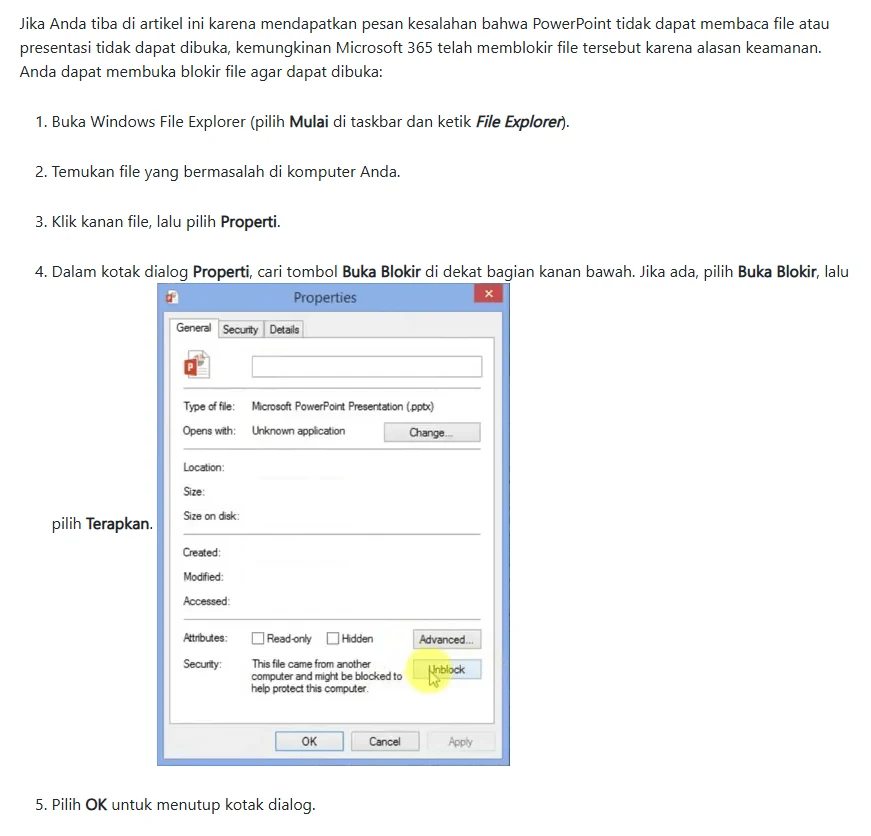
Berkas PPT yang diunduh dari internet, grup WhatsApp, atau lampiran email paling sering bermasalah karena perlindungan keamanan. Microsoft Support menjelaskan bahwa kalau PowerPoint menyebut tidak dapat membaca file atau presentasi tidak dapat dibuka, kemungkinan Microsoft 365 telah memblokir berkas itu karena alasan keamanan. Cara membuka blokirnya:
- Buka Windows File Explorer (pilih Mulai di taskbar dan ketik File Explorer).
- Temukan berkas yang bermasalah.
- Klik kanan berkas, lalu pilih Properti.
- Di kotak dialog Properti, cari tombol Buka Blokir di dekat kanan bawah. Jika ada, pilih Buka Blokir, lalu Terapkan.
- Pilih OK, lalu coba buka presentasinya lagi.
Kasus lain adalah berkas yang terbuka tetapi hanya bisa dibaca. Itu Tampilan Terproteksi, mode baca saja tempat sebagian besar fungsi pengeditan dimatikan. Menurut Microsoft, berkas bisa terbuka dalam mode ini karena berasal dari internet, lampiran Outlook dari pengirim yang dianggap tidak aman, lokasi yang berpotensi tidak aman, OneDrive orang lain, atau karena gagal validasi berkas.
Jika bilah pesan kuning muncul dan Anda yakin sumbernya aman, pilih Aktifkan Pengeditan. Jika bilah pesan merah, keluar lewat menu File. Bila tombolnya tidak bisa dipakai sama sekali, mungkin administrator kantor memasang aturan yang mencegahnya, jadi tanyakan ke tim TI.
Berkas PPT rusak: pakai Buka dan Perbaiki
Kalau pesan yang muncul berbunyi "PowerPoint tidak dapat membuka file" atau "Tidak ada konverter teks", Microsoft menyebut Anda kemungkinan menghadapi masalah kerusakan berkas. Untuk kasus ini, PowerPoint punya perintah Buka dan Perbaiki yang mungkin dapat memulihkan berkas Anda:
- Di PowerPoint, klik File, Buka, lalu Telusuri, dan masuk ke folder tempat presentasi disimpan.
- Jangan membuka berkas dari daftar Terbaru, karena cara itu tidak masuk ke kotak dialog Buka.
- Klik berkasnya, klik panah di samping tombol Buka, lalu pilih Buka dan Perbaiki.
Begitu berkas terbuka, segera simpan dengan nama baru agar versi hasil perbaikan tidak menimpa aslinya. Periksa slide satu per satu, terutama grafik, video, dan SmartArt, karena bagian seperti itu lebih mungkin hilang atau berubah.
Microsoft juga mencatat penyebab kerusakan yang paling khas: berkas disimpan di perangkat USB yang dicabut saat berkas masih terbuka di Windows. Kebiasaan mencabut flashdisk langsung setelah presentasi di ruang sidang atau aula kantor adalah resep klasik berkas rusak. Gunakan ikon Hapus Perangkat Keras dengan Aman di taskbar sebelum mencabutnya.
Kerusakan juga bisa terjadi saat berkas disalin. Halaman Tampilan Terproteksi menyebut berkas rusak bisa berasal dari disk yang aus, program bermasalah yang dipakai membuat atau mengedit berkas, atau kesalahan saat menyalin berkas karena koneksi internet terganggu. Jadi bila berkas dikirim lewat email atau chat, minta pengirim mengirim ulang. Microsoft sendiri menyarankan mencoba membuka salinan berkas yang lain.
Format .ppt lama, versi PowerPoint, dan Blokir File
Berkas berekstensi .ppt adalah format PowerPoint 97-2003. PowerPoint versi baru masih bisa membukanya dalam mode kompatibilitas: Anda dapat membuka, mengedit, dan menyimpan berkas itu, tetapi tidak semua fitur PowerPoint baru bisa dipakai. Bila Anda ingin penjelasan dasar tentang perbedaan format, baca apa itu PPT dan formatnya.
Ada dua situasi format lama yang benar-benar membuat berkas gagal dibuka:
- Berkas PowerPoint 95. Microsoft menyatakan PowerPoint 2007 dan versi yang lebih baru tidak dapat membuka presentasi yang disimpan sebagai PowerPoint 95. Solusinya, buka berkas di PowerPoint 2003, 2002, 2000, atau 97, pilih Simpan Sebagai (bukan Simpan), dan pilih tipe Presentasi (*.ppt). Setelah itu berkas bisa dibuka di versi baru.
- Blokir File. Fitur ini mencegah tipe berkas usang terbuka normal dan membuatnya terbuka di Tampilan Terproteksi dengan fitur Simpan dan Buka dinonaktifkan. Jika pengaturannya Jangan buka jenis file yang dipilih, berkas tidak terbuka sama sekali dan pesan kesalahan muncul.
Untuk mengizinkan pengeditan berkas yang diblokir, Microsoft memberi langkah berikut:
- Klik File, lalu Opsi.
- Buka Pusat Kepercayaan, Pengaturan Pusat Kepercayaan, lalu Pengaturan Blokir File.
- Centang opsi untuk membuka tipe berkas terpilih dalam Tampilan Terproteksi dan memperbolehkan pengeditan.
Di laptop kantor, pengaturan ini bisa dikunci kebijakan organisasi. Jangan paksa, mintalah bantuan admin. Setelah berkas terbuka, simpan sebagai .pptx agar masalah serupa tidak terulang.
Berkas terkunci, jalur terlalu panjang, atau belum tersinkron OneDrive
Tidak semua masalah berasal dari isi berkas. Kadang berkasnya sehat, tetapi sedang dipakai atau belum ada di komputer.
Berkas terkunci untuk diedit
Microsoft Support menyebut tiga kemungkinan penyebab berkas Office terkunci: berkas dibagikan dan sedang diedit orang lain, ada aplikasi Office yang berjalan di latar belakang dengan berkas itu sudah terbuka, atau berkas ditandai sebagai Final. Biasanya Anda masih bisa membukanya sebagai baca saja. Tutup semua jendela PowerPoint, tunggu rekan selesai, atau kerjakan salinannya lalu gabungkan perubahan belakangan.
Nama berkas atau jalur folder terlalu panjang
Dokumentasi Windows menyebut batas panjang jalur klasik (MAX_PATH) adalah 260 karakter. Sejak Windows 10 versi 1607 batas ini dapat dilepas, tetapi aplikasinya harus ikut mengaktifkan perilaku baru tersebut. Berkas yang tersimpan jauh di dalam folder bertingkat dengan nama panjang, seperti "Materi Rapat Koordinasi Triwulan III Revisi Final Banget", bisa menimbulkan masalah. Pindahkan berkas ke folder pendek seperti C:\Presentasi dan persingkat namanya.
Berkas OneDrive belum terunduh
Dengan File Sesuai Permintaan, berkas OneDrive yang bertanda ikon awan biru hanya tersedia online dan baru diunduh saat dibuka. Microsoft menegaskan berkas khusus online tidak dapat dibuka ketika perangkat tidak tersambung ke internet. Sebelum berangkat ke lokasi presentasi, klik kanan berkas atau foldernya dan pilih Selalu simpan di perangkat ini. Berkas yang selalu tersedia ditandai lingkaran hijau dengan centang putih.
PowerPoint sendiri tidak mau terbuka: Mode Aman dan add-in
Jika semua berkas gagal, atau PowerPoint menutup sendiri begitu dijalankan, masalahnya kemungkinan di aplikasi. Microsoft menyebut Mode Aman Office berguna ketika Anda perlu membuka berkas yang tidak bisa dibuka dalam mode normal karena aplikasi crash, atau untuk mengenali add-in atau ekstensi yang menimbulkan masalah saat aplikasi dimulai.
Ada dua cara menjalankan PowerPoint dalam Mode Aman:
- Tekan dan tahan tombol CTRL, lalu klik ganda pintasan PowerPoint. Klik Ya saat ditanya apakah ingin memulai dalam Mode Aman.
- Atau klik kanan tombol Mulai, pilih Jalankan (atau tekan Windows + R), ketik
powerpnt /safe, lalu klik OK.
Setelah PowerPoint terbuka dalam Mode Aman, buka berkas Anda lewat File, Buka. Kalau berhasil, kemungkinan besar penyebabnya add-in yang dimuat saat mode normal. Buka File, Opsi, Add-In untuk melihat add-in yang terpasang, lalu nonaktifkan yang baru dipasang satu per satu sambil mencoba ulang. Di halaman yang sama, pilih Item Dinonaktifkan pada menu Kelola lalu klik Jalankan untuk melihat item yang sudah dimatikan otomatis.
Perlu diingat, Mode Aman punya batasan. Microsoft mencatat dokumen yang dipulihkan tidak otomatis dibuka dan preferensi tidak dapat disimpan. Untuk keluar dari Mode Aman, cukup tutup PowerPoint dan jalankan ulang seperti biasa.
Memperbaiki instalasi Office
Kalau PowerPoint tidak bisa dibuka bahkan dalam Mode Aman, atau masalah terus berulang, Microsoft menyarankan memperbaiki Office. Perbaikan ini memperbaiki seluruh paket Office, bukan hanya PowerPoint. Langkah di Windows 11:
- Klik kanan tombol Mulai, lalu pilih Aplikasi terinstal di menu pop-up.
- Pilih produk Microsoft 365 atau Office, klik elipsis (...), lalu pilih Ubah.
- Untuk instalasi Klik-untuk-Jalankan (jenis yang paling umum), pilih Perbaikan Cepat atau Perbaikan Online, lalu ikuti petunjuk di layar.
- Untuk instalasi berbasis MSI, pilih Perbaiki di jendela Ubah penginstalan Anda, lalu klik Lanjutkan.
Di Windows 10, menunya bernama Aplikasi dan Fitur, lalu pilih produk Office dan klik Ubah.
Geser tabel ke samping untuk melihat semua kolom.
| Pilihan | Yang dilakukan menurut Microsoft | Kapan dipakai |
|---|---|---|
| Perbaikan Cepat | Lebih cepat, hanya mendeteksi lalu mengganti berkas yang rusak | Coba pertama kali, terutama bila internet terbatas |
| Perbaikan Online | Perbaikan menyeluruh untuk memastikan semuanya diperbaiki | Bila Perbaikan Cepat tidak menyelesaikan masalah |
Simpan dan tutup semua pekerjaan sebelum memulai, karena setelah perbaikan Anda mungkin perlu memulai ulang komputer. Kalau Office di laptop kantor dikelola tim TI, laporkan dulu sebelum mengubah instalasi.
Memulihkan isi: PemulihanOtomatis, riwayat versi, dan aplikasi lain
Kalau berkas tetap tidak bisa dibuka, fokus beralih ke mencari salinan yang masih utuh. Ada empat tempat yang layak diperiksa.
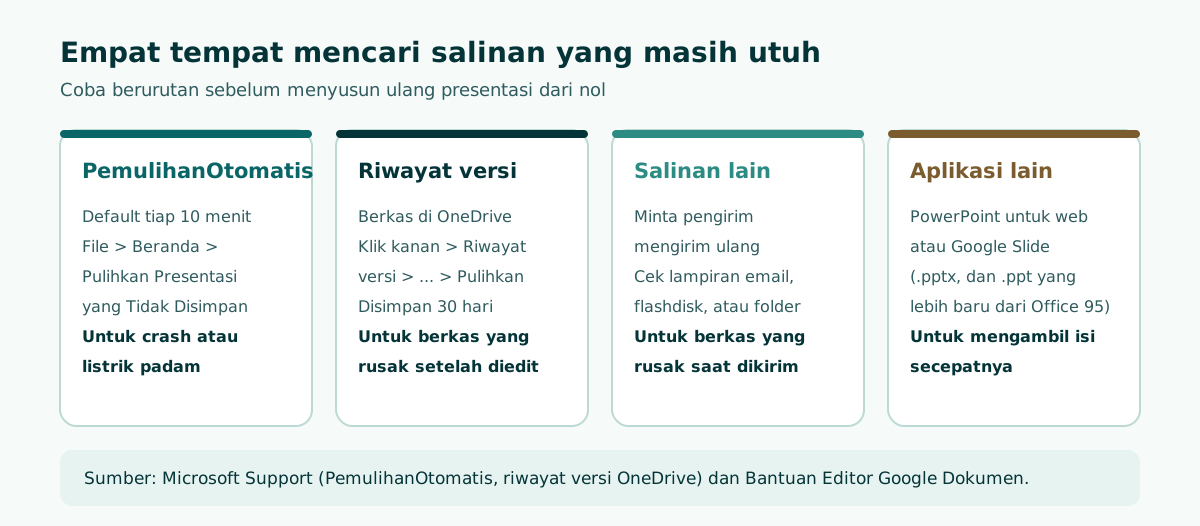
- PemulihanOtomatis. Fitur ini menyimpan salinan berkas di latar belakang, secara default setiap 10 menit. Setelah PowerPoint mati mendadak, berkas pemulihan biasanya dibuka otomatis saat aplikasi dijalankan lagi, dan Anda harus segera menyimpannya. Untuk membuka manual, pilih File, tab Beranda, lalu Pulihkan Presentasi yang Tidak Disimpan.
- Riwayat versi OneDrive. Klik kanan berkas di onedrive.com atau di File Explorer, pilih Riwayat versi, klik elipsis di samping versi yang diinginkan, lalu Pulihkan. Riwayat versi disimpan 30 hari, dan admin akun kerja atau sekolah bisa saja menonaktifkannya.
- Salinan lain. Lampiran email lama, flashdisk, atau berkas yang pernah Anda kirim ke rekan.
- Aplikasi lain. Unggah ke OneDrive dan coba buka di PowerPoint untuk web, atau klik dua kali berkas di Google Drive agar terbuka di Google Slide.
Geser tabel ke samping untuk melihat semua kolom.
| Hal | Menurut Bantuan Google Dokumen |
|---|---|
| Format yang bisa dikonversi | .pptx, .ppt jika lebih baru dari Office 95, serta .pptm, .pps, .ppsx, .pot, .potx, .odp, dan lainnya |
| Video dan diagram tersemat | Diubah menjadi gambar saat diedit di Slide |
| SmartArt | Diubah menjadi Google Gambar |
| Makro | Tidak didukung saat diedit di Slide |
Artinya, jalur Google Slide cocok untuk menyelamatkan teks dan urutan slide, bukan untuk mempertahankan video yang disematkan atau SmartArt apa adanya.
Jika berkas tidak terselamatkan: susun ulang kerangka dan cegah terulang
Kadang semua upaya gagal dan waktu presentasi tinggal beberapa jam. Jangan habiskan waktu menata desain dulu. Susun ulang kerangka: judul tiap slide, poin isi, dan pembagian waktu. Bahan terbaik biasanya dokumen sumber Anda, misalnya laporan Word, notulen, atau bab skripsi. Panduan membuat presentasi dari dokumen membahas cara mengubah dokumen menjadi alur slide.
Contoh kerangka darurat untuk paparan rapat 10 menit:
Topik: Laporan evaluasi program kerja triwulan III
Durasi: 10 menit, rapat koordinasi
1. Tujuan laporan dan keputusan yang diperlukan (2 menit)
2. Status dan data program triwulan III (2 menit)
3. Isu dan tantangan yang ditemui (2 menit)
4. Usulan tindak lanjut (3 menit)
5. Keputusan yang diminta dari rapat (1 menit)
Soluslide bisa membantu langkah ini. Anda memasukkan topik atau mengunggah dokumen, memilih jenis acara dan durasi, lalu mendapat kerangka berwaktu dengan judul, isi, dan catatan pembicara yang bisa diedit sebelum login.
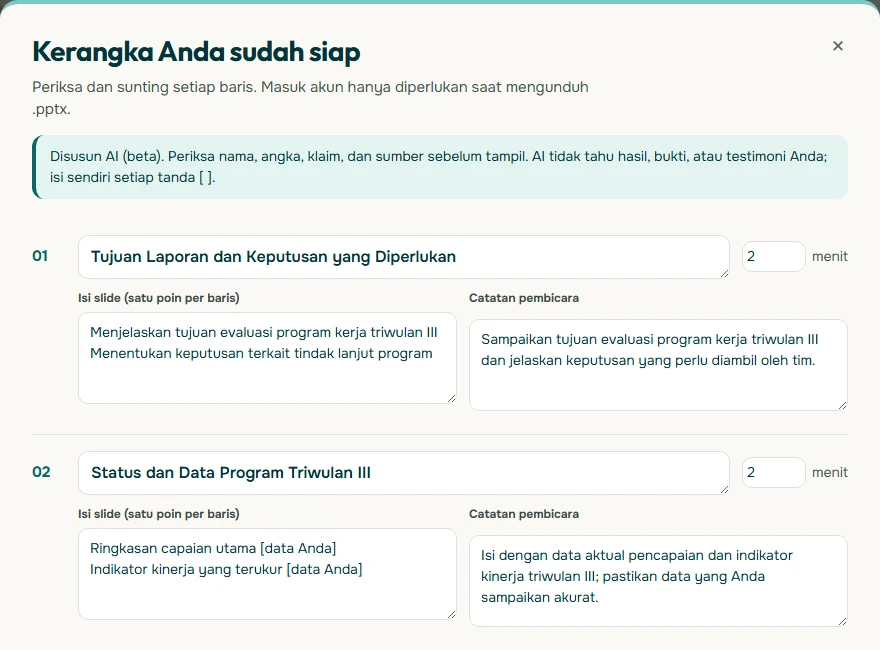
Setelah masuk akun beta, kerangka diekspor menjadi .pptx yang bisa diedit dengan kotak teks dan bentuk standar, sehingga mudah dibuka dan dirapikan di PowerPoint. Cocok untuk paparan instansi maupun sidang skripsi.
Agar kejadian ini tidak terulang, biasakan langkah berikut:
- Simpan dalam format .pptx, bukan .ppt.
- Simpan di OneDrive dan aktifkan Simpan Otomatis bila Anda pelanggan Microsoft 365, supaya riwayat versi tersedia.
- Cabut flashdisk lewat Hapus Perangkat Keras dengan Aman.
- Pakai nama berkas pendek tanpa folder bertingkat yang dalam.
- Bawa dua salinan ke lokasi presentasi, misalnya di laptop dan di flashdisk, ditambah versi cetak untuk cadangan terakhir.
- Uji buka berkas di komputer lokasi sebelum acara, termasuk cek ukuran slide di proyektor.
Untuk dasar menyusun presentasi yang rapi dari awal, baca juga cara membuat PPT.
Pertanyaan yang sering muncul
Kenapa PPT tidak bisa dibuka padahal kemarin masih normal?
Penyebab paling umum adalah berkas rusak saat disalin atau saat flashdisk dicabut, berkas diblokir karena diunduh dari internet atau email, atau ada add-in baru yang mengganggu PowerPoint. Cek dulu apakah hanya satu berkas atau semua berkas yang gagal.
Bagaimana cara membuka blokir berkas PPT dari internet?
Di File Explorer, klik kanan berkas, pilih Properti, lalu klik Buka Blokir di kanan bawah dan pilih Terapkan, kemudian OK. Setelah itu buka kembali presentasinya.
Apa yang harus dilakukan jika berkas PPT rusak?
Gunakan perintah Buka dan Perbaiki: File, Buka, Telusuri, pilih berkas, klik panah di samping Buka, lalu Buka dan Perbaiki. Jika gagal, cari salinan lain lewat PemulihanOtomatis, riwayat versi OneDrive, atau minta pengirim mengirim ulang.
Kenapa PPT hanya bisa dibaca dan tidak bisa diedit?
Berkas kemungkinan terbuka di Tampilan Terproteksi karena berasal dari internet, lampiran email, atau OneDrive orang lain. Pilih Aktifkan Pengeditan di bilah pesan kuning hanya jika Anda memercayai sumbernya.
Apakah berkas .ppt lama masih bisa dibuka di PowerPoint baru?
Bisa, berkas PowerPoint 97-2003 terbuka dalam mode kompatibilitas. Pengecualiannya berkas PowerPoint 95, yang harus disimpan ulang sebagai .ppt di PowerPoint 97 sampai 2003 lebih dulu, serta berkas yang terkena pengaturan Blokir File.
Bagaimana membuka PowerPoint dalam Mode Aman?
Tekan Windows + R, ketik powerpnt /safe, lalu klik OK. Cara lain, tahan tombol CTRL sambil mengklik ganda pintasan PowerPoint, lalu pilih Ya.
Apakah PPT di OneDrive bisa dibuka tanpa internet?
Tidak, jika berkasnya masih khusus online dengan ikon awan biru. Pilih Selalu simpan di perangkat ini sebelum Anda pergi agar berkas tersedia offline.
Bisakah PPT yang rusak dibuka di Google Slide?
Bisa dicoba dengan mengklik dua kali berkas di Google Drive. Namun video dan diagram tersemat akan diubah menjadi gambar, dan SmartArt diubah menjadi Google Gambar.
Bagaimana mencegah PPT tidak bisa dibuka saat presentasi?
Simpan sebagai .pptx, simpan di OneDrive dengan riwayat versi, cabut flashdisk dengan aman, pakai nama berkas pendek, dan uji buka berkas di komputer lokasi sebelum acara.
Sumber
Klaim faktual di artikel ini mengacu ke sumber berikut. Contoh kerangka dan prompt adalah ilustrasi untuk disesuaikan.
- Microsoft Support: Kesalahan: Tidak dapat membaca file, atau Presentasi tidak dapat dibuka
- Microsoft Support: Membuka dokumen setelah terjadi kesalahan kerusakan file
- Microsoft Support: PowerPoint tidak bisa membuka file ini
- Microsoft Support: Apakah Tampilan Terproteksi itu?
- Microsoft Support: Apa itu Blokir File?
- Microsoft Support: Tentang mode kompatibilitas di PowerPoint
- Microsoft Support: Membuka file yang telah dikunci untuk pengeditan
- Microsoft Support: Menghemat ruang disk dengan File Sesuai Permintaan OneDrive untuk Windows
- Microsoft Learn: Maximum Path Length Limitation
- Microsoft Support: Membuka aplikasi Office dalam mode aman di PC Windows
- Microsoft Support: Memperbaiki aplikasi Office
- Microsoft Support: Memulihkan file PowerPoint Anda
- Microsoft Support: Memulihkan versi file sebelumnya yang disimpan di OneDrive
- Bantuan Editor Google Dokumen: Bekerja dengan file Office
Bacaan terkait
Coba susun kerangka presentasi Anda. Kerangka bisa diperiksa dan diedit sebelum login.
Buat kerangka gratis