
Cara Membuat Grafik di PPT: Langkah, Tipe Grafik, dan Tips Merapikan
Grafik membuat angka di slide langsung terbaca: tren penjualan, perbandingan anggaran, atau hasil survei. Panduan ini menjelaskan cara membuat grafik di PPT menurut Microsoft Support, cara memilih tipe grafik yang cocok dengan pesan Anda, dan cara merapikannya agar audiens paham dalam beberapa detik.

Cara membuat grafik di PPT dalam empat langkah
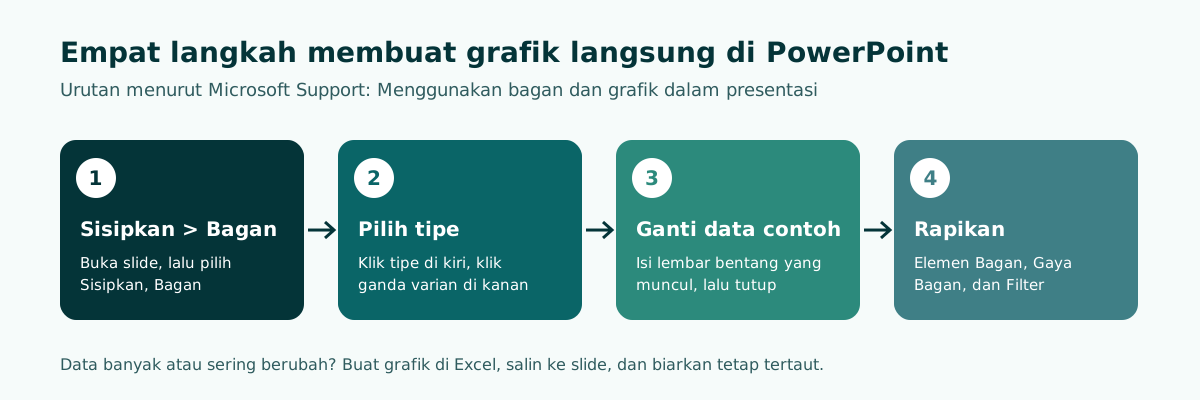
Cara tercepat membuat grafik di PPT adalah lewat menu Sisipkan, lalu Bagan. Microsoft Support menjelaskan urutannya seperti ini: klik Sisipkan, Bagan, klik tipe bagan, lalu klik ganda bagan yang Anda inginkan. Setelah itu sebuah lembar bentang muncul. Ganti data tempat penampung di lembar itu dengan data Anda sendiri, lalu tutup lembar kerjanya. Grafik di slide langsung mengikuti angka yang Anda isi.
- Buka slide tujuan, lalu pilih Sisipkan, Bagan.
- Pilih tipe di daftar kiri (misalnya Kolom), lalu klik ganda varian yang diinginkan di kanan.
- Ganti data contoh di lembar bentang yang muncul dengan data Anda.
- Tutup lembar bentang, lalu rapikan grafik dengan tombol kecil di sudut kanan atasnya.
Di PowerPoint berbahasa Indonesia, grafik disebut bagan. Jadi kalau Anda mencari menu "Grafik" dan tidak menemukannya, carilah "Bagan". Istilah grafik, bagan, dan chart di panduan ini merujuk ke hal yang sama, yaitu visual yang dibuat dari data angka.
Empat langkah di atas cukup untuk grafik sederhana. Bagian selanjutnya membahas hal yang membuat grafik benar-benar berguna di presentasi: memilih tipe yang tepat, mengedit data setelah grafik jadi, mengambil grafik dari Excel, dan merapikan tampilannya. Kalau Anda baru belajar PowerPoint dari awal, baca juga panduan cara membuat PPT sebagai dasar.
Memilih tipe grafik yang sesuai dengan pesan
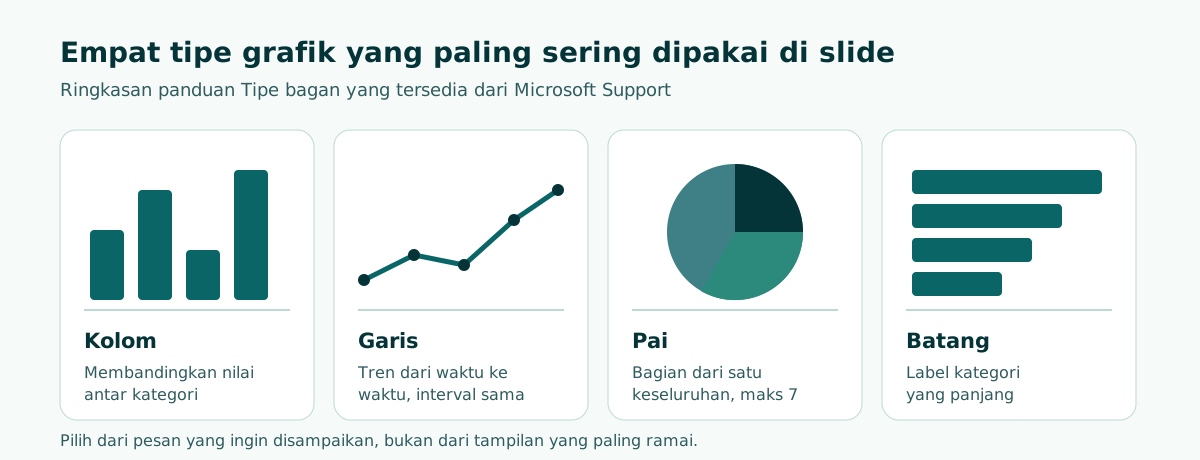
Kesalahan paling umum bukan di cara membuat grafik, melainkan di pilihan tipenya. Grafik pai untuk data yang berubah dari bulan ke bulan, atau grafik garis untuk membandingkan nama produk, membuat audiens bekerja keras menebak maksud Anda. Panduan Tipe bagan yang tersedia di Microsoft Support memberi patokan yang jelas untuk setiap tipe.
Geser tabel ke samping untuk melihat semua kolom.
| Tipe | Cocok untuk | Catatan dari panduan |
|---|---|---|
| Kolom | Membandingkan nilai antar kategori | Kategori biasanya di sumbu horizontal, nilai di sumbu vertikal |
| Garis | Tren dari waktu ke waktu | Ideal untuk data dengan interval sama, seperti bulan atau kuartal |
| Pai | Porsi tiap bagian terhadap total | Hanya satu seri data, tanpa nilai negatif, hampir tanpa nilai nol, maksimal tujuh kategori |
| Batang | Perbandingan antar item | Dipertimbangkan bila label sumbu panjang atau nilainya berupa durasi |
| Donat | Bagian dari keseluruhan, lebih dari satu seri | Microsoft menyebutnya tidak mudah dibaca dan menyarankan kolom atau batang bertumpuk |
Cara cepat memilih: tulis dulu kalimat pesan yang ingin disampaikan slide itu. Kalau kalimatnya berbunyi "naik" atau "turun", pakai garis. Kalau berbunyi "lebih besar dari", pakai kolom atau batang. Kalau berbunyi "sebagian besar dari total", baru pertimbangkan pai, dan hanya jika kategorinya sedikit.
Hindari varian 3D untuk presentasi. Panduan Microsoft menjelaskan bahwa banyak varian 3D hanya mengubah tampilan kolom menjadi tiga dimensi tanpa menambah sumbu nilai. Efeknya justru menyulitkan audiens membandingkan tinggi kolom dari kursi belakang ruangan.
Langkah demi langkah menyisipkan grafik di PowerPoint
Berikut langkah lengkapnya untuk PowerPoint di komputer. Contoh yang dipakai adalah grafik penjualan bulanan sebuah toko roti, data rekaan untuk latihan.
- Siapkan datanya dulu. Tuliskan kategori (misalnya Juli, Agustus, September, Oktober) dan nilainya (120, 135, 128, 160 juta rupiah). Data yang rapi sebelum mulai mencegah grafik berantakan.
- Pilih slide dan tata letak. Gunakan tata letak dengan ruang konten yang cukup lebar. Ukuran slide 16:9 memberi ruang lebih untuk grafik, lihat panduan ukuran PPT.
- Klik Sisipkan, Bagan. Kotak dialog berisi daftar tipe di kiri dan varian di kanan akan muncul.
- Klik ganda varian yang dipilih. Untuk data bulanan ini, Kolom Tergugus atau Garis sama-sama masuk akal. Pilih sesuai pesan.
- Isi lembar bentang. Ketik ulang kategori dan nilai, hapus kolom contoh yang tidak dipakai, lalu tutup jendelanya.
- Atur elemen. Klik tombol Elemen Bagan di sudut kanan atas untuk memperlihatkan, menyembunyikan, atau memformat judul sumbu dan label data.
- Atur gaya. Klik tombol Kustomisasi Gaya Bagan untuk mengubah warna atau gaya dengan cepat.
- Saring bila perlu. Tombol Filter memperlihatkan atau menyembunyikan sebagian data tanpa menghapusnya dari lembar bentang.
Langkah kelima paling sering memicu masalah. Data contoh bawaan PowerPoint berisi beberapa seri dan kategori. Kalau Anda hanya menimpa sebagian, seri contoh yang tersisa tetap tampil di grafik sebagai batang tanpa makna. Pastikan rentang data hanya mencakup sel yang Anda isi.
Jika slide Anda berisi beberapa grafik dengan gaya yang sama, atur gaya dasarnya sekali di slide master agar judul, warna latar, dan posisi konten konsisten di seluruh presentasi.
Mengedit data grafik yang sudah jadi
Angka berubah setelah grafik dibuat itu biasa: ada revisi laporan, ada data bulan terbaru. Anda tidak perlu membuat grafik baru. Menurut Microsoft Support, data bagan bisa diedit langsung di PowerPoint, baik bagan itu disematkan maupun ditautkan ke presentasi.
- Klik grafik di slide. Dua tab kontekstual muncul di pita: Desain Bagan dan Format.
- Di tab Desain Bagan, grup Data, pilih Edit Data. Jendela lembar bentang terbuka di PowerPoint.
- Kalau ingin mengedit di aplikasi Excel penuh, pilih Edit Data di Excel.
- Ubah angka atau kategori. Perubahan langsung terlihat di grafik.
Kalau tab Desain Bagan tidak muncul, biasanya grafiknya belum benar-benar terpilih. Klik tepat di area grafik, bukan di kotak teks di dekatnya. Microsoft juga menyebut bahwa data bagan tertaut bisa diperbarui tanpa harus membuka program asal pembuat bagan.
Biasakan mencatat sumber data di slide, misalnya "Sumber: laporan kasir, Oktober 2026" di bawah grafik. Catatan sumber membuat audiens percaya pada angkanya, dan memudahkan Anda sendiri saat harus memperbarui grafik bulan depan. Detail yang tidak muat di slide bisa disimpan di catatan pembicara.
Membuat grafik di Excel lalu memindahkannya ke PPT
PowerPoint cukup untuk grafik kecil. Untuk data besar, Microsoft Support menyarankan jalur lain: buat bagan di Excel, lalu salin ke presentasi. Menurut panduan yang sama, cara ini juga paling baik bila data Anda sering berubah dan Anda ingin bagan selalu menampilkan angka terbaru. Dalam kasus itu, saat menyalin dan menempel, biarkan bagan tetap tertaut ke berkas Excel aslinya.
Geser tabel ke samping untuk melihat semua kolom.
| Situasi | Buat di PowerPoint | Buat di Excel lalu salin |
|---|---|---|
| Jumlah data | Sedikit, beberapa baris | Banyak baris atau hasil olahan rumus |
| Frekuensi perubahan | Jarang berubah | Sering diperbarui |
| Hubungan dengan berkas sumber | Data tersimpan di dalam presentasi | Bisa tetap tertaut ke buku kerja asal |
| Saat berkas dikirim ke orang lain | Aman, semua ikut | Tautan perlu berkas Excel ikut dibawa |
Untuk data tertaut, Microsoft menjelaskan cara memperbaruinya: di PowerPoint, klik kanan data lalu pilih Update Link. Jadi alurnya rapi: tim keuangan memperbarui buku kerja, Anda cukup memperbarui tautan sebelum rapat.
Hati-hati saat presentasi dipindah ke komputer lain. Tautan menunjuk ke lokasi berkas Excel di komputer pembuatnya. Bila berkas itu tidak ikut dipindah, grafik tetap tampil dengan angka terakhir, tetapi tidak bisa diperbarui. Untuk presentasi yang berangkat dari laporan panjang, panduan membuat presentasi dari dokumen membantu memilih angka mana yang layak naik ke slide.
Mengubah tipe grafik dan membuat grafik kombinasi
Sudah terlanjur memilih kolom padahal pesannya tren? Tidak perlu mengulang. Microsoft Support menjelaskan bahwa untuk sebagian besar bagan 2-D, Anda bisa mengubah tipe seluruh bagan, atau memilih tipe berbeda untuk satu seri data saja sehingga bagan berubah menjadi bagan kombinasi.
- Klik kanan area bagan atau area plot.
- Pilih Ubah Tipe Bagan.
- Di kotak dialog, pilih kategori tipe di kotak pertama dan tipe yang tersedia di kotak kedua.
Untuk mengubah satu seri saja, klik seri itu dulu sebelum membuka Ubah Tipe Bagan. Microsoft mencatat bahwa tipe bagan hanya bisa diubah untuk satu seri data dalam satu waktu, jadi ulangi langkahnya untuk setiap seri. Ada pengecualian: untuk bagan gelembung dan semua bagan 3-D, tipe hanya bisa diubah untuk seluruh bagan.
Grafik kombinasi berguna untuk dua jenis angka yang berbeda skala, misalnya jumlah transaksi (kolom) dan nilai rata-rata belanja (garis). Namun jangan berlebihan. Satu slide dengan dua sumbu nilai sudah cukup menuntut perhatian audiens. Kalau pesannya bisa dipecah, dua grafik sederhana di dua slide sering lebih jelas daripada satu grafik kombinasi yang padat.
Cara merapikan grafik agar mudah dibaca dari kursi belakang
Grafik bawaan PowerPoint sudah layak, tetapi jarang siap tampil. Biasanya ada judul generik "Judul Bagan", legenda yang tidak perlu, garis kisi yang rapat, dan warna yang semuanya bersaing. Merapikannya tidak butuh keahlian desain, cukup beberapa keputusan sederhana.
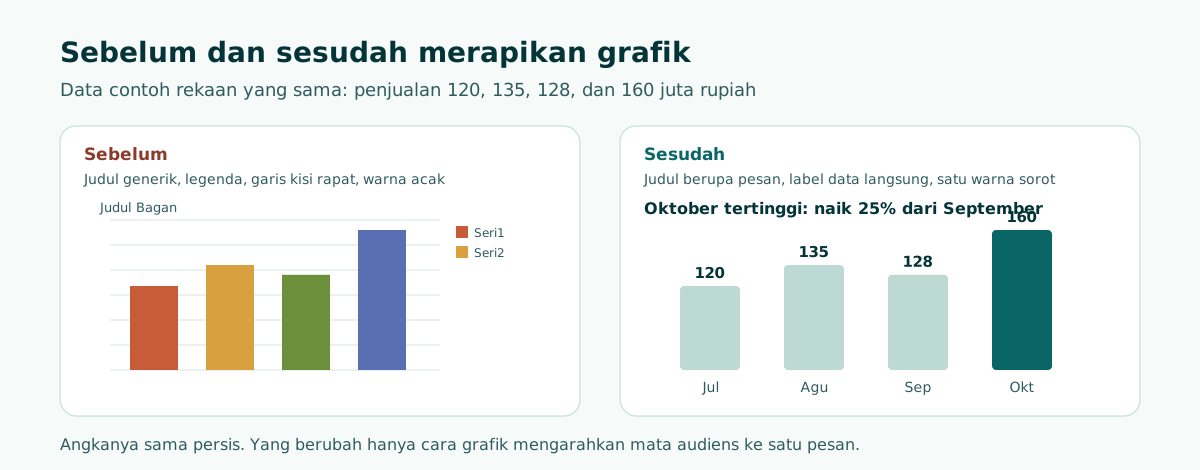
- Jadikan judul sebagai pesan. Ganti "Penjualan per Bulan" menjadi "Oktober tertinggi: naik 25% dari September". Audiens tahu kesimpulannya sebelum membaca sumbu.
- Pakai label data, buang yang berlebihan. Bila nilai sudah tertulis di atas kolom, garis kisi dan sumbu nilai sering bisa disembunyikan lewat Elemen Bagan.
- Satu warna sorot. Warnai data yang dibahas dengan warna kuat, sisanya warna netral.
- Hapus legenda untuk satu seri. Legenda hanya berguna jika ada lebih dari satu seri yang perlu dibedakan.
- Perbesar teks. Label kecil di layar laptop menjadi tidak terbaca di proyektor.
Perhatikan juga kontras. Warna netral yang terlalu pucat di latar putih bisa hilang di proyektor ruangan yang terang. Panduan kontras presentasi yang mudah dibaca menjelaskan cara mengujinya. Untuk prinsip tata letak yang lebih luas, lihat juga panduan desain PPT.
Anda juga bisa memunculkan grafik bertahap, misalnya kolom demi kolom, agar audiens mengikuti cerita dari bulan ke bulan. Gunakan seperlunya dan ikuti prinsip di panduan animasi PPT.
Contoh: menyusun slide laporan penjualan dengan grafik
Grafik yang bagus berawal dari kerangka yang jelas: slide mana yang butuh grafik, dan pesan apa yang dibawa tiap grafik. Sebelum membuka PowerPoint, susun dulu urutan slidenya. Pola struktur presentasi yang umum untuk laporan adalah tujuan, status, tren, masalah, lalu rencana.
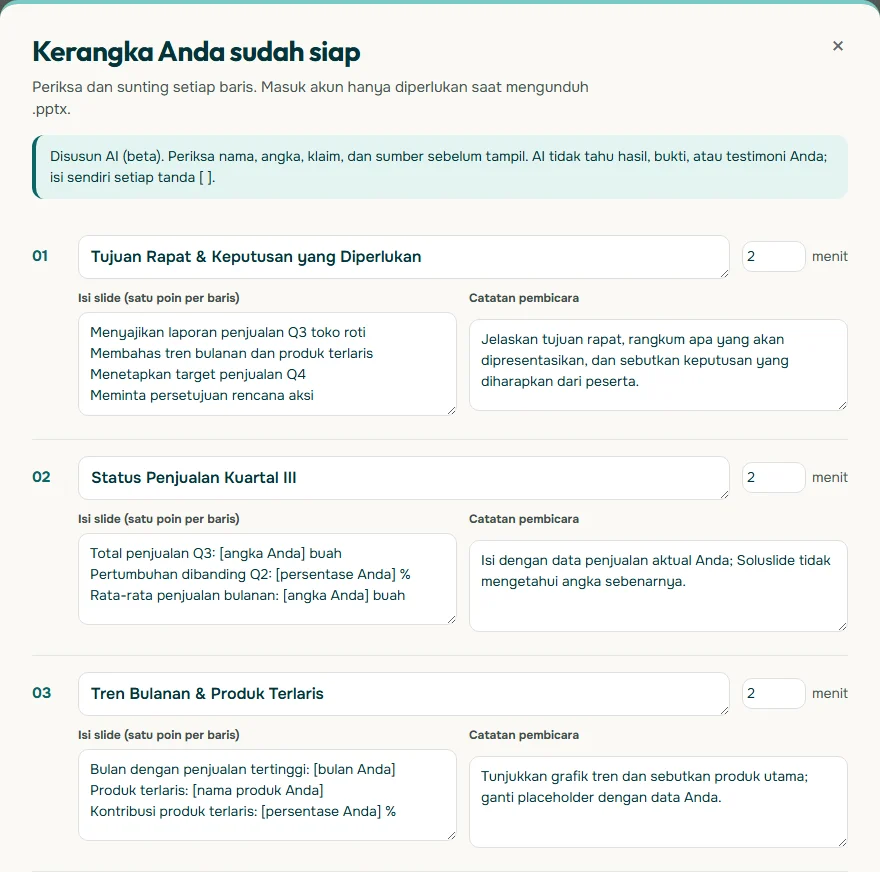
Pada contoh di atas, slide "Tren Bulanan dan Produk Terlaris" adalah tempat grafik garis atau kolom. Slide "Status Penjualan" cukup memakai dua atau tiga angka besar tanpa grafik. Tidak semua angka harus menjadi grafik; satu angka penting lebih kuat ditulis besar.
Berikut contoh penulisan ulang judul slide grafik, dari judul topik menjadi judul pesan:
Sebelum: Tren Penjualan Bulanan
Sesudah: Penjualan naik di Oktober setelah menu baru diluncurkan

Sebelum: Produk Terlaris
Sesudah: Roti sobek menyumbang porsi terbesar penjualan kuartal III

Isi grafik: Juli 120, Agustus 135, September 128, Oktober 160 (juta rupiah, data contoh)
Untuk rapat resmi di kantor atau instansi, susunan slide laporan dibahas lebih lengkap di panduan PPT rapat instansi.
Membuat grafik PPT di HP
Banyak orang menyiapkan presentasi dari ponsel. Untuk grafik, ada batasan yang perlu diketahui. Microsoft Support menjelaskan bahwa di versi PowerPoint atau Word untuk perangkat seluler, Anda tidak bisa membuat bagan. Yang bisa dilakukan adalah membuat bagan di Excel, lalu menyalinnya ke presentasi.
- Buka Excel di ponsel dan buka buku kerja yang berisi bagan.
- Ketuk bagan untuk memilihnya, lalu ketuk Salin.
- Pindah ke PowerPoint dan buka slide tujuan.
- Ketuk slide, lalu ketuk Tempel.
Karena layar ponsel kecil, periksa hasilnya di layar yang lebih besar sebelum presentasi bila memungkinkan. Label yang terlihat cukup di ponsel bisa terlalu kecil di proyektor. Panduan cara membuat PPT di HP membahas pekerjaan lain yang nyaman dan tidak nyaman dikerjakan dari ponsel.
Alur kerja ringkas dari data sampai slide siap tampil
Supaya tidak bolak-balik, ikuti urutan ini setiap kali presentasi Anda butuh grafik:
- Tulis pesan per slide. Satu slide grafik, satu kesimpulan.
- Pilih tipe dari pesan. Tren memakai garis, perbandingan memakai kolom atau batang, porsi memakai pai bila kategorinya sedikit.
- Tentukan tempat membuat. Data kecil di PowerPoint, data besar atau sering berubah di Excel lalu ditautkan.
- Rapikan. Judul berupa pesan, label data, satu warna sorot, teks besar.
- Uji dari jauh. Tampilkan di layar penuh dan lihat dari jarak beberapa meter.
Langkah pertama sering paling lama karena menuntut Anda memutuskan inti cerita. Di sini Soluslide bisa membantu: ketik topik dan jenis acara di pembuat kerangka Soluslide, lalu Anda mendapat urutan slide lengkap dengan judul, poin, catatan pembicara, dan menit per slide yang bisa disunting sebelum masuk akun. Angka tetap Anda isi sendiri, dan grafik dibuat di PowerPoint setelah kerangka diunduh sebagai .pptx yang bisa diedit. Daftar kemampuan lengkapnya ada di halaman fitur Soluslide.
Terakhir, sebelum tampil, latih cara Anda menjelaskan grafik. Sebutkan dulu kesimpulannya, baru tunjuk datanya. Tips membawakan slide data dengan tenang ada di panduan cara presentasi yang baik.
Pertanyaan yang sering muncul
Bagaimana cara membuat grafik di PPT?
Klik Sisipkan, Bagan, pilih tipe di kiri lalu klik ganda varian di kanan. Ganti data contoh di lembar bentang yang muncul dengan data Anda, lalu tutup lembar kerjanya.
Kenapa menu Grafik tidak ada di PowerPoint?
Di PowerPoint berbahasa Indonesia, grafik disebut Bagan. Cari tombol Bagan di tab Sisipkan.
Bagaimana cara mengedit data grafik yang sudah jadi?
Klik grafik, buka tab Desain Bagan, lalu pilih Edit Data di grup Data. Pilih Edit Data di Excel bila ingin mengedit di aplikasi Excel penuh.
Lebih baik membuat grafik di PowerPoint atau di Excel?
Data sedikit cukup dibuat di PowerPoint. Untuk data banyak atau sering berubah, Microsoft menyarankan membuat bagan di Excel lalu menyalinnya ke presentasi dan membiarkannya tetap tertaut.
Kapan sebaiknya memakai grafik pai?
Saat hanya ada satu seri data, tidak ada nilai negatif, hampir tidak ada nilai nol, dan kategorinya tidak lebih dari tujuh, sesuai panduan Microsoft Support.
Bagaimana cara mengubah grafik kolom menjadi grafik garis?
Klik kanan area bagan atau area plot, pilih Ubah Tipe Bagan, lalu pilih tipe Garis. Untuk satu seri saja, klik seri itu dulu sebelum membuka Ubah Tipe Bagan.
Apakah bisa membuat grafik di PowerPoint HP?
Menurut Microsoft Support, bagan tidak bisa dibuat di PowerPoint versi seluler. Buat bagan di Excel di ponsel, salin, lalu tempel ke slide PowerPoint.
Bagaimana agar grafik di slide mudah dibaca?
Tulis judul berupa kesimpulan, tampilkan label data, pakai satu warna sorot untuk data yang dibahas, hapus legenda bila hanya ada satu seri, dan perbesar teks.
Sumber
Klaim faktual di artikel ini mengacu ke sumber berikut. Contoh kerangka dan prompt adalah ilustrasi untuk disesuaikan.
- Microsoft Support: Menggunakan bagan dan grafik dalam presentasi
- Microsoft Support: Tipe bagan yang tersedia di Office
- Microsoft Support: Mengubah data dalam bagan yang sudah ada
- Microsoft Support: Mengubah tipe bagan dari bagan yang sudah ada
- Microsoft Support: Insert and update Excel data in PowerPoint
- Microsoft Support: Insert a chart in PowerPoint or Word on a mobile device
Bacaan terkait
Coba susun kerangka presentasi Anda. Kerangka bisa diperiksa dan diedit sebelum login.
Buat kerangka gratis