
Google Slide ke PPT dan Sebaliknya: Cara Buka, Ubah, dan Cek Hasilnya
Google Slide dan PowerPoint bisa saling membuka file, tetapi font, video, dan SmartArt tidak selalu ikut pindah dengan utuh. Panduan ini menunjukkan tiga jalur perpindahan dan cara memeriksa hasilnya.
Google Slide dan PPT: jawaban singkatnya
Google Slide dan PowerPoint bisa saling membuka file. Kalau Anda menerima file PPT dan ingin membukanya di Google Slide, unggah file itu ke Google Drive, klik dua kali, lalu pilih Buka dengan Google Slide. Kalau Anda membuat presentasi di Google Slide dan harus menyerahkannya sebagai PPT, buka presentasinya lalu klik File > Download dan pilih format PowerPoint (.pptx).
Dua langkah itu sudah cukup untuk sebagian besar kebutuhan. Yang sering membuat orang kecewa adalah apa yang terjadi sesudahnya: font yang berganti, video yang berubah menjadi gambar diam, atau SmartArt yang bentuknya bergeser. Artikel ini membahas tiga jalur perpindahan file, apa saja yang berubah di tiap jalur menurut dokumentasi resmi Google dan Microsoft, dan cara memeriksa hasilnya sebelum Anda berdiri di depan kelas atau ruang rapat.
Kalau Anda masih baru dengan istilahnya, PPT adalah sebutan sehari-hari untuk file presentasi PowerPoint. Penjelasan lengkap tentang format dan sejarahnya ada di artikel PPT adalah. Sementara itu, Google Slide (nama resminya Google Slides) adalah aplikasi presentasi berbasis browser milik Google yang menyimpan file di Google Drive.
Geser tabel ke samping untuk melihat semua kolom.
| Yang Anda punya | Yang Anda butuhkan | Langkah singkat |
|---|---|---|
| File .pptx dari rekan | Mengedit di Google Slide tanpa mengubah format | Drive, klik dua kali file, Buka dengan Google Slide |
| File .pptx | File Google Slide asli untuk kerja bersama | Aktifkan konversi file yang diupload di Setelan Drive, lalu unggah |
| Presentasi Google Slide | File PPT untuk dikirim atau ditampilkan di PowerPoint | File, Download, pilih format .pptx |
| Presentasi Google Slide | Mengirim langsung ke pengguna PowerPoint | File, Kirim dengan email sebagai lampiran, pilih PowerPoint |
Apa beda Google Slide dan PowerPoint dalam kerja sehari-hari
Keduanya sama-sama aplikasi untuk membuat slide, tetapi cara kerjanya berbeda. Panduan resmi Google untuk orang yang beralih dari PowerPoint menjelaskan bahwa presentasi di Google Slide tersimpan otomatis di Drive selama Anda bekerja, sehingga tidak perlu mengklik Simpan. Riwayat perubahan dibuka lewat File > Histori versi, dan rekan yang diberi akses bisa mengedit, berkomentar, dan menerima tugas di file yang sama secara real-time.
PowerPoint bekerja dari file. Anda menyimpan .pptx di komputer, OneDrive, atau SharePoint, lalu mengirim file itu ke orang lain. Model ini cocok ketika presentasi harus tampil di laptop yang tidak selalu terhubung internet, misalnya di aula kecamatan atau ruang sidang kampus. Google Slide juga bisa dipakai offline, tetapi harus disiapkan dulu: pasang ekstensi Google Dokumen Offline, aktifkan pilihan offline di Setelan Drive, lalu tandai file sebagai Tersedia offline.
Geser tabel ke samping untuk melihat semua kolom.
| Aspek | Google Slide | PowerPoint |
|---|---|---|
| Tempat file | Google Drive, dibuka di browser | File .pptx di komputer, OneDrive, atau SharePoint |
| Menyimpan | Otomatis selama online | Simpan manual atau AutoRecover |
| Kerja bersama | Bagikan dari Drive, edit dan komentar bersamaan | Lewat SharePoint atau OneDrive |
| Riwayat | File, Histori versi | Riwayat versi di SharePoint atau OneDrive |
| Offline | Perlu ekstensi dan setelan offline | Bekerja langsung dari file lokal |
Karena itu, pertanyaan "pakai Google Slide atau PPT?" biasanya dijawab oleh siapa yang akan mengedit berikutnya dan di perangkat mana presentasi akan ditampilkan. Kelompok tugas kuliah yang menyusun slide bersama-sama cocok di Google Slide. Untuk tips membagi tugasnya, lihat panduan presentasi kelompok. Paparan dinas yang harus diserahkan ke panitia dalam bentuk file lebih aman disiapkan sebagai .pptx sejak awal.
Cara membuka file PPT di Google Slide
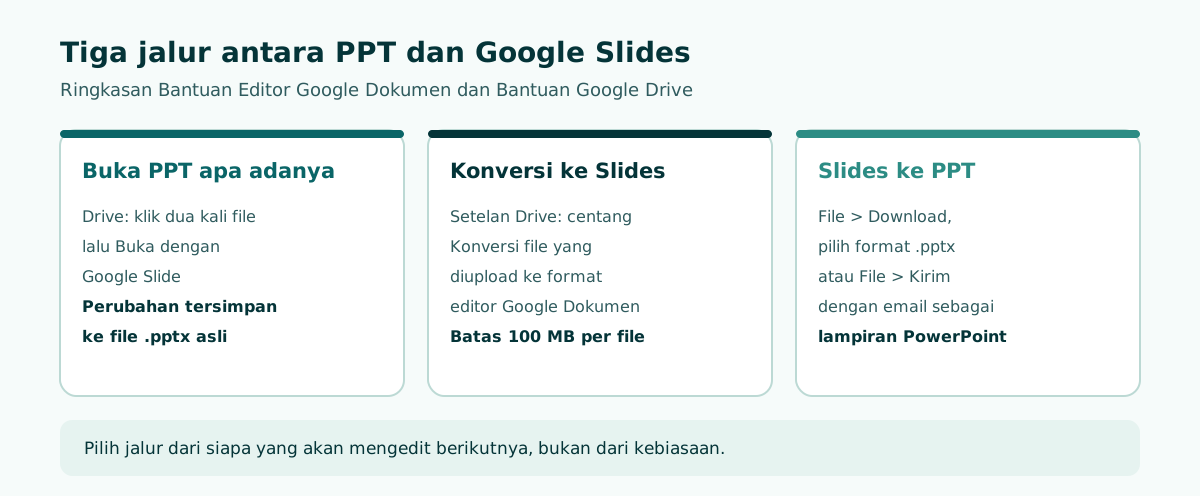
Cara ini tidak mengubah format file. File tetap .pptx, tetapi Anda bisa mengeditnya langsung di browser. Langkahnya menurut Bantuan Editor Google Dokumen:
- Unggah file .pptx ke Google Drive, atau buka file yang sudah ada di Drive.
- Klik dua kali file tersebut. Pratinjau file akan terbuka.
- Di bagian atas, klik Buka dengan Google Slide.
- Edit seperti biasa. Menurut Google, setiap perubahan yang dibuat akan disimpan ke file Microsoft Office yang asli.
Karena perubahan masuk ke file .pptx asli, cara ini cocok untuk revisi kecil dari rekan yang tetap memakai PowerPoint. Anda tidak perlu mengirim balik file baru, cukup bagikan file yang sama di Drive.
Ada satu catatan untuk file berkata sandi. Google menjelaskan bahwa file Office yang dilindungi sandi akan meminta sandi saat dibuka. Pilih Pratinjau untuk membuka mode baca saja, atau Edit untuk mengedit. Kalau memilih Edit, sandi dihapus dari file untuk semua pengguna, dan aksesnya diatur oleh fitur berbagi Drive. Fitur ini hanya berlaku untuk .pptx, bukan .ppt lama. Kalau file sama sekali tidak mau terbuka, periksa penyebab lain di panduan PPT tidak bisa dibuka.
Mengonversi PPT menjadi file Google Slide
Kalau tim Anda akan bekerja penuh di Google Slide, lebih rapi mengubah .pptx menjadi file Google Slide asli. Di Google Drive, buka Setelan, lalu centang kotak Konversi file yang diupload ke format editor Google Dokumen. Sejak itu, file Office yang Anda unggah akan otomatis dibuat menjadi file Google.
Ada batas ukuran. Halaman Bantuan Google Drive tentang file yang bisa disimpan menyebut presentasi yang dikonversi ke Google Slide maksimal 100 MB. File PPT dari seminar yang penuh foto resolusi tinggi atau video sering melewati angka itu. Kecilkan dulu dengan langkah di panduan cara mengecilkan ukuran PPT, lalu unggah ulang.
Format yang bisa dikonversi juga lebih banyak dari sekadar .pptx. Daftar resmi Google untuk presentasi mencakup .ppt (lebih baru dari Office 95), .pptx, .pptm, .pps, .ppsx, .ppsm, .pot, .potx, .potm, dan .odp. Format .odp sendiri bisa dibuat dari PowerPoint: Microsoft menyebut file PowerPoint dapat disimpan sebagai OpenDocument Presentation agar bisa dibuka di aplikasi seperti Google Docs dan OpenOffice.
Setelah konversi, Anda punya dua file: .pptx asli dan file Google Slide baru. Beri nama yang jelas, misalnya tambahkan kata "versi Slides", supaya tidak ada rekan yang mengedit file yang salah. Kalau isi presentasinya banyak tabel, cek ulang lebar kolom dan ukuran huruf. Panduan cara membuat tabel di PPT membantu merapikannya kembali.
Cara mengubah Google Slide ke PPT
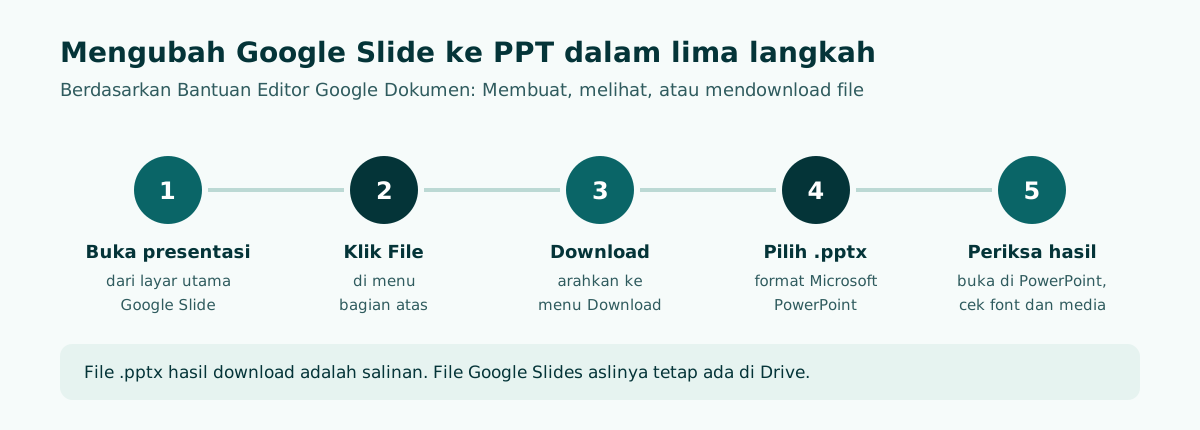
Arah sebaliknya juga sederhana. Langkah ini mengikuti halaman Bantuan Editor Google Dokumen tentang mendownload salinan file:
- Di komputer, buka layar utama Google Slide dan buka presentasi Anda.
- Di bagian atas, klik File.
- Arahkan ke Download.
- Pilih jenis file Microsoft PowerPoint (.pptx). File akan didownload ke komputer Anda.
- Buka file hasil download di PowerPoint dan tayangkan dari slide pertama sampai terakhir.
File .pptx yang Anda dapat adalah salinan. Presentasi Google Slide aslinya tetap ada di Drive dan tidak berubah. Kalau sesudah itu Anda merevisi di Google Slide, download ulang supaya file PPT yang dikirim ke panitia tidak tertinggal versi.
Kalau penerimanya pengguna PowerPoint dan Anda ingin langsung mengirimnya, panduan resmi Google menyediakan jalan pintas: dari presentasi, klik File > Kirim dengan email sebagai lampiran, pilih format PowerPoint atau PDF di bagian Lampirkan sebagai, isi alamat email, subjek, dan pesan, lalu klik Kirim. Kalau file akan dicetak sebagai handout, ikuti juga panduan cara print PPT setelah file terbuka di PowerPoint.
Apa yang berubah saat presentasi pindah format
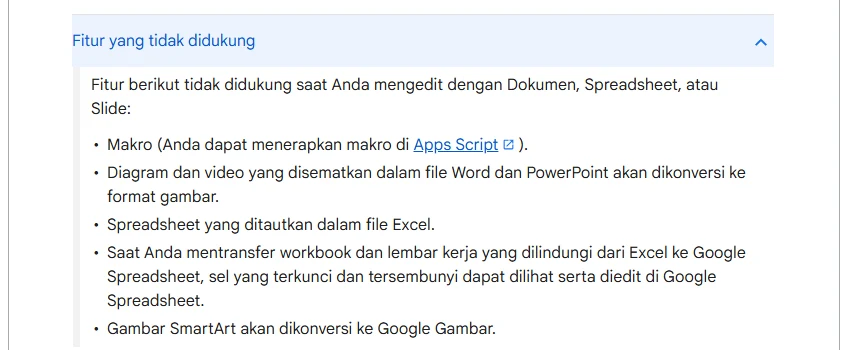
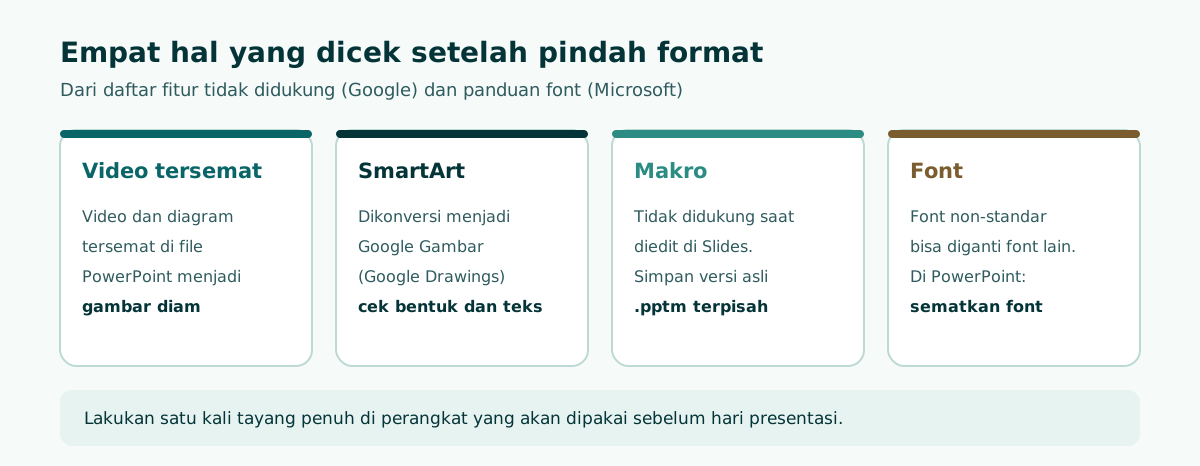
Google menulis daftar fitur yang tidak didukung saat file Office diedit di Google Dokumen, Spreadsheet, atau Slide. Untuk presentasi, ada tiga poin yang paling sering terasa:
- Makro tidak didukung. Google menyarankan menerapkan makro di Apps Script. File .pptm yang berisi makro sebaiknya disimpan terpisah sebagai versi asli.
- Diagram dan video yang disematkan dalam file PowerPoint akan dikonversi ke format gambar. Video yang tadinya bisa diputar akan tampil sebagai gambar diam.
- Gambar SmartArt akan dikonversi ke Google Gambar (Google Drawings). Bentuknya masih bisa diedit, tetapi tidak lagi sebagai SmartArt.
Dampaknya bergantung pada isi slide. Presentasi yang hanya berisi judul, poin teks, dan foto biasanya berpindah dengan aman. Presentasi yang mengandalkan video tersemat, misalnya materi ajar dengan klip percobaan, perlu perhatian lebih. Pilihan yang lebih aman adalah menautkan video ke YouTube atau Drive, atau menyisipkannya ulang setelah file selesai dipindahkan. Langkah menyisipkan video ada di panduan cara memasukkan video ke PPT.
Diagram SmartArt juga sebaiknya dicek satu per satu. Kalau diagramnya penting untuk alur penjelasan, pertimbangkan membuatnya ulang di aplikasi tujuan. Penjelasan jenis-jenis diagram ada di artikel SmartArt.
Font, animasi, dan tata letak: periksa sebelum tampil
Font adalah sumber masalah yang paling sering, karena komputer penerima mungkin tidak punya font yang Anda pakai. Microsoft menjelaskan bahwa penyematan font tetap berguna ketika Anda memakai font yang tidak standar, atau ketika presentasi akan diedit atau dilihat offline oleh orang lain. Font yang disematkan membantu menghindari penggantian font.
Kalau file akhir Anda berupa .pptx dan akan ditampilkan dari laptop orang lain, sematkan font di PowerPoint:
- Klik tab File, lalu Opsi.
- Di kolom kiri, pilih tab Simpan.
- Di bagian bawah, di bawah Pertahankan fidelitas saat membagikan presentasi ini, centang Sematkan font dalam file.
- Putuskan apakah perlu mencentang Sematkan hanya karakter yang digunakan dalam presentasi. Menurut Microsoft, pilihan ini mengurangi ukuran file tetapi membatasi pengeditan file dengan font yang sama.
Cara paling aman tetap memilih font yang umum sejak awal. Prinsip memilih huruf dan hierarki teks dibahas di panduan desain PPT. Kalau Anda memakai template dengan slide master, periksa juga apakah tata letaknya masih rapi setelah pindah format. Panduan slide master menjelaskan cara memperbaiki placeholder yang bergeser.
Animasi dan transisi juga layak diuji ulang. Tidak semua efek punya padanan yang sama di kedua aplikasi, jadi jalankan tayangan penuh dan perhatikan urutan munculnya objek. Dasar animasi ada di artikel animasi PPT.
Mengedit PPT tanpa konversi dengan Mode Kompatibilitas Office
Selain membuka langsung di Google Slide, Google menyediakan Mode Kompatibilitas Office (OCM). Dengan OCM, file Office bisa dibuka dan diedit di Drive, layar utama Dokumen, Spreadsheet, dan Slide, serta Gmail. Menurut Bantuan Editor Google Dokumen, OCM hanya bisa dipakai lewat browser Chrome di komputer, dengan memasang ekstensi Office Editing for Docs, Sheets & Slides.
Cara mengetahui apakah OCM aktif cukup mudah. Buka file Office, klik menu File, dan lihat apakah ada pilihan Mode Kompatibilitas Office. Kalau ada, Anda bisa mengedit file itu atau menyimpannya ke format Google. File presentasi yang bisa dibuka dengan OCM adalah .ppt (lebih baru dari Office 95) dan .pptx.
Kapan OCM berguna? Misalnya Anda guru yang menerima file materi .pptx dari musyawarah guru mata pelajaran, ingin mengganti beberapa angka, lalu mengembalikan file dalam format yang sama. OCM menjaga file tetap sebagai file Office, sehingga rekan yang memakai PowerPoint tidak perlu menerima format baru. Untuk kerja kolaboratif yang lebih lama, file Google Slide asli tetap lebih nyaman.
Geser tabel ke samping untuk melihat semua kolom.
| Cara | Format setelah diedit | Cocok untuk |
|---|---|---|
| Buka dengan Google Slide | Tetap .pptx, perubahan tersimpan ke file asli | Revisi bersama di Drive |
| Mode Kompatibilitas Office | Tetap file Office, perlu Chrome dan ekstensi | Edit cepat tanpa mengubah format |
| Konversi saat upload | File Google Slide baru, maksimal 100 MB | Kerja jangka panjang di Google Slide |
Contoh alur kerja: materi ajar dari Google Slide ke laptop sekolah
Bayangkan Bu Rina, guru IPA kelas 5, menyusun materi ekosistem laut bersama dua rekannya di Google Slide. Hari Kamis ia harus menayangkannya di laptop sekolah yang hanya punya PowerPoint dan sering tidak tersambung internet. Alur yang aman terlihat seperti ini:
Senin   : susun kerangka 7 slide, bagi tugas per slide ke rekan
Selasa  : isi bersama di Google Slide, komentar untuk revisi
Rabu    : File > Download > .pptx, buka di laptop sekolah
          cek font, video, dan diagram satu per satu
          ganti video tersemat dengan tautan atau sisip ulang
Kamis   : tayangkan dari file .pptx lokal, simpan salinan di flashdisk
Kuncinya ada di hari Rabu. Menguji di laptop yang sama dengan yang akan dipakai jauh lebih berguna daripada menguji di laptop pribadi, karena font dan versi aplikasi bisa berbeda. Kalau ada slide yang hasilnya berantakan, masih ada waktu satu hari untuk memperbaikinya.
Alur yang sama berlaku untuk mahasiswa yang menyusun slide kelompok di Google Slide lalu menampilkannya dari laptop ruang sidang. Susun dulu urutan materinya, baru pindahkan formatnya. Panduan cara membuat PPT membahas urutan kerja dari ide sampai slide jadi, dan catatan pembicara PPT membantu menyiapkan apa yang diucapkan di tiap slide. Kalau Anda sering bekerja dari ponsel, lihat juga cara membuat PPT di HP.
Mulai dari kerangka, lalu pilih aplikasinya
Perpindahan format paling mulus ketika isinya sudah matang sebelum desain dimulai. Slide yang judulnya jelas, poinnya pendek, dan durasinya terukur lebih sedikit masalahnya saat dipindah, karena tidak bergantung pada efek atau tata letak yang rumit.
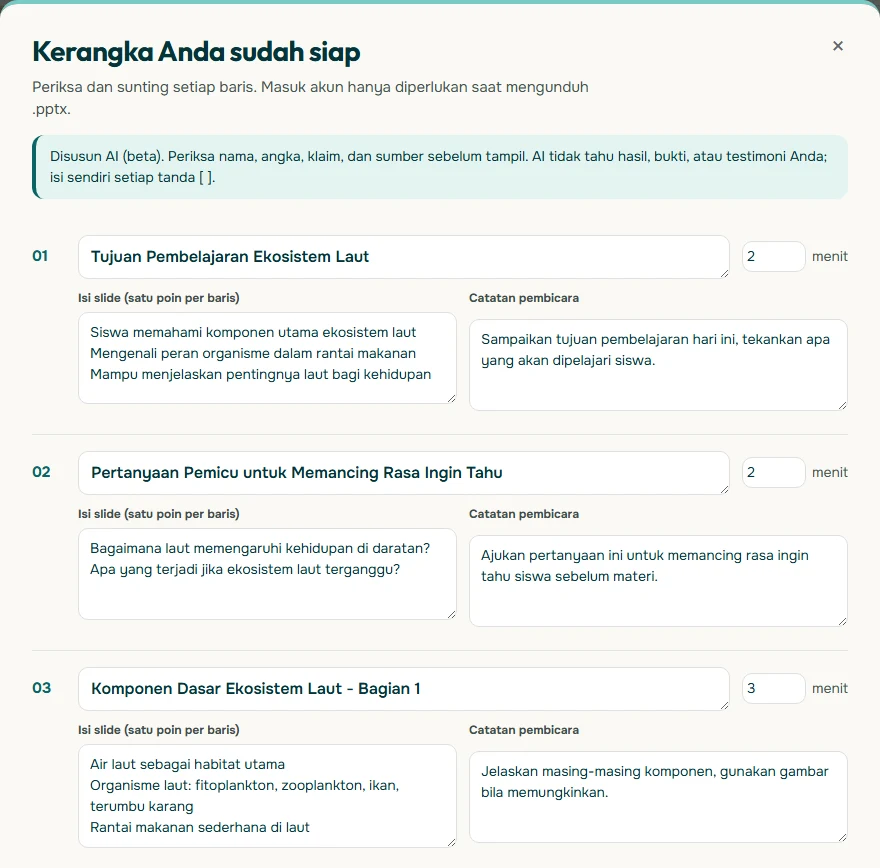
Di Soluslide, Anda memasukkan topik, jenis acara, dan durasi, lalu mendapat kerangka slide dengan judul, isi, catatan pembicara, dan menit per slide yang bisa diedit sebelum masuk akun. Setelah masuk akun beta, kerangka itu diekspor menjadi file .pptx yang bisa diedit, disusun dari kotak teks dan bentuk standar. Penjelasan formatnya ada di artikel PPTX yang bisa diedit. File .pptx itu bisa Anda buka di PowerPoint, atau diunggah ke Google Drive dan dibuka dengan Google Slide seperti file .pptx lain. Tetap jalankan pemeriksaan di atas sebelum tampil.
Kalau materi Anda untuk kelas, halaman PPT materi ajar menjelaskan pola kerangka yang biasa dipakai guru. Daftar fitur lengkap dan batasan versi beta ada di halaman fitur Soluslide.
Pertanyaan yang sering muncul
Apakah file PPT bisa dibuka di Google Slide?
Bisa. Unggah file .pptx ke Google Drive, klik dua kali, lalu klik Buka dengan Google Slide. Menurut Google, perubahan yang dibuat disimpan ke file Office aslinya.
Bagaimana cara mengubah Google Slide ke PPT?
Buka presentasi di Google Slide, klik File, arahkan ke Download, lalu pilih format Microsoft PowerPoint (.pptx). File salinan akan didownload ke komputer, sedangkan file Google Slide aslinya tetap ada di Drive.
Apakah format dan tampilan berubah setelah dikonversi?
Bisa berubah. Google menyebut makro tidak didukung, video dan diagram tersemat dalam file PowerPoint menjadi gambar, dan SmartArt dikonversi ke Google Gambar. Font yang tidak tersedia juga bisa diganti, jadi selalu tayangkan ulang hasilnya.
Berapa ukuran maksimal PPT yang bisa dikonversi ke Google Slide?
Menurut Bantuan Google Drive, presentasi yang dikonversi ke Google Slide maksimal 100 MB. Kecilkan dulu ukuran gambar dan video kalau file Anda lebih besar.
Kenapa video di PPT tidak bisa diputar di Google Slide?
Google menjelaskan bahwa video yang disematkan dalam file PowerPoint dikonversi ke format gambar saat diedit di Slide. Sisipkan ulang videonya dari YouTube atau Drive, atau tautkan videonya.
Apa itu Mode Kompatibilitas Office di Google Slide?
Mode Kompatibilitas Office (OCM) memungkinkan Anda membuka dan mengedit file Office tanpa mengubah formatnya. Fitur ini hanya bisa dipakai di Chrome pada komputer dengan ekstensi Office Editing for Docs, Sheets & Slides.
Bagaimana supaya font tidak berubah saat file dibuka di laptop lain?
Pilih font yang umum sejak awal. Kalau memakai font khusus dan file akhirnya .pptx, sematkan font lewat File, Opsi, Simpan, lalu centang Sematkan font dalam file di PowerPoint.
Apakah bisa mengirim Google Slide sebagai PPT lewat email?
Bisa. Dari presentasi, klik File, Kirim dengan email sebagai lampiran, pilih format PowerPoint di bagian Lampirkan sebagai, isi alamat email dan pesan, lalu klik Kirim.
Sumber
Klaim faktual di artikel ini mengacu ke sumber berikut. Contoh kerangka dan prompt adalah ilustrasi untuk disesuaikan.
- Bantuan Editor Google Dokumen: Bekerja dengan file Office
- Bantuan Editor Google Dokumen: Beralih dari Microsoft PowerPoint ke Google Slide
- Bantuan Editor Google Dokumen: Membuat, melihat, atau mendownload file
- Bantuan Google Drive: Mengupload file dan folder ke Google Drive
- Bantuan Google Drive: File yang dapat Anda simpan di Google Drive
- Microsoft Support: Manfaat menyematkan font kustom
- Microsoft Support: File formats that are supported in PowerPoint
Bacaan terkait
Coba susun kerangka presentasi Anda. Kerangka bisa diperiksa dan diedit sebelum login.
Buat kerangka gratis