
Cara Membuat Tabel di PPT: Sisipkan, Salin dari Excel, dan Merapikan
Tabel membantu audiens membandingkan angka persis: target dan realisasi, harga paket, atau jadwal kegiatan. Panduan ini menjelaskan cara membuat tabel di PPT menurut Microsoft Support, cara menyalin tabel dari Word dan Excel, mengatur gaya, dan merapikannya agar tetap terbaca dari kursi paling belakang.

Cara membuat tabel di PPT dalam empat langkah
Cara paling cepat membuat tabel di PPT adalah lewat menu Sisipkan, lalu Tabel. Microsoft Support menjelaskan urutannya: pilih slide, pada tab Sisipkan pilih Tabel, lalu tentukan jumlah baris dan kolom dengan menyeret mouse di atas kisi, atau pilih Sisipkan Tabel dan ketik angkanya di daftar Jumlah kolom dan Jumlah baris.
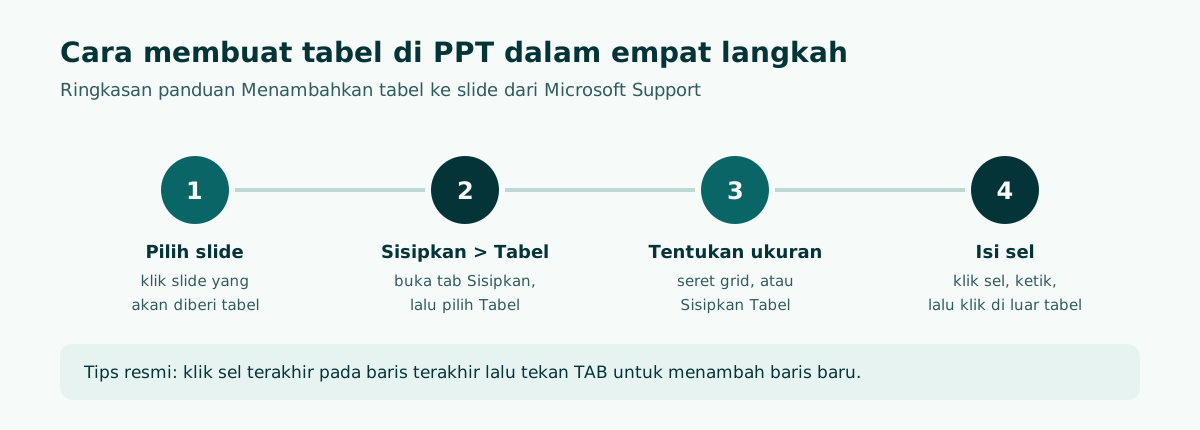
- Pilih slide yang akan diberi tabel.
- Pada tab Sisipkan, pilih Tabel.
- Seret mouse di kisi untuk memilih jumlah baris dan kolom, atau pilih Sisipkan Tabel lalu ketik jumlahnya.
- Klik sel dan ketik isinya. Setelah selesai, klik di luar tabel.
Satu hal yang perlu diketahui sejak awal: Microsoft menyebut teks slide yang sudah ada tidak bisa dikonversi menjadi tabel. Jadi kalau Anda sudah menulis daftar poin dan ingin mengubahnya menjadi tabel, sisipkan tabel kosong dulu, lalu pindahkan teksnya ke sel. Kalau tabel Anda nantinya akan dipakai di banyak slide dengan gaya sama, pertimbangkan mengatur warna dan font lewat Slide Master lebih dulu.
Langkah lengkap menyisipkan tabel di PowerPoint
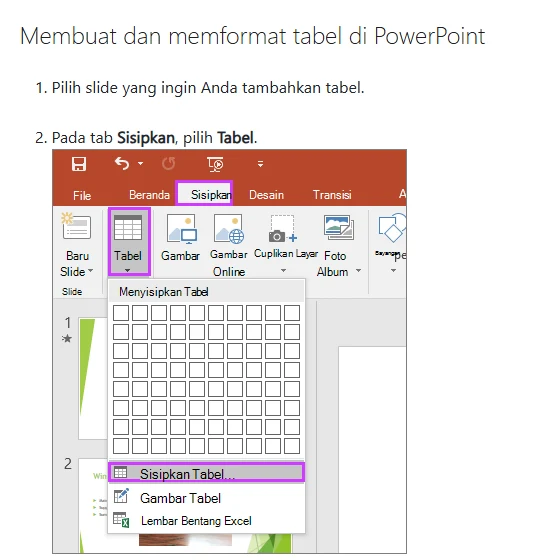
Halaman resmi Microsoft berikut memperlihatkan menu Tabel di tab Sisipkan, lengkap dengan kisi pemilih ukuran dan tiga pilihan di bawahnya.
Memakai kisi
Arahkan kursor ke kisi sampai jumlah kolom dan baris yang Anda inginkan tersorot, lalu klik. Cara ini paling cepat untuk tabel kecil, misalnya tiga kolom dan lima baris.
Memakai kotak dialog Sisipkan Tabel
Pilih Sisipkan Tabel, lalu ketik angka di Jumlah kolom dan Jumlah baris. Cara ini berguna kalau ukuran tabel lebih besar dari kisi yang tersedia.
Menambah dan menghapus baris atau kolom
- Untuk menambah baris di akhir tabel, klik sel terakhir pada baris terakhir, lalu tekan TAB.
- Untuk menambah baris atau kolom di tempat lain, klik kanan sel, klik Sisipkan pada toolbar mini, lalu pilih posisinya.
- Untuk menghapus, klik kanan sel, klik Hapus pada toolbar mini, lalu pilih yang ingin dihapus.
Di PowerPoint untuk web, alurnya sama: tab Sisipkan, Tabel, lalu pilih jumlah baris dan kolom di kisi. Tabel kosong langsung muncul di slide.
Menyalin tabel dari Excel atau Word ke PPT
Sering kali datanya sudah ada di Excel atau Word. Daripada mengetik ulang, salin saja. Microsoft Support menjelaskan tiga jalur yang perilakunya berbeda.
Dari Word
- Di Word, klik tabel, lalu buka Tata Letak, Pilih, Pilih Tabel.
- Pada tab Beranda, grup Clipboard, pilih Salin.
- Di PowerPoint, pilih slide tujuan, lalu pada tab Beranda klik Tempel.
Dari Excel (sekelompok sel)
- Di Excel, klik sel kiri atas data, lalu seret untuk memilih baris dan kolom yang diperlukan.
- Pada tab Beranda, grup Clipboard, pilih Salin.
- Di PowerPoint, pilih slide, lalu klik Tempel.
Menyisipkan lembar bentang Excel
Pilihan ketiga adalah Sisipkan, Tabel, Lembar Bentang Excel. Microsoft mengingatkan bahwa cara ini membuat objek OLE yang disematkan: bila tema presentasi diubah, lembar bentang itu tidak ikut berubah, dan tabelnya tidak bisa diedit memakai opsi tabel PowerPoint. Untuk mengeditnya, klik ganda tabel tersebut.
Geser tabel ke samping untuk melihat semua kolom.
| Cara | Bisa diedit dengan alat tabel PPT? | Ikut tema presentasi? | Cocok untuk |
|---|---|---|---|
| Sisipkan, Tabel | Ya | Ya | Tabel baru yang ringkas |
| Salin dan tempel dari Word atau Excel | Ya, setelah ditempel sebagai tabel | Bisa disesuaikan | Data yang sudah ada |
| Lembar Bentang Excel | Tidak, diedit lewat klik ganda | Tidak | Data yang butuh rumus Excel |
Untuk data yang terus berubah dan butuh rumus, Excel tetap tempat terbaik. Untuk slide, tempel hanya bagian yang perlu dilihat audiens.
Mengubah tampilan tabel dengan gaya tabel
Setiap tabel baru otomatis mendapat gaya tabel. Menurut Microsoft Support, gaya tabel adalah kombinasi opsi format, termasuk warna dan bayangan, yang warnanya berasal dari warna tema presentasi. Karena itu, mengganti tema juga mengubah warna tabel yang dibuat lewat menu Tabel.
- Pilih tabel.
- Pada pita, buka tab Desain Tabel untuk melihat galeri Gaya Tabel.
- Pilih gaya yang diinginkan. Klik panah di kanan galeri untuk melihat lebih banyak gaya.
Untuk menghapus gaya, buka galeri yang sama dan pilih Hapus Tabel di bagian bawah. Untuk mengubah tampilan teks di tabel, pilih semua teks di tabel, lalu pakai opsi Font di tab Beranda.
Di tab Desain Tabel juga ada pengaturan garis tepi lewat grup Gambar Batas (warna, ketebalan, gaya garis pena) dan Penghapus untuk menghapus garis antar sel. Untuk latar belakang seluruh tabel, gunakan Bayangan, Latar Belakang Tabel.
Pilih gaya yang sederhana: baris judul gelap dengan teks putih, lalu baris isi berwarna terang atau berselang tipis. Gaya dengan banyak warna dan garis tebal membuat mata sibuk dan menenggelamkan angka yang ingin Anda tonjolkan. Prinsip warnanya sama dengan yang dibahas di desain PPT dan kontras slide yang mudah dibaca.
Merapikan tabel agar mudah dibaca di layar
Tabel yang nyaman dibaca di laptop belum tentu terbaca di proyektor. Kesalahan paling umum adalah memindahkan seluruh tabel dari Excel ke slide, lengkap dengan tujuh kolom dan huruf kecil. Contoh di bawah memakai data rekaan untuk menunjukkan bedanya.
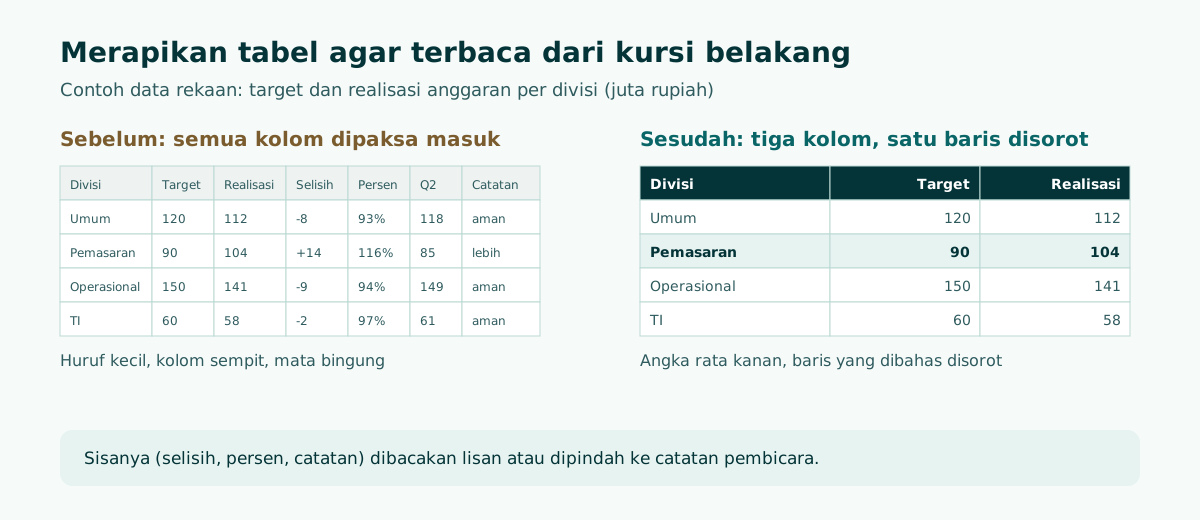
- Pangkas kolom. Tampilkan hanya kolom yang Anda bahas. Sisanya bisa dibacakan atau dipindah ke catatan pembicara.
- Batasi baris. Kalau datanya panjang, pecah menjadi dua slide atau tampilkan lima teratas saja.
- Rata kanan untuk angka. Angka yang rata kanan mudah dibandingkan karena satuan dan puluhannya sejajar.
- Sorot satu baris. Beri warna latar atau huruf tebal pada baris yang sedang dibahas.
- Perbesar teks. Gunakan ukuran yang sama besar dengan teks isi slide lain, bukan versi mini.
- Tulis judul berupa kesimpulan. Misalnya "Pemasaran melampaui target", bukan sekadar "Tabel anggaran".
Microsoft juga menganjurkan ukuran font yang lebih besar, sekitar 18 pt atau lebih, dengan font sans serif dan ruang kosong yang cukup agar slide mudah diakses. Pedoman ukuran slide dan huruf lebih lengkap ada di ukuran PPT.
Kapan memakai tabel dan kapan memakai grafik
Tabel dan grafik sama-sama menampilkan data, tetapi tujuannya berbeda. Tabel unggul ketika audiens perlu angka persis dan membandingkan beberapa atribut. Grafik unggul ketika audiens perlu melihat pola, seperti tren naik turun atau perbandingan besar.

Geser tabel ke samping untuk melihat semua kolom.
| Data | Bentuk yang disarankan | Alasan |
|---|---|---|
| Harga tiga paket layanan | Tabel | Pembeli membandingkan angka dan fitur persis |
| Penjualan bulanan selama setahun | Grafik garis | Yang penting arah tren |
| Target dan realisasi per divisi | Tabel atau grafik kolom | Tabel bila angka dibahas satu per satu |
| Jadwal kegiatan | Tabel | Tanggal dan penanggung jawab perlu terbaca jelas |
Langkah membuat grafik dijelaskan di cara membuat grafik di PPT. Untuk informasi yang berupa proses atau hierarki, bukan angka, SmartArt biasanya lebih tepat daripada tabel.
Tabel yang mudah diakses semua audiens
Tabel juga perlu ramah bagi audiens yang memakai pembaca layar, misalnya saat file presentasi dibagikan setelah acara. Microsoft Support menyarankan memakai struktur tabel sederhana untuk data saja dan menentukan informasi header kolom. Pembaca layar melacak posisinya di tabel dengan menghitung sel dan memakai informasi header untuk mengenali baris dan kolom.
- Tempatkan kursor di mana saja dalam tabel.
- Pada tab Desain Tabel, di grup Opsi Gaya Tabel, centang Baris Header.
- Ketik judul kolom di baris pertama.
Microsoft juga menyarankan memeriksa agar tabel tidak berisi sel terpisah, sel gabungan, atau tabel bertumpuk, menggunakan Pemeriksa Aksesibilitas. Artinya, menggabungkan sel memang bisa membuat tabel terlihat rapi, tetapi sebaiknya dipakai seperlunya. Sel kosong juga bisa membingungkan pembaca layar karena terkesan tidak ada data lagi, jadi isi sel kosong dengan tanda yang jelas seperti "tidak ada".
Selain header, jangan mengandalkan warna saja untuk menyampaikan arti. Kalau baris merah berarti "di bawah target", tambahkan juga teks atau simbol. Prinsip ini berguna untuk audiens dengan buta warna dan juga untuk slide yang dicetak hitam putih.
Membuat tabel di HP dan Google Slides
Kalau Anda bekerja dari ponsel, aplikasi PowerPoint di HP juga menyediakan menu untuk menyisipkan tabel, walau tampilannya lebih ringkas dibanding versi desktop. Untuk tabel yang banyak isinya, mengedit di HP terasa sempit, jadi buat kerangka tabel di HP lalu rapikan di laptop. Panduan bekerja dari ponsel ada di cara membuat PPT di HP.
Di Google Slides, tabel juga dibuat dari menu Insert (Sisipkan), lalu Table (Tabel) dan memilih ukuran di kisi. Kalau presentasi akhirnya dibawakan dengan PowerPoint, cek ulang tampilan tabel setelah file diunduh sebagai .pptx karena font dan lebar kolom bisa bergeser.
Apa pun aplikasinya, prinsip merapikan tabel tetap sama: kolom sedikit, angka rata kanan, satu baris yang disorot, dan judul berupa kesimpulan. Konsistensi gaya tabel di seluruh presentasi membuat audiens cepat mengenali pola, misalnya baris judul selalu gelap dan baris yang dibahas selalu berwarna hijau muda.
Sebelum presentasi, buka file di perangkat yang akan dipakai untuk tampil. Tabel adalah elemen yang paling sering berubah bentuk saat berpindah perangkat, terutama kalau font yang dipakai tidak tersedia di komputer lain.
Contoh: tabel target dan realisasi untuk rapat evaluasi
Bayangkan Anda menyiapkan rapat evaluasi anggaran triwulan. Data lengkap di Excel berisi belasan kolom. Untuk slide, pilih hanya tiga kolom: divisi, target, dan realisasi. Tulis judul slide berupa kesimpulan, misalnya "Tiga divisi di bawah target, Pemasaran melampaui". Sorot baris yang paling perlu dibahas, dan pindahkan selisih serta catatan ke catatan pembicara.
Judul slide : Tiga divisi di bawah target, Pemasaran melampaui
Kolom tabel : Divisi | Target (juta Rp) | Realisasi (juta Rp)
Baris sorot : Pemasaran
Catatan     : selisih tiap divisi, penyebab, usulan tindak lanjut
Susunan seperti ini membuat diskusi rapat fokus pada keputusan, bukan pada membaca angka satu per satu. Pola slide rapat yang lebih lengkap dibahas di PPT rapat instansi.
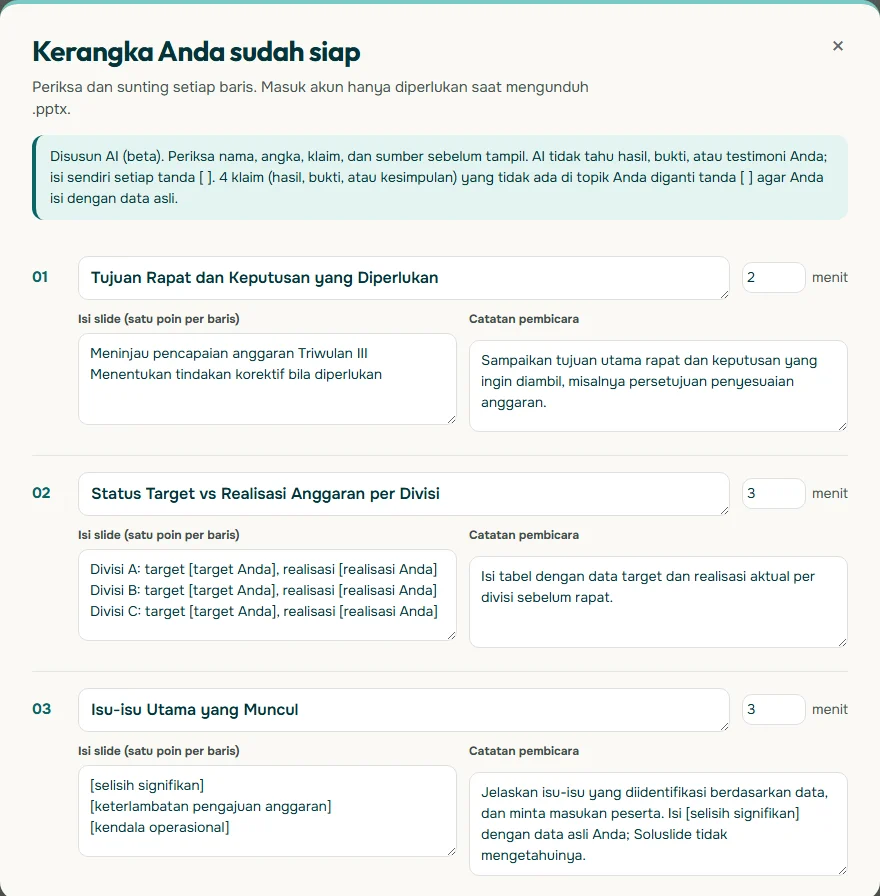
Kerangka di atas dibuat dari topik "rapat evaluasi anggaran triwulan III dengan perbandingan target dan realisasi per divisi". Soluslide tidak mengarang angka; bagian yang butuh data asli ditandai kurung siku agar Anda isi sendiri. Setelah kerangka disunting dan diekspor ke .pptx yang bisa diedit, baris-baris itu tinggal dipindahkan ke tabel memakai langkah di artikel ini.
Kesalahan umum saat membuat tabel di PPT
Berikut kesalahan yang paling sering membuat tabel di slide sulit dibaca, beserta perbaikannya.
- Menempel seluruh lembar Excel. Pilih hanya sel yang dibahas sebelum menyalin.
- Huruf terlalu kecil. Kalau harus mengecilkan huruf agar muat, tandanya isi tabel terlalu banyak.
- Garis di mana-mana. Garis tebal di semua sel membuat tabel terasa sesak. Pakai garis tipis atau warna berselang.
- Tidak ada baris header. Selain sulit dibaca, tabel tanpa header kurang ramah pembaca layar.
- Angka tanpa satuan. Tulis satuan di judul kolom, misalnya "juta Rp" atau "%", bukan di setiap sel.
- Sel gabungan berlebihan. Gabungkan sel seperlunya saja karena bisa membingungkan pembaca layar.
Kalau Anda ingin mempercepat bagian awal, yaitu menentukan slide mana yang butuh tabel dan apa isinya, Soluslide bisa menyusun kerangka slide berwaktu dari topik atau dokumen, lalu diekspor menjadi .pptx yang bisa diedit di PowerPoint. Untuk dasar menyusun presentasi dari nol, baca cara membuat PPT.
Pertanyaan yang sering muncul
Bagaimana cara membuat tabel di PPT?
Pilih slide, buka tab Sisipkan, pilih Tabel, lalu seret kisi untuk menentukan jumlah baris dan kolom atau pilih Sisipkan Tabel dan ketik jumlahnya. Klik sel untuk mengisi teks.
Bagaimana cara menambah baris di tabel PowerPoint?
Klik sel terakhir pada baris terakhir lalu tekan TAB untuk menambah baris di akhir. Untuk posisi lain, klik kanan sel, pilih Sisipkan di toolbar mini, lalu pilih posisinya.
Bagaimana cara memindahkan tabel dari Excel ke PPT?
Pilih sel di Excel, klik Salin di tab Beranda, lalu di PowerPoint pilih slide dan klik Tempel. Alternatifnya, sisipkan Lembar Bentang Excel lewat Sisipkan, Tabel, tetapi objek ini tidak mengikuti tema presentasi.
Apakah teks di slide bisa diubah menjadi tabel?
Menurut Microsoft Support, teks slide yang sudah ada tidak bisa dikonversi menjadi tabel. Sisipkan tabel kosong lebih dulu, lalu pindahkan teksnya ke sel.
Bagaimana cara mengubah warna tabel di PPT?
Pilih tabel, buka tab Desain Tabel, lalu pilih gaya di galeri Gaya Tabel. Warna gaya tabel mengikuti warna tema presentasi.
Kapan sebaiknya memakai tabel daripada grafik?
Pakai tabel ketika audiens perlu angka persis atau membandingkan beberapa atribut. Pakai grafik ketika yang penting adalah pola, seperti tren dari waktu ke waktu.
Bagaimana agar tabel di slide mudah dibaca?
Tampilkan sedikit kolom dan baris, ratakan angka ke kanan, sorot satu baris yang dibahas, perbesar teks, dan tulis judul slide berupa kesimpulan.
Bagaimana membuat tabel PPT yang ramah pembaca layar?
Pakai struktur tabel sederhana, centang Baris Header di tab Desain Tabel, ketik judul kolom, dan hindari sel gabungan atau sel kosong yang tidak perlu.
Sumber
Klaim faktual di artikel ini mengacu ke sumber berikut. Contoh kerangka dan prompt adalah ilustrasi untuk disesuaikan.
Bacaan terkait
Coba susun kerangka presentasi Anda. Kerangka bisa diperiksa dan diedit sebelum login.
Buat kerangka gratis