
Theme PowerPoint: Cara Memilih, Mengganti, dan Membuat Tema Sendiri
Satu tema mengubah warna dan font semua slide sekaligus. Panduan ini membahas isi sebuah tema, bedanya dengan template, cara mengganti dan menyesuaikannya, sampai menyimpan tema sendiri.
Apa itu theme PowerPoint
Theme PowerPoint, atau tema, adalah satu paket pengaturan tampilan yang berisi warna, font, dan efek. Paket ini berlaku untuk seluruh presentasi. Saat tema diganti, warna judul, warna bentuk, font, dan latar ikut berubah tanpa perlu diedit satu per satu.
Manfaat utamanya ada dua. Pertama, slide terlihat konsisten walaupun dikerjakan beberapa orang. Kedua, perubahan besar menjadi cepat. Mengganti warna aksen pada 30 slide cukup dilakukan sekali di tema, bukan 30 kali di setiap bentuk.
Tema biasanya ditemukan di tab Desain. Menurut Dukungan Microsoft, Anda cukup membuka tab itu, memilih sebuah tema, lalu melihat hasilnya di slide. Sesudah itu tema bisa disesuaikan lewat galeri Varian.
Tema bukan hiasan yang ditempel di atas slide. Ia lapisan aturan yang dibaca oleh kotak teks, bentuk, tabel, dan grafik. Karena itu, tema bekerja paling baik kalau isi slide memakai placeholder bawaan dan warna tema, bukan warna yang dipilih manual. Dasarnya bisa Anda baca di panduan desain PPT.
Apa saja isi sebuah tema
Sebuah tema terdiri dari beberapa komponen yang bisa diubah terpisah. Memahami komponen ini membantu Anda tahu bagian mana yang perlu disentuh saat tampilan terasa kurang pas.
Geser tabel ke samping untuk melihat semua kolom.
| Komponen | Isi | Yang ikut berubah |
|---|---|---|
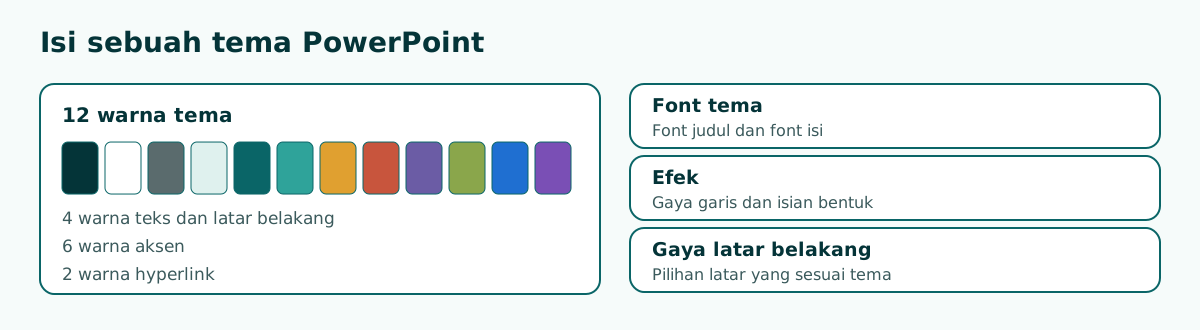
| Warna tema | 4 warna teks dan latar, 6 aksen, 2 hyperlink | Teks, bentuk, tabel, grafik, tautan |
| Font tema | Font judul dan font isi | Semua judul dan teks poin |
| Efek | Gaya garis dan isian bentuk | Tampilan bentuk dan grafik |
| Gaya latar belakang | Pilihan latar yang sesuai tema | Latar slide |
Dukungan Microsoft menyebut warna tema berisi empat warna teks dan latar belakang, enam warna aksen, dan dua warna hyperlink. Totalnya 12 warna. Enam warna aksen inilah yang dipakai grafik secara berurutan, jadi urutannya perlu diperhatikan kalau presentasi Anda banyak memuat grafik.
Font tema juga bekerja berpasangan. Mengubah font tema memperbarui semua judul dan teks poin. Untuk memilih pasangan yang mudah dibaca, lihat panduan font PPT.
Beda tema, template, dan slide master
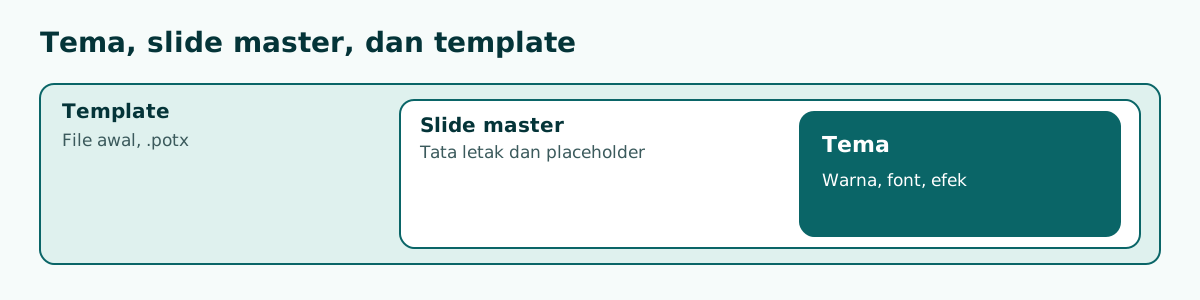
Tiga istilah ini sering dipakai bergantian, padahal cakupannya berbeda. Tema adalah aturan tampilan. Template adalah file awal yang bisa berisi tema, tata letak, dan contoh isi. Slide master adalah tempat aturan itu dipasang di dalam sebuah presentasi.
Geser tabel ke samping untuk melihat semua kolom.
| Istilah | Isi | Format simpan | Pakai saat |
|---|---|---|---|
| Tema | Warna, font, efek | .thmx | Ingin menyeragamkan tampilan |
| Slide master | Tata letak dan placeholder | Tersimpan di dalam presentasi | Ingin mengubah posisi elemen di banyak slide |
| Template | Tema, tata letak, contoh isi | .potx | Ingin memulai file baru dari pola yang sama |
Kalau Anda hanya ingin warna dan font yang seragam, tema sudah cukup. Kalau logo atau nomor slide perlu berada di posisi tertentu pada setiap slide, kerjakan di slide master. Kalau tim Anda terus membuat presentasi dengan pola yang sama, simpan sebagai template. Sumber template PPT gratis dibahas di artikel tersendiri, termasuk syarat lisensinya.
Pembedaan ini penting saat mengunduh file dari internet. Banyak yang disebut tema di situs unduhan sebenarnya template lengkap, sehingga membawa contoh slide dan gambar. Periksa isinya dulu sebelum menempelkan materi Anda.
Cara memilih dan mengganti tema
Mengganti tema aman dicoba karena isi slide tidak terhapus. Ikuti langkah berikut di PowerPoint untuk desktop.
- Buka presentasi, lalu klik tab Desain.
- Arahkan penunjuk ke tema di galeri untuk melihat pratinjau pada slide.
- Klik tema yang cocok untuk menerapkannya ke seluruh presentasi.
- Buka galeri Varian kalau ingin pilihan warna lain dari tema yang sama.
- Periksa setiap slide, terutama tabel, grafik, dan gambar yang punya latar sendiri.
Untuk menerapkan tema hanya pada slide tertentu, pilih slide di panel kiri, klik kanan tema di galeri, lalu pilih opsi penerapan ke slide terpilih. Gunakan cara ini secukupnya. Dua tema dalam satu presentasi membuat file punya dua master dan tampilannya mudah terasa tidak utuh.
Di Google Slides, langkahnya berbeda. Bantuan Google menyebut Anda membuka menu Slide, memilih Ubah tema, lalu mengklik tema di panel kanan. Tema juga bisa diimpor dari presentasi Google Slides atau PowerPoint lewat tombol Impor tema. Kalau Anda sering berpindah aplikasi, baca juga panduan Google Slide dan PPT.
Cara memilih tema sesuai acara
Tema yang bagus di galeri belum tentu cocok untuk acara Anda. Pilih berdasarkan ruangan, audiens, dan jenis isi. Pertanyaannya bukan tema mana yang paling menarik, melainkan tema mana yang membuat isi paling mudah diikuti.
Geser tabel ke samping untuk melihat semua kolom.
| Acara | Arah tema | Yang perlu dihindari |
|---|---|---|
| Sidang skripsi | Latar polos, satu warna aksen, font jelas | Gambar latar penuh |
| Rapat instansi | Warna netral, ruang untuk tabel | Warna terlalu ramai |
| Pitch UMKM | Warna merek, judul besar | Tema bawaan yang sering dipakai tanpa diubah |
| Materi ajar | Kontras tinggi, ruang untuk gambar | Font dekoratif |
Untuk presentasi formal seperti sidang skripsi atau rapat instansi, tema sederhana lebih aman. Penguji dan peserta rapat perlu membaca data, bukan mengagumi latar.
Cek juga kondisi ruangan. Proyektor di ruangan terang cenderung memudarkan warna, jadi kontras yang terlihat cukup di laptop bisa melemah di layar besar. Panduan kontras presentasi menjelaskan cara mengukurnya. Uji satu slide paling padat, bukan slide judul, karena slide padatlah yang pertama kali gagal terbaca.
Terakhir, pastikan tema punya tata letak yang Anda butuhkan. Presentasi yang banyak tabel perlu area isi yang lebar, dan ukuran slide sebaiknya ditentukan sebelum tema dipasang.
Cara menyesuaikan warna dan font tema
Tema bawaan jarang langsung cocok dengan warna merek atau instansi. Anda tidak perlu membuat tema dari nol. Cukup ubah warnanya.
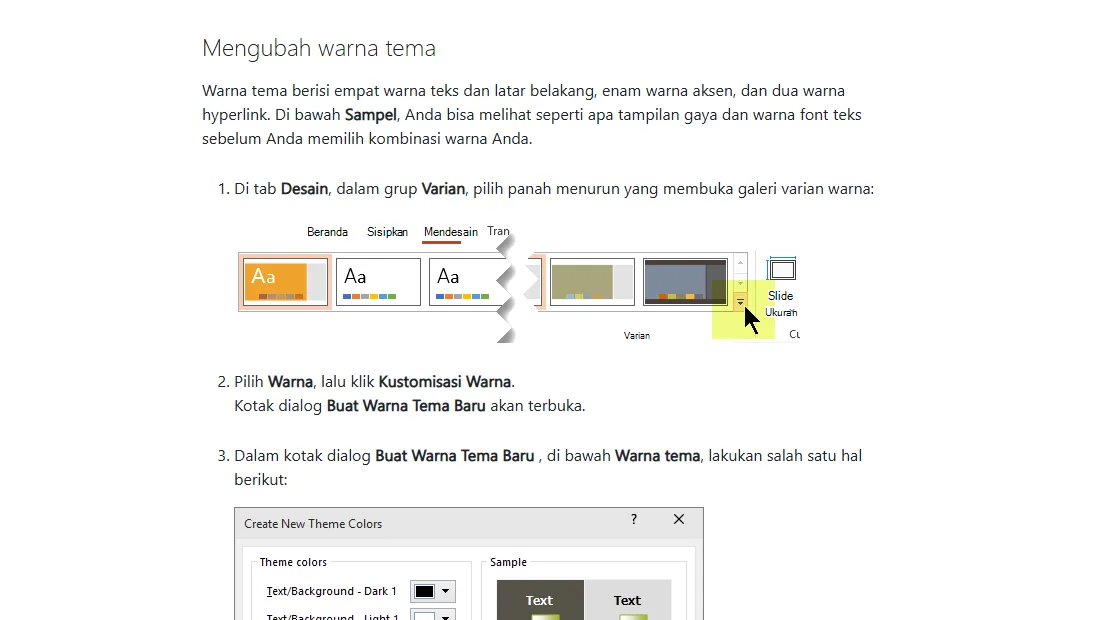
Untuk warna, ikuti langkah dari Dukungan Microsoft berikut.
- Di tab Desain, pada grup Varian, klik panah bawah galeri.
- Pilih Warna, lalu Kustomisasi Warna.
- Pada kotak Buat Warna Tema Baru, klik elemen yang ingin diubah, misalnya Aksen 1.
- Pilih warna, atau buka Warna Lainnya untuk memasukkan kode warna persis.
- Isi nama kombinasi warna, lalu klik Simpan.
Contohnya, sebuah UMKM kopi memakai cokelat tua untuk teks, krem muda untuk latar, dan hijau sebagai Aksen 1. Sesudah disimpan, semua bentuk dan grafik yang memakai warna tema ikut menyesuaikan. Inilah bedanya dengan mewarnai manual, yang tidak ikut berubah saat tema diganti.
Untuk font, buka tab Tampilan, pilih Master Slide, klik Font, lalu Kustomisasi Font. Pilih font judul dan font isi, beri nama, lalu simpan. Pakai font yang tersedia di komputer tempat presentasi akan dibuka, atau sematkan font kalau perlu.
Saat memilih warna tema, selalu periksa pasangan teks dan latar lebih dulu. Warna aksen yang cantik tidak ada gunanya kalau tulisan di atasnya sulit dibaca dari kursi belakang.
Latar bisa diatur lewat Gaya Latar Belakang di galeri yang sama. Panduan lebih rinci ada di artikel background PPT.
Cara menyimpan tema sendiri
Sesudah warna dan font sesuai, simpan sebagai tema supaya bisa dipakai lagi. Dukungan Microsoft menyebut perubahan warna, font, dan efek dapat disimpan sebagai file .thmx, lalu diterapkan ke presentasi lain.
- Buka tab Tampilan, lalu pilih Master Slide.
- Pada tab Master Slide, pilih Tema.
- Klik Simpan Tema Saat Ini.
- Isi nama file yang mudah dikenali, misalnya nama merek dan tahun.
- Klik Simpan.
Tema tersimpan di folder Tema Dokumen di komputer Anda dan otomatis muncul di daftar tema kustom. Untuk membagikannya ke rekan kerja, kirim file .thmx tersebut. Rekan Anda bisa memuatnya lewat pilihan Telusuri Tema di galeri.
Beri nama yang menjelaskan fungsi, bukan sekadar nama orang yang membuat. Contohnya, Tema Laporan Bulanan lebih mudah dicari daripada Tema Baru Final. Simpan juga satu slide contoh berisi judul, tabel, grafik, dan kutipan, supaya rekan Anda tahu bentuk yang diharapkan.
Kalau Anda juga butuh tata letak khusus dan contoh isi, simpan sebagai template, bukan sekadar tema. File .thmx menyimpan aturan tampilan, sedangkan template bisa menjadi titik awal presentasi lengkap.
Contoh kombinasi tema untuk presentasi
Berikut tiga contoh arah tema. Anggap ini titik awal, lalu sesuaikan dengan identitas dan ruangan Anda.
- Tema akademik. Latar putih, teks abu tua, satu aksen biru. Cocok untuk seminar proposal, karena tabel dan kutipan terbaca jelas.
- Tema bisnis. Latar putih, judul dalam warna merek, aksen kedua untuk angka penting. Cocok untuk penawaran dan laporan.
- Tema kelas. Latar terang, warna aksen berbeda untuk setiap bab, font besar. Cocok untuk materi ajar yang panjang.
Batasi warna yang benar-benar dipakai. Dua sampai tiga warna aktif biasanya cukup, walaupun tema menyimpan enam aksen. Sisanya tetap berguna untuk grafik dengan banyak kategori. Kalau butuh elemen visual tambahan, pilih yang senada lewat panduan icon PPT.
Hindari pula efek yang berlebihan. Tema yang rapi bisa rusak oleh animasi yang terlalu banyak, karena perhatian audiens berpindah dari isi ke gerakan. Tema dan animasi sebaiknya sama-sama membantu alur cerita.
Daftar periksa sebelum tema dipakai
Sebelum presentasi dibagikan, luangkan lima menit untuk memeriksa hal berikut. Daftar ini berlaku untuk tema bawaan maupun tema buatan sendiri.
- Teks judul dan teks isi terbaca jelas di atas warna latar.
- Tabel dan grafik memakai warna tema, bukan warna manual yang tersisa dari file lama.
- Tautan terlihat berbeda dari teks biasa, karena tema menyimpan warna hyperlink tersendiri.
- Nomor slide, logo, dan catatan kaki berada di posisi yang sama pada setiap slide.
- Font tema tersedia di komputer yang dipakai saat tampil.
- Slide paling padat tetap terbaca ketika dilihat dari jarak jauh.
Kalau salah satu poin gagal, perbaiki di tema atau slide master, bukan di slide satu per satu. Perbaikan di tingkat tema berlaku untuk semua slide sekaligus, sehingga kesalahan yang sama tidak muncul lagi di presentasi berikutnya.
Susun isi dulu, baru pasang tema
Banyak orang memilih tema lebih dulu, lalu memaksa isi agar pas. Urutan yang lebih hemat waktu justru sebaliknya. Tentukan dulu berapa slide yang dibutuhkan, judul tiap slide, dan jenis isinya, baru pilih tema yang menampungnya.
Kerangka membantu menjawab pertanyaan praktis. Kalau ada banyak tabel, pilih tema dengan area isi yang lega. Kalau slide lebih banyak berisi foto, pilih tema dengan margin tipis. Urutan dasarnya ada di panduan struktur presentasi.
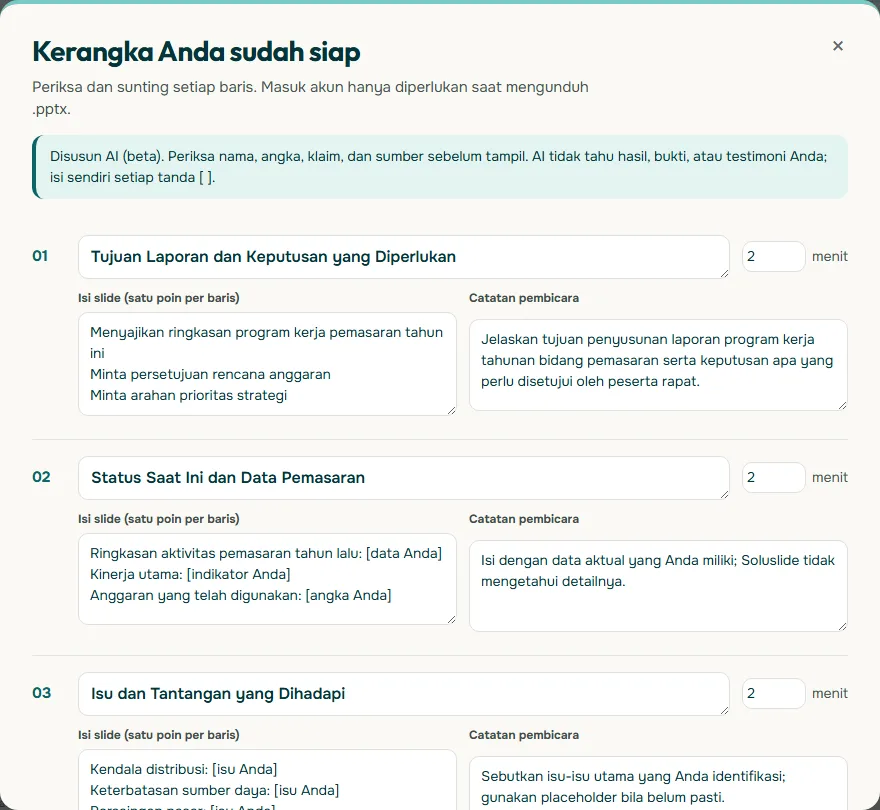
Soluslide bisa membantu pada tahap ini. Anda memasukkan topik, jenis acara, dan durasi, lalu mendapat kerangka berisi judul, catatan, dan menit per slide yang bisa diedit sebelum login. Sesudah masuk akun beta, kerangka diekspor menjadi file .pptx yang bisa diedit, sehingga tema pilihan Anda bisa dipasang di PowerPoint. Coba di pembuat kerangka.
Kesalahan umum saat memakai tema
- Mewarnai bentuk secara manual. Warna manual tidak ikut berubah saat tema diganti, sehingga slide jadi tidak seragam.
- Memakai kotak teks lepas. Teks di luar placeholder sering tidak mengikuti font tema dan tata letak.
- Mencampur beberapa tema. Menyalin slide dari file lain dengan pilihan format sumber menambah master baru. Pakai format tujuan kalau ingin tampilan seragam.
- Memilih tema berdasarkan slide judul saja. Periksa juga slide tabel dan grafik.
- Latar bergambar di bawah teks panjang. Teks menjadi sulit dibaca, terutama lewat proyektor.
- Lupa memeriksa sesudah impor. Tampilan bisa berubah saat file dibuka di aplikasi lain, jadi cek sebelum tampil.
Satu kebiasaan kecil mencegah banyak masalah: sesudah mengganti tema, telusuri semua slide dalam mode Peragaan Slide. Mode ini menampilkan hasil seperti yang dilihat audiens. Kalau file membengkak karena gambar latar berukuran besar, ikuti cara mengecilkan ukuran PPT.
Pertanyaan yang sering muncul
Apa itu theme di PowerPoint?
Theme adalah paket pengaturan tampilan berisi warna, font, dan efek yang berlaku untuk seluruh presentasi. Mengganti tema mengubah tampilan semua slide sekaligus.
Di mana letak theme PowerPoint?
Tema ada di tab Desain. Klik sebuah tema di galeri untuk menerapkannya, lalu buka galeri Varian untuk menyesuaikan warna, font, dan gaya latar.
Apa beda theme dan template PowerPoint?
Tema mengatur warna, font, dan efek. Template adalah file awal yang bisa berisi tema, tata letak, dan contoh isi, sehingga cakupannya lebih luas.
Berapa jumlah warna dalam tema PowerPoint?
Dukungan Microsoft menyebut warna tema berisi empat warna teks dan latar belakang, enam warna aksen, dan dua warna hyperlink, jadi totalnya 12 warna.
Bagaimana cara membuat tema sendiri?
Sesuaikan warna dan font lewat galeri Varian, lalu buka Tampilan, Master Slide, Tema, dan pilih Simpan Tema Saat Ini. Tema tersimpan sebagai file .thmx.
Apakah isi slide hilang saat mengganti tema?
Tidak. Teks dan gambar tetap ada, tetapi posisi serta warnanya bisa bergeser. Karena itu, periksa setiap slide sesudah mengganti tema.
Bisakah satu presentasi memakai dua tema?
Bisa, dengan menerapkan tema pada slide terpilih. Namun, presentasi akan memiliki lebih dari satu master dan tampilannya lebih sulit dijaga tetap seragam.
Apakah tema PowerPoint bisa dipakai di Google Slides?
Bantuan Google menyebut tema bisa diimpor dari presentasi Google Slides atau PowerPoint lewat tombol Impor tema. Periksa hasilnya, karena tampilan bisa berbeda.
Sumber
Klaim faktual di artikel ini mengacu ke sumber berikut. Contoh kerangka dan prompt adalah ilustrasi untuk disesuaikan.
Bacaan terkait
Coba susun kerangka presentasi Anda. Kerangka bisa diperiksa dan diedit sebelum login.
Buat kerangka gratis