
Icon PPT: Cara Memasukkan, Mengedit, dan Memilih Ikon yang Pas
Ikon yang tepat membuat satu poin terbaca dalam sekejap, ikon yang asal tempel justru membuat slide terlihat ramai. Panduan ini membahas cara memasukkan, mengedit, dan menata icon PPT sampai slide tetap rapi.

Icon PPT: jawaban singkat
Icon PPT adalah gambar simbol sederhana, misalnya bola lampu untuk ide atau grafik batang untuk data, yang dipasang di slide untuk mewakili satu poin. Di PowerPoint untuk Microsoft 365, ikon dimasukkan lewat menu Sisipkan (Insert), lalu Ikon (Icons). Menurut halaman bantuan Microsoft, ikon bawaan ini gratis dipakai tanpa royalti, dan bisa diputar, diwarnai, serta diubah ukurannya tanpa menurunkan kualitas gambar.
Kalau menu Ikon tidak ada di versi PowerPoint Anda, ikon tetap bisa dipakai dari sumber luar berlisensi jelas, misalnya Material Symbols dari Google atau Bootstrap Icons, lalu dimasukkan sebagai gambar SVG atau PNG.
Hal yang lebih menentukan hasil akhir justru cara memakainya:
- Pakai satu gaya ikon untuk seluruh presentasi, misalnya semuanya bergaya garis.
- Satu ikon mewakili satu poin, bukan hiasan di setiap sudut.
- Ukuran ikon sama, sejajar, dan tetap diberi label teks.
- Warna ikon diambil dari warna tema dan cukup kontras dengan latar.
Bagian berikut membahas langkahnya satu per satu, dari menu Sisipkan sampai pemeriksaan akhir sebelum presentasi. Kalau Anda baru mulai menyusun slide, baca dulu cara membuat PPT dari tujuan sampai berkas agar ikon dipasang di atas struktur yang sudah jelas.
Cara memasukkan icon di PowerPoint
Langkah di bawah mengikuti panduan resmi Microsoft untuk PowerPoint versi Windows yang lebih baru. Nama menu bisa tampil dalam bahasa Inggris atau Indonesia, tergantung bahasa tampilan Office Anda.
- Pilih slide tujuan, lalu buka tab Sisipkan (Insert).
- Klik Ikon (Icons) di grup Ilustrasi.
- Gulir daftar ikon atau lompat ke kategori lewat panel navigasi di kiri. Anda juga bisa mengetik kata kunci di kotak pencarian, misalnya "target", "tim", atau "grafik".
- Klik ikon yang dipilih. Untuk memasukkan beberapa ikon sekaligus, klik masing-masing ikon sebelum menekan tombol Sisipkan di kanan bawah.
- Ikon muncul di tengah slide. Seret ke posisi yang diinginkan, lalu atur ukuran dengan menarik sudutnya sambil menahan Shift agar proporsinya tetap.
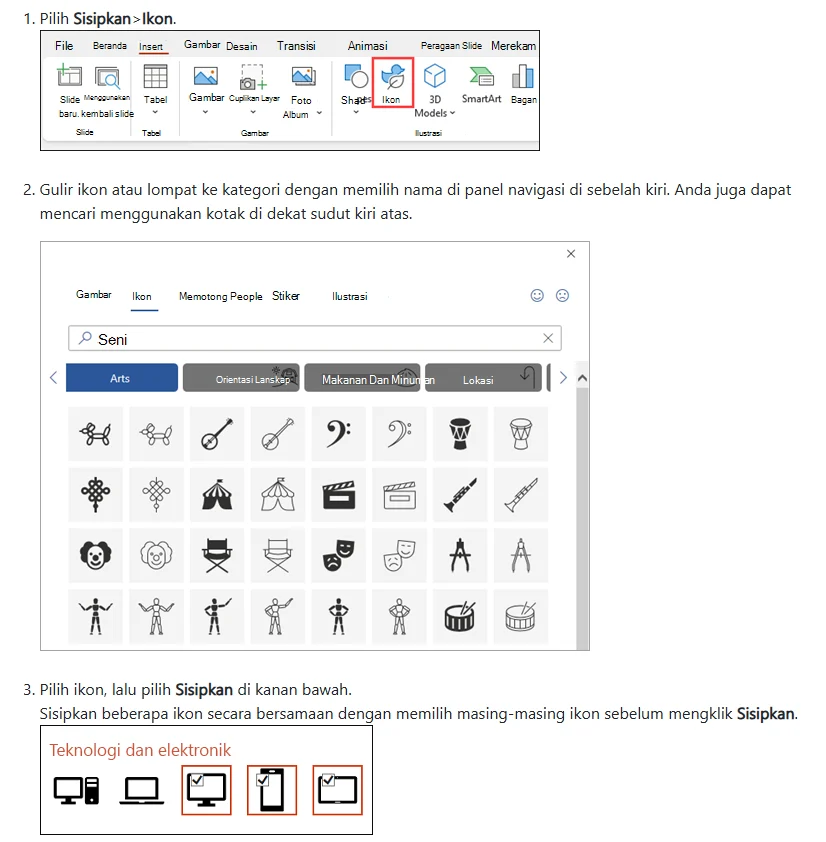
Halaman bantuan yang sama juga memuat langkah untuk Mac, iOS, dan versi web. Alurnya serupa: cari tombol Ikon di menu Sisipkan, pilih, lalu sisipkan. Kalau tombol itu tidak ada, kemungkinan versi Office Anda belum menyediakannya; lanjutkan ke bagian sumber ikon gratis di bawah.
Tips kecil: masukkan semua ikon untuk satu slide dalam satu kali buka jendela Ikon. Dengan begitu Anda membandingkan gayanya berdampingan, sebelum ikon terlanjur tersebar di banyak slide.
Mengubah warna, ukuran, dan bagian ikon
Ikon bawaan Microsoft 365 adalah gambar SVG, jadi bisa diperbesar tanpa pecah. Setelah ikon dipilih, tab Format Grafis (Graphics Format) muncul di pita menu. Menurut dokumentasi Microsoft, dari tab ini Anda bisa:
- mengubah warna isian (Graphics Fill),
- menambah atau mengubah garis tepi,
- menerapkan gaya siap pakai yang menggabungkan isian dan garis,
- menambah efek seperti bayangan, pantulan, atau cahaya,
- memotong (crop) atau mengisi ukuran persis lewat grup Size.
Cara tercepat mengganti warna: klik kanan ikon, pilih Isian (Fill), lalu pilih warna. Pilih warna dari baris warna tema, bukan warna bebas, supaya ikon ikut berubah kalau tema presentasi diganti. Soal efek, gunakan secukupnya. Bayangan dan pantulan pada ikon kecil biasanya membuat garisnya kabur di proyektor.
Memecah ikon menjadi bentuk
Ikon bawaan umumnya satu warna. Kalau Anda ingin mewarnai bagian tertentu, misalnya hanya nyala bola lampu, gunakan Convert to Shape:
- Klik kanan ikon di slide, lalu pilih Convert to Shape (Konversi ke Bentuk).
- Klik satu bagian ikon, lalu ubah warnanya lewat tab Shape Format.
- Ulangi untuk bagian lain.
- Setelah selesai, pilih semua bagian dengan Ctrl+klik, lalu Group agar ikon kembali menjadi satu objek yang mudah dipindah.
Langkah ini berguna untuk satu atau dua ikon yang perlu sorotan. Jangan lakukan pada semua ikon, karena hasilnya mudah tidak seragam. Untuk mengubah ukuran banyak ikon sekaligus, pilih semuanya lalu isi tinggi dan lebar yang sama di grup Size, sehingga tidak ada ikon yang sedikit lebih besar dari yang lain.
Sumber icon PPT gratis dan lisensinya
Pustaka ikon bawaan PowerPoint sudah cukup untuk kebanyakan presentasi. Kalau butuh lebih banyak pilihan, ambil dari pustaka terbuka yang lisensinya tertulis jelas. Hindari mengambil ikon dari hasil pencarian gambar, karena lisensinya tidak bisa Anda tunjukkan saat ditanya.
Geser tabel ke samping untuk melihat semua kolom.
| Sumber | Cara pakai di PPT | Lisensi | Catatan |
|---|---|---|---|
| Ikon bawaan Microsoft 365 | Sisipkan, lalu Ikon | Gratis tanpa royalti menurut Microsoft | Langsung bisa diwarnai dan dipecah jadi bentuk |
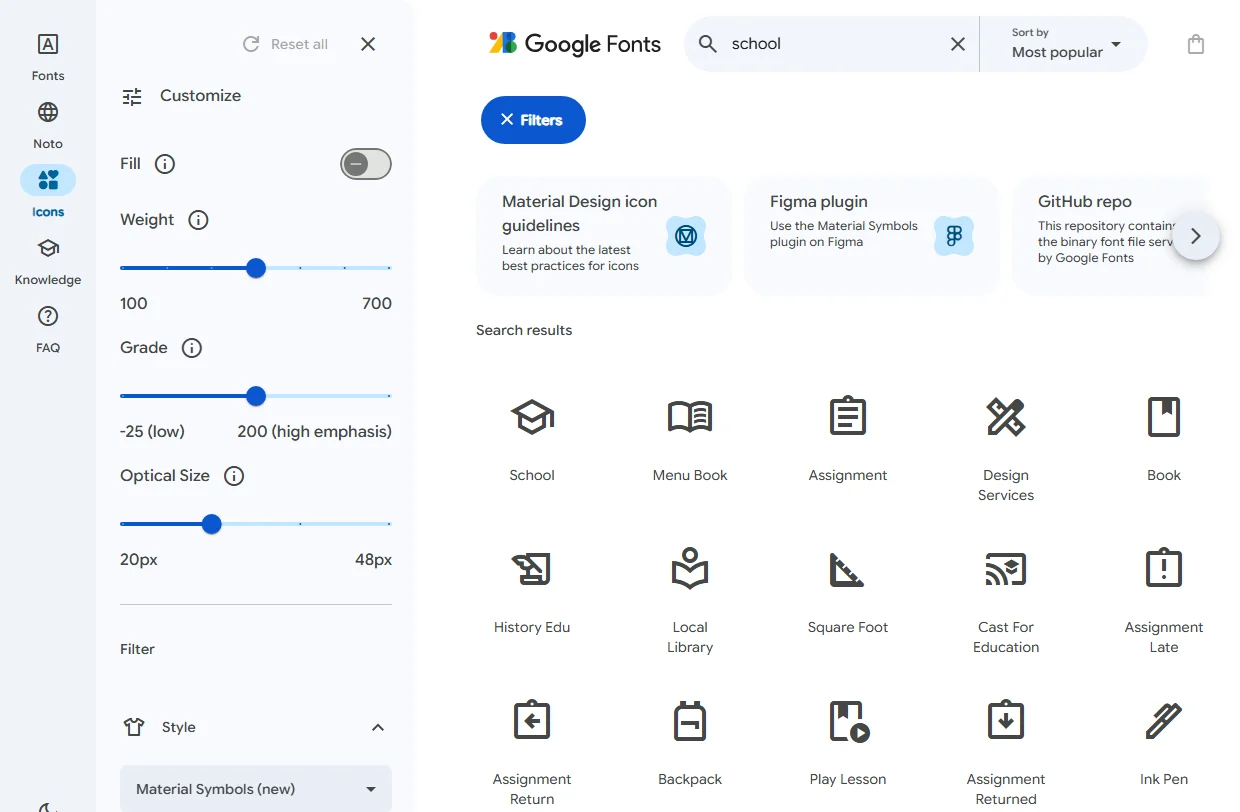
| Material Symbols (Google Fonts) | Unduh SVG atau PNG, lalu Sisipkan, Gambar | Apache License 2.0 | Lebih dari 2.500 glyph, tiga gaya, ketebalan garis 100 sampai 700 |
| Bootstrap Icons | Unduh SVG, lalu Sisipkan, Gambar | MIT | Situsnya menyebut lebih dari 2.078 ikon |
Material Symbols menarik untuk presentasi karena gayanya bisa diatur sebelum diunduh. Di halaman ikon Google Fonts, panel Customize menyediakan pengaturan Fill (berisi atau kosong), Weight (ketebalan garis), Grade, dan Optical Size. Atur sekali, lalu unduh semua ikon yang dibutuhkan dengan pengaturan yang sama agar hasilnya serasi.
Untuk lisensi MIT dan Apache 2.0, baca berkas lisensinya sebelum dipakai di materi komersial. Syarat umumnya menyangkut pemberitahuan hak cipta dan teks lisensi saat perangkat lunak atau berkasnya didistribusikan ulang. Kalau ragu, simpan tautan sumber dan nama lisensi di catatan pembicara atau slide penutup.
Format ikon: SVG atau PNG?
Ikon dari luar biasanya tersedia dalam dua format. Pilihannya menentukan apakah ikon masih bisa diwarnai di PowerPoint dan seberapa tajam hasilnya di layar besar.
Geser tabel ke samping untuk melihat semua kolom.
| Aspek | SVG (vektor) | PNG (gambar piksel) |
|---|---|---|
| Saat diperbesar | Tetap tajam | Bisa pecah kalau resolusinya kecil |
| Ganti warna di PowerPoint | Bisa lewat Graphics Fill | Tidak bisa langsung, harus unduh ulang dengan warna lain |
| Pecah jadi bentuk | Bisa dengan Convert to Shape | Tidak bisa |
| Cocok untuk | PowerPoint untuk Microsoft 365 | Aplikasi yang menolak SVG, atau ikon yang sudah final warnanya |
Cara memasukkan SVG sama dengan gambar biasa: Sisipkan, Gambar, Perangkat Ini, pilih berkas .svg, lalu Sisipkan. Microsoft menyebut Word, PowerPoint, Outlook, dan Excel untuk Microsoft 365 di Windows, Mac, dan Android mendukung penyisipan dan pengeditan SVG.
Di Google Slides, ikon dari luar dimasukkan lewat Insert, Image, lalu Upload from computer. Kalau presentasi akan dipindah antara Google Slides dan PowerPoint, periksa ulang ikon setelah konversi, sebagaimana dibahas di panduan mengubah Google Slide ke PPT.
Satu hal lagi: puluhan ikon PNG beresolusi tinggi ikut menambah ukuran berkas. Kalau presentasi mulai berat, lihat cara mengecilkan ukuran PPT sebelum mengirimnya lewat email.
Memilih gaya ikon yang konsisten
Kesalahan paling umum bukan ikon yang jelek, tetapi ikon dari gaya yang berbeda di satu slide: satu berisi penuh, satu bergaris tipis, satu berwarna-warni, satu lagi bergaris tebal. Mata penonton membaca perbedaan itu sebagai perbedaan makna, padahal Anda tidak bermaksud begitu.
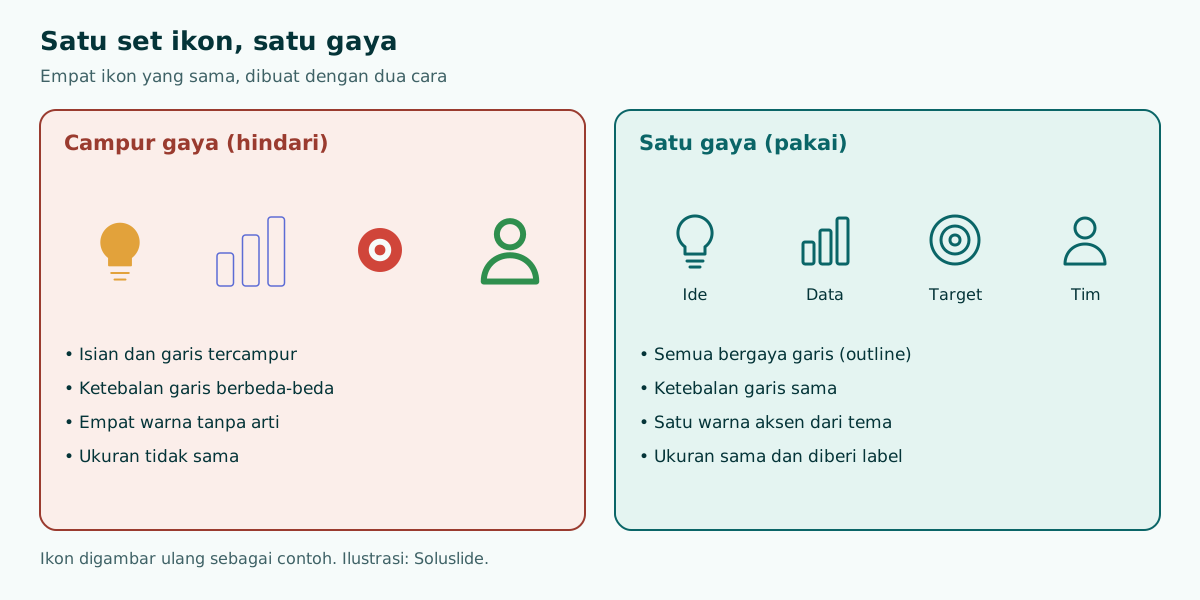
Tetapkan empat aturan ini sebelum memasang ikon pertama:
- Satu gaya. Pilih bergaris (outline) atau berisi (filled), lalu pertahankan. Ikon bergaris terasa ringan untuk materi ajar; ikon berisi lebih tegas di ruangan besar.
- Satu ketebalan garis. Kalau mengunduh dari Material Symbols, kunci nilai Weight yang sama untuk semua ikon.
- Satu atau dua warna. Ambil dari warna aksen tema. Warna kedua hanya untuk ikon yang sengaja disorot.
- Satu ukuran per tingkat. Misalnya ikon poin utama setinggi 2 cm dan ikon kecil di daftar setinggi 1 cm.
Kalau ikon dipakai di banyak slide, simpan aturan ini di slide master atau di slide contoh di awal berkas, supaya anggota tim yang ikut menyunting memakai gaya yang sama. Prinsip yang sama berlaku untuk pilihan huruf, dibahas di panduan font PPT.
Menata slide yang memakai ikon
Pola paling aman untuk slide berikon adalah dua sampai empat kolom: ikon di atas, judul pendek di bawahnya, lalu satu kalimat penjelas. Pola ini cocok untuk daftar program, tahapan, keunggulan produk, atau ringkasan temuan.
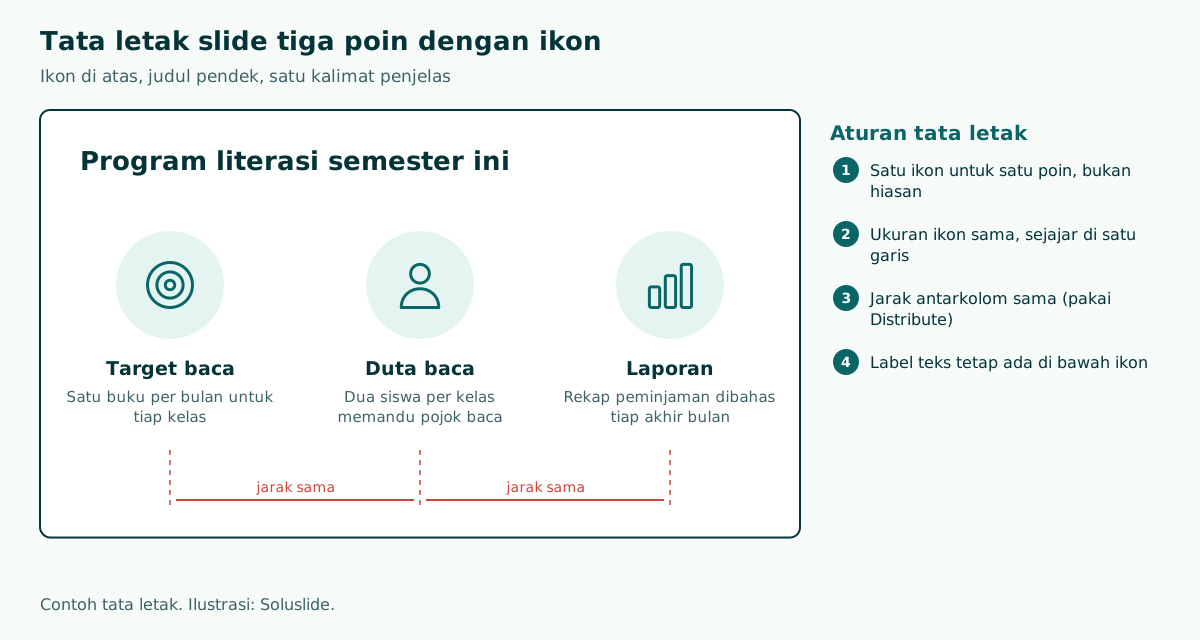
Langkah merapikannya di PowerPoint:
- Samakan ukuran semua ikon lewat grup Size, misalnya tinggi dan lebar 2 cm.
- Pilih semua ikon, lalu buka Arrange, Align, dan pilih Align Middle agar sejajar di satu garis.
- Masih dalam keadaan terpilih, pilih Distribute Horizontally agar jarak antarikon sama.
- Lakukan hal yang sama untuk kotak teks judul dan penjelas.
- Kelompokkan tiap ikon dengan teksnya (Group) supaya tidak bergeser saat slide disunting.
Kalau poin Anda punya urutan atau hubungan sebab-akibat, pertimbangkan SmartArt yang bisa diisi gambar. Kalau poinnya berupa angka, ikon sering kalah jelas dibanding grafik di PPT. Untuk prinsip ruang kosong dan perataan yang lebih luas, lihat panduan desain PPT.
Kontras dan teks alternatif untuk ikon
Ikon yang membawa informasi harus tetap terlihat oleh penonton di barisan belakang dan oleh orang dengan penglihatan rendah. Pedoman WCAG 2.1 dari W3C (kriteria 1.4.11, Non-text Contrast) meminta grafik yang diperlukan untuk memahami konten memiliki rasio kontras minimal 3:1 terhadap warna di sekitarnya.
Dalam praktik, ikon teal tua di latar putih biasanya aman, sedangkan ikon abu-abu muda di latar putih sering gagal. Cara memeriksanya sama dengan memeriksa teks, dijelaskan di panduan kontras presentasi yang mudah dibaca.
Teks alternatif atau tandai dekoratif
Kalau slide dibagikan sebagai berkas, pembaca layar akan membaca setiap gambar. Microsoft menjelaskan dua pilihan di panel Alt Text:
- Tulis teks alternatif satu sampai dua kalimat kalau ikon membawa makna yang tidak tertulis di slide.
- Tandai sebagai dekoratif (Mark as decorative) kalau ikon hanya pengiring label yang sudah tertulis. Pembaca layar akan memberi tahu bahwa objek itu dekoratif, sehingga pengguna tahu tidak ada informasi yang terlewat.
Buka panel ini dengan klik kanan ikon, lalu pilih View Alt Text. Pada slide tiga kolom seperti contoh sebelumnya, ikon cukup ditandai dekoratif karena labelnya sudah menjelaskan isi.
Contoh: dari slide penuh teks ke slide berikon
Misalkan Anda guru yang menyiapkan materi ajar pengenalan perpustakaan sekolah untuk siswa baru. Draf awal satu slide berbunyi seperti ini:
Layanan perpustakaan: peminjaman buku maksimal dua minggu,
ruang baca buka saat jam istirahat, akses e-book lewat akun sekolah,
dan program pojok baca setiap Jumat yang dipandu duta baca.
Versi berikon memecahnya menjadi empat kolom:
- Ikon buku, judul "Pinjam buku", penjelas "Maksimal dua minggu".
- Ikon kursi atau meja, judul "Ruang baca", penjelas "Buka saat istirahat".
- Ikon tablet, judul "E-book", penjelas "Masuk dengan akun sekolah".
- Ikon orang, judul "Pojok baca", penjelas "Setiap Jumat bersama duta baca".
Ikon dipasang terakhir, setelah isi tiap slide jelas. Untuk menyusun isi itu lebih cepat, editor kerangka di Soluslide bisa membuat draf slide bertimer dari satu kalimat topik. Gambar berikut menunjukkan kerangka untuk topik pengenalan layanan perpustakaan.
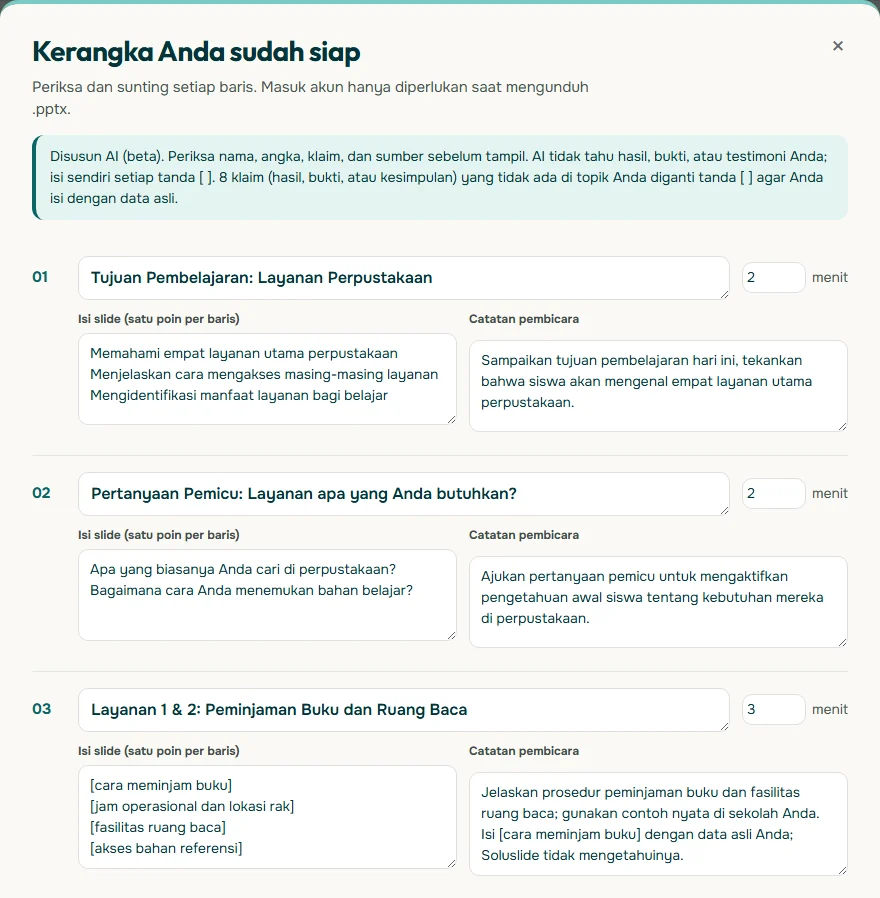
Kerangka seperti ini masih berupa teks. Ikon tetap dipasang sendiri di PowerPoint setelah berkas .pptx diunduh, memakai langkah di bagian sebelumnya. Untuk pola slide kelas lainnya, lihat juga PPT materi ajar.
Kesalahan umum dan daftar periksa sebelum tampil
Sebelum presentasi dikirim atau ditampilkan, periksa slide berikon dengan daftar berikut:
- Ikon tanpa label. Simbol yang jelas bagi Anda belum tentu jelas bagi penonton. Beri label satu sampai tiga kata.
- Ikon sebagai hiasan. Ikon di setiap judul slide membuat ikon yang penting kehilangan perhatian.
- Gaya tercampur. Periksa slide demi slide dalam tampilan Slide Sorter; perbedaan gaya lebih mudah terlihat saat slide dilihat berjajar.
- Makna ganda. Satu ikon dipakai untuk dua arti di slide berbeda, atau dua ikon berbeda untuk satu arti.
- Kontras rendah. Ikon abu-abu muda di latar putih tidak terbaca di proyektor ruangan terang.
- Ikon pecah. Ikon PNG kecil yang diperbesar terlihat buram. Ganti dengan SVG.
- Animasi berlebihan. Kalau ikon dianimasikan, pakai satu efek masuk yang sama, seperti dibahas di panduan animasi PPT.
Kalau ikon dijadikan tombol navigasi, misalnya ikon rumah untuk kembali ke menu, pasang tautannya seperti di panduan hyperlink PPT dan uji di mode Slide Show. Terakhir, pastikan ukuran slide sudah final sebelum menata ikon, karena mengubah ukuran PPT belakangan bisa menggeser posisi dan proporsi objek.
Pertanyaan yang sering muncul
Bagaimana cara memasukkan icon di PPT?
Di PowerPoint untuk Microsoft 365, buka tab Sisipkan (Insert), klik Ikon (Icons), cari atau pilih ikon, lalu klik Sisipkan. Beberapa ikon bisa dipilih sekaligus sebelum menekan Sisipkan.
Kenapa menu Ikon tidak ada di PowerPoint saya?
Menu Ikon tersedia di PowerPoint untuk Microsoft 365. Kalau tidak muncul, unduh ikon dari pustaka berlisensi jelas seperti Material Symbols atau Bootstrap Icons, lalu masukkan lewat Sisipkan, Gambar.
Apakah ikon bawaan PowerPoint boleh dipakai untuk materi komersial?
Halaman bantuan Microsoft menyebut ikon bawaan Microsoft 365 gratis dipakai dan tidak ada royalti atau hak cipta yang perlu dikhawatirkan. Untuk ikon dari sumber lain, baca lisensi masing-masing.
Bagaimana cara mengganti warna icon di PPT?
Klik kanan ikon, pilih Isian (Fill), lalu pilih warna. Bisa juga lewat tab Format Grafis, Graphics Fill. Pilih warna dari baris warna tema agar ikon ikut berubah saat tema diganti.
Bisakah sebagian ikon diberi warna berbeda?
Bisa. Klik kanan ikon dan pilih Convert to Shape, lalu warnai tiap bagian lewat tab Shape Format. Setelah selesai, pilih semua bagian dan Group agar ikon kembali menjadi satu objek.
Lebih baik ikon SVG atau PNG untuk PPT?
SVG lebih baik untuk PowerPoint Microsoft 365 karena tetap tajam saat diperbesar dan warnanya bisa diubah. PNG dipakai kalau aplikasi tidak menerima SVG atau warnanya sudah final.
Di mana mencari icon PPT gratis yang aman lisensinya?
Pilihan aman antara lain ikon bawaan Microsoft 365, Material Symbols dari Google Fonts (Apache License 2.0), dan Bootstrap Icons (MIT). Simpan tautan sumber dan nama lisensinya.
Berapa kontras minimal ikon terhadap latar slide?
Pedoman WCAG 2.1 kriteria 1.4.11 meminta grafik yang diperlukan untuk memahami konten memiliki kontras minimal 3:1 terhadap warna di sekitarnya.
Apakah Soluslide bisa menambahkan ikon ke slide secara otomatis?
Tidak. Soluslide menyusun kerangka slide bertimer dan berkas .pptx yang bisa diedit; ikon dipasang sendiri di PowerPoint memakai langkah di artikel ini.
Sumber
Klaim faktual di artikel ini mengacu ke sumber berikut. Contoh kerangka dan prompt adalah ilustrasi untuk disesuaikan.
- Microsoft Support: Menyisipkan ikon di Microsoft 365
- Microsoft Support: Mengedit gambar SVG di Microsoft 365
- Microsoft Support: Menambahkan teks alternatif ke bentuk, gambar, bagan, grafik SmartArt, atau objek lainnya
- Google for Developers: Material Symbols guide
- GitHub twbs/icons: LICENSE
- W3C: Understanding Success Criterion 1.4.11 Non-text Contrast
- Google Docs Editors Help: Insert or delete images and videos
Bacaan terkait
Coba susun kerangka presentasi Anda. Kerangka bisa diperiksa dan diedit sebelum login.
Buat kerangka gratis