
Template PPT Gratis: Sumber Resmi, Syarat Lisensi, dan Cara Memilihnya
Template gratis menghemat waktu, tetapi tiap situs punya syarat sendiri. Panduan ini membandingkan sumber yang jelas lisensinya, lalu membahas cara memilih dan menyesuaikan template sampai cocok dengan isi presentasi Anda.
Template PPT gratis: jawaban singkat
Template PPT gratis bisa didapat dari tiga jalur utama: template bawaan Microsoft, situs template seperti SlidesCarnival dan Slidesgo, serta template yang tersedia di dalam Google Slides. Semuanya bisa dipakai tanpa bayar, tetapi syaratnya berbeda. SlidesCarnival meminta kredit tetap ada, sedangkan Slidesgo meminta pengguna gratis mempertahankan slide kredit dan membatasi jumlah unduhan.
Sebelum mengunduh, tentukan dulu kebutuhan Anda: berapa slide, untuk acara apa, dan apakah ada data atau tabel. Template terbaik bukan yang paling mencolok, melainkan yang paling sedikit perlu dibongkar.
Panduan ini membahas perbandingan sumber, syarat lisensi, cara memilih, cara memasang template ke presentasi, dan cara menyesuaikannya. Kalau Anda belum yakin dengan prinsip tampilannya, baca dulu panduan desain PPT, karena template yang bagus pun bisa rusak oleh isi yang tidak tertata.
Perbandingan sumber template PPT gratis
Tabel berikut merangkum syarat yang tertulis di halaman resmi masing-masing per 4 November 2026. Syarat bisa berubah, jadi cek lagi sebelum memakai template untuk keperluan komersial.
Geser tabel ke samping untuk melihat semua kolom.
| Sumber | Format | Perlu akun? | Syarat utama |
|---|---|---|---|
| Microsoft | PowerPoint | Tergantung cara akses | Template disediakan Microsoft untuk dipakai di PowerPoint |
| SlidesCarnival | PowerPoint, Google Slides, Canva | Tidak | Lisensi CC BY 4.0, kredit dan tautan harus tetap ada |
| Slidesgo | PowerPoint, Google Slides | Ya, untuk mengunduh | Pengguna gratis mempertahankan slide kredit, 3 template per bulan |
| Google Slides | Google Slides | Akun Google | Dipakai langsung dari galeri template |
Kalau Anda butuh cepat tanpa mendaftar, SlidesCarnival paling sederhana. Kalau Anda ingin pilihan tema yang sangat banyak dan tidak keberatan membuat akun, Slidesgo layak dicoba. Kalau presentasi harus rapi dan netral untuk kantor, template bawaan Microsoft sering sudah cukup.
Bagian berikutnya membahas tiap sumber lebih rinci, termasuk hal yang sering terlewat. Patokannya sederhana: baca halaman lisensi di situs aslinya, bukan ringkasan di blog lain. Blog sering menyalin daftar lama, sehingga syarat yang disebut bisa sudah tidak berlaku.
Perhatikan juga kata gratis pada iklan pencarian. Sebagian situs menampilkan template gratis di halaman depan, tetapi meminta langganan begitu tombol unduh ditekan. Sebagian lain meminta data pribadi yang tidak ada hubungannya dengan template. Kalau situs meminta nomor kartu untuk sesuatu yang disebut gratis, tutup halamannya dan pilih sumber lain.
Template gratis dari Microsoft
Microsoft menyediakan galeri template PowerPoint untuk pekerjaan, sekolah, dan keperluan pribadi. Halaman bantuan Microsoft juga menyebut ada ribuan template gratis yang bisa diunduh. Kelebihannya, template ini dibuat khusus untuk PowerPoint, jadi Slide Master dan tata letaknya biasanya tertata.
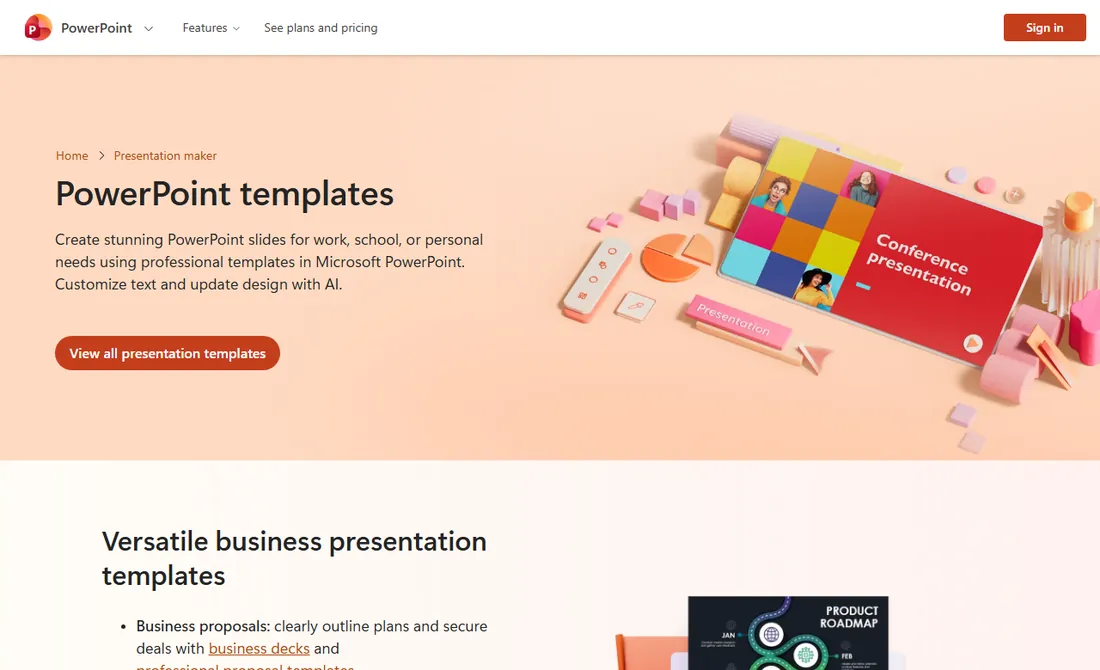
Cara paling cepat adalah membuka PowerPoint, memilih File, lalu Baru, dan mencari kata kunci di kolom pencarian template. Dengan cara ini, template langsung terbuka sebagai presentasi baru dan berkas aslinya tetap utuh.
Template bawaan cocok untuk rapat instansi, laporan rutin, dan materi internal. Kekurangannya, banyak orang memakai desain yang sama. Karena itu, ganti warna tema dan font agar sesuai identitas Anda. Pengaturannya lebih mudah lewat Slide Master daripada mengubah slide satu per satu.
SlidesCarnival: tanpa daftar, tetapi wajib kredit
SlidesCarnival menawarkan template untuk PowerPoint dan Google Slides, dan halamannya menyebut gratis tanpa pendaftaran atau batas unduhan.
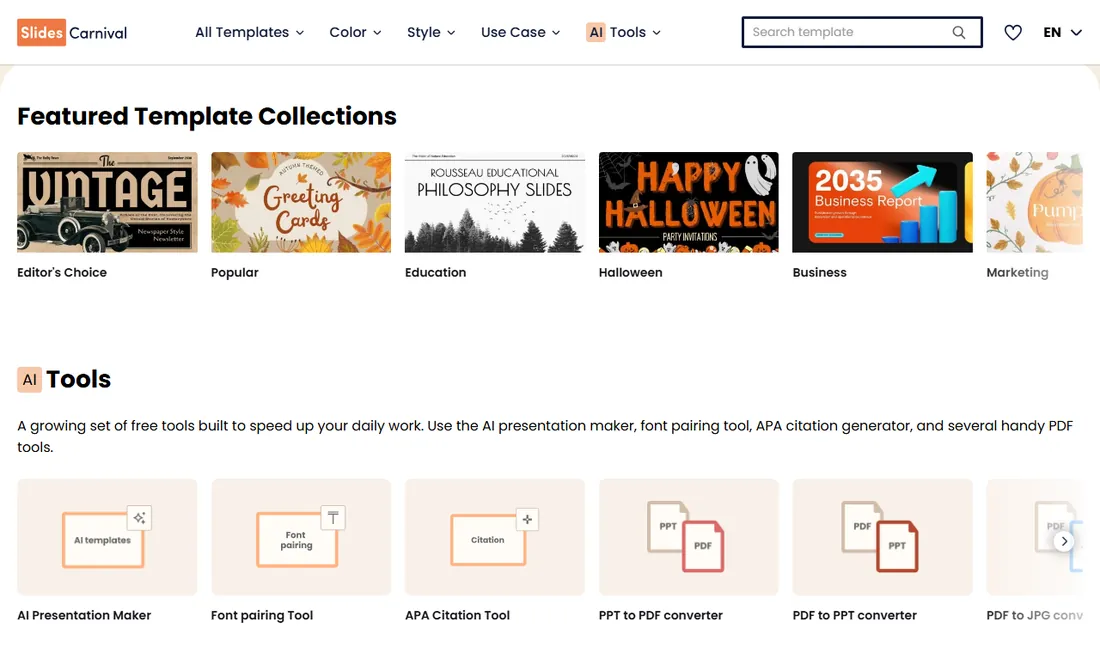
Yang perlu diperhatikan adalah lisensinya. FAQ SlidesCarnival menyebut semua templatenya boleh dipakai untuk proyek pribadi maupun komersial di bawah lisensi Creative Commons Attribution 4.0, selama kredit tetap ada. Anda boleh mengubah templatenya, tetapi harus memberi kredit yang sesuai dan menyertakan tautan ke situsnya.
Dalam praktik, biarkan slide kredit tetap ada di bagian akhir, atau tulis kredit kecil di slide terakhir. Jangan menjual ulang templatenya. Untuk presentasi di depan klien, kredit kecil di slide penutup biasanya tidak mengganggu. Slide penutup presentasi yang rapi tetap bisa memuatnya tanpa merusak kesan akhir.
Banyak template SlidesCarnival punya ilustrasi kuat, jadi periksa apakah tema itu masih cocok setelah isinya dimasukkan. Tema Halloween yang lucu jelas tidak pas untuk laporan keuangan.
Slidesgo: banyak pilihan, ada batas unduhan
Slidesgo punya koleksi tema yang sangat besar untuk PowerPoint dan Google Slides. Namun model gratisnya lebih terbatas. Menurut FAQ Slidesgo, pengguna tanpa akun tidak bisa mengunduh, dan batasnya menjadi 3 template gratis per bulan setelah mendaftar. Pengguna gratis juga wajib memberi atribusi dengan mempertahankan slide kredit.
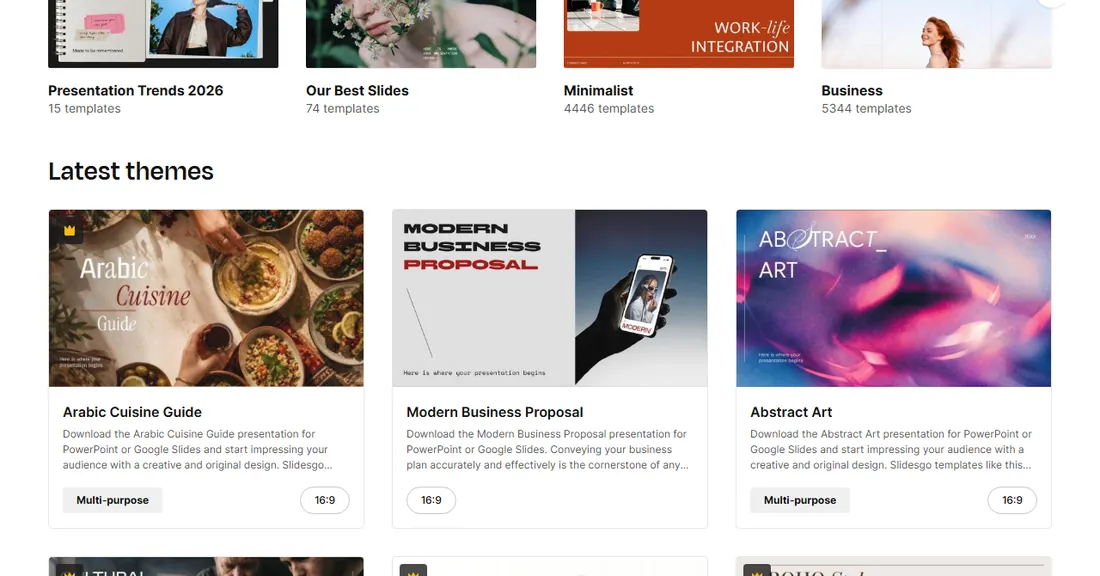
Dengan batas 3 unduhan per bulan, jangan mengunduh hanya untuk mencoba. Buka pratinjau tiap template, lihat seluruh slidenya, lalu unduh yang benar-benar cocok. FAQ Slidesgo juga menyebut sebagian besar elemen bisa diedit, tetapi ada sumber daya yang menjadi bagian desain sehingga mungkin tidak bisa diubah.
Periksa satu hal lagi: beberapa kartu ditandai ikon premium. Template seperti itu tidak termasuk unduhan gratis. Tanda ini mudah terlewat ketika Anda melihat-lihat galeri dengan cepat.
Cara memilih template yang tepat
Sebelum jatuh cinta pada tampilan sampul, nilai template dengan lima pertanyaan berikut.
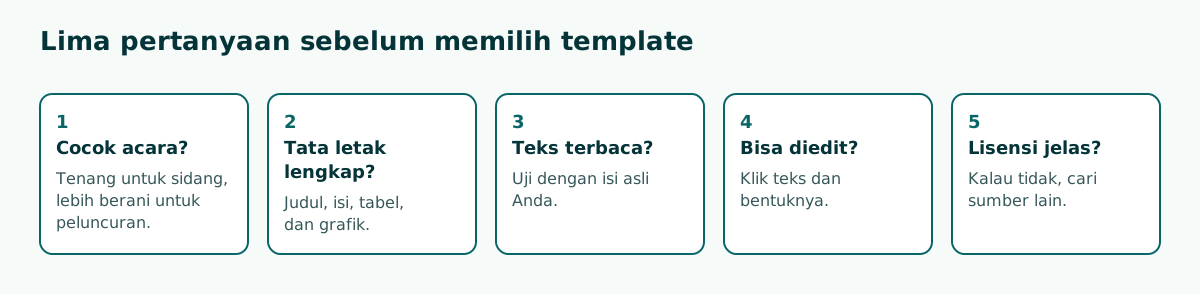
- Apakah cocok dengan acara? Sidang skripsi butuh tampilan tenang, sedangkan peluncuran produk boleh lebih berani.
- Apakah tata letaknya lengkap? Cari slide judul, isi, dua kolom, tabel, dan grafik.
- Apakah teksnya terbaca? Uji dengan isi asli Anda. Periksa kontrasnya dan ukuran font.
- Apakah benar-benar bisa diedit? Klik teks dan bentuknya. Slide yang isinya gambar datar sulit diubah.
- Apakah lisensinya jelas? Kalau situsnya tidak menjelaskan, cari sumber lain.
Rasio juga perlu dicek. Sebagian besar template modern memakai 16:9, tetapi ruangan tertentu masih memakai layar 4:3. Panduan ukuran PPT menjelaskan cara mengubahnya sebelum isi dimasukkan.
Cara uji paling cepat adalah memasukkan satu slide tersulit Anda, misalnya tabel dengan banyak kolom atau judul yang panjang, ke template yang sedang dinilai. Kalau slide itu terlihat rapi, slide lain biasanya aman. Kalau langsung berantakan, pindah ke template berikutnya tanpa perlu menghabiskan waktu mengisi semuanya.
Template yang cocok untuk tiap acara
Kata kunci pencarian yang tepat menghemat banyak waktu. Daripada mengetik template bagus, cari berdasarkan acara dan gaya, misalnya laporan minimalis atau proposal bisnis. Tabel berikut bisa dijadikan patokan.
Geser tabel ke samping untuk melihat semua kolom.
| Acara | Gaya yang cocok | Tata letak wajib | Hindari |
|---|---|---|---|
| Sidang skripsi | Tenang, latar polos | Tabel, grafik, kutipan rumus | Ilustrasi kartun dan animasi berlebihan |
| Rapat kerja | Netral, warna identitas | Agenda, angka utama, keputusan | Foto penuh di belakang teks |
| Pitch usaha | Tegas, foto produk asli | Masalah, solusi, angka, tim | Slide padat kalimat panjang |
| Materi ajar | Ramah, berwarna lembut | Tujuan, langkah, latihan | Teks kecil dan pola ramai |
Untuk presentasi kelompok, pilih satu template sejak awal dan bagikan ke semua anggota. Kalau tiap orang mengerjakan bagian sendiri dengan tampilan berbeda, penggabungannya memakan waktu lebih lama daripada menulis isinya. Tentukan juga siapa yang bertugas merapikan hasil akhir.
Ada juga kondisi ketika template justru tidak perlu. Presentasi internal yang singkat sering cukup memakai latar polos, satu font, dan satu warna aksen. Bagi mahasiswa yang dikejar tenggat, tampilan sederhana yang rapi jauh lebih baik daripada template rumit yang setengah terisi. Selalu ingat bahwa audiens menilai kejelasan lebih dulu, baru keindahan.
Cara memakai template di PowerPoint
Setelah mengunduh berkas, buka lalu simpan dengan nama baru sebelum mengubah apa pun. Kalau Anda sudah punya presentasi yang ingin dipindahkan ke template, ikuti urutan ini.
- Buka berkas template dan simpan dengan nama baru.
- Hapus slide contoh yang tidak dibutuhkan.
- Tambahkan slide baru dari menu Beranda, lalu Slide Baru, dan pilih tata letak yang sesuai.
- Tempel teks dari berkas lama dengan opsi yang mengikuti tema tujuan.
- Periksa setiap slide, terutama teks yang melewati kotaknya.
Kalau Anda sering memakai tampilan yang sama, simpan sebagai template sendiri. Menurut panduan Microsoft, pilih File, Save As, lalu PowerPoint Template di daftar jenis berkas. Hasilnya berformat .potx dan bisa dibagikan ke rekan kerja.
Di Google Slides, galeri template dan pilihan tema tersedia di dalam aplikasinya. Bantuan Google juga menjelaskan cara mengimpor tema dari presentasi PowerPoint lewat menu Slide, Change theme, lalu Import theme. Kalau berkas berpindah format, cek ulang lewat panduan Google Slides dan PPT.
Agar template tidak terlihat pasaran
Template gratis dipakai banyak orang, jadi sedikit penyesuaian membuat hasilnya terasa milik Anda. Ada empat perubahan dengan dampak terbesar.
Geser tabel ke samping untuk melihat semua kolom.
| Perubahan | Cara | Dampak |
|---|---|---|
| Warna | Ganti warna tema di Slide Master | Seluruh slide langsung selaras dengan identitas Anda |
| Font | Ganti font tema, bukan per kotak teks | Tampilan konsisten dan mudah diubah lagi |
| Gambar contoh | Ganti dengan foto atau grafik milik sendiri | Isi terasa nyata, bukan contoh |
| Jumlah tata letak | Pakai 4 sampai 5 tata letak saja | Presentasi terasa lebih tenang |
Hapus juga elemen hiasan yang tidak membawa makna. Banyak template menyediakan animasi, ikon, dan bentuk dekoratif. Pertahankan yang membantu pesan, buang sisanya. Kalau butuh ikon tambahan, gunakan gaya yang sama seperti dijelaskan di panduan icon PPT.
Ganti juga background kalau terlalu ramai untuk isi Anda. Slide contoh di template biasanya berisi sedikit teks, sehingga terlihat lega. Begitu diisi data asli, slide yang sama bisa terasa sesak. Karena itu, nilai hasil akhirnya setelah isi dimasukkan.
Satu kebiasaan kecil juga membantu. Sebelum mengedit, buat satu slide contoh yang sudah sesuai identitas Anda, lalu tunjukkan ke rekan atau pembimbing. Masukan pada tahap ini jauh lebih murah daripada mengubah puluhan slide di menit terakhir. Setelah disetujui, simpan sebagai template pribadi supaya presentasi berikutnya bisa dimulai dari tampilan yang sudah jadi, bukan dari nol lagi. Dalam tim kecil, satu berkas seperti ini sering sudah cukup menjadi panduan visual bersama.
Template bukan pengganti kerangka
Template mengurus tampilan, bukan isi. Kesalahan yang paling sering terjadi adalah mengisi slide contoh satu per satu mengikuti urutan template, padahal alur itu dibuat untuk topik lain. Hasilnya, ada slide yang dipaksa terisi dan ada poin penting yang tidak punya tempat.
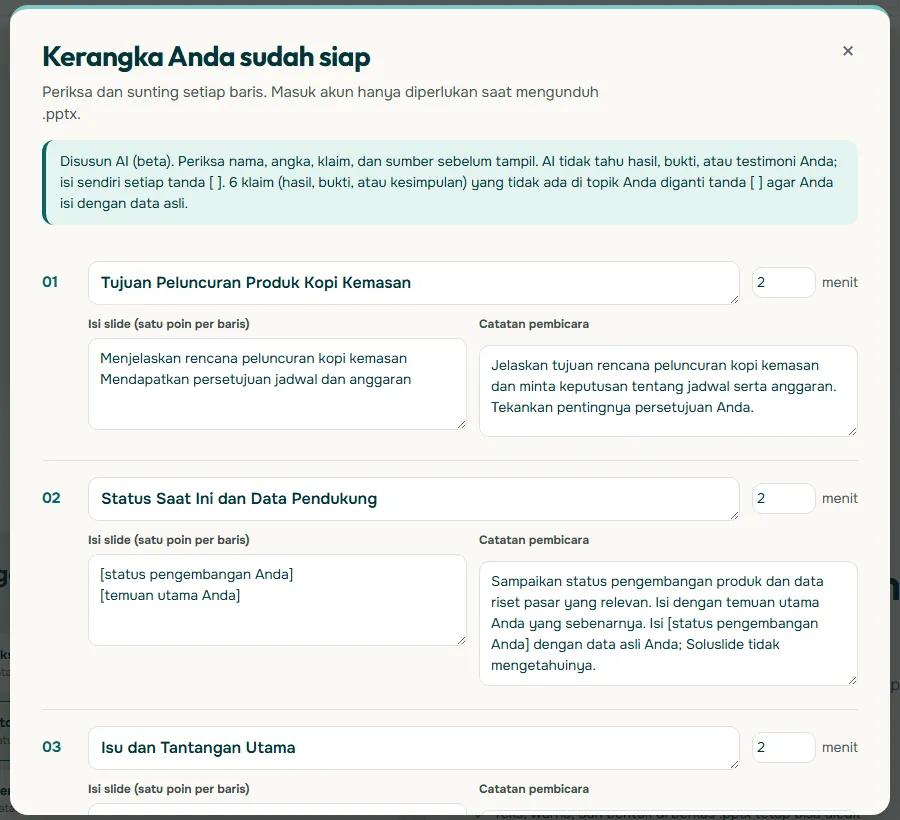
Urutan yang lebih aman adalah menyusun struktur presentasi dulu, baru mencari template. Soluslide bisa membantu pada tahap ini. Masukkan topik, jenis acara, dan durasi, lalu Anda mendapat kerangka berisi judul, catatan, dan menit per slide yang bisa diedit sebelum masuk akun. Hasilnya bisa diekspor menjadi .pptx yang tetap bisa diedit di PowerPoint.
Dari kerangka itu, hitung tata letak yang dibutuhkan. Misalnya 1 slide judul, 6 slide isi, 2 slide data, dan 1 slide penutup. Sekarang Anda punya daftar yang jelas saat menilai template. Kalau belum tahu jumlah slidenya, panduan jumlah slide per menit bisa dijadikan titik awal.
Kesalahan umum dan daftar periksa
Periksa hal-hal berikut sebelum presentasi dikirim atau ditampilkan.
- Kredit dihapus. SlidesCarnival dan pengguna gratis Slidesgo mewajibkannya.
- Teks contoh masih tertinggal. Cari kata lorem ipsum atau nama tema di semua slide dan catatan pembicara.
- Font berubah di komputer lain. Pakai font umum atau bawa berkas font bila lisensinya mengizinkan.
- Berkas terlalu besar. Hapus slide contoh, lalu kecilkan ukuran PPT.
- Foto contoh masih dipakai. Foto pada template bisa punya syarat tersendiri, jadi ganti dengan gambar yang jelas sumbernya.
- Berkas tidak bisa dibuka. Uji di perangkat presentasi, dan siapkan langkah di PPT tidak bisa dibuka.
Jangan lupa bahwa berkas dari situs yang tidak dikenal bisa berisiko. Unduh hanya dari situs yang sudah Anda periksa, dan waspadai berkas yang meminta mengaktifkan makro. Setelah semuanya beres, latih cara penyampaiannya, karena audiens mengingat pesan Anda, bukan nama templatenya.
Pertanyaan yang sering muncul
Di mana mencari template PPT gratis?
Sumber yang jelas syaratnya antara lain galeri template Microsoft, SlidesCarnival, Slidesgo, dan galeri template Google Slides. Baca syarat di situs aslinya sebelum memakai.
Apakah template PPT gratis boleh dipakai untuk bisnis?
Tergantung lisensinya. FAQ SlidesCarnival mengizinkan proyek pribadi dan komersial di bawah CC BY 4.0 selama kredit tetap ada. Untuk situs lain, baca ketentuan masing-masing.
Apakah kredit template boleh dihapus?
SlidesCarnival meminta kredit tetap ada, dan pengguna gratis Slidesgo wajib mempertahankan slide kredit. Jadi jangan menghapusnya kalau memakai versi gratis dari dua situs itu.
Berapa template gratis yang bisa diunduh di Slidesgo?
Menurut FAQ Slidesgo, pengguna tanpa akun tidak bisa mengunduh, dan batasnya 3 template gratis per bulan setelah mendaftar. Cek kembali halaman itu karena ketentuannya bisa berubah.
Bagaimana cara memakai template PPT yang sudah diunduh?
Buka berkasnya, simpan dengan nama baru, hapus slide contoh yang tidak perlu, lalu tambahkan slide lewat menu Slide Baru dengan tata letak yang sesuai.
Bagaimana cara menyimpan template sendiri di PowerPoint?
Pilih File, Save As, lalu PowerPoint Template pada daftar jenis berkas. Hasilnya berformat .potx dan bisa dipakai ulang atau dibagikan.
Template PPT seperti apa yang cocok untuk sidang skripsi?
Pilih yang tenang dengan latar polos, teks mudah dibaca, serta tata letak untuk tabel dan grafik. Hindari tema yang banyak hiasan.
Apakah template PPT bisa dipakai di Google Slides?
Banyak template tersedia untuk keduanya, dan bantuan Google menjelaskan cara mengimpor tema dari presentasi PowerPoint. Periksa lagi tata letak dan font setelah dipindahkan.
Sumber
Klaim faktual di artikel ini mengacu ke sumber berikut. Contoh kerangka dan prompt adalah ilustrasi untuk disesuaikan.
Bacaan terkait
Coba susun kerangka presentasi Anda. Kerangka bisa diperiksa dan diedit sebelum login.
Buat kerangka gratis