
Materi Presentasi yang Menarik: Cara Menyusun Isi yang Diingat Audiens
Materi yang menarik bukan soal animasi atau template mahal. Materi menarik punya satu pesan jelas, bukti yang relevan, dan slide yang mudah dibaca dari kursi paling belakang.
Apa yang membuat materi presentasi menarik
Materi presentasi yang menarik adalah materi yang langsung menjawab kebutuhan audiens, punya satu pesan inti yang mudah diingat, didukung bukti yang relevan, dan disajikan dengan slide yang ringan dibaca. Menarik di sini bukan berarti penuh animasi, warna mencolok, atau template mahal. Audiens tertarik ketika merasa materi itu berguna untuk keputusan atau pekerjaan mereka.
Dalam praktik, materi yang menarik hampir selalu punya lima unsur:
- Tujuan yang jelas. Anda tahu apa yang harus dipahami, diputuskan, atau dilakukan audiens setelah presentasi.
- Satu pesan inti. Ada satu kalimat yang ingin Anda ingat oleh audiens, bukan sepuluh.
- Bukti. Data, contoh nyata, atau cerita singkat yang mendukung pesan.
- Visual sederhana. Grafik, foto, atau diagram yang membantu, bukan hiasan.
- Ajakan. Langkah berikutnya yang konkret.
Microsoft Support merangkumnya dengan sederhana: Anda ingin audiens mendengarkan Anda menyajikan informasi, bukan membaca layar. Prinsip itu yang menjadi dasar semua langkah di panduan ini. Kalau Anda butuh kerangka besarnya terlebih dahulu, baca juga panduan struktur presentasi.
Mulai dari tujuan dan audiens, bukan dari slide
Kesalahan paling umum adalah langsung membuka aplikasi presentasi dan mengisi slide pertama. Akibatnya, materi berisi semua yang Anda tahu, bukan yang dibutuhkan audiens. Sebelum menulis satu slide pun, jawab tiga pertanyaan ini di kertas:
- Siapa audiensnya? Atasan yang butuh keputusan cepat, dosen penguji yang menilai metode, atau calon pembeli yang ingin tahu manfaat produk.
- Apa yang sudah mereka tahu? Bagian yang sudah dipahami cukup disebut singkat. Bagian yang baru perlu contoh.
- Apa yang harus terjadi setelah presentasi? Persetujuan anggaran, pemahaman konsep, atau pembelian.
Jawaban nomor tiga adalah tujuan Anda. Tulis dalam satu kalimat, misalnya "Tim pemasaran menyetujui urutan prioritas kanal promosi untuk triwulan depan." Setiap slide yang tidak membantu tujuan itu layak dipangkas atau dipindah ke lampiran.
Tujuan juga menentukan panjang materi. Presentasi rapat 10 menit tidak butuh 30 slide. Panduan berapa slide untuk presentasi 10 menit membantu Anda menghitung jumlah slide yang masuk akal sesuai durasi.
Rumuskan satu pesan inti dan jadikan judul slide
Setelah tujuan jelas, rumuskan pesan inti: satu kalimat yang Anda ingin audiens ulangi ke rekan mereka setelah keluar ruangan. Pesan inti berbeda dari topik. Topik adalah "strategi promosi media sosial". Pesan inti adalah "biaya iklan naik, jadi kita fokus ke dua kanal yang paling murah per pelanggan".
Teknik yang sangat membantu adalah menulis judul slide sebagai pesan, bukan sebagai label. Bandingkan:
Geser tabel ke samping untuk melihat semua kolom.
| Judul label | Judul pesan | Kenapa lebih menarik |
|---|---|---|
| Latar belakang | Biaya iklan naik, prioritas harus diubah | Audiens langsung tahu masalahnya |
| Data penjualan | Penjualan dari Instagram turun dua bulan berturut-turut | Angka punya makna, bukan sekadar tabel |
| Usulan | Kita pindahkan sebagian anggaran ke kanal yang paling efisien | Usulan terdengar seperti keputusan |
| Penutup | Hari ini kita putuskan urutan prioritas kanal | Audiens tahu apa yang diminta |
Kalau semua judul slide dibaca berurutan, audiens seharusnya sudah menangkap cerita lengkapnya. Cara ini juga memudahkan Anda saat berlatih, karena setiap slide punya satu kalimat yang harus Anda jelaskan. Untuk pembuka yang langsung menarik perhatian, gunakan teknik di panduan pembukaan presentasi.
Susun alur: tujuan, pesan, bukti, visual, ajakan
Materi yang menarik terasa mengalir karena setiap bagian mengikuti urutan yang sama. Pola sederhana yang bisa dipakai untuk hampir semua jenis presentasi:
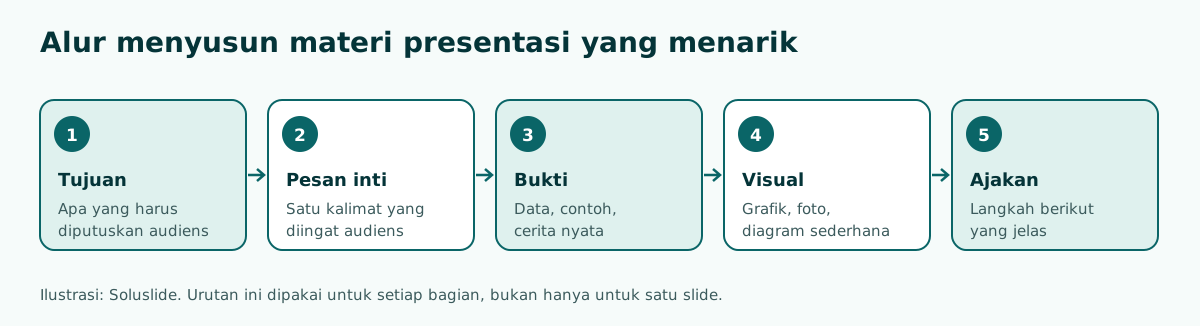
- Tujuan bagian. Apa yang harus dipahami dari bagian ini.
- Pesan inti. Ditulis sebagai judul slide.
- Bukti. Satu sampai tiga data, contoh, atau kutipan yang mendukung.
- Visual. Grafik atau gambar yang membuat bukti lebih cepat dipahami.
- Ajakan atau jembatan. Kalimat yang menghubungkan ke bagian berikutnya, atau ajakan bertindak di bagian akhir.
Untuk presentasi 10 sampai 15 menit, biasanya cukup tiga bagian isi. Lebih dari itu, audiens mulai kehilangan benang merah. Bagian penutup sebaiknya mengulang pesan inti dan menyebut langkah berikutnya secara konkret; contoh kalimatnya ada di panduan penutup presentasi.
Simpan detail yang tidak muat di slide ke catatan pembicara. Di sana Anda bisa menulis angka lengkap, sumber, dan kalimat transisi tanpa membebani layar.
Contoh penerapannya untuk rapat strategi promosi 10 menit: bagian pertama menjelaskan masalah (biaya iklan naik), bagian kedua membandingkan kanal dengan data tim sendiri, dan bagian ketiga mengusulkan urutan prioritas. Setiap bagian dibuka dengan judul berupa pesan, diisi satu atau dua bukti, lalu ditutup dengan kalimat jembatan seperti "dari data ini, pertanyaannya tinggal kanal mana yang dipertahankan". Untuk sidang skripsi, polanya sama: masalah penelitian, metode, hasil utama, dan kesimpulan, masing-masing dengan pesan dan bukti sendiri. Templat bagian untuk acara seperti ini juga tersedia di halaman PPT sidang skripsi.
Isi bukti: data, contoh, dan cerita yang relevan
Pesan inti tanpa bukti terdengar seperti opini. Bukti membuat audiens percaya dan membuat materi lebih hidup. Ada tiga jenis bukti yang paling sering dipakai:
- Data. Angka penjualan, hasil survei, atau hasil uji. Tampilkan hanya angka yang mendukung pesan, dan sebutkan sumbernya di slide atau di catatan.
- Contoh nyata. Kasus pelanggan, proyek sebelumnya, atau tangkapan layar hasil kerja. Contoh membuat konsep abstrak terasa dekat.
- Cerita singkat. Pengalaman satu orang atau satu kejadian yang menggambarkan masalah. Cerita yang baik cukup tiga sampai lima kalimat.
Pilih bukti yang paling dekat dengan audiens. Untuk rapat internal, data dari tim sendiri lebih meyakinkan daripada statistik umum dari internet. Untuk sidang skripsi, hasil penelitian Anda sendiri adalah bukti utama, bukan teori yang sudah dihafal penguji.
Satu aturan penting: jangan mengarang angka. Kalau datanya belum ada, tulis tempat kosong seperti [data penjualan Oktober] di draf, lalu isi dengan angka asli sebelum tampil. Cara ini juga dipakai alat penyusun kerangka seperti Soluslide, yang mengganti klaim tanpa dasar dengan tanda kurung siku supaya Anda mengisinya sendiri. Kalau bukti Anda berupa angka, sajikan dengan grafik yang tepat; panduannya ada di artikel cara membuat grafik di PPT.
Contoh menulis ulang slide yang terlalu padat
Slide padat adalah musuh utama materi yang menarik. W3C WAI mencatat bahwa banyak orang kesulitan membaca teks dan mendengarkan pembicara pada saat yang sama, sehingga hindari menaruh banyak teks atau konten lain di slide. Microsoft Support juga menyarankan poin atau kalimat pendek, sebisa mungkin satu baris tanpa terpotong, karena beberapa proyektor memotong slide di bagian tepi.
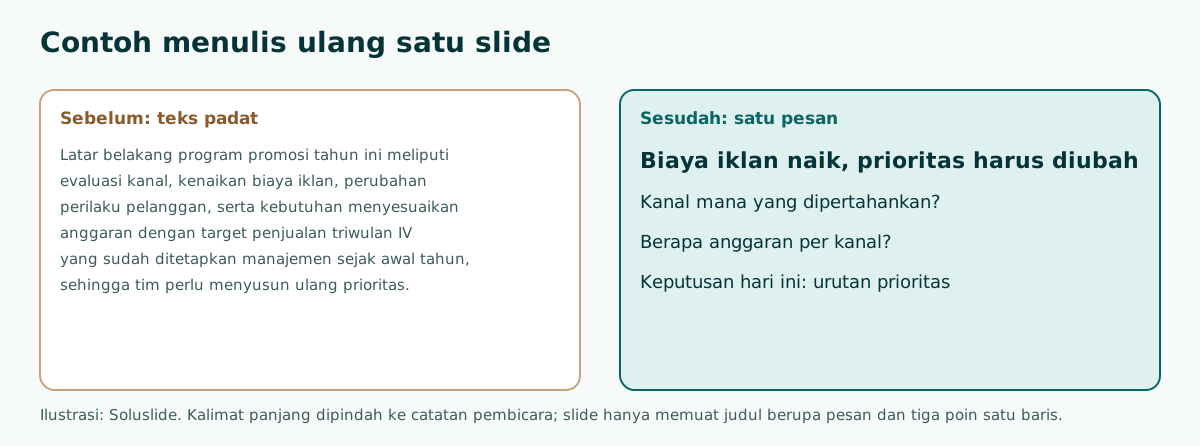
Langkah menulis ulang slide padat:
- Baca paragraf di slide dan tanyakan: apa satu kalimat yang paling penting? Jadikan itu judul.
- Ambil maksimal tiga poin pendukung, masing-masing satu baris.
- Pindahkan sisanya ke catatan pembicara atau lampiran.
- Tambahkan satu visual kalau membantu, misalnya grafik biaya iklan.
Contoh di atas berasal dari slide latar belakang yang berisi enam baris kalimat panjang. Setelah ditulis ulang, judulnya menyampaikan masalah, tiga poin berbentuk pertanyaan yang akan dijawab, dan poin terakhir menyebut keputusan yang diminta. Audiens kini punya alasan untuk mendengarkan sampai akhir.
Pilih visual yang membantu, bukan sekadar hiasan
Visual membuat materi lebih cepat dipahami, tetapi hanya kalau setiap gambar punya tugas. Microsoft Support menyarankan memakai grafik untuk membantu bercerita, tetapi jangan membuat audiens kewalahan dengan terlalu banyak grafik di satu slide. Label pada bagan juga cukup berisi teks secukupnya agar elemen bagan bisa dipahami.
Panduan memilih visual:
- Angka dibanding angka: pakai grafik batang atau garis, bukan tabel penuh.
- Proses atau urutan: pakai diagram alur sederhana atau SmartArt.
- Produk, tempat, atau orang nyata: pakai foto asli, bukan ilustrasi. Sumber gambar yang aman dibahas di panduan gambar untuk PPT.
- Konsep abstrak: ikon sederhana bisa membantu; lihat icon PPT.
Jaga tampilan tetap tenang. Microsoft Support menyarankan latar slide yang halus dan konsisten, dengan template atau tema yang tidak terlalu mencolok, supaya desain tidak mengalahkan pesan. Pilihan warna yang tetap terbaca di proyektor ada di panduan warna PPT yang bagus.
Visual juga perlu dijelaskan secara lisan. W3C WAI meminta pembicara menyampaikan semua informasi di slide, termasuk grafik, dalam penjelasan lisan. Jadi jangan hanya berkata "seperti terlihat di grafik", tetapi sebutkan apa yang terlihat, misalnya "biaya per pelanggan dari kanal A dua kali lipat kanal B".
Pastikan materi terbaca dari kursi paling belakang
Materi sebagus apa pun gagal kalau tidak terbaca. Beberapa ukuran yang bisa langsung Anda cek:
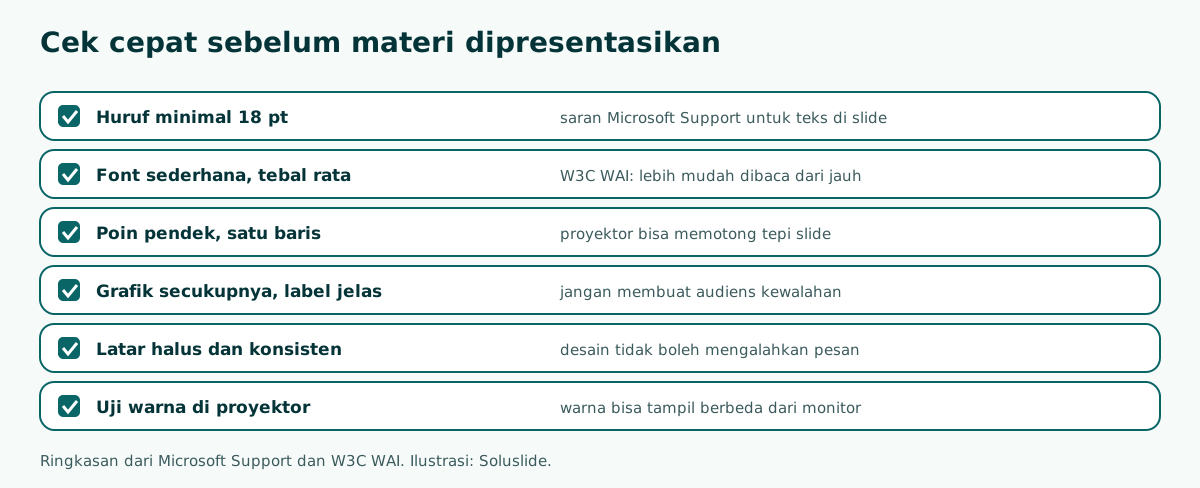
- Ukuran huruf. Microsoft Support menyarankan menghindari ukuran huruf di bawah 18 pt, dan memakai yang lebih besar untuk ruangan luas.
- Jenis huruf. Pilih font sederhana seperti Arial atau Calibri. W3C WAI menambahkan bahwa font dengan ketebalan konsisten lebih mudah dibaca dari jauh, sedangkan font yang bagian hurufnya tipis lebih sulit dibaca. Pilihan font yang aman ada di panduan font PPT.
- Kontras. Teks gelap di latar terang, atau sebaliknya. Ukuran kontras yang bisa diuji ada di panduan kontras warna PPT.
- Uji di layar sebenarnya. Microsoft Support mengingatkan bahwa warna di proyektor bisa tampil berbeda dari monitor Anda, jadi cek sebelum presentasi sebenarnya.
Cara tercepat menguji: tampilkan slide di layar, lalu mundur ke jarak kursi paling belakang. Kalau Anda harus menyipitkan mata, audiens juga akan begitu.
Menyusun kerangka materi lebih cepat dengan Soluslide
Bagian tersulit biasanya adalah memulai dari halaman kosong. Di sini alat bantu bisa mempercepat langkah pertama. Soluslide menyusun kerangka slide dari topik atau dokumen yang Anda masukkan, lengkap dengan judul, isi per baris, catatan pembicara, dan alokasi menit per slide, yang bisa disunting sebelum masuk akun.
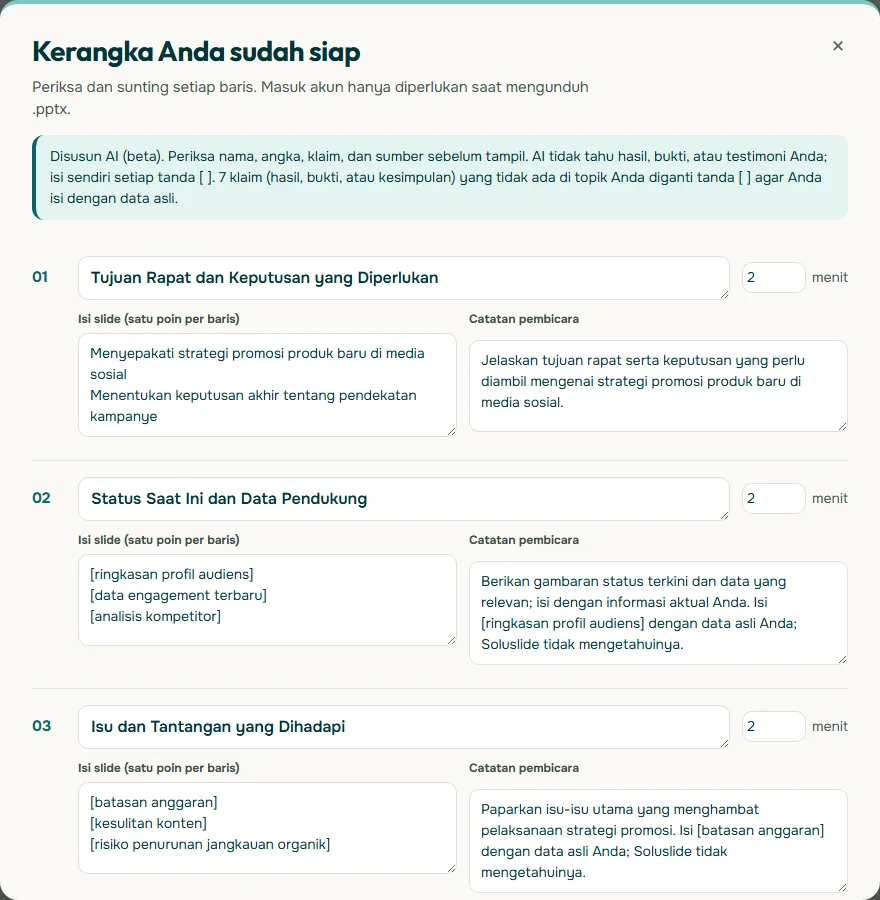
Pada uji kami dengan topik "strategi promosi produk baru di media sosial" untuk rapat 10 menit, judul slide pertama sudah berupa pesan ("Tujuan Rapat dan Keputusan yang Diperlukan"), dan data yang tidak kami berikan diganti tanda kurung siku seperti [data engagement terbaru]. Kerangka seperti ini tetap harus Anda periksa: ganti judul yang masih berupa label, isi semua tanda kurung dengan data asli, dan pangkas poin yang tidak mendukung tujuan.
Setelah kerangka rapi, ekspor ke .pptx yang bisa diedit di PowerPoint, lalu tambahkan visual dan bukti. Kalau materi Anda berasal dari laporan atau notulen, coba juga alur membuat PPT dari dokumen. Untuk mencoba langsung, buka pembuat kerangka Soluslide.
Kesalahan yang membuat materi terasa membosankan
- Membaca slide. Kalau semua yang Anda katakan sudah tertulis di layar, audiens akan membaca lebih cepat dari Anda lalu berhenti mendengarkan. Ini alasan Microsoft Support menyarankan teks seminimal mungkin.
- Terlalu banyak topik. Tiga pesan yang dijelaskan dengan baik lebih berkesan daripada sepuluh pesan yang disebut sekilas.
- Data tanpa makna. Tabel penuh angka tanpa kalimat "artinya apa" membuat audiens bingung. Tulis kesimpulan angka sebagai judul slide.
- Hiasan berlebihan. Animasi, transisi, dan latar ramai mengalihkan perhatian. Pakai seperlunya; panduan animasi PPT menjelaskan kapan animasi membantu.
- Tidak ada ajakan. Presentasi berakhir dengan "terima kasih" tanpa langkah berikutnya. Audiens pulang tanpa tahu apa yang harus dilakukan.
- Tidak berlatih. Materi yang bagus tetap terasa kaku kalau pembicara belum menguasainya. Latihan penyampaian dibahas di panduan cara presentasi yang baik.
Sebelum tampil, minta satu rekan melihat slide Anda selama dua menit lalu menyebut pesan intinya. Kalau jawabannya sama dengan pesan inti yang Anda tulis, materi Anda sudah bekerja. Kalau berbeda, jangan buru-buru menambah slide. Biasanya masalahnya ada di judul yang masih berupa label, bukti yang tidak terhubung dengan pesan, atau terlalu banyak poin di satu slide. Perbaiki ketiganya dulu, lalu ulangi uji dua menit itu dengan rekan lain. W3C WAI juga menyarankan memakai bahasa yang sederhana, jadi ganti istilah teknis yang tidak dikenal audiens dengan kata sehari-hari atau beri penjelasan singkat saat pertama kali muncul. Materi yang dipahami dengan mudah hampir selalu terasa lebih menarik daripada materi yang terdengar pintar tetapi membingungkan.
Pertanyaan yang sering muncul
Apa ciri materi presentasi yang menarik?
Punya tujuan jelas, satu pesan inti, bukti yang relevan, visual sederhana, dan ajakan konkret. Slide-nya ringan dibaca sehingga audiens mendengarkan, bukan membaca layar.
Bagaimana cara membuat materi presentasi yang menarik?
Tentukan tujuan dan audiens, rumuskan satu pesan inti, tulis judul slide sebagai pesan, isi dengan data atau contoh nyata, pilih visual yang membantu, lalu tutup dengan langkah berikutnya.
Berapa ukuran huruf yang ideal untuk slide?
Microsoft Support menyarankan tidak memakai huruf lebih kecil dari 18 pt, dan lebih besar untuk ruangan luas yang audiensnya duduk jauh.
Berapa banyak teks yang boleh ada di satu slide?
Sesedikit mungkin. Pakai poin atau kalimat pendek, idealnya satu baris per poin, dan pindahkan penjelasan panjang ke catatan pembicara.
Apakah animasi membuat presentasi lebih menarik?
Tidak selalu. Animasi dan transisi berlebihan mengalihkan perhatian dari pesan. Pakai hanya untuk menunjukkan urutan atau perubahan yang memang penting.
Gambar apa yang cocok untuk materi presentasi?
Grafik untuk membandingkan angka, diagram untuk proses, foto asli untuk produk atau tempat nyata, dan ikon sederhana untuk konsep abstrak.
Bagaimana membuat materi data tidak membosankan?
Tulis kesimpulan angka sebagai judul slide, tampilkan hanya angka yang mendukung pesan, dan pakai grafik yang sederhana dengan label secukupnya.
Apakah AI bisa membantu menyusun materi presentasi?
Bisa untuk menyusun kerangka awal, tetapi hasilnya tetap harus diperiksa. Ganti judul yang masih berupa label dan isi semua data dengan angka asli Anda.
Sumber
Klaim faktual di artikel ini mengacu ke sumber berikut. Contoh kerangka dan prompt adalah ilustrasi untuk disesuaikan.
Bacaan terkait
Coba susun kerangka presentasi Anda. Kerangka bisa diperiksa dan diedit sebelum login.
Buat kerangka gratis