
Gambar untuk PPT: Sumber Gratis, Resolusi, dan Cara Memakainya
Gambar yang tepat membuat pesan slide lebih cepat ditangkap. Panduan ini membahas sumber gratis yang legal, ukuran piksel yang cukup, dan cara memakainya di slide.
Gambar untuk PPT yang baik itu seperti apa
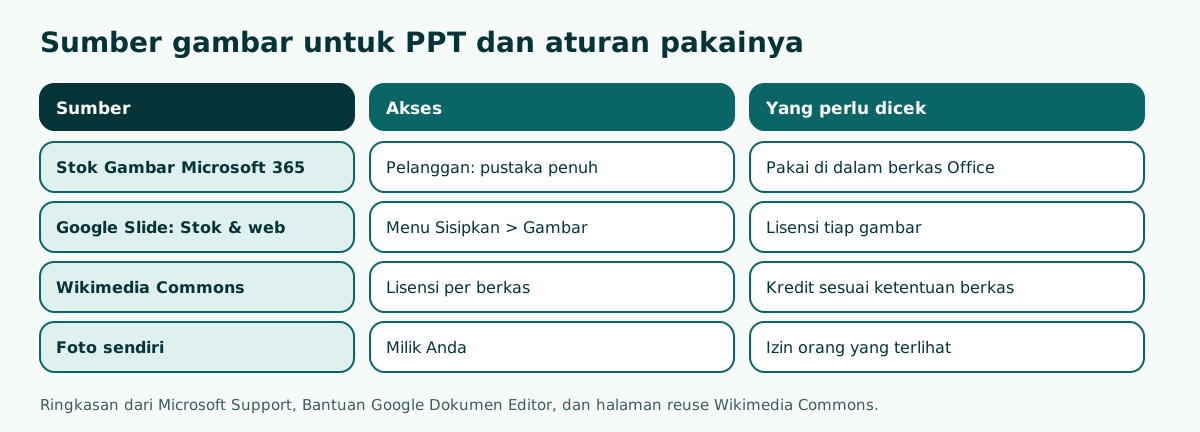
Gambar untuk PPT yang baik punya tiga ciri: relevan dengan pesan slide, cukup tajam saat ditampilkan di proyektor, dan boleh dipakai secara hukum. Sumber gratis yang paling aman adalah pustaka Stok Gambar di PowerPoint (untuk pelanggan Microsoft 365), menu Stok & web di Google Slide, Wikimedia Commons dengan lisensi yang jelas, dan foto milik sendiri.
Banyak orang mengambil gambar langsung dari hasil pencarian Google. Cara itu cepat, tetapi sebagian besar gambar di sana punya pemilik dan tidak otomatis boleh dipakai ulang. Untuk tugas kuliah risikonya kecil, tetapi untuk presentasi kantor, materi pelatihan, atau pitch ke calon investor, gambar tanpa izin bisa menjadi masalah.
Panduan ini membahas di mana mencari gambar, cara membaca lisensinya, berapa piksel yang cukup untuk slide 16:9, pola tata letak yang membuat gambar bekerja, langkah menyisipkan di PowerPoint dan Google Slide, cara mengompres agar berkas tidak membengkak, sampai teks alternatif untuk aksesibilitas. Kalau Anda sedang menyusun desain secara keseluruhan, baca juga panduan desain PPT dan layout PowerPoint.
Sumber gambar gratis untuk PPT
Ada empat sumber yang bisa dipakai tanpa biaya tambahan dan dengan aturan yang jelas:
- Stok Gambar di PowerPoint. Menurut Microsoft Support, pelanggan Microsoft 365 punya akses ke pustaka ribuan gambar, ikon, ilustrasi, dan video. Pengguna Office 2021 dan Office untuk web yang tidak berlangganan hanya mendapat sebagian pustaka.
- Stok & web di Google Slide. Bantuan Google Dokumen Editor menyebut menu Sisipkan Gambar punya pilihan Stok & web untuk gambar stok, GIF, stiker, dan gambar Google. Untuk gambar dari web, periksa lisensinya satu per satu.
- Wikimedia Commons. Cocok untuk foto tempat, tokoh sejarah, atau benda nyata. Tiap berkas punya lisensi sendiri.
- Foto sendiri. Paling aman untuk foto kegiatan, produk UMKM, atau suasana kantor, asalkan orang yang terlihat setuju.
Ikon juga termasuk gambar. Untuk simbol sederhana seperti centang, panah, atau orang, ikon bawaan PowerPoint sering lebih rapi daripada foto. Cara memakainya dibahas di panduan icon PPT.
Membaca lisensi dan menulis kredit gambar
Lisensi menentukan apakah gambar boleh dipakai, diubah, dan dibagikan. Halaman reuse Wikimedia Commons menjelaskan bahwa semua berkas di Commons seharusnya bisa dipakai ulang, tetapi tiap berkas bisa punya syarat berbeda soal kredit fotografer dan tautan lisensi. Wikimedia Foundation sendiri hampir tidak memiliki konten itu; pemiliknya adalah pembuat masing-masing.
Praktisnya, untuk tiap gambar dari Commons catat tiga hal: nama pembuat, jenis lisensi (misalnya CC BY-SA 4.0), dan tautan halaman berkasnya. Tulis kredit kecil di pojok slide atau di slide sumber di bagian akhir, misalnya: "Foto: Nama Fotografer, CC BY-SA 4.0, Wikimedia Commons".
Untuk Stok Gambar Microsoft 365, gambar dimaksudkan untuk dipakai di dalam dokumen dan presentasi Office. Jangan mengekspor gambar itu menjadi berkas terpisah untuk dipakai di aplikasi lain. Untuk gambar dari pencarian web, anggap semuanya berhak cipta sampai Anda menemukan lisensi yang jelas. Kebiasaan menulis sumber ini juga berguna di presentasi akademik seperti PPT sidang skripsi, karena penguji sering menanyakan asal data dan gambar.
Cara memilih gambar yang relevan
Gambar yang bagus secara visual belum tentu cocok untuk slide. Pakai empat pertanyaan ini saat memilih:
- Apakah gambar menunjukkan isi slide secara langsung? Slide tentang panen padi sebaiknya memakai foto sawah, bukan foto tangan berjabat yang hanya kiasan.
- Apakah ada ruang untuk judul? Foto dengan langit atau dinding kosong lebih mudah ditimpa teks.
- Apakah orang di dalamnya sesuai audiens? Untuk audiens Indonesia, foto orang Indonesia terasa lebih dekat.
- Apakah gayanya konsisten? Jangan mencampur foto, kartun, dan ilustrasi 3D dalam satu presentasi.
Satu slide cukup satu pesan dan satu gambar utama. Kalau Anda butuh beberapa gambar, misalnya membandingkan tiga produk, susun dalam grid dengan ukuran yang sama. Warna gambar juga memengaruhi tampilan slide; pilih foto yang warnanya tidak bertabrakan dengan theme PowerPoint yang Anda pakai.
Hindari gambar yang hanya mengisi ruang kosong. Kalau sebuah slide sudah jelas dengan teks dan angka, gambar dekoratif justru mengalihkan perhatian. Lebih baik tambahkan ruang kosong atau pakai background PPT yang tenang.
Berapa piksel gambar yang cukup untuk slide
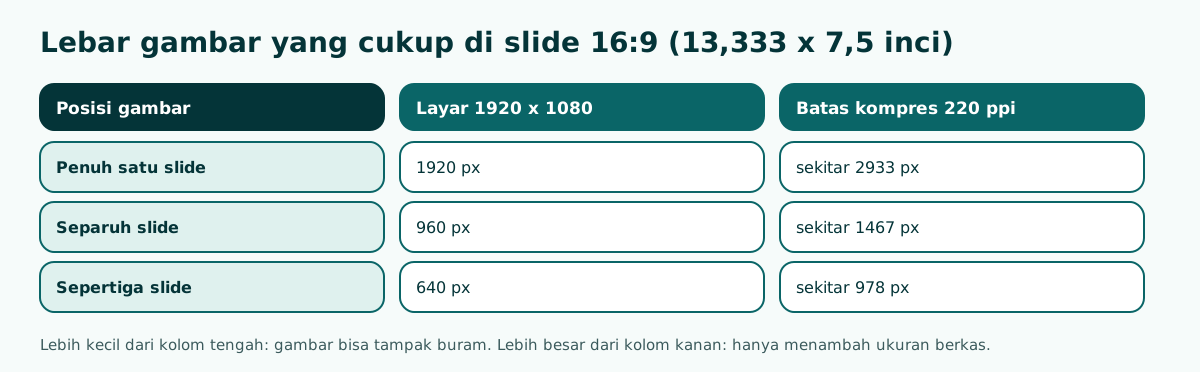
Ukuran slide menentukan berapa piksel yang Anda butuhkan. Menurut Microsoft Support tentang ukuran slide, ukuran Layar Lebar 16:9 adalah 13,333 x 7,5 inci dan menjadi bawaan presentasi baru. Kalau slide ditampilkan di layar 1920 x 1080 piksel, gambar selebar satu slide penuh cukup 1920 piksel. Gambar separuh slide cukup sekitar 960 piksel.
Batas atasnya juga ada. Microsoft Support menyebut resolusi gambar bawaan di Microsoft 365 adalah 220 ppi. Pada slide selebar 13,333 inci, itu setara sekitar 2933 piksel untuk gambar selebar slide. Gambar yang jauh lebih besar dari itu hanya menambah ukuran berkas tanpa terlihat lebih tajam di layar.
Geser tabel ke samping untuk melihat semua kolom.
| Posisi gambar | Minimal untuk layar 1920 x 1080 | Setara 220 ppi |
|---|---|---|
| Penuh satu slide | 1920 px | sekitar 2933 px |
| Separuh slide | 960 px | sekitar 1467 px |
| Sepertiga slide | 640 px | sekitar 978 px |
Angka di kolom kanan dihitung dari lebar slide dikali 220. Detail ukuran slide lain, seperti 4:3, ada di artikel ukuran PPT.
Pola tata letak gambar di slide
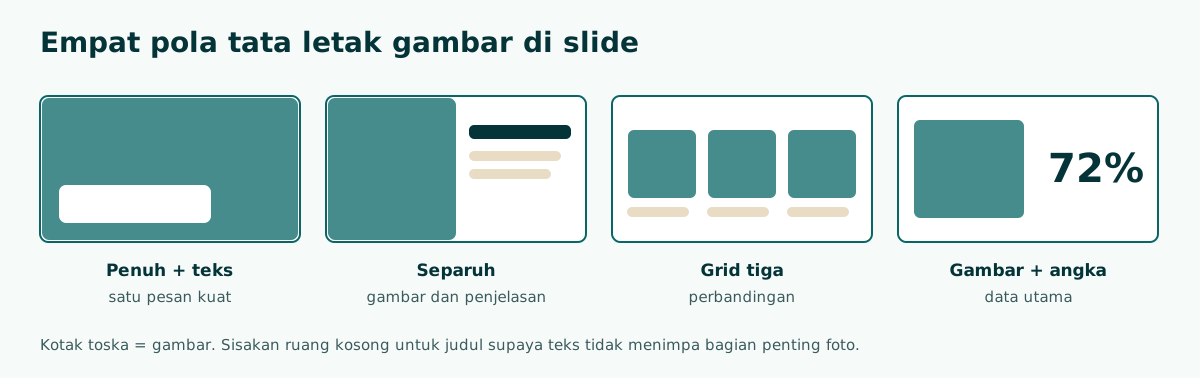
Gambar bekerja paling baik kalau posisinya punya tujuan. Empat pola berikut paling sering dipakai dan mudah dibuat di PowerPoint maupun Google Slide:
- Penuh satu slide dengan teks di atasnya. Cocok untuk slide pembuka bagian atau satu pesan kuat. Beri kotak semi transparan di belakang teks supaya tetap terbaca.
- Separuh gambar, separuh teks. Pola paling aman untuk slide penjelasan. Gambar di kiri, poin di kanan.
- Grid tiga gambar. Untuk membandingkan produk, lokasi, atau tahapan. Samakan ukuran dan rasio ketiganya.
- Gambar dengan satu angka besar. Untuk menonjolkan data utama, misalnya hasil survei.
Teks di atas foto sering sulit dibaca. Periksa kontrasnya; panduan lengkapnya ada di artikel kontras warna PPT. Untuk pola susunan slide yang lebih lengkap, lihat layout PowerPoint, dan untuk mengatur tata letak sekali untuk semua slide, pakai slide master.
Cara menyisipkan gambar di PowerPoint dan Google Slide
Di PowerPoint, langkah dari Microsoft Support untuk pustaka stok adalah:
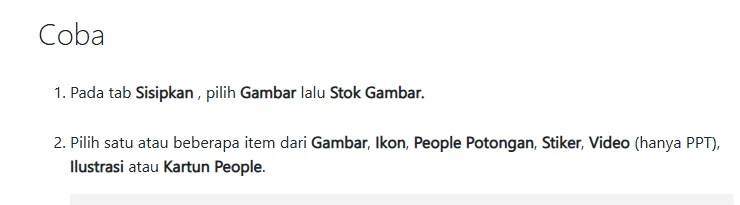
- Buka tab Sisipkan, pilih Gambar, lalu Stok Gambar.
- Pilih satu atau beberapa item dari Gambar, Ikon, People Potongan, Stiker, Video (hanya PPT), Ilustrasi, atau Kartun People.
- Ketik kata kunci di kotak pencarian, pilih gambar, lalu sisipkan.
Untuk foto dari komputer, pilih Sisipkan, Gambar, lalu Perangkat Ini. Setelah gambar masuk, pakai Pangkas di tab Format Gambar untuk membuang bagian yang tidak perlu.
Di Google Slide, Bantuan Google menjelaskan: klik Sisipkan, pilih Gambar, lalu pilih sumbernya, yaitu upload dari komputer, Stok & web, Drive & Foto, kamera, atau lewat URL. Kalau presentasi Google Slide akan dibuka di PowerPoint, periksa ulang posisi gambar setelah konversi, seperti dijelaskan di panduan Google Slide ke PPT.
Mengompres gambar supaya berkas tidak berat
Gambar adalah penyebab utama berkas PPT membengkak. Menurut Microsoft Support, Anda bisa memilih gambar, membuka tab Format Gambar, lalu memilih Kompres Gambar di grup Sesuaikan. Centang pilihan untuk menerapkan hanya ke gambar itu, atau hapus centangnya untuk semua gambar di dokumen, lalu pilih resolusi.
Beberapa kebiasaan yang membantu:
- Pangkas gambar dulu, lalu kompres. Pilihan untuk menghapus area yang dipangkas membuang piksel yang tidak terlihat.
- Jangan menyisipkan foto mentah 12 megapiksel dari kamera kalau hanya tampil separuh slide.
- Pakai JPG untuk foto dan PNG untuk gambar dengan teks atau latar transparan.
Kalau berkas tetap terlalu besar untuk dikirim lewat email atau diunggah ke portal, ikuti langkah lanjutan di cara mengecilkan ukuran PPT. Berkas yang lebih kecil juga lebih cepat dibuka di laptop panitia atau ruang sidang.
Teks alternatif untuk gambar di slide
Teks alternatif (alt text) adalah deskripsi singkat yang dibacakan pembaca layar. Microsoft Support menjelaskan bahwa alt text membantu orang dengan gangguan penglihatan memahami gambar dan konten grafis lainnya. Presentasi yang dibagikan sebagai berkas, misalnya materi pelatihan atau laporan, sebaiknya punya alt text di setiap gambar penting.
Tulis alt text yang menjelaskan isi dan maksud gambar, bukan nama berkasnya. Contoh yang kurang membantu: "IMG_2041.jpg". Contoh yang lebih baik: "Grafik batang penjualan naik dari 120 unit pada Januari ke 210 unit pada Maret". Untuk gambar yang murni hiasan, tandai sebagai dekoratif supaya pembaca layar melewatinya.
Di PowerPoint, klik kanan gambar lalu pilih opsi teks alternatif. Pemeriksa aksesibilitas bawaan juga akan menandai gambar yang belum punya deskripsi. Kebiasaan ini sejalan dengan prinsip slide yang mudah dibaca, termasuk pemilihan font PPT yang jelas.
Contoh: dari judul slide ke gambar yang tepat
Misalkan Anda menyiapkan slide untuk paparan program UMKM dengan judul awal "Pendampingan Usaha". Judul itu terlalu umum, sehingga gambar yang dipilih juga cenderung umum. Ubah dulu judulnya menjadi pesan yang spesifik, lalu turunkan kata kunci gambarnya.
Judul awal : Pendampingan UsahaJudul baru : 40 UMKM naik kelas lewat pendampingan 6 bulanPesan gambar : pemilik usaha kecil sedang bekerja di tokonyaKata kunci : pemilik toko kelontong, pengrajin batik, warung makanTata letak : separuh gambar (kiri), angka 40 besar (kanan)Kredit : foto sendiri dari kegiatan, izin peserta sudah adaDengan cara ini, Anda mencari gambar berdasarkan pesan, bukan sekadar topik. Hasilnya lebih relevan dan lebih mudah diingat audiens. Kalau Anda punya foto kegiatan asli, itu pilihan terbaik untuk paparan program karena sekaligus menjadi bukti. Untuk paparan resmi, lihat juga PPT paparan instansi.
Kesalahan umum saat memakai gambar di PPT
Beberapa kesalahan muncul berulang kali di presentasi kantor maupun kampus. Mengenalinya membantu Anda memeriksa slide sebelum tampil:
- Gambar ditarik sampai gepeng. Menarik sisi gambar mengubah rasionya. Tarik dari sudut sambil menahan Shift, atau atur ukuran lewat tab Format Gambar.
- Watermark masih terlihat. Gambar pratinjau dari situs stok berbayar biasanya bertanda air. Itu tanda Anda belum berhak memakainya.
- Teks menimpa wajah atau objek utama. Geser teks ke area kosong atau pangkas gambar supaya objeknya bergeser.
- Gaya gambar campur aduk. Foto realistis bersebelahan dengan kartun membuat presentasi terlihat tidak rapi.
- Gambar buram di proyektor. Biasanya karena gambar kecil diperbesar. Ganti dengan versi yang lebih besar sesuai tabel resolusi di atas.
- Terlalu banyak gambar dalam satu slide. Lebih dari tiga atau empat gambar membuat audiens bingung harus melihat ke mana.
Sebelum tampil, buka mode Peragaan Slide dan periksa tiap slide dari jarak beberapa langkah. Cara ini cepat menunjukkan gambar yang buram, teks yang tertutup, atau slide yang terlalu ramai. Kalau presentasi dibuka di komputer lain, bawa juga salinan berkas yang sudah dikompres sebagai cadangan.
Menyiapkan kerangka dulu, gambar belakangan
Banyak orang memulai presentasi dengan mencari gambar, lalu bingung harus menulis apa. Urutan yang lebih efisien adalah menyusun kerangka slide lebih dulu: judul tiap slide, poin utama, dan perkiraan durasi. Setelah pesan tiap slide jelas, mencari gambar jadi jauh lebih cepat karena Anda tahu apa yang perlu ditunjukkan.
Soluslide membantu di tahap kerangka itu. Masukkan topik atau dokumen di builder Soluslide, sunting judul dan catatan tiap slide, lalu ekspor menjadi .pptx yang bisa diedit setelah masuk dengan akun beta. Gambar kemudian Anda sisipkan sendiri di PowerPoint, karena kotak teks dan bentuk di berkas hasil ekspor tetap bisa digeser dan diubah. Daftar kemampuannya ada di halaman fitur.
Apa pun alat yang Anda pakai, prinsipnya sama: satu slide, satu pesan, satu gambar yang benar-benar menunjukkan pesan itu, dengan lisensi yang jelas dan ukuran berkas yang wajar. Untuk titik awal desain yang sudah rapi, Anda juga bisa memakai template PPT gratis.
Pertanyaan yang sering muncul
Di mana mencari gambar untuk PPT secara gratis?
Pakai Stok Gambar di PowerPoint (pustaka penuh untuk pelanggan Microsoft 365), menu Stok & web di Google Slide, Wikimedia Commons dengan lisensi yang jelas, atau foto milik sendiri.
Bolehkah memakai gambar dari Google Images untuk PPT?
Tidak otomatis boleh. Sebagian besar gambar di hasil pencarian punya pemilik. Pakai gambar yang lisensinya jelas atau foto sendiri, terutama untuk presentasi kantor dan bisnis.
Berapa resolusi gambar yang cukup untuk PPT?
Untuk slide 16:9 yang ditampilkan di layar 1920 x 1080, gambar selebar satu slide cukup 1920 piksel dan gambar separuh slide sekitar 960 piksel.
Bagaimana cara memasukkan gambar stok di PowerPoint?
Buka tab Sisipkan, pilih Gambar, lalu Stok Gambar. Cari dengan kata kunci, pilih gambar, lalu sisipkan.
Kenapa ukuran PPT jadi besar setelah diberi gambar?
Biasanya karena foto mentah beresolusi tinggi disisipkan apa adanya. Pangkas gambar lalu pakai Kompres Gambar di tab Format Gambar; resolusi bawaan Microsoft 365 adalah 220 ppi.
Bagaimana menulis kredit gambar di slide?
Tulis nama pembuat, jenis lisensi, dan sumbernya, misalnya "Foto: Nama Fotografer, CC BY-SA 4.0, Wikimedia Commons", di pojok slide atau di slide sumber.
Apa itu teks alternatif pada gambar PPT?
Deskripsi singkat yang dibacakan pembaca layar agar orang dengan gangguan penglihatan memahami gambar. Gambar yang murni hiasan bisa ditandai sebagai dekoratif.
Apakah gambar dari Stok Gambar Microsoft bisa dipakai di luar PowerPoint?
Gambar stok dimaksudkan untuk dipakai di dalam berkas Office. Jangan mengekspornya sebagai berkas terpisah untuk aplikasi lain.
Sumber
Klaim faktual di artikel ini mengacu ke sumber berikut. Contoh kerangka dan prompt adalah ilustrasi untuk disesuaikan.
- Microsoft Support: Menyisipkan gambar, ikon, dan lainnya di Microsoft 365
- Microsoft Support: Mengurangi ukuran file gambar di Microsoft Office
- Microsoft Support: Change the size of your PowerPoint slides
- Bantuan Google Dokumen Editor: Menyisipkan atau menghapus gambar & video
- Wikimedia Commons: Reusing content outside Wikimedia
- Microsoft Support: Add alternative text to a shape, picture, chart
Bacaan terkait
Coba susun kerangka presentasi Anda. Kerangka bisa diperiksa dan diedit sebelum login.
Buat kerangka gratis