
Layout PowerPoint: Cara Memilih, Mengganti, dan Membuat Layout Sendiri
Layout menentukan di mana judul, teks, gambar, dan grafik diletakkan. Panduan ini membahas isi sebuah layout, cara menggantinya, cara membuat layout sendiri, dan cara memilih layout dari isi slide.
Apa itu layout PowerPoint
Layout PowerPoint, atau tata letak slide, adalah susunan bawaan yang menentukan di mana judul, teks, gambar, tabel, dan grafik diletakkan di sebuah slide. Menurut Dukungan Microsoft, tata letak slide berisi pemformatan, pemosisian, dan kotak tempat penampung untuk semua konten yang muncul di slide. Tempat penampung adalah wadah bergaris putus-putus yang menampung judul, teks isi, tabel, bagan, SmartArt, gambar, video, dan suara.
Layout juga membawa warna, font, efek, dan latar belakang yang secara bersama disebut tema. Jadi kalau Anda mengganti theme PowerPoint, semua layout ikut berubah tampilannya, tetapi posisi kotak-kotaknya tetap.
Manfaat praktisnya besar. Anda tidak perlu menggeser kotak teks satu per satu di setiap slide. Cukup pilih layout yang sesuai isi, lalu ketik di tempat penampungnya. Hasilnya, judul selalu berada di posisi yang sama, ukuran huruf konsisten, dan presentasi terlihat rapi walaupun dikerjakan beberapa orang. Dasar penataan visual yang lebih luas dibahas di panduan desain PPT.
Bagian-bagian sebuah layout
Setiap layout tersusun dari beberapa tempat penampung. Yang paling umum adalah tempat penampung judul di bagian atas dan satu atau dua tempat penampung konten di bawahnya. Di bagian bawah biasanya ada area untuk tanggal, nomor slide, dan footer.
Tempat penampung konten bersifat serbaguna. Di dalamnya ada ikon kecil untuk menyisipkan tabel, grafik, SmartArt, gambar, atau video. Kalau Anda mengklik ikon tabel di tempat penampung, tabel otomatis menempati area itu dengan ukuran yang pas. Cara membuat tabelnya kami bahas di cara membuat tabel di PPT, sedangkan grafik ada di cara membuat grafik di PPT.
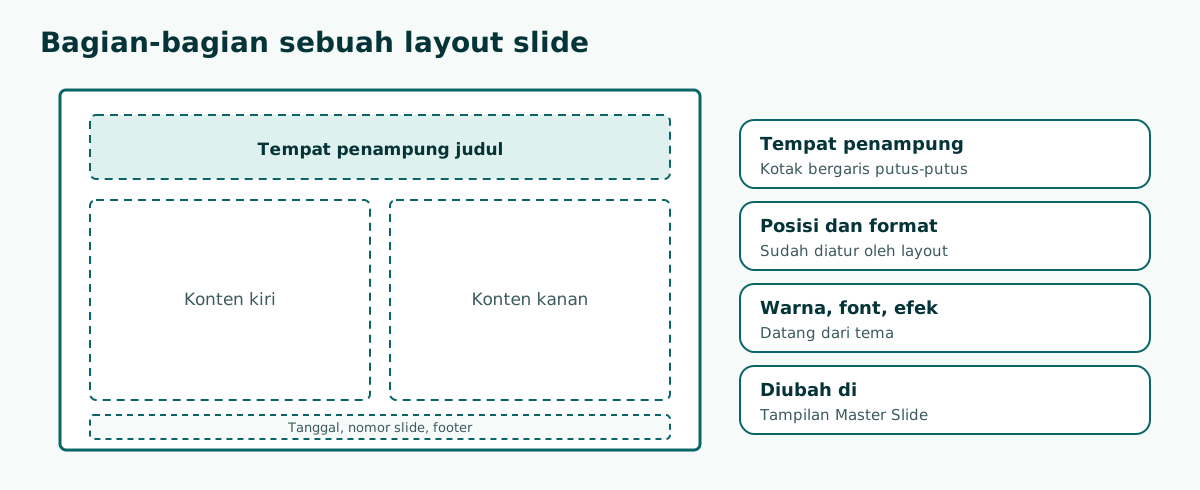
Perbedaan penting: tempat penampung bukan kotak teks biasa. Kotak teks yang Anda gambar sendiri berada di luar susunan layout, jadi posisinya tidak diatur ulang saat layout atau tema diganti. Kalau satu deck berisi puluhan kotak manual, merapikannya bisa memakan waktu lama. Karena itu, sebisa mungkin isi slide lewat tempat penampung.
Cara mengganti layout slide di PowerPoint
Mengganti layout hanya butuh beberapa klik. Langkah berikut mengikuti panduan Microsoft:
- Pilih slide yang ingin diganti layout-nya di panel gambar mini.
- Di tab Beranda, klik Tata Letak (pada beberapa versi bernama Tata Letak Slide).
- Pilih layout dari galeri yang muncul.
Isi yang sudah ada di tempat penampung akan dipindahkan ke tempat penampung layout baru. Kalau layout baru punya tempat penampung lebih sedikit, isi yang tidak punya tempat biasanya tetap ada di slide sehingga Anda perlu merapikannya sendiri.
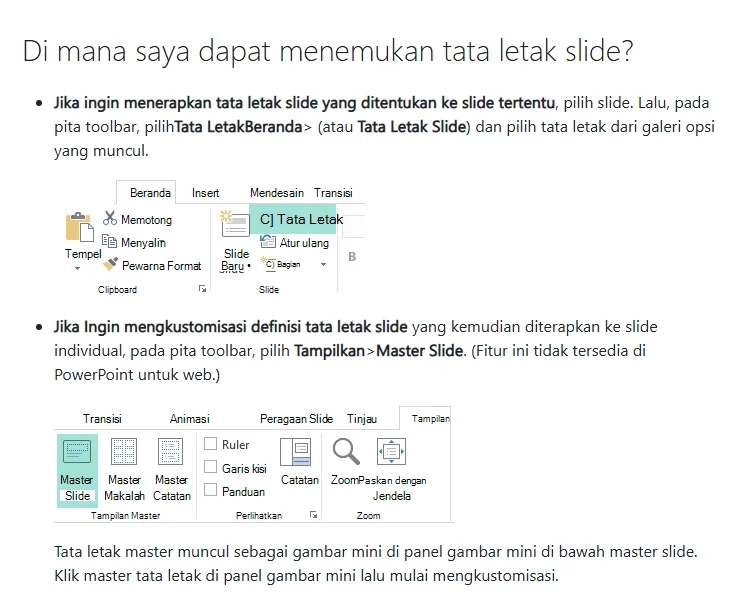
Untuk slide baru, Anda bisa memilih layout sejak awal. Klik panah di tombol Slide Baru, lalu pilih layout yang dibutuhkan. Cara ini lebih cepat daripada membuat slide kosong lalu menggantinya.
Cara mengubah atau membuat layout sendiri di Master Slide
Kalau layout bawaan belum pas, ubah definisinya di Master Slide. Menurut Dukungan Microsoft, langkahnya:
- Di tab Tampilan, klik Master Slide.
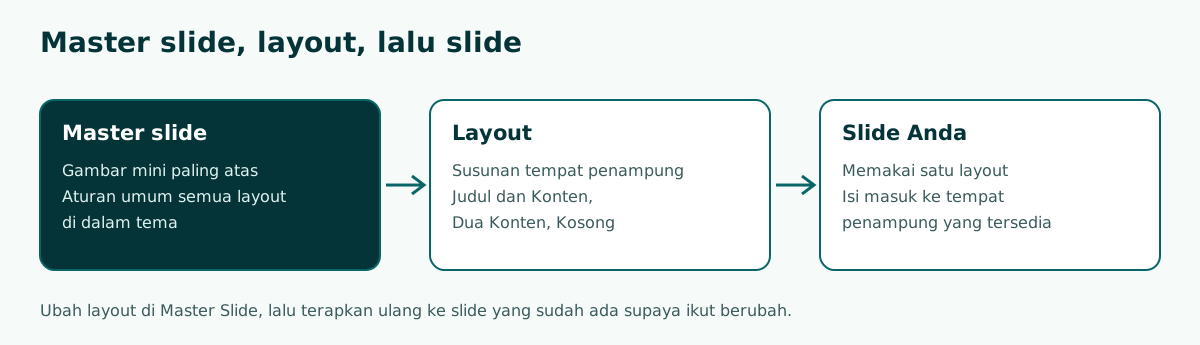
- Di panel gambar mini, pilih layout yang susunannya paling dekat dengan keinginan Anda. Master slide selalu gambar mini teratas, layout ada di bawahnya.
- Untuk menambah tempat penampung, di tab Master Slide klik Sisipkan Tempat Penampung, pilih jenisnya, lalu seret di area layout.
- Klik kanan layout, pilih Ganti Nama Tata Letak, beri nama yang jelas.
- Klik Tutup Tampilan Master.
Microsoft juga mengingatkan satu hal yang sering terlewat: setelah layout diedit, Anda harus menerapkan ulang layout itu ke slide yang sudah memakainya. Caranya, pilih slide di Tampilan Normal (tahan Ctrl untuk memilih banyak), lalu di tab Beranda klik Tata Letak dan pilih layout yang tadi diperbarui. Kalau tidak ada layout yang cocok, Microsoft menyarankan memilih Tata Letak Kosong lalu menambahkan tempat penampung sendiri.
Fitur Master Slide tidak tersedia di PowerPoint untuk web. Pembahasan lengkap master ada di slide master.
Layout di Google Slides
Google Slides memakai konsep yang sama. Bantuan Google Docs Editors mendefinisikan tata letak sebagai cara teks dan gambar disusun pada slide, dan tema sebagai serangkaian warna, font, latar belakang, dan tata letak yang sudah ditetapkan.
Untuk mengganti layout di Google Slides: buka presentasi di komputer, pilih slide, klik Tata Letak di bagian atas, lalu pilih tata letak yang diinginkan. Prinsipnya sama dengan PowerPoint: isi lewat kotak bawaan layout supaya tampilan tetap konsisten saat tema diganti.
Kalau presentasi Anda berpindah antara Google Slides dan PowerPoint, periksa layout setelah konversi. Nama dan jumlah layout bisa berbeda, dan slide yang isinya diketik di kotak teks manual biasanya paling sering bergeser. Panduan pindah format ada di Google Slide ke PPT. Setelah konversi, buka setiap slide yang berisi grafik, tabel, atau dua kolom, karena slide jenis inilah yang paling mudah bergeser. Kalau ada yang berantakan, pilih ulang layout yang sesuai lalu rapikan isinya, bukan menggeser kotak satu per satu. Langkah kecil ini menjaga deck tetap konsisten di kedua aplikasi dan menghemat waktu saat revisi berikutnya datang dari rekan kerja atau atasan. Satu kebiasaan aman: pilih layout yang sama untuk slide dengan fungsi sama di seluruh deck, misalnya semua slide poin memakai Judul dan Konten. Cara ini membuat konversi lebih mulus dan revisi lebih cepat.
Memilih layout dari isi slide
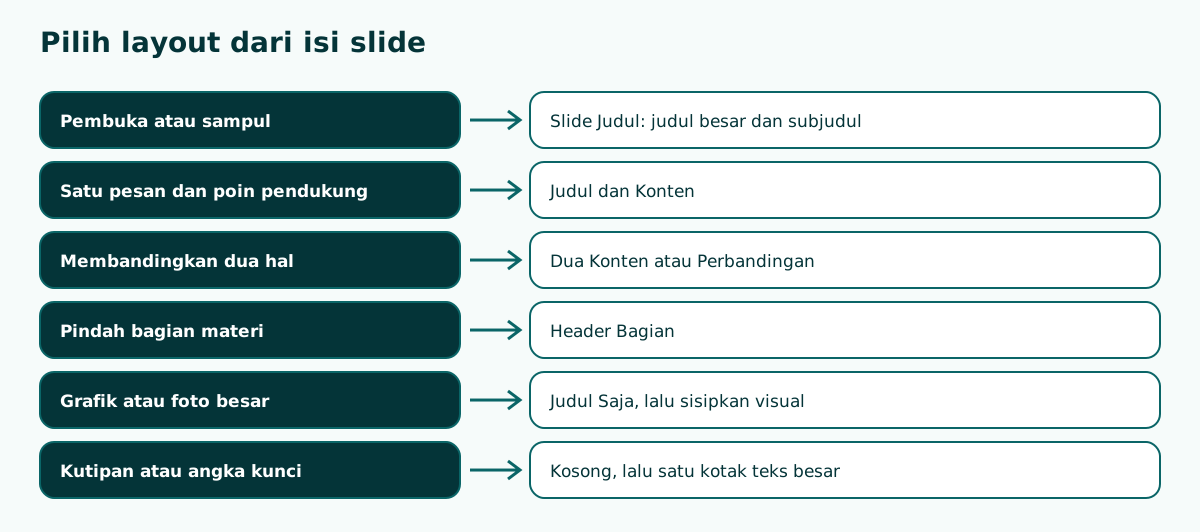
Kesalahan paling umum adalah memilih layout karena terlihat menarik, bukan karena cocok dengan isi. Mulailah dari pertanyaan: apa satu pesan slide ini, dan bentuk isinya apa? Tabel berikut memetakan jenis isi ke layout bawaan yang namanya umum di tema Office.
Geser tabel ke samping untuk melihat semua kolom.
| Jenis isi | Layout yang cocok | Catatan |
|---|---|---|
| Pembuka atau sampul | Slide Judul | Judul presentasi, nama, tanggal |
| Satu pesan dengan poin pendukung | Judul dan Konten | Maksimal beberapa poin pendek |
| Dua pilihan atau sebelum dan sesudah | Dua Konten atau Perbandingan | Isi kedua kolom seimbang |
| Pindah ke bagian baru | Header Bagian | Membantu audiens tahu posisi |
| Grafik atau foto besar | Judul Saja | Visual memenuhi area bawah |
| Kutipan atau satu angka kunci | Kosong | Satu kotak teks besar di tengah |
Ukuran slide juga memengaruhi layout. Slide 16:9 memberi ruang lebih lebar untuk dua kolom dibanding 4:3. Kalau ragu, baca ukuran PPT sebelum mendesain.
Contoh: menyusun deck rapat 6 slide dengan layout
Misalkan Anda menyiapkan rapat evaluasi penjualan bulanan selama 10 menit. Sebelum membuka galeri layout, tulis dulu kerangka per slide, lalu tentukan layout tiap baris:
1. Evaluasi Penjualan Oktober        -> Slide Judul
2. Ringkasan: target dan realisasi   -> Judul dan Konten
3. Wilayah A dibanding Wilayah B     -> Perbandingan
4. Tren penjualan 3 bulan            -> Judul Saja + grafik
5. Kendala dan rencana perbaikan     -> Dua Konten
6. Keputusan yang diminta            -> Judul dan Konten
Dengan kerangka seperti ini, Anda tidak lagi bingung memilih layout di tengah jalan. Setiap slide punya fungsi, dan layout hanya mengikuti fungsinya. Slide 4 sengaja memakai Judul Saja supaya grafik mendapat ruang penuh. Slide 6 kembali ke Judul dan Konten karena berisi daftar keputusan yang singkat.
Perhatikan juga jumlah layout di contoh ini: enam slide hanya memakai lima layout, dan dua slide berfungsi sama memakai layout yang sama. Pola seperti ini membuat audiens cepat mengenali jenis slide yang sedang tampil. Ketika slide poin selalu berbentuk sama, mata audiens langsung mencari judul lalu poin pertama tanpa harus menebak susunan baru. Kalau nanti rapat meminta tambahan slide, misalnya rincian anggaran, Anda tinggal memilih layout yang fungsinya sudah ada, bukan merancang ulang. Untuk durasi 10 menit, enam slide memberi waktu kira-kira satu sampai dua menit per slide, cukup untuk menjelaskan tanpa terburu-buru. Polanya bisa dipakai ulang untuk presentasi lain. Untuk rapat dinas, lihat contoh di PPT rapat instansi, dan untuk urutan bagian yang logis baca struktur presentasi.
Dari kerangka ke layout dengan Soluslide
Bagian tersulit dari memilih layout sebenarnya bukan menu PowerPoint, tetapi memutuskan isi tiap slide. Di sinilah kerangka membantu. Soluslide menyusun kerangka presentasi dari topik dan durasi: judul tiap slide, poin isi, catatan pembicara, dan menit per slide. Semua baris bisa Anda sunting sebelum masuk akun.
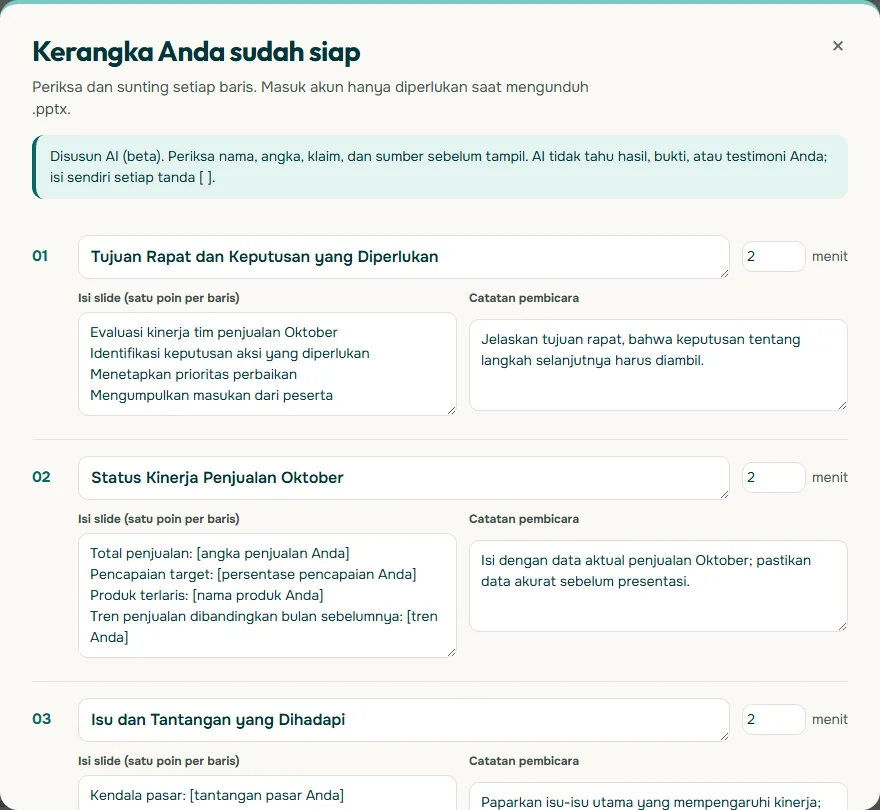
Dari kerangka seperti ini, Anda bisa langsung menandai layout tiap baris seperti contoh di bagian sebelumnya. Baris dengan tiga poin cocok untuk Judul dan Konten, baris yang membandingkan dua wilayah cocok untuk Perbandingan, dan baris data cocok untuk Judul Saja dengan grafik. Setelah masuk akun beta, kerangka bisa diunduh sebagai berkas .pptx yang bisa diedit, lalu dirapikan di PowerPoint. Coba buat kerangka pertama di pembuat kerangka Soluslide.
Layout untuk sidang, kelas, dan pitch
Setiap jenis presentasi punya kebutuhan layout yang sedikit berbeda. Tidak perlu membuat layout baru untuk tiap acara, cukup tahu layout mana yang paling sering dipakai.
- Sidang skripsi. Penguji ingin melihat alur penelitian yang runtut. Header Bagian membantu menandai perpindahan dari latar belakang ke metode, hasil, dan kesimpulan. Hasil penelitian berupa grafik paling jelas di Judul Saja supaya grafiknya besar. Contoh susunannya ada di PPT sidang skripsi.
- Materi ajar di kelas. Siswa butuh satu konsep per slide. Judul dan Konten cocok untuk definisi, Dua Konten cocok untuk contoh dan bukan contoh, dan Gambar dengan Keterangan cocok untuk foto atau diagram yang perlu dijelaskan. Lihat juga PPT materi ajar.
- Pitch UMKM. Investor atau calon mitra membaca cepat. Slide masalah dan solusi cocok di Perbandingan, sedangkan angka penjualan atau target paling kuat di layout Kosong dengan satu angka besar.
- Rapat dinas. Pimpinan biasanya meminta ringkasan dan keputusan. Judul dan Konten dengan maksimal empat poin pendek paling aman.
Apa pun acaranya, prinsipnya sama: layout mengikuti fungsi slide. Ketika Anda tahu fungsi tiap slide sejak kerangka, memilih layout berubah dari kegiatan coba-coba menjadi keputusan yang cepat.
Checklist layout sebelum presentasi
Sebelum menyimpan versi final, jalankan pemeriksaan singkat ini. Lima menit di tahap ini biasanya menyelamatkan Anda dari slide yang terlihat berantakan di proyektor.
- Judul di posisi yang sama. Gulir cepat di panel gambar mini. Judul yang melompat-lompat tandanya ada slide yang memakai kotak manual.
- Satu layout untuk satu fungsi. Semua slide poin memakai layout yang sama, semua slide bagian memakai Header Bagian.
- Tidak ada tempat penampung kosong. Teks petunjuk seperti "Klik untuk menambahkan teks" tidak muncul saat peragaan, tetapi tempat penampung kosong bisa membuat susunan terlihat timpang. Hapus yang tidak dipakai.
- Footer dan nomor slide konsisten. Aktifkan sekali lewat menu Sisipkan, lalu terapkan ke semua slide.
- Uji di ukuran layar sebenarnya. Jalankan peragaan slide dan lihat dari jarak beberapa meter.
Kalau deck Anda akan dipakai ulang oleh tim, simpan layout yang sudah rapi di dalam template. Cara mencari dan memakai template ada di template PPT gratis.
Kesalahan umum saat memakai layout
- Menggambar kotak teks sendiri. Kotak manual tidak ikut berubah saat layout atau tema diganti. Pakai tempat penampung.
- Mengedit posisi di setiap slide. Kalau semua slide butuh perubahan yang sama, ubah di Master Slide sekali saja.
- Lupa menerapkan ulang layout. Slide lama tidak otomatis mengikuti layout yang baru diedit.
- Terlalu banyak variasi. Deck yang memakai belasan layout berbeda terasa acak. Cukup 4 sampai 6 layout yang konsisten.
- Memaksa isi panjang ke satu layout. Kalau poin meluap, pecah menjadi dua slide, jangan mengecilkan huruf.
- Mengabaikan kontras. Layout dengan latar gambar membuat teks sulit dibaca. Cek panduan kontras presentasi yang mudah dibaca.
Sebelum presentasi, buka Tampilan Normal dan gulir semua slide. Pastikan judul berada di posisi yang sama dan tidak ada kotak yang menumpuk. Untuk pilihan huruf yang terbaca di layar besar, lihat font PPT.
Pertanyaan yang sering muncul
Apa itu layout PowerPoint?
Layout adalah susunan bawaan yang menentukan posisi dan format judul, teks, gambar, dan objek lain di slide melalui tempat penampung.
Bagaimana cara mengganti layout slide?
Pilih slide, buka tab Beranda, klik Tata Letak, lalu pilih layout dari galeri.
Apa bedanya layout dan tema?
Layout mengatur posisi tempat penampung, sedangkan tema mengatur warna, font, efek, dan latar. Tema berlaku untuk semua layout.
Bagaimana cara membuat layout sendiri?
Buka Tampilan, Master Slide, pilih layout terdekat atau Tata Letak Kosong, tambahkan tempat penampung lewat Sisipkan Tempat Penampung, beri nama, lalu tutup tampilan master.
Kenapa slide lama tidak berubah setelah layout diedit?
Layout yang diedit harus diterapkan ulang. Pilih slide-slide itu, lalu di Beranda klik Tata Letak dan pilih layout yang sudah diperbarui.
Apakah bisa mengubah layout di PowerPoint untuk web?
Mengganti layout slide bisa, tetapi mengubah definisi layout lewat Master Slide tidak tersedia di PowerPoint untuk web menurut Microsoft.
Bagaimana cara mengganti layout di Google Slides?
Pilih slide, klik Tata Letak di bagian atas, lalu pilih tata letak yang diinginkan.
Berapa banyak layout yang sebaiknya dipakai dalam satu presentasi?
Tidak ada aturan baku, tetapi 4 sampai 6 layout yang dipakai konsisten biasanya cukup dan membuat deck terlihat rapi.
Sumber
Klaim faktual di artikel ini mengacu ke sumber berikut. Contoh kerangka dan prompt adalah ilustrasi untuk disesuaikan.
Bacaan terkait
Coba susun kerangka presentasi Anda. Kerangka bisa diperiksa dan diedit sebelum login.
Buat kerangka gratis