
PPT Aesthetic: Cara Membuat Slide Lembut yang Tetap Mudah Dibaca
Slide aesthetic lahir dari pembatasan, bukan hiasan: satu palet lembut, satu keluarga font, dan ruang kosong yang lega, tanpa mengorbankan keterbacaan.
Apa itu PPT aesthetic dan cara membuatnya
PPT aesthetic adalah presentasi yang terlihat tenang, rapi, dan enak dipandang: warnanya lembut tetapi terbatas, hurufnya sederhana, ruang kosongnya lega, dan setiap slide mengikuti pola yang sama. Cara membuatnya bukan dengan menumpuk hiasan, melainkan dengan membatasi pilihan. Pilih satu palet berisi maksimal tiga warna ditambah satu warna netral, satu atau dua font sederhana, satu gaya gambar, lalu ulangi pola itu di semua slide.
Gaya aesthetic tetap harus terbaca. Microsoft Support menyarankan huruf tidak lebih kecil dari 18 pt, font sederhana seperti Arial atau Calibri, dan kontras tinggi antara warna latar dan teks. W3C dalam WCAG 2.2 menetapkan kontras minimal 4,5:1 untuk teks ukuran normal. Di sinilah banyak slide aesthetic gagal: warna pastel yang cantik sering terlalu pucat untuk dijadikan warna teks.
Panduan ini membahas langkahnya satu per satu, dari memilih palet, font, dan latar, sampai merapikan tata letak dan mengujinya sebelum tampil. Anda juga akan menemukan empat contoh palet lengkap dengan kode warna dan hasil uji kontrasnya. Kalau Anda butuh dasar desain slide secara umum lebih dulu, baca juga panduan desain PPT.
Kapan gaya ini cocok? PPT aesthetic paling pas untuk presentasi tugas kuliah, materi kelas, peluncuran produk kecantikan atau kuliner, dan pitch usaha kreatif. Untuk sidang skripsi atau rapat dinas, gaya ini tetap bisa dipakai asalkan versinya lebih netral, misalnya palet biru kabut atau pasir tanpa hiasan bunga. Pertimbangkan juga siapa yang akan menonton. Dosen penguji atau pimpinan instansi biasanya lebih peduli pada data dan alur argumen daripada tampilan, jadi kesan lembut sebaiknya tidak sampai membuat angka penting tenggelam. Prinsip umumnya sama di semua situasi: tampilan boleh lembut, tetapi pesan harus tetap tegas dan mudah ditangkap dalam beberapa detik pertama.
Pilih palet lembut, tetapi batasi jumlahnya
Ciri paling mudah dikenali dari PPT aesthetic adalah warnanya: sage, dusty pink, biru kabut, pasir, atau krem. Warna-warna ini terasa lembut karena saturasinya rendah. Masalahnya, warna lembut cepat terlihat berantakan kalau jumlahnya terlalu banyak. Aturan praktisnya, pakai satu warna latar terang, satu warna teks gelap, dan satu warna aksen untuk garis, ikon, atau bentuk penanda.
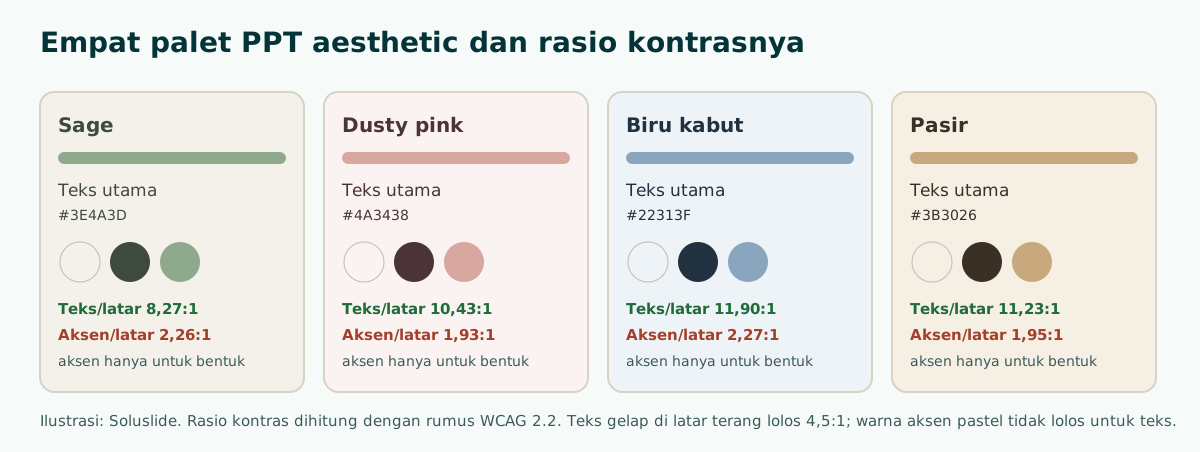
Tabel berikut berisi empat palet siap pakai. Kolom kontras kami hitung sendiri dengan rumus rasio kontras WCAG 2.2, jadi Anda bisa memakainya tanpa menebak.
Geser tabel ke samping untuk melihat semua kolom.
| Palet | Latar | Teks | Aksen | Kontras teks | Kontras aksen |
|---|---|---|---|---|---|
| Sage | #F4F1EA | #3E4A3D | #8FA98C | 8,27:1 (lolos) | 2,26:1 (hanya bentuk) |
| Dusty pink | #FBF3F1 | #4A3438 | #D8A7A0 | 10,43:1 (lolos) | 1,93:1 (hanya bentuk) |
| Biru kabut | #EEF3F7 | #22313F | #8AA6BF | 11,90:1 (lolos) | 2,27:1 (hanya bentuk) |
| Pasir | #F6EFE4 | #3B3026 | #C8A97E | 11,23:1 (lolos) | 1,95:1 (hanya bentuk) |
Perhatikan kolom terakhir. Semua warna aksen pastel berada di sekitar 2:1 terhadap latarnya, jauh di bawah 4,5:1. Artinya warna aksen tidak boleh dipakai untuk teks isi. Pakai aksen untuk garis tipis di atas judul, latar ikon, atau penanda angka. Untuk teks, selalu pakai warna gelap dari palet. Inspirasi kombinasi lain ada di artikel warna PPT yang bagus, dan cara mengecek kontras dibahas di kontras presentasi yang mudah dibaca.
Font: sederhana, satu keluarga, ukuran cukup besar
Banyak orang mengira slide aesthetic butuh font tulisan tangan atau font serif yang sangat tipis. Untuk judul pendek, font berkarakter masih bisa dipakai. Untuk isi, Microsoft Support justru menyarankan font sederhana dan menghindari font yang sangat tipis atau dekoratif, karena sulit dibaca dari jauh, terutama pada ukuran kecil.
Pola yang aman untuk PPT aesthetic:
- Satu keluarga font untuk judul dan isi, dibedakan lewat ketebalan. Misalnya judul Bold, isi Regular.
- Kalau ingin dua font, pakai font berkarakter hanya untuk judul, dan font sans serif sederhana untuk isi.
- Ukuran minimal 18 pt sesuai saran Microsoft Support, lebih besar untuk ruangan luas.
- Huruf kecil semua atau kapital semua hanya untuk judul yang sangat pendek.
Jarak antarbaris yang sedikit longgar juga membuat slide terasa lebih lega tanpa menambah elemen apa pun. Daftar font yang terbaca dari jauh dan cara memasangnya ada di panduan font PPT. Kalau presentasi akan dibuka di komputer lain, pilih font yang tersedia di komputer itu atau sematkan font, supaya tampilan aesthetic Anda tidak berubah menjadi font pengganti.
Latar dan gambar: halus, konsisten, dan tidak bersaing dengan isi
Latar adalah tempat paling sering orang berlebihan. Microsoft Support menyarankan latar slide yang halus dan konsisten, dengan template atau tema yang tidak terlalu mencolok, supaya desain tidak mengalihkan perhatian dari pesan. Untuk gaya aesthetic, latar polos warna krem atau abu sangat muda sudah cukup. Kalau ingin tekstur, pilih tekstur kertas yang sangat samar.
Gambar mengikuti aturan yang sama. Pilih satu gaya foto untuk seluruh presentasi: misalnya semua foto bercahaya alami dengan nada hangat, atau semua ilustrasi garis tipis. Mencampur foto studio, kartun, dan ikon tiga gaya berbeda di satu presentasi adalah cara tercepat merusak kesan aesthetic. Microsoft Support juga mengingatkan agar tidak membebani satu slide dengan terlalu banyak grafis.
- Pakai satu gambar besar per slide, bukan lima gambar kecil.
- Beri ruang kosong di sekitar gambar, jangan tempel sampai tepi.
- Kalau teks ditaruh di atas foto, beri lapisan warna latar semi transparan agar kontras tetap terjaga.
Sumber gambar gratis dan cara memilihnya dibahas di artikel gambar untuk PPT, ide latar ada di background PPT, dan pilihan ikon yang seragam ada di icon PPT.
Tata letak dan ruang kosong
Ruang kosong adalah bahan utama slide aesthetic. Slide yang sama bisa terlihat murah atau mahal hanya karena jarak antarelemen. Microsoft Support menyarankan teks sesingkat mungkin, poin pendek satu baris, dan mengingatkan bahwa sebagian proyektor memotong tepi slide sehingga kalimat panjang bisa terpotong. Saran ini sekaligus membantu tampilan: lebih sedikit teks berarti lebih banyak ruang kosong.
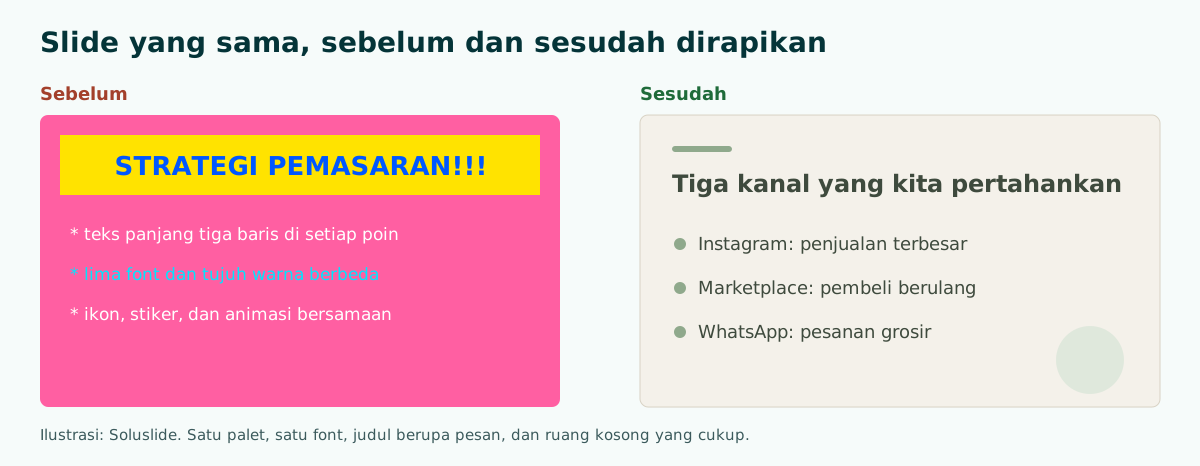
Beberapa kebiasaan yang membuat tata letak terasa rapi:
- Tentukan margin yang sama di semua sisi dan patuhi di semua slide.
- Sejajarkan semua teks ke kiri, kecuali judul pendek di slide pembuka.
- Pakai grid sederhana, misalnya dua kolom untuk teks dan gambar.
- Kunci elemen yang berulang, seperti nomor slide dan garis aksen, di slide master, bukan ditempel manual di setiap slide.
Pilihan tata letak dasar PowerPoint dan kapan memakainya dibahas di artikel layout PowerPoint.
Memakai Designer dan tema PowerPoint
Kalau Anda memakai PowerPoint untuk Microsoft 365, ada jalan pintas resmi. Microsoft Support menjelaskan bahwa Designer bekerja di latar belakang untuk mencocokkan isi slide dengan tata letak yang dirancang profesional, dan Anda bisa meminta ide desain kapan saja lewat tab Desain, lalu Saran Desain. Pilih satu ide dari panel, dan slide langsung berubah. Kalau tidak cocok, tekan Ctrl+Z.
Designer membantu tata letak, tetapi tidak otomatis membuat slide aesthetic. Agar hasilnya konsisten:
- Atur palet dan font dulu lewat tema, baru minta saran Designer.
- Pilih saran yang memakai ruang kosong paling lega, bukan yang paling ramai.
- Pakai pola yang sama untuk slide sejenis, misalnya semua slide data memakai susunan yang sama.
Microsoft Support juga menyebut Designer tersedia untuk pelanggan Microsoft 365 dan mungkin meminta izin pengalaman terhubung saat pertama dipakai. Kalau Anda belum memakai Microsoft 365, tema bawaan PowerPoint tetap bisa jadi titik awal, lalu ganti warnanya dengan palet di tabel tadi. Cara mengatur dan menyimpan tema sendiri ada di artikel theme PowerPoint, dan sumber template gratis ada di template PPT gratis.
Contoh brief gaya untuk satu presentasi
Cara paling cepat menjaga konsistensi adalah menulis brief gaya singkat sebelum mulai membuat slide. Brief ini juga berguna kalau Anda bekerja dalam tim atau meminta bantuan desainer. Contoh untuk presentasi rencana promosi sebuah toko kue:
Gaya: aesthetic, tenang, hangatPalet: latar #F4F1EA, teks #3E4A3D, aksen #8FA98C (aksen hanya untuk garis dan ikon)Font: satu keluarga sans serif, judul Bold 36 pt, isi Regular 20 ptGambar: foto produk bercahaya alami, nada hangat, satu foto besar per slideTata letak: margin sama di semua sisi, teks rata kiri, maksimal 3 poin per slideElemen tetap: garis aksen di atas judul dan nomor slide, diatur di slide masterDilarang: lebih dari 3 warna, font dekoratif untuk isi, animasi berlebihanDengan brief seperti ini, setiap orang yang menyentuh file akan menghasilkan slide yang terlihat satu keluarga. Simpan brief di slide terakhir yang disembunyikan atau di catatan pembicara slide pertama. Contoh menulis isi slide yang menarik, bukan hanya tampilannya, ada di artikel materi presentasi yang menarik.
Animasi dan transisi: secukupnya
Gaya aesthetic identik dengan kesan tenang. Animasi yang memantul, berputar, atau transisi yang berbeda di setiap slide merusak kesan itu. Kalau memakai gerak, pilih satu transisi halus seperti Fade untuk seluruh presentasi, dan pakai animasi hanya untuk menunjukkan urutan atau perubahan yang memang penting bagi pesan.
Hal yang sama berlaku untuk elemen hiasan. Stiker, emoji, dan bingkai bunga mungkin terlihat lucu di satu slide, tetapi kalau muncul di setiap halaman, perhatian penonton terpecah. Microsoft Support mengingatkan bahwa Anda ingin audiens mendengarkan presentasi, bukan sibuk membaca layar. Prinsip itu juga berlaku untuk hiasan: audiens harus menangkap pesan lebih dulu, baru menikmati tampilannya.
Panduan memilih transisi yang tidak mengganggu ada di artikel transisi PPT, dan cara memakai animasi untuk menjelaskan urutan ada di animasi PPT.
Kesalahan umum saat membuat PPT aesthetic
Gaya aesthetic mudah ditiru dari tangkapan layar media sosial, tetapi ada beberapa kesalahan yang berulang kali muncul ketika gaya itu dipindahkan ke presentasi sungguhan. Presentasi berbeda dari unggahan media sosial: dibaca dari jauh, ditampilkan lewat proyektor, dan harus menyampaikan isi dalam waktu terbatas.
- Teks berwarna pastel. Terlihat manis di layar laptop, tetapi hampir hilang di proyektor. Simpan pastel untuk bentuk dan garis.
- Font tulisan tangan untuk isi. Cocok untuk satu kata di judul, melelahkan untuk tiga baris poin.
- Ukuran huruf terlalu kecil demi kesan minimalis. Minimalis berarti sedikit elemen, bukan huruf kecil. Tetap pakai minimal 18 pt.
- Setiap slide punya gaya sendiri. Slide aesthetic terasa rapi karena berulang. Kalau slide kelima tiba-tiba memakai palet lain, kesan rapinya hilang.
- Foto dari sumber yang tidak jelas. Selain berisiko soal izin, foto beresolusi rendah akan pecah saat diperbesar di layar.
- Isi dikorbankan demi tampilan. Poin penting dihapus karena dianggap merusak ruang kosong. Lebih baik pecah menjadi dua slide daripada menghilangkan isi.
Cara paling cepat menghindari semua kesalahan ini adalah menyelesaikan isi lebih dulu, baru menerapkan gaya. Dengan begitu tampilan melayani pesan, bukan sebaliknya. Kalau Anda akan menyampaikannya di depan forum resmi, baca juga tips cara presentasi yang baik.
Uji sebelum tampil: proyektor, jarak, dan kontras
Slide aesthetic paling rawan di hari presentasi, karena warna lembut mudah pudar di proyektor. Microsoft Support menyarankan memeriksa semua warna di layar proyeksi sebelum presentasi sebenarnya, karena warna bisa tampil berbeda dari monitor Anda. Pastikan juga resolusi proyektor sama dengan komputer yang dipakai membuat presentasi, supaya slide tidak terpotong.
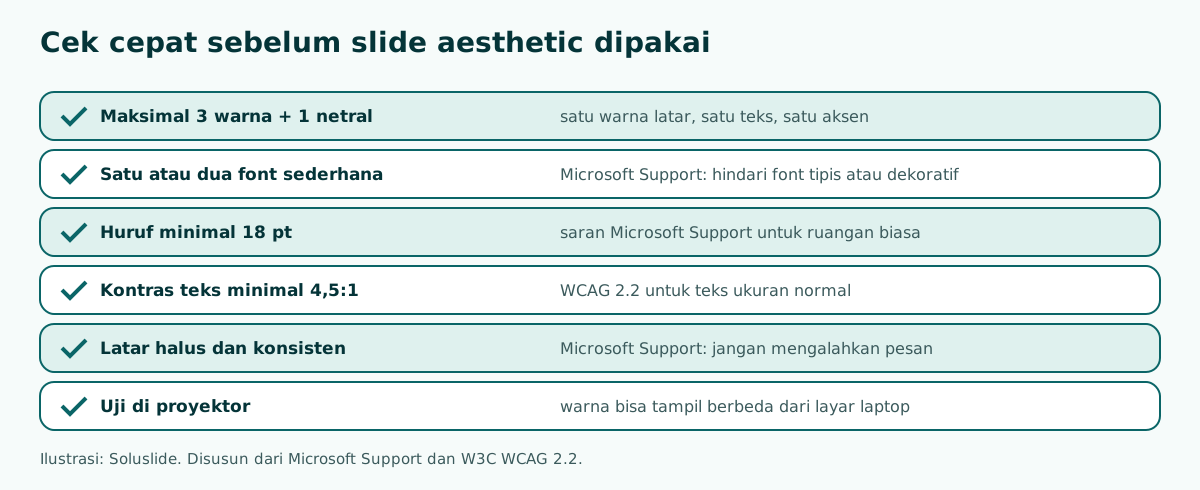
Kalau tidak sempat mencoba proyektor, lakukan uji sederhana: tampilkan slide di layar laptop, mundur tiga sampai empat langkah, lalu baca judul dan poin pertama. Kalau Anda harus menyipitkan mata, naikkan ukuran huruf atau gelapkan warna teks. Untuk memastikan alur isinya sudah runtut sebelum dipercantik, lihat panduan struktur presentasi.
Kalau Anda ingin mulai dari kerangka yang sudah tersusun, Soluslide bisa menyusun judul, poin, dan catatan pembicara per slide dari topik, lalu mengekspor .pptx yang bisa diedit. Setelah itu tinggal terapkan palet dan font dari brief gaya Anda di PowerPoint.
Pertanyaan yang sering muncul
Apa itu PPT aesthetic?
Presentasi bergaya tenang dan rapi: warna lembut tetapi terbatas, font sederhana, ruang kosong lega, dan pola yang sama di setiap slide.
Berapa warna yang ideal untuk PPT aesthetic?
Maksimal tiga warna ditambah satu warna netral: satu latar terang, satu teks gelap, dan satu aksen untuk garis atau ikon.
Bolehkah warna pastel dipakai untuk teks?
Sebaiknya tidak. Pada uji kami, aksen pastel hanya sekitar 2:1 terhadap latar terang, sedangkan WCAG 2.2 meminta minimal 4,5:1 untuk teks normal.
Font apa yang cocok untuk PPT aesthetic?
Font sederhana dari satu keluarga, dibedakan lewat ketebalan. Microsoft Support menyarankan menghindari font yang sangat tipis atau dekoratif untuk isi.
Berapa ukuran huruf minimal di slide?
Microsoft Support menyarankan tidak lebih kecil dari 18 pt, dan lebih besar untuk ruangan luas.
Bagaimana cara cepat membuat slide terlihat aesthetic di PowerPoint?
Atur palet dan font di tema, lalu buka tab Desain dan pilih Saran Desain untuk memakai Designer (Microsoft 365). Pilih saran dengan ruang kosong paling lega.
Apakah animasi cocok untuk PPT aesthetic?
Secukupnya. Pakai satu transisi halus untuk seluruh presentasi dan animasi hanya untuk urutan yang penting.
Kenapa warna slide terlihat pudar saat dipresentasikan?
Proyektor bisa menampilkan warna berbeda dari monitor. Microsoft Support menyarankan mengecek warna di layar proyeksi sebelum presentasi.
Sumber
Klaim faktual di artikel ini mengacu ke sumber berikut. Contoh kerangka dan prompt adalah ilustrasi untuk disesuaikan.
Bacaan terkait
Coba susun kerangka presentasi Anda. Kerangka bisa diperiksa dan diedit sebelum login.
Buat kerangka gratis