
Transisi PPT: Cara Menambahkan, Mengatur Waktu, dan Memilih Efek
Transisi mengatur cara satu slide berganti ke slide berikutnya. Panduan ini membahas cara menambahkan dan menghapus transisi, mengatur durasi dan ganti otomatis, serta memilih efek yang pantas untuk tiap acara.
Apa itu transisi PPT
Transisi PPT adalah efek visual yang terjadi saat Anda berpindah dari satu slide ke slide berikutnya selama presentasi. Definisi ini dipakai Dukungan Microsoft, yang juga menyebut bahwa Anda dapat mengontrol kecepatan, menambahkan suara, dan menyesuaikan tampilan efek transisi.
Hal paling penting untuk dipahami: transisi menentukan bagaimana sebuah slide masuk dan bagaimana slide sebelumnya keluar. Jadi transisi dipasang pada slide yang masuk. Kalau Anda tidak ingin ada efek di antara slide 2 dan 3, transisi yang dihapus adalah milik slide 3.
Transisi yang dipilih dengan tepat membantu audiens merasakan pergantian topik. Transisi yang berlebihan justru mengalihkan perhatian dari isi. Karena itu, banyak presentasi formal memakai satu efek halus untuk semua slide, atau tanpa transisi sama sekali. Pembahasan tentang menata seluruh tampilan slide ada di panduan desain PPT.
Di PowerPoint, semua pengaturan transisi berkumpul di satu tab bernama Transisi. Di sana ada galeri efek, tombol Opsi Efek untuk arah gerakan, tombol Pratinjau, serta grup Pengaturan Waktu untuk durasi, suara, dan cara slide berganti. Memahami tab ini sudah cukup untuk menangani hampir semua kebutuhan transisi sehari-hari, dari presentasi kelas sampai rapat kantor. Bagian berikutnya membahas tiap pengaturan itu satu per satu, lengkap dengan contoh dan kesalahan yang sering terjadi.
Bedanya transisi dan animasi
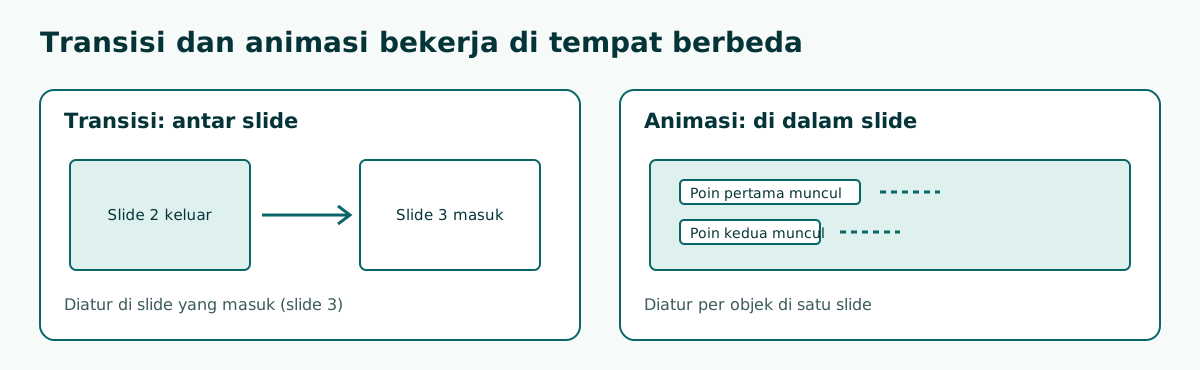
Transisi dan animasi sering tertukar karena keduanya membuat sesuatu bergerak. Bedanya ada di tempat kerjanya. Transisi bekerja di antara slide, sedangkan animasi bekerja pada objek di dalam satu slide, misalnya poin yang muncul satu per satu atau grafik yang tumbuh.
Geser tabel ke samping untuk melihat semua kolom.
| Aspek | Transisi | Animasi |
|---|---|---|
| Bekerja di | Antara dua slide | Di dalam satu slide |
| Dipasang pada | Slide yang masuk | Objek: teks, gambar, grafik |
| Menu PowerPoint | Tab Transisi | Tab Animasi |
| Jumlah per slide | Satu efek transisi | Bisa banyak, berurutan |
| Contoh pemakaian | Pindah ke bagian baru | Poin muncul satu per satu |
Menurut Microsoft, hanya satu efek transisi yang dapat diterapkan ke slide dalam satu waktu. Animasi tidak dibatasi seperti itu, jadi pengaturannya lebih rumit. Cara menyusun animasi dibahas terpisah di animasi PPT.
Cara menambahkan transisi di PowerPoint
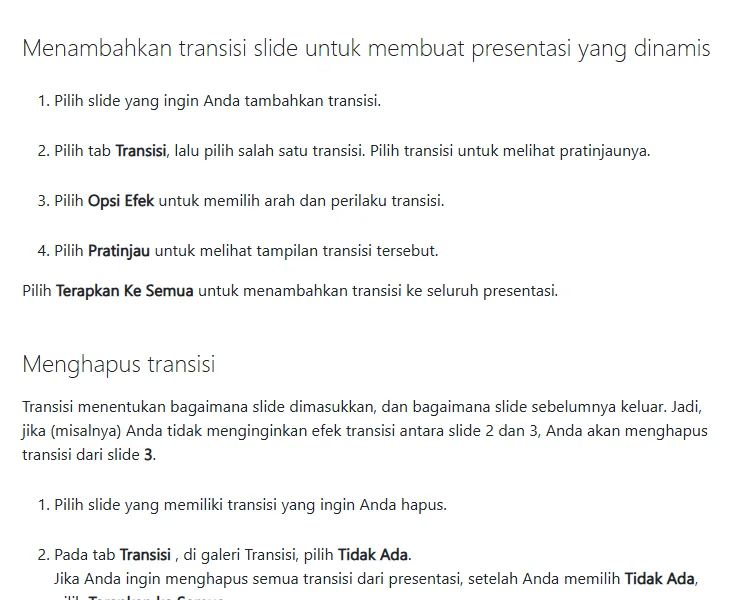
Langkah berikut mengikuti panduan Microsoft untuk PowerPoint di Windows:
- Pilih slide yang ingin diberi transisi di panel gambar mini.
- Buka tab Transisi, lalu pilih salah satu transisi. Memilih transisi langsung memperlihatkan pratinjaunya.
- Pilih Opsi Efek untuk menentukan arah dan perilaku transisi.
- Pilih Pratinjau untuk melihat hasilnya sekali lagi.
- Kalau ingin efek yang sama di seluruh presentasi, pilih Terapkan ke Semua.
Galeri transisi biasanya lebih panjang dari yang terlihat. Klik panah di sisi galeri untuk membuka semua pilihan. Kalau Anda bekerja dalam tim, sepakati satu efek sejak awal supaya slide dari setiap orang terasa satu deck. Cara membagi bagian presentasi kelompok ada di presentasi kelompok.
Mengatur durasi, suara, dan ganti slide otomatis
Di grup Pengaturan Waktu pada tab Transisi ada dua pengaturan yang sering tertukar. Dukungan Microsoft menjelaskannya begini:
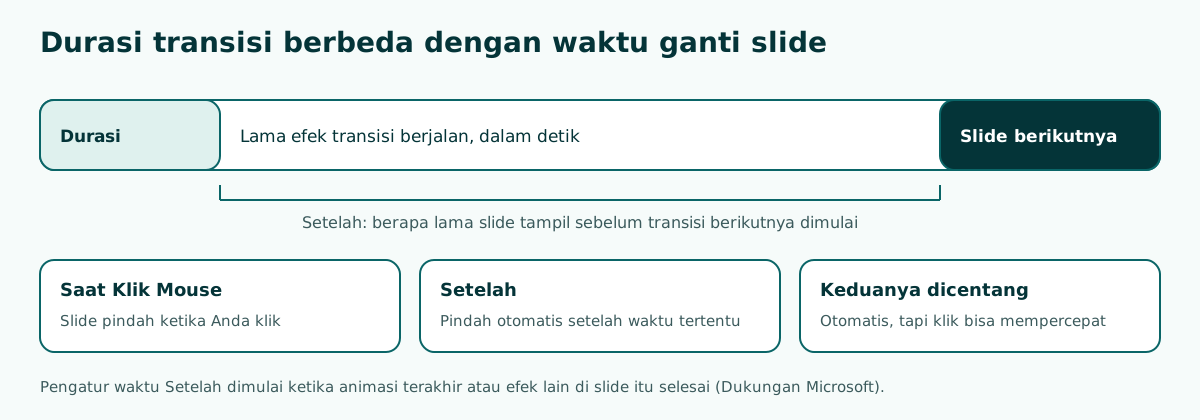
- Durasi mengatur kecepatan transisi. Durasi yang lebih pendek berarti slide bergeser lebih cepat, angka yang lebih besar membuatnya lebih lambat. Isi jumlah detik di kotak Durasi.
- Ganti Slide mengatur kapan slide berpindah. Centang Saat Klik Mouse agar slide pindah ketika Anda klik, atau centang Setelah lalu isi menit atau detik agar pindah otomatis. Pengatur waktu Setelah dimulai ketika animasi terakhir atau efek lain di slide berakhir.
- Kalau kedua kotak dicentang, slide berpindah otomatis, tetapi Anda tetap bisa memajukannya lebih cepat dengan klik.
Microsoft juga menyebut daftar Suara di grup yang sama untuk memutar suara saat transisi, termasuk pilihan Suara Lainnya untuk berkas audio sendiri. Untuk presentasi formal, suara transisi sebaiknya dimatikan.
Cara mengganti dan menghapus transisi
Karena satu slide hanya bisa memakai satu efek transisi, mengganti transisi cukup dengan memilih efek lain di tab Transisi. Efek lama otomatis tergantikan. Untuk mengubah arah atau waktunya tanpa mengganti efek, pakai Opsi Efek dan kotak Durasi seperti di bagian sebelumnya.
Untuk menghapus transisi, Microsoft menjelaskan langkahnya:
- Pilih slide yang memiliki transisi yang ingin dihapus.
- Di tab Transisi, pada galeri Transisi, pilih Tidak Ada.
- Untuk menghapus semua transisi di presentasi, setelah memilih Tidak Ada, pilih Terapkan ke Semua.
Ingat aturan slide yang masuk. Kalau efek mengganggu muncul saat pindah dari slide 5 ke slide 6, yang perlu dibersihkan adalah slide 6. Kebiasaan ini juga berguna saat Anda menerima deck dari orang lain yang penuh efek campur aduk: pilih semua slide, setel Tidak Ada, lalu pasang ulang satu efek yang konsisten. Kalau berkas terasa berat setelah banyak efek dan media, lihat cara mengecilkan ukuran PPT.
Transisi di Google Slides
Google Slides juga punya transisi, walau pilihannya lebih sedikit. Menurut Bantuan Google Docs Editors, caranya:
- Buka presentasi di Google Slides lewat komputer.
- Di sebelah kiri, klik slide yang ingin Anda transisikan.
- Klik Slide, lalu Transisi.
- Di bagian Transisi Slide, pilih transisi dari menu drop-down.
- Untuk mengubah kecepatan, tarik penggeser.
Panel yang sama dipakai untuk animasi objek, jadi transisi dan animasi bisa diatur di satu tempat. Google juga mencatat bahwa saat presentasi dilihat di beberapa browser, animasi tertentu mungkin tidak berfungsi, jadi uji dulu di perangkat yang akan dipakai.
Kalau presentasi akan dipindah dari Google Slides ke PowerPoint atau sebaliknya, periksa transisinya setelah konversi karena nama dan jenis efek tidak selalu sama. Panduan pindah format ada di Google Slide ke PPT.
Cara paling aman setelah konversi adalah membuka mode presentasi dan menekan tombol panah dari slide pertama sampai terakhir. Catat slide yang efeknya berubah atau hilang, lalu pasang ulang efek yang sama di aplikasi tujuan. Kalau deck dipakai bergantian di dua aplikasi oleh beberapa orang, sepakati satu efek yang tersedia di keduanya supaya hasilnya tidak berubah setiap kali berkas berpindah tangan.
Memilih transisi sesuai acara
Tidak ada transisi yang benar untuk semua situasi. Yang ada adalah transisi yang pantas untuk audiensnya. Patokan sederhana: makin formal acaranya, makin halus dan seragam transisinya.
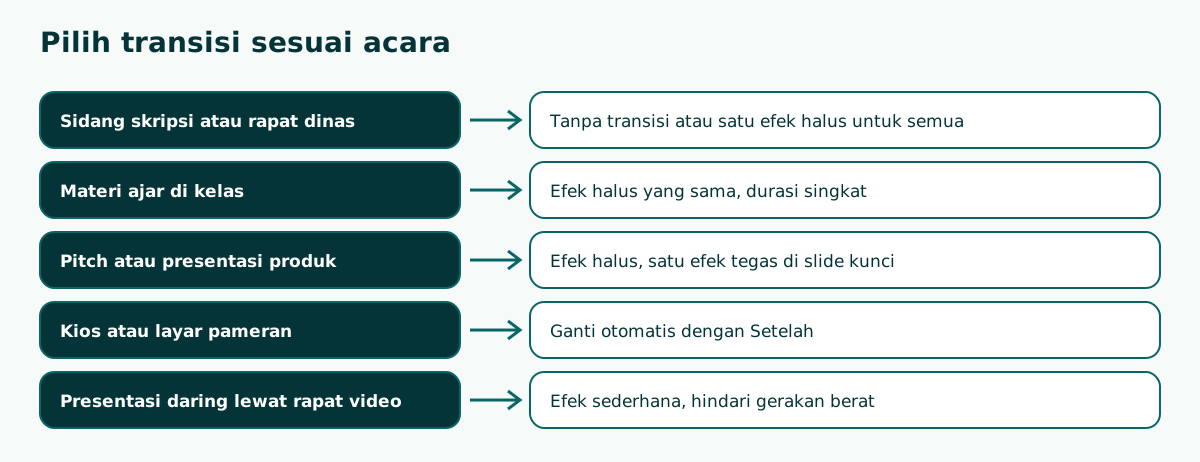
Untuk sidang skripsi, penguji fokus pada isi penelitian, jadi transisi mencolok terasa tidak pada tempatnya. Lihat contoh susunan slidenya di PPT sidang skripsi. Untuk rapat dinas, prinsipnya sama, dan contoh slidenya ada di PPT rapat instansi. Di kelas, transisi halus yang konsisten membantu siswa tetap fokus. Untuk pitch, satu efek yang lebih tegas boleh dipakai di slide kunci, misalnya saat memperlihatkan angka utama, supaya momen itu terasa berbeda.
Kalau presentasi berjalan tanpa pembicara, misalnya di layar pameran, gunakan Setelah dengan waktu yang cukup untuk membaca isi slide. Hitung kasar waktu baca: slide dengan satu judul dan tiga poin pendek biasanya butuh lebih lama daripada slide berisi satu foto. Kalau ragu, minta satu orang yang belum pernah melihat deck itu membaca tiap slide, lalu catat waktunya. Angka itulah yang Anda isi di kotak Setelah, ditambah sedikit cadangan. Untuk presentasi daring yang dipandu pembicara, sebaliknya, biarkan slide maju dengan klik supaya Anda bisa menyesuaikan tempo dengan pertanyaan peserta. Pada intinya, transisi mengikuti cara presentasi dibawakan: dipandu orang atau berjalan sendiri.
Menyusun waktu per slide dengan Soluslide
Pengaturan Setelah hanya berguna kalau Anda tahu berapa lama tiap slide perlu tampil. Di sinilah kerangka dengan menit per slide membantu. Soluslide menyusun kerangka dari topik dan durasi: judul slide, poin isi, catatan pembicara, dan menit untuk tiap slide yang bisa Anda sunting sebelum masuk akun.
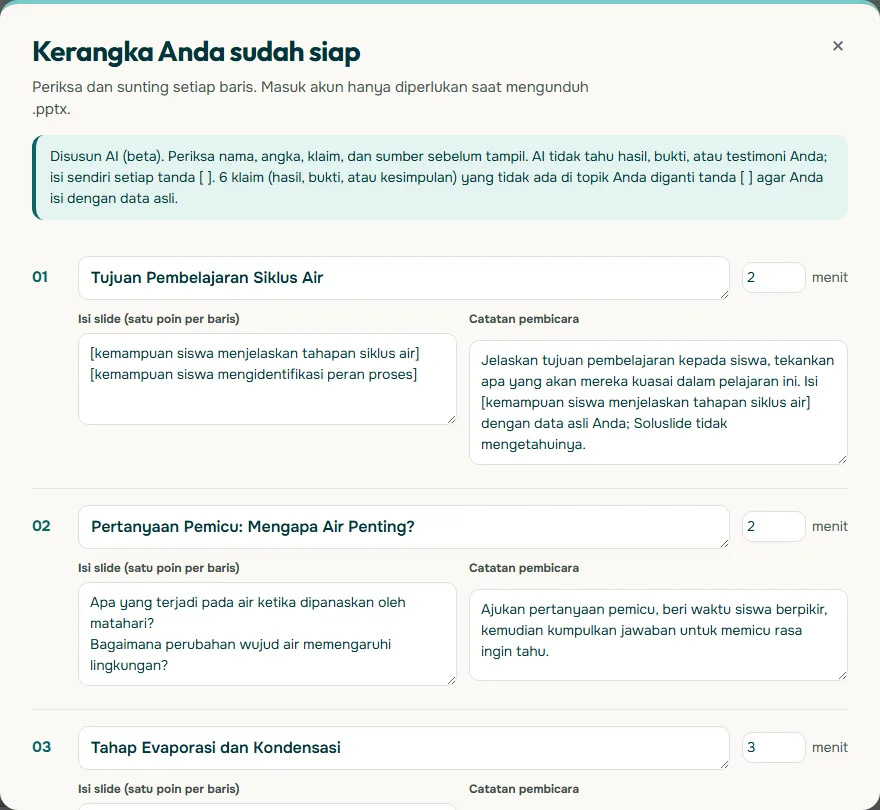
Dari kerangka seperti ini, Anda bisa memutuskan slide mana yang maju dengan klik dan mana yang boleh maju otomatis. Kalau perlu panduan menghitung jumlah slide dari durasi, baca berapa slide per menit. Setelah masuk akun beta, kerangka bisa diunduh sebagai berkas .pptx yang bisa diedit, lalu transisinya dipasang di PowerPoint. Coba susun kerangka pertama di pembuat kerangka Soluslide.
Contoh: rencana transisi untuk materi ajar 15 menit
Misalkan Anda guru IPA yang menyiapkan materi siklus air selama 15 menit untuk kelas 7. Sebelum membuka tab Transisi, tulis rencana per slide. Rencana ini memisahkan slide yang maju dengan klik dan slide yang boleh maju sendiri:
1. Siklus Air: dari Laut ke Hujan    -> efek halus, klik
2. Pertanyaan pembuka untuk siswa     -> efek halus, klik
3. Penguapan                          -> efek halus, klik
4. Kondensasi dan awan                -> efek halus, klik
5. Presipitasi                        -> efek halus, klik
6. Video singkat siklus air           -> efek halus, klik
7. Bagian baru: kuis                  -> satu efek lebih tegas, klik
8. Rangkuman                          -> efek halus, klik
Efek halus di sini berarti efek dengan gerakan sedikit, misalnya memudar. Semua slide memakai satu efek halus yang sama, kecuali slide 7 yang menandai perpindahan ke kuis. Tidak ada slide yang maju otomatis karena guru perlu menunggu jawaban siswa. Ganti otomatis lebih cocok untuk slide pembuka sebelum kelas dimulai, misalnya slide berisi tata tertib yang berputar sendiri selama siswa masuk ruangan.
Rencana sesederhana ini memudahkan pengaturan di PowerPoint: pilih semua slide, pasang efek halus, Terapkan ke Semua, lalu ubah satu slide saja. Contoh susunan materi ajar yang lengkap ada di PPT materi ajar.
Transisi saat presentasi daring dan di layar berbeda
Presentasi sekarang sering ditayangkan lewat aplikasi rapat video, proyektor sekolah, atau televisi di ruang rapat. Setiap layar dan koneksi memperlakukan gerakan secara berbeda, jadi transisi yang mulus di laptop Anda belum tentu mulus di layar penonton.
Saat berbagi layar lewat rapat video, gambar dikirim sebagai video ke peserta. Efek yang banyak gerakan bisa terlihat patah-patah bila koneksi lambat. Pilihan aman adalah efek sederhana dengan durasi singkat, atau tanpa transisi. Hal yang sama berlaku untuk proyektor lama yang responsnya lambat.
Beberapa kebiasaan yang membantu:
- Uji satu kali di perangkat dan layar yang akan dipakai, bukan hanya di laptop sendiri.
- Kalau memakai Google Slides di browser, ingat catatan Google bahwa animasi tertentu bisa tidak berfungsi di beberapa browser.
- Simpan cadangan berkas di perangkat lain untuk berjaga-jaga.
- Jangan meletakkan informasi penting hanya di dalam efek, karena penonton yang terlambat bergabung tidak melihatnya.
Kalau berkas menolak dibuka di komputer lain, lihat solusinya di PPT tidak bisa dibuka.
Checklist transisi sebelum tampil
- Satu efek utama. Seluruh deck memakai satu efek halus, dengan pengecualian yang disengaja.
- Durasi singkat. Transisi selesai cepat sehingga tidak ada jeda canggung.
- Suara mati. Kecuali memang bagian dari konsep acara.
- Ganti slide sesuai rencana. Slide yang butuh diskusi maju dengan klik, slide pajangan maju otomatis.
- Diuji di layar sebenarnya. Jalankan peragaan slide sekali di perangkat yang akan dipakai.
Dengan checklist ini, transisi menjadi pendukung isi, bukan pengalih perhatian. Untuk menata pembuka dan penutup yang kuat, lihat juga pembukaan presentasi.
Kesalahan umum saat memakai transisi
- Efek berbeda di setiap slide. Deck terasa seperti katalog efek. Pilih satu, lalu Terapkan ke Semua.
- Durasi terlalu panjang. Transisi yang lambat membuat jeda canggung, apalagi di presentasi panjang.
- Suara transisi di acara formal. Matikan, kecuali memang bagian dari konsep acara.
- Menghapus transisi di slide yang salah. Ingat, transisi milik slide yang masuk.
- Lupa menguji ganti otomatis. Waktu Setelah dihitung sesudah animasi terakhir selesai, jadi slide beranimasi bisa tampil lebih lama dari angka yang Anda isi.
- Mengandalkan efek untuk menarik perhatian. Perhatian audiens datang dari isi dan cara membawakan. Tips membawakan presentasi ada di cara presentasi yang baik.
Sebelum tampil, jalankan peragaan slide dari awal sampai akhir sekali. Perhatikan apakah ada efek yang mengagetkan atau slide yang berpindah terlalu cepat. Untuk interaksi yang lebih kaya seperti tombol navigasi, lihat PowerPoint interaktif.
Pertanyaan yang sering muncul
Apa itu transisi PPT?
Transisi adalah efek visual yang terjadi saat berpindah dari satu slide ke slide berikutnya selama presentasi.
Bagaimana cara menambahkan transisi di PowerPoint?
Pilih slide, buka tab Transisi, pilih efek, atur Opsi Efek bila perlu, lalu pilih Terapkan ke Semua jika ingin dipakai di semua slide.
Apa bedanya transisi dan animasi?
Transisi bekerja di antara slide dan dipasang di slide yang masuk, sedangkan animasi bekerja pada objek di dalam satu slide.
Bagaimana cara menghapus transisi?
Pilih slidenya, lalu di galeri Transisi pilih Tidak Ada. Untuk semua slide, lanjutkan dengan Terapkan ke Semua.
Bagaimana membuat slide berganti otomatis?
Di tab Transisi, grup Pengaturan Waktu, centang Setelah lalu isi menit atau detik. Pengatur waktu mulai setelah animasi terakhir di slide selesai.
Apa bedanya Durasi dan Setelah?
Durasi adalah lamanya efek transisi berjalan, sedangkan Setelah adalah lamanya slide tampil sebelum berpindah otomatis.
Apakah satu slide bisa memakai dua transisi?
Tidak. Menurut Microsoft, hanya satu efek transisi yang dapat diterapkan ke satu slide dalam satu waktu.
Bagaimana cara menambahkan transisi di Google Slides?
Klik slide di panel kiri, pilih Slide lalu Transisi, pilih efek di menu drop-down, dan atur kecepatan dengan penggeser.
Sumber
Klaim faktual di artikel ini mengacu ke sumber berikut. Contoh kerangka dan prompt adalah ilustrasi untuk disesuaikan.
Bacaan terkait
Coba susun kerangka presentasi Anda. Kerangka bisa diperiksa dan diedit sebelum login.
Buat kerangka gratis