
Power Point Interaktif: Cara Membuat Menu, Kuis, dan Navigasi
PPT interaktif membiarkan penyaji atau penonton memilih jalurnya sendiri: membuka menu, menjawab kuis, lalu kembali ke awal. Panduan ini membahas empat fitur bawaan PowerPoint yang membuatnya bekerja.
Power point interaktif: jawaban singkat
Power point interaktif adalah presentasi yang urutannya tidak harus lurus dari slide 1 sampai slide terakhir. Penyaji atau penonton mengklik sesuatu di slide, lalu PowerPoint membawa mereka ke bagian yang dipilih, menampilkan jawaban kuis, atau memutar media. Semua ini bisa dibuat dengan fitur bawaan PowerPoint, tanpa add-in dan tanpa macro.
Ada empat fitur yang paling sering dipakai:
- Zoom (tab Insert, lalu Zoom) untuk membuat slide menu yang bisa melompat ke bagian mana pun lalu kembali lagi.
- Hyperlink dan tombol tindakan untuk tombol Lanjut, Kembali, Beranda, atau lompatan ke slide tertentu.
- Trigger animasi untuk kuis: umpan balik baru muncul saat jawaban tertentu diklik.
- Set Up Slide Show untuk mode kios yang berputar sendiri di stan pameran atau layar lobi.
Urutan kerja yang paling hemat waktu: tulis dulu isi dan peta menunya, rapikan desain, baru pasang interaksi di akhir. Interaksi yang dipasang terlalu awal mudah rusak saat slide dipindah atau dihapus. Kalau Anda masih menyusun materi dari nol, mulai dari panduan cara membuat PPT dan struktur presentasi, lalu kembali ke artikel ini saat isi sudah siap.
Panduan di bawah memakai nama menu PowerPoint versi bahasa Inggris karena itulah yang paling banyak terpasang di laptop kampus dan kantor. Padanan bahasa Indonesia disebut di dalam kurung bila Anda memakai antarmuka berbahasa Indonesia.
Empat fitur pembentuk PPT interaktif dan kapan memakainya
Setiap fitur punya kekuatan yang berbeda. Memilih fitur yang tepat sejak awal mencegah pekerjaan ganda, misalnya membuat dua puluh hyperlink manual padahal satu Summary Zoom sudah cukup. Tabel berikut merangkum perbedaannya berdasarkan dokumentasi Microsoft Support.
Geser tabel ke samping untuk melihat semua kolom.
| Fitur | Letak menu | Paling cocok untuk | Hal yang perlu diingat |
|---|---|---|---|
| Summary Zoom | Insert, Zoom, Summary Zoom | Slide menu untuk seluruh presentasi | Butuh PowerPoint 2019 atau lebih baru untuk membuatnya; PowerPoint 2016 memutarnya sebagai hyperlink biasa |
| Slide Zoom dan Section Zoom | Insert, Zoom | Lompat ke slide atau bagian tertentu dari satu slide | Slide Zoom lanjut ke slide berikutnya secara bawaan; Section Zoom kembali ke slide zoom |
| Hyperlink ke slide | Insert, Link, Place in This Document | Daftar isi, tombol teks, tautan ke slide tertentu | Berkas yang ditautkan harus ikut dipindah bila presentasi pindah komputer |
| Tombol tindakan | Insert, Shapes, Action Buttons | Tombol Lanjut, Kembali, Beranda, putar suara | Aksi bisa dipicu klik (Mouse Click) atau saat kursor lewat (Mouse Over) |
| Trigger animasi | Animations, Trigger, On Click of | Kuis, tebak gambar, jawaban yang muncul saat diklik | Atur lewat Animation Pane agar efek yang benar terpasang ke objek yang benar |
| Mode kios | Slide Show, Set Up Slide Show | Layar pameran atau lobi tanpa penyaji | Pilihan Browsed at a kiosk mengulang tayangan sampai penonton menekan Esc |
Untuk kelas dan pelatihan, kombinasi yang paling sering berhasil adalah Summary Zoom sebagai menu, trigger untuk kuis, dan tombol tindakan Beranda di setiap bagian. Untuk materi rapat, satu slide menu dengan Slide Zoom biasanya sudah cukup karena penyaji hanya perlu melompat ke data pendukung saat ada pertanyaan. Untuk stan pameran, mode kios dipadukan dengan tombol besar yang mudah diklik pengunjung.
Langkah pertama: rancang peta menu sebelum membuka PowerPoint
PPT interaktif yang membingungkan biasanya lahir dari interaksi yang ditempel tanpa rencana. Penonton mengklik tombol, lalu tidak tahu sedang berada di mana dan bagaimana cara kembali. Karena itu, gambar dulu peta menunya di kertas atau di catatan: satu slide menu, beberapa bagian, dan jalan pulang ke menu dari setiap bagian.
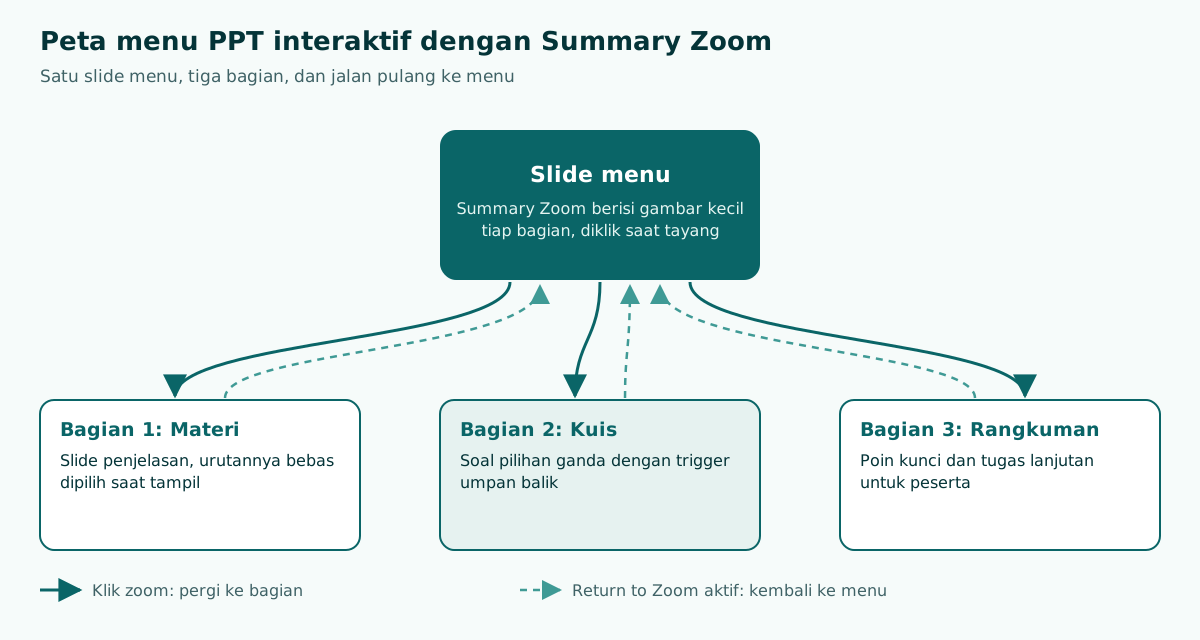
Tiga aturan sederhana membuat peta menu tetap mudah diikuti:
- Batasi menu pada tiga sampai enam pilihan. Lebih dari itu, gambar kecil di slide menu menjadi terlalu kecil untuk dibaca dari kursi belakang.
- Kelompokkan slide ke dalam section. Microsoft menjelaskan section seperti folder untuk slide: klik kanan di antara slide, pilih Add Section, lalu beri nama. Summary Zoom memakai section ini sebagai bagian menu.
- Tentukan jalan pulang untuk setiap bagian. Apakah penyaji kembali ke menu, atau lanjut ke bagian berikutnya? Putuskan sekarang, bukan saat sudah di depan kelas.
Contoh kerangka untuk materi pelatihan 20 menit:
Slide 1  Judul dan tujuan sesi
Slide 2  MENU (Summary Zoom): Konsep | Studi kasus | Kuis | Rangkuman
Section Konsep      : slide 3 sampai 6, tombol Beranda di slide 6
Section Studi kasus : slide 7 sampai 9, tombol Beranda di slide 9
Section Kuis        : slide 10 sampai 14, trigger umpan balik di tiap soal
Section Rangkuman   : slide 15 sampai 16, tutup dengan tugas lanjutan
Kerangka seperti ini juga membantu menghitung durasi. Kalau setiap bagian sudah punya jatah menit, Anda tahu bagian mana yang bisa dilewati bila waktu habis. Patokan jumlah slide per menit dibahas di artikel berapa slide untuk presentasi 10 menit.
Cara membuat menu interaktif dengan Summary Zoom
Summary Zoom adalah cara tercepat membuat slide menu. Microsoft menggambarkannya seperti halaman arahan: semua bagian presentasi terlihat sekaligus, dan saat tayang Anda bisa berpindah ke bagian mana pun dalam urutan apa pun.
- Pastikan slide sudah dikelompokkan ke dalam section (klik kanan di antara slide, Add Section).
- Buka tab Insert (Sisipkan), pilih Zoom, lalu Summary Zoom.
- Di kotak dialog, centang slide pertama dari setiap bagian yang ingin masuk menu. Bila presentasi sudah punya section, slide pertama tiap section sudah tercentang otomatis.
- Klik Insert. PowerPoint membuat slide menu baru tepat sebelum slide pertama yang Anda pilih.
- Pilih zoom, buka tab Zoom, lalu atur tampilannya: Return to Zoom untuk kembali ke menu, Zoom Background agar gambar kecil menyatu dengan latar slide, dan Change Image bila Anda ingin ikon atau foto sebagai pengganti gambar kecil slide.
Perhatikan perilaku bawaannya. Menurut Microsoft, Summary Zoom dan Section Zoom kembali ke slide zoom setelah bagian selesai, sedangkan Slide Zoom lanjut ke slide berikutnya. Kalau Anda ingin Slide Zoom juga kembali ke menu, centang Return to Zoom secara manual.
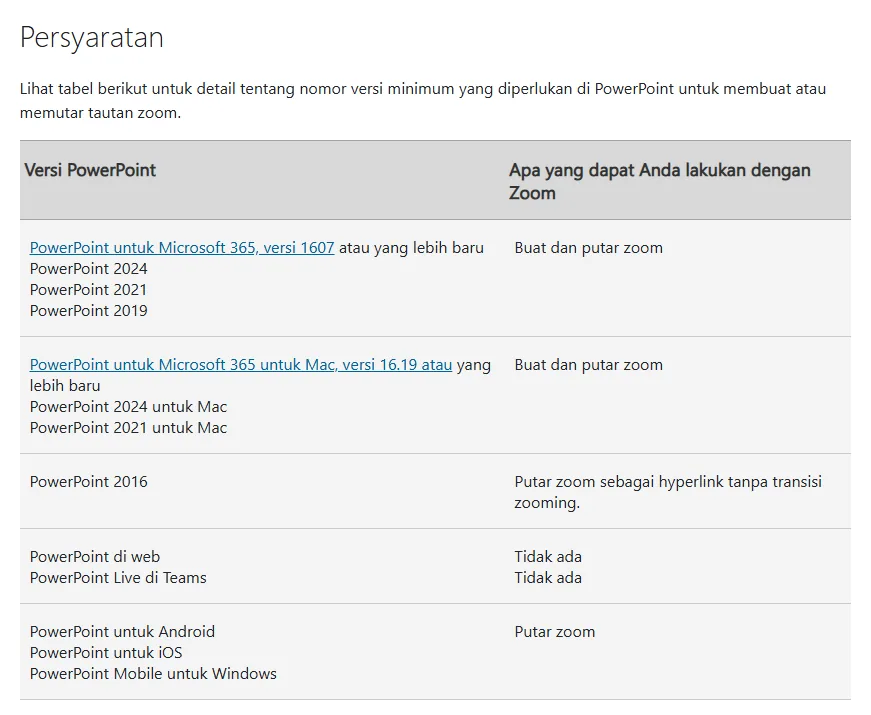
Tabel di atas penting sebelum Anda presentasi di komputer orang lain. Laptop ruang rapat yang masih memakai PowerPoint 2016 tetap bisa membuka menu Anda, tetapi tanpa efek zoom. Kalau presentasi dibuka di PowerPoint untuk web, zoom tidak tersedia sama sekali, jadi siapkan cadangan berupa hyperlink biasa atau bawa laptop sendiri.
Tombol navigasi dengan hyperlink dan tombol tindakan
Zoom bagus untuk menu, tetapi navigasi kecil di setiap slide (Beranda, Lanjut, Kembali) lebih praktis dibuat dengan hyperlink atau tombol tindakan. Keduanya bekerja di versi PowerPoint yang lebih lama, sehingga aman sebagai jalan pulang cadangan.
Hyperlink ke slide tertentu
- Pilih teks, bentuk, atau gambar yang akan dijadikan tombol.
- Buka Insert, Link, Insert Link.
- Pilih Place in This Document, lalu pilih slide tujuan.
- Isi ScreenTip bila perlu, lalu klik OK.
Microsoft mengingatkan satu hal: kalau Anda menautkan berkas di komputer, berkas itu harus ikut dipindah saat presentasi dibawa ke komputer lain. Tautan ke slide di presentasi yang sama tidak punya masalah ini. Panduan lengkap jenis tautan lainnya ada di artikel hyperlink PPT.
Tombol tindakan (Action Buttons)
- Buka Insert, Shapes, lalu pilih bentuk di bagian Action Buttons paling bawah, misalnya panah kanan atau ikon rumah.
- Gambar tombol di slide. Kotak Action Settings langsung terbuka.
- Di tab Mouse Click, pilih Hyperlink to dan tentukan tujuan: slide berikutnya, slide sebelumnya, slide terakhir, atau slide tertentu.
- Centang Play sound bila ingin bunyi saat diklik, lalu OK.
Tab Mouse Over menjalankan aksi saat kursor hanya lewat di atas tombol. Fitur ini menarik, tetapi rawan terpicu tidak sengaja saat penyaji menggerakkan mouse, jadi pakai Mouse Click untuk navigasi utama. Gambar juga bisa diberi aksi lewat Insert, Action. Untuk grafis SmartArt, Microsoft mencatat aksi hanya bisa dipasang pada teks di dalam bentuk, bukan pada bentuknya.
Tip praktis: buat tombol Beranda sekali di slide terakhir setiap bagian, salin, lalu tempel di posisi yang sama. Kalau tombol harus muncul di semua slide, pasang di layout lewat Slide Master agar tidak perlu ditempel satu per satu.
Cara membuat kuis pilihan ganda dengan trigger
Kuis adalah alasan paling umum orang mencari PPT interaktif, terutama guru yang ingin siswa aktif. Fitur yang dipakai adalah trigger animasi: efek animasi diatur agar baru berjalan ketika objek tertentu diklik, bukan saat slide maju.
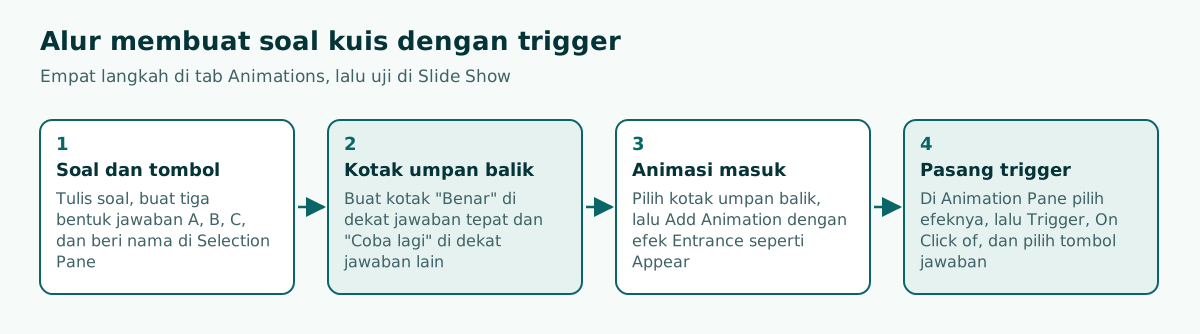
Langkah lengkapnya mengikuti panduan Microsoft Support:
- Buat soal di slide, lalu buat tiga bentuk sebagai jawaban A, B, dan C. Beri nama yang jelas di Selection Pane (Home, Arrange, Selection Pane), misalnya "Jawaban A", agar mudah dipilih nanti.
- Buat kotak umpan balik: "Benar" di dekat jawaban yang tepat dan "Coba lagi" di dekat jawaban yang salah.
- Pilih kotak umpan balik, lalu Animations, Add Animation, dan pilih efek Entrance seperti Appear.
- Buka Animation Pane, pilih efek kotak umpan balik itu.
- Di grup Advanced Animation, klik Trigger (Pemicu), arahkan ke On Click of (Saat Diklik), lalu pilih tombol jawaban yang sesuai.
- Ulangi untuk setiap kotak umpan balik, lalu uji di Slide Show.
Trigger juga bisa dipasang pada bookmark video. Menurut Microsoft, Anda perlu menambahkan bookmark pada klip lebih dulu, lalu memilih Trigger, On Bookmark. Cara ini cocok untuk menampilkan pertanyaan tepat saat video berhenti di titik tertentu. Cara menyisipkan videonya dibahas di panduan memasukkan video ke PPT, dan dasar efek animasi ada di artikel animasi PPT.
Contoh nyata: kuis tata surya 15 menit untuk kelas 6
Supaya konsepnya lebih konkret, berikut rancangan satu sesi kuis interaktif untuk pelajaran IPA kelas 6 SD dengan durasi 15 menit. Rancangan ini memakai ketiga fitur di atas sekaligus, tetapi tetap sederhana untuk dibuat dalam satu sore.
Geser tabel ke samping untuk melihat semua kolom.
| Slide | Isi | Interaksi | Menit |
|---|---|---|---|
| 1 | Judul dan tujuan belajar | Tidak ada, maju biasa | 1 |
| 2 | Menu: Materi, Kuis, Rangkuman | Summary Zoom dengan Return to Zoom aktif | 1 |
| 3 sampai 5 | Matahari, planet dalam, planet luar | Tombol Beranda di slide 5 | 5 |
| 6 sampai 10 | Lima soal pilihan ganda | Trigger umpan balik "Benar" dan "Coba lagi" | 6 |
| 11 | Rangkuman dan tugas rumah | Tombol kembali ke menu untuk mengulang materi | 2 |
Beberapa keputusan desain dalam rancangan ini layak ditiru:
- Satu soal per slide. Umpan balik tidak bercampur, dan siswa fokus pada satu pertanyaan.
- Tombol jawaban besar. Guru yang memakai papan sentuh atau mouse nirkabel dari jauh perlu target klik yang mudah dikenai.
- Umpan balik yang menjelaskan. Kotak "Coba lagi" sebaiknya memberi petunjuk singkat, bukan hanya menyalahkan.
- Menu tetap bisa dibuka kapan saja. Bila siswa salah menjawab soal tentang planet luar, guru bisa kembali ke menu dan membuka bagian materi yang relevan.
Untuk materi ajar lain, pola yang sama bisa dipakai dengan isi berbeda. Contoh susunan materi ajar dan template yang siap disesuaikan ada di template PPT mengajar dan halaman PPT materi ajar.
Mode kios: PPT interaktif yang berjalan tanpa penyaji
Tidak semua PPT interaktif dibawakan oleh penyaji. Layar di stan pameran, lobi kantor, atau pojok perpustakaan sering memutar presentasi tanpa ada yang menjaga. Microsoft menyebut presentasi seperti ini self-running presentation, dan pengaturannya ada di satu tempat.
- Buka tab Slide Show, pilih Set Up Slide Show.
- Di bagian Show type, pilih salah satu dari tiga mode berikut.
- Presented by a speaker (full screen): mode normal, penyaji mengatur kapan slide maju.
- Browsed by an individual (window): presentasi tampil di jendela, dan menurut Microsoft penonton tidak bisa memajukan slide.
- Browsed at a kiosk (full screen): tayangan berulang terus sampai penonton menekan Esc.
Untuk mode speaker dan kios, Microsoft menyarankan merekam waktu tiap slide lewat Rehearse Timings di tab Slide Show. Pengatur waktu langsung berjalan begitu tombol ditekan, dan di akhir Anda bisa menyimpan atau membuang waktu yang terekam.
Agar layar kios tetap nyaman dipakai pengunjung, terapkan beberapa kebiasaan berikut: pakai huruf besar yang terbaca dari jarak dua sampai tiga meter (lihat panduan font PPT), jaga kontras teks dan latar (lihat kontras warna PPT), dan sediakan tombol Beranda yang selalu berada di posisi yang sama. Pengunjung tidak membaca petunjuk panjang, jadi tombolnya harus menjelaskan dirinya sendiri.
Daftar uji sebelum PPT interaktif dipakai di depan kelas
Interaksi yang tidak diuji adalah sumber kepanikan paling umum saat presentasi. Lakukan uji ini sehari sebelum acara, bukan lima menit sebelum mulai.
- Uji setiap tombol di Slide Show. Microsoft menyarankan Slide Show, From Current Slide untuk mengecek tombol tindakan. Klik setiap tombol, termasuk tombol Beranda di bagian terakhir.
- Cek urutan efek di Animation Pane. Pilih setiap efek umpan balik dan pastikan trigger-nya menunjuk ke tombol jawaban yang benar, bukan ke tombol di sebelahnya.
- Cek versi PowerPoint di komputer acara. Zoom penuh butuh PowerPoint 2019 atau Microsoft 365 versi 1607 ke atas; PowerPoint 2016 memutarnya tanpa efek zoom, dan PowerPoint untuk web tidak mendukungnya.
- Bawa berkas yang ditautkan. Video atau dokumen yang ditautkan dari folder lain tidak ikut terbawa bila hanya berkas .pptx yang disalin.
- Hindari macro bila tidak perlu. Menurut Microsoft, aksi Run macro hanya tersedia bila presentasi berisi macro dan harus disimpan sebagai PowerPoint Macro-enabled Show. Banyak komputer kantor memblokir berkas ber-macro.
- Latih alurnya. Penyaji harus hafal posisi tombol, dan catatan pembicara bisa dipakai untuk menulis pengingat "klik Beranda setelah slide ini". Caranya ada di panduan catatan pembicara PPT.
Kalau PPT akan dibawakan bergantian oleh beberapa orang, misalnya tugas kelompok, sepakati siapa yang memegang mouse dan kapan kembali ke menu. Tips pembagian peran ada di artikel presentasi kelompok.
Kesalahan umum yang membuat PPT interaktif terasa membingungkan
Interaktif tidak selalu berarti lebih baik. Interaksi yang berlebihan bisa membuat penonton sibuk menebak cara kerja slide, bukan menyimak isinya. Berikut kesalahan yang paling sering muncul dan cara memperbaikinya.
- Tombol tanpa label. Ikon panah saja tidak cukup jelas bagi semua orang. Tambahkan teks pendek seperti "Kembali ke menu".
- Posisi tombol berpindah-pindah. Letakkan tombol navigasi di posisi yang sama pada setiap slide agar penonton tidak mencari.
- Terlalu banyak efek. Zoom, transisi, dan animasi yang muncul bersamaan membuat slide terasa ramai. Pilih satu efek utama per slide.
- Tidak ada jalan pulang. Bagian yang tidak punya tombol Beranda membuat penyaji terjebak dan terpaksa keluar dari Slide Show.
- Menu terlalu padat. Lebih dari enam pilihan di satu slide membuat gambar kecil sulit dibaca. Pecah menjadi dua tingkat menu bila perlu.
- Teks kecil di gambar zoom. Gambar kecil slide di Summary Zoom ikut mengecil. Ganti dengan gambar atau ikon lewat Change Image bila judul slide tidak terbaca.
Prinsip desain yang sama dengan slide biasa tetap berlaku: satu gagasan per slide, ruang kosong yang cukup, dan warna yang konsisten. Ringkasan prinsip ini ada di panduan desain PPT.
Menyusun kerangka PPT interaktif lebih cepat
Bagian yang paling memakan waktu sebenarnya bukan memasang trigger, melainkan menulis isi: judul tiap slide, soal kuis, dan pembagian waktu. Di tahap ini alat bantu kerangka bisa menghemat banyak waktu, asalkan hasilnya tetap Anda periksa.
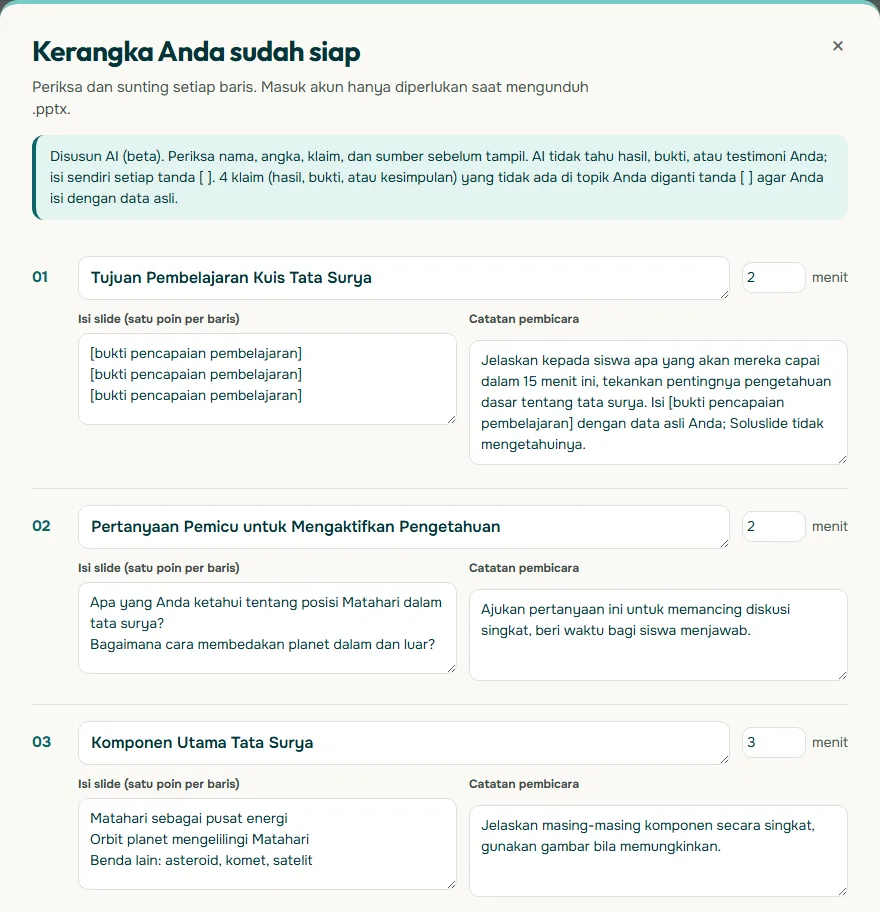
Soluslide menyusun kerangka bertimer dari topik atau dokumen, termasuk jenis acara "Materi ajar", dan kerangkanya bisa disunting sebelum masuk akun. Setelah masuk akun beta, kerangka diunduh sebagai berkas .pptx yang bisa diedit, berisi kotak teks dan bentuk standar. Zoom, tombol tindakan, dan trigger tetap Anda pasang sendiri di PowerPoint memakai langkah di atas, karena keputusan alur interaksi sebaiknya ada di tangan penyaji. Penjelasan tentang berkas yang bisa diedit ada di artikel PPT bisa diedit.
Alurnya menjadi: susun kerangka di pembuat kerangka Soluslide, periksa setiap soal dan angka, unduh .pptx, kelompokkan slide ke dalam section, lalu pasang Summary Zoom, tombol Beranda, dan trigger kuis. Dengan isi yang sudah rapi, memasang interaksi untuk satu sesi kelas biasanya cukup dikerjakan sekali duduk.
Pertanyaan yang sering muncul
Apa itu power point interaktif?
Power point interaktif adalah presentasi yang alurnya ditentukan oleh klik penyaji atau penonton, misalnya lewat menu, tombol navigasi, atau kuis, sehingga urutannya tidak harus lurus dari slide pertama sampai terakhir.
Fitur apa yang dipakai untuk membuat PPT interaktif?
Empat fitur bawaan yang paling sering dipakai adalah Zoom untuk menu, hyperlink dan tombol tindakan untuk navigasi, trigger animasi untuk kuis, dan Set Up Slide Show untuk mode kios.
Bagaimana cara membuat menu interaktif di PowerPoint?
Kelompokkan slide ke dalam section, lalu pilih Insert, Zoom, Summary Zoom, centang slide pertama tiap bagian, dan klik Insert. Aktifkan Return to Zoom agar penyaji kembali ke menu setelah bagian selesai.
Bagaimana cara membuat kuis di PowerPoint tanpa macro?
Buat tombol jawaban dan kotak umpan balik, beri kotak umpan balik efek Entrance, lalu di Animation Pane pilih Trigger, On Click of, dan tombol jawaban yang sesuai. Cara ini tidak membutuhkan macro.
Apakah Zoom PowerPoint bisa dipakai di PowerPoint 2016?
Menurut Microsoft, PowerPoint 2016 hanya bisa memutar zoom sebagai hyperlink tanpa transisi zoom. Untuk membuat zoom, Anda perlu PowerPoint 2019 atau lebih baru, atau Microsoft 365 versi 1607 ke atas.
Apakah PPT interaktif bisa dibuka di PowerPoint untuk web?
Hyperlink bisa dibuat dan dipakai di PowerPoint untuk web, tetapi tabel persyaratan Microsoft menyebut PowerPoint untuk web tidak mendukung zoom. Uji presentasi di aplikasi yang akan dipakai saat acara.
Apa beda Mouse Click dan Mouse Over pada tombol tindakan?
Mouse Click menjalankan aksi saat tombol diklik, sedangkan Mouse Over menjalankannya saat kursor hanya melewati tombol. Untuk navigasi utama, Mouse Click lebih aman karena tidak terpicu tanpa sengaja.
Bagaimana membuat PPT berputar sendiri di stan pameran?
Buka Slide Show, Set Up Slide Show, pilih Browsed at a kiosk (full screen), lalu rekam waktu tiap slide dengan Rehearse Timings. Tayangan akan berulang sampai penonton menekan Esc.
Apakah Soluslide bisa membuat tombol dan kuis interaktif otomatis?
Tidak. Soluslide menyusun kerangka bertimer dan berkas .pptx yang bisa diedit; Zoom, tombol tindakan, dan trigger dipasang sendiri di PowerPoint memakai langkah di artikel ini.
Sumber
Klaim faktual di artikel ini mengacu ke sumber berikut. Contoh kerangka dan prompt adalah ilustrasi untuk disesuaikan.
- Microsoft Support: Menggunakan zoom untuk PowerPoint guna menghidupkan presentasi Anda
- Microsoft Support: Memicu efek animasi
- Microsoft Support: Menambahkan perintah ke presentasi Anda dengan tombol tindakan
- Microsoft Support: Menambahkan hyperlink ke slide
- Microsoft Support: Membuat presentasi yang berjalan sendiri
- Microsoft Support: Organize your PowerPoint slides into sections
Bacaan terkait
Coba susun kerangka presentasi Anda. Kerangka bisa diperiksa dan diedit sebelum login.
Buat kerangka gratis