
Cara Menambahkan Musik di PPT agar Diputar Otomatis
Musik bisa membuat presentasi foto, pembukaan acara, atau slide pameran terasa hidup. Panduan ini menjelaskan langkah menyisipkan musik, mengatur pemutaran otomatis, dan memastikan musik tetap berbunyi di laptop lain.
Cara menambahkan musik di PPT dalam 4 langkah
Cara menambahkan musik di PPT pada PowerPoint untuk Windows adalah: buka slide tempat musik mulai, pilih Sisipkan > Audio > Audio di PC Saya, pilih berkas musik, lalu klik Sisipkan. Setelah ikon audio muncul, buka tab Pemutaran dan pilih Putar di Latar Belakang bila musik ingin terus berbunyi di semua slide. Langkah-langkah ini sesuai panduan Dukungan Microsoft tentang menambahkan audio.
- Pilih slide pertama tempat musik harus mulai berbunyi.
- Klik Sisipkan > Audio > Audio di PC Saya, pilih berkas, lalu klik Sisipkan.
- Klik ikon audio, buka tab Pemutaran, lalu atur Mulai, volume, dan durasi pudar.
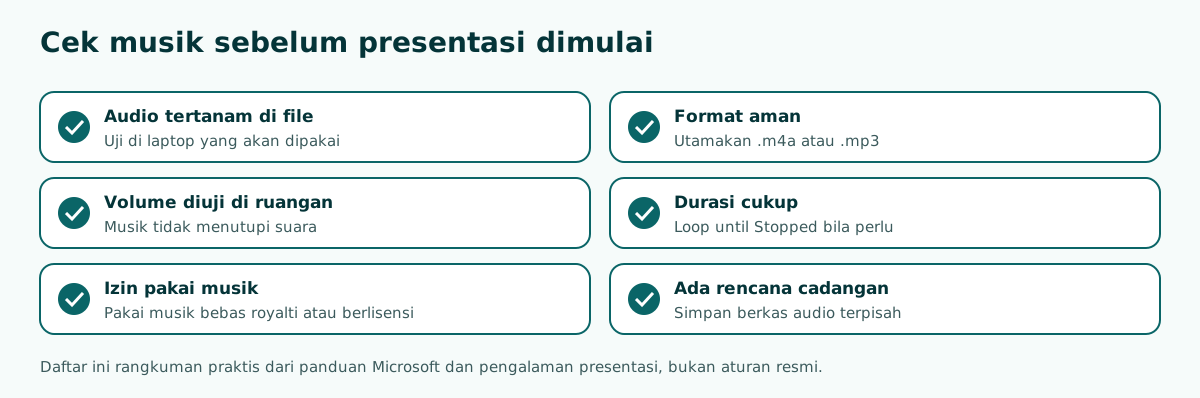
- Uji di tampilan Peragaan Slide pada laptop yang benar-benar akan dipakai.
Musik yang baik mendukung suasana, bukan bersaing dengan suara Anda. Karena itu, panduan ini juga membahas kapan musik cocok, format yang aman, cara membuat musik hanya di satu slide atau sepanjang presentasi, cara di Google Slides, dan daftar cek sebelum tampil. Kalau Anda baru belajar menyusun slide, mulai dari panduan cara membuat PPT.
Kapan musik cocok dipakai di presentasi
Musik bukan pelengkap wajib. Di banyak presentasi formal, seperti sidang skripsi atau paparan rapat instansi, musik justru mengganggu karena penguji dan peserta ingin fokus pada isi. Musik lebih cocok di situasi yang memang membutuhkan suasana.
Geser tabel ke samping untuk melihat semua kolom.
| Situasi | Pakai musik? | Saran |
|---|---|---|
| Presentasi foto kegiatan atau kenangan | Ya | Musik latar dari awal sampai akhir, volume pelan |
| Pembukaan acara atau jeda antarsesi | Ya | Musik di slide pembuka atau slide jeda saja |
| Slide yang berjalan sendiri di layar pameran | Ya | Putar otomatis dan ulang sampai dihentikan |
| Materi ajar untuk anak | Kadang | Cuplikan pendek sebagai penanda kegiatan |
| Sidang, rapat, atau laporan resmi | Biasanya tidak | Fokus pada suara pemapar dan data |
Pertanyaan sederhana untuk menentukan: apakah pendengar perlu mendengar Anda sepanjang slide itu? Kalau ya, musik sebaiknya dimatikan atau sangat pelan. Kalau slide berjalan tanpa narasi, misalnya rangkaian foto, musik membantu menjaga perhatian. Teknik membuka dan menutup acara dengan kuat dibahas di panduan pembukaan presentasi dan penutup presentasi.
Format audio yang aman untuk PowerPoint
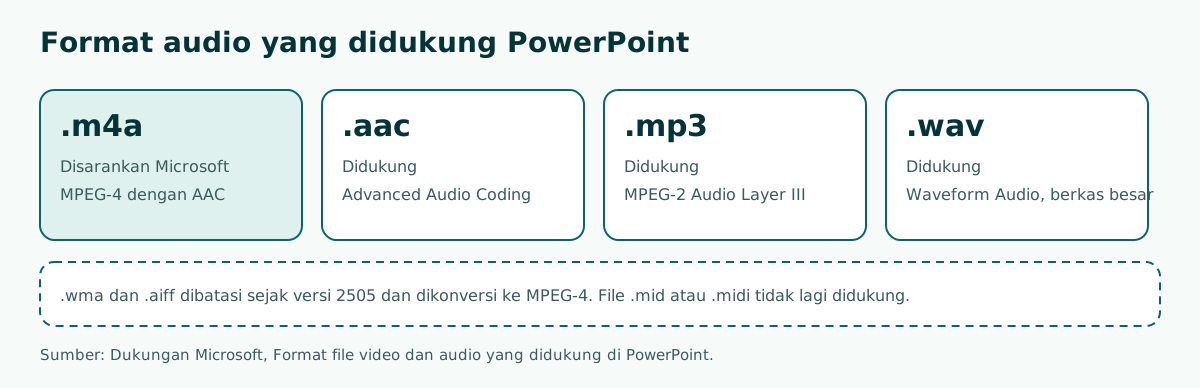
Sebelum menyisipkan musik, pastikan formatnya didukung. Menurut halaman format file video dan audio yang didukung di PowerPoint, format audio yang disarankan Microsoft adalah .m4a (MPEG-4 dengan AAC). Format .aac, .mp3, dan .wav juga didukung.
Ada dua catatan penting dari halaman yang sama. Pertama, dukungan untuk Windows Media Audio (.wma) dan Audio Interchange File Format (.aiff) dibatasi dan dihentikan di PowerPoint versi 2505 ke atas; sebagian berkas masih bisa disisipkan, tetapi dikonversi ke MPEG-4. Kedua, berkas MIDI (.mid, .midi) tidak lagi didukung untuk disisipkan dan diputar.
Untuk PowerPoint untuk web, panduan Microsoft menyebut format MP3, WAV, M4A, AAC, dan OGA dengan ukuran berkas audio maksimal 16 MB. Kalau musik Anda berformat lain, ubah dulu ke .m4a atau .mp3 dengan aplikasi pengonversi audio sebelum dimasukkan. Berkas .wav biasanya jauh lebih besar, jadi pertimbangkan ukuran presentasi; tips mengecilkannya ada di cara mengecilkan ukuran PPT.
Langkah lengkap menambahkan musik di PowerPoint Windows
Berikut langkah rinci berdasarkan panduan Microsoft untuk PowerPoint Microsoft 365 dan versi desktop terbaru. Nama menu bisa sedikit berbeda di versi lama, tetapi letaknya sama.
- Pilih slide. Di tampilan Normal, klik slide tempat musik harus mulai. Untuk musik latar, pilih slide pertama.
- Sisipkan audio. Klik tab Sisipkan, pilih Audio, lalu Audio di PC Saya. Di kotak dialog Sisipkan Audio, pilih berkas musik dan klik Sisipkan.
- Pindahkan ikon. Ikon speaker muncul di tengah slide. Seret ke pojok agar tidak menutupi isi. Kalau memakai beberapa audio, letakkan ikon di posisi yang sama di setiap slide supaya mudah ditemukan.
- Atur pemutaran. Klik ikon audio, buka tab Pemutaran, lalu atur Mulai, Volume, dan Durasi Pudar.
- Pangkas bila perlu. Pilih Pangkas Audio dan geser penanda hijau dan merah untuk memotong bagian awal atau akhir lagu.
- Pratinjau. Klik tombol putar di bawah ikon, lalu uji di Peragaan Slide.
Selain musik dari berkas, Anda juga bisa merekam suara sendiri lewat Sisipkan > Audio > Rekam Audio. Fitur ini butuh mikrofon yang aktif. Untuk narasi panjang sepanjang presentasi, catat dulu poin bicara Anda di catatan pembicara supaya rekaman lebih lancar.
Menambahkan musik di PowerPoint untuk web
Kalau Anda tidak memasang PowerPoint di laptop, versi web di browser juga bisa menyisipkan audio. Menurut Dukungan Microsoft, langkahnya: buka presentasi di PowerPoint untuk web, pilih tab Sisipkan, pilih Audio, lalu cari berkas audio di penjelajah berkas dan pilih Buka.
Versi web punya batasan yang perlu diperhatikan. Format yang didukung adalah MP3, WAV, M4A, AAC, dan OGA, dengan ukuran berkas audio maksimal 16 MB. Lagu berdurasi panjang dengan kualitas tinggi bisa melewati batas itu, jadi potong atau ubah ke format yang lebih ringkas sebelum diunggah.
Untuk menyembunyikan ikon di versi web, pilih klip audio, buka tab Audio, pilih Opsi Audio, lalu centang Sembunyikan Selama Pertunjukan. Aturannya sama dengan versi desktop: sembunyikan ikon hanya bila audio diputar otomatis. Pilihan Mulai di versi web juga mencakup Secara Otomatis dan Saat Diklik, sehingga pola musik di slide pembuka tetap bisa dibuat.
Setelah selesai, unduh presentasi sebagai .pptx dan uji sekali lagi di PowerPoint desktop bila presentasi akan dibawakan dari laptop lain. Cara memastikan ukuran slide tetap sesuai layar proyektor ada di panduan ukuran PPT.
Memahami opsi Mulai, Putar Di Seluruh Slide, dan Putar di Latar Belakang
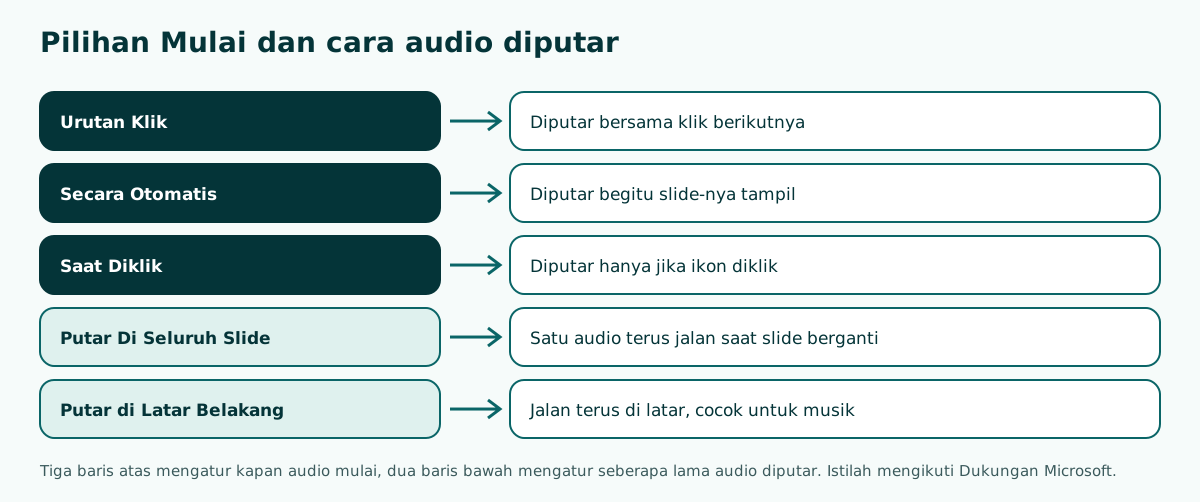
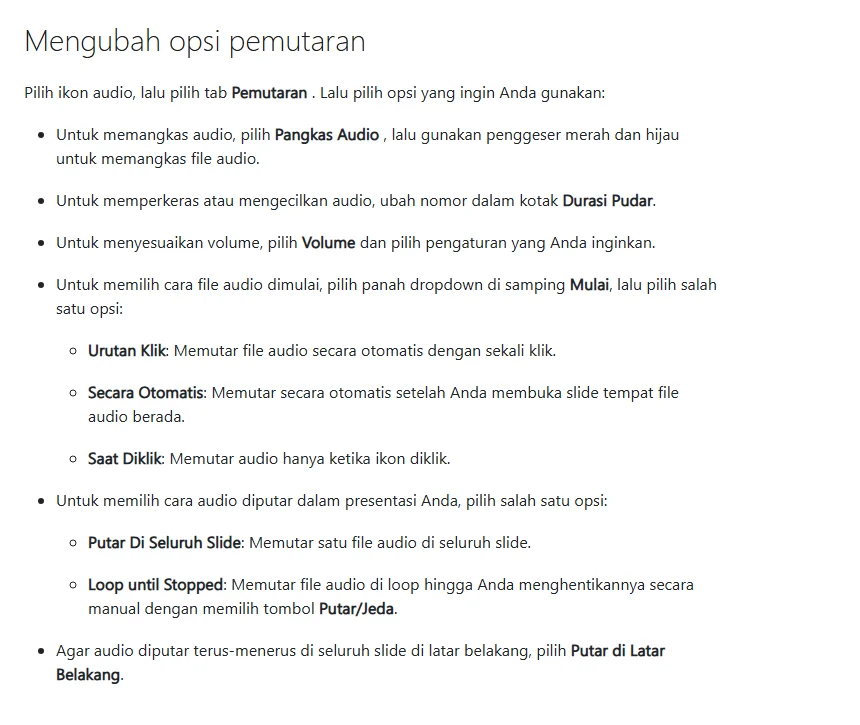
Bagian yang paling sering membingungkan adalah tab Pemutaran. Dukungan Microsoft menjelaskan tiga pilihan Mulai dan dua cara audio diputar dalam presentasi.
- Urutan Klik: audio diputar bersama klik dalam urutan presentasi.
- Secara Otomatis: audio langsung diputar begitu slide tempat audio berada ditampilkan.
- Saat Diklik: audio hanya diputar ketika ikonnya diklik.
- Putar Di Seluruh Slide: satu berkas audio terus diputar walaupun slide berganti.
- Loop until Stopped (nama yang dipakai halaman Dukungan Microsoft berbahasa Indonesia): audio diulang sampai dihentikan manual dengan tombol Putar/Jeda.
Untuk musik latar, cara tercepat adalah tombol Putar di Latar Belakang, yang membuat audio diputar terus-menerus di seluruh slide. Panduan Microsoft untuk Mac menambahkan bahwa Loop until Stopped yang dipakai sendirian hanya mengulang selama slide tempat audio itu tampil, sedangkan bila dipadukan dengan Putar Di Seluruh Slide, pengulangan berlanjut sepanjang presentasi.
Musik hanya di satu slide atau sepanjang presentasi
Ada dua pola yang paling sering dipakai, dan pengaturannya berbeda.
Geser tabel ke samping untuk melihat semua kolom.
| Kebutuhan | Mulai | Opsi lain |
|---|---|---|
| Musik hanya di slide pembuka | Secara Otomatis | Jangan centang Putar Di Seluruh Slide |
| Musik latar sepanjang presentasi | Secara Otomatis | Putar di Latar Belakang, atau Putar Di Seluruh Slide + Loop until Stopped |
| Efek suara saat diklik | Saat Diklik | Ikon tetap terlihat agar bisa diklik |
| Lagu diputar bersama klik berikutnya | Urutan Klik | Klik saat Anda siap memutar |
Untuk musik di satu slide, sisipkan audio di slide itu dan pilih Mulai Secara Otomatis. Begitu Anda pindah ke slide berikutnya, musik berhenti. Pola ini cocok untuk slide judul acara atau slide jeda istirahat.
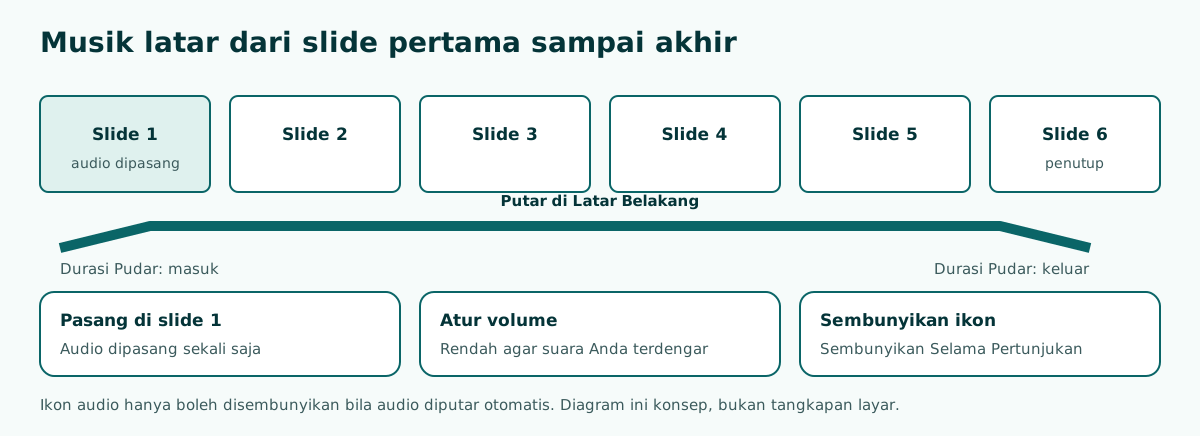
Untuk musik latar, sisipkan audio di slide pertama, lalu klik Putar di Latar Belakang. Pastikan durasi lagu cukup panjang atau aktifkan pengulangan. Kalau presentasi juga memakai efek perpindahan slide, perhatikan agar tidak terlalu ramai; panduan transisi PPT dan animasi PPT membantu memilih efek yang tenang.
Mengatur volume, pudar, dan menyembunyikan ikon
Musik latar yang terlalu keras adalah kesalahan paling umum. Di tab Pemutaran, pilih Volume lalu atur ke Rendah atau Sedang. Uji di ruangan yang sebenarnya, karena speaker laptop dan pengeras suara ruangan bisa terdengar sangat berbeda.
Gunakan Durasi Pudar agar musik masuk dan keluar dengan halus, bukan berhenti mendadak. Untuk musik latar yang diputar otomatis, centang Sembunyikan Selama Pertunjukan supaya ikon speaker tidak terlihat. Microsoft mengingatkan agar opsi ini hanya dipakai bila audio diputar otomatis, karena audio yang diatur Saat Diklik tidak bisa diputar kalau ikonnya disembunyikan. Di tampilan Normal, ikon tetap terlihat kecuali Anda menyeretnya keluar dari slide.
Kalau Anda butuh slide yang berjalan sendiri, misalnya di stan pameran, kombinasikan musik latar dengan pengaturan waktu otomatis tiap slide. Rencanakan durasi tiap slide sejak awal agar musik dan slide selesai bersamaan.
Cara menambahkan musik di Google Slides
Kalau Anda membuat presentasi di Google Slides, caranya mirip. Menurut Bantuan Editor Google Dokumen, Google Slides bisa menambahkan berkas audio .mp3 dan .wav yang tersimpan di Google Drive.
- Unggah berkas musik ke Google Drive lebih dulu.
- Buka presentasi, pilih slide tempat audio ditambahkan.
- Klik Sisipkan > Audio, lalu pilih berkas dari Drive.
- Atur opsi pemutaran di panel format yang muncul.
Perbedaan pentingnya ada di izin berbagi. Audio di Google Slides tetap berupa berkas Drive, sehingga orang lain yang memutar presentasi perlu punya akses ke berkas itu. Bantuan Google menyebut pemeriksa akses akan menyarankan izin untuk berkas audio dan video saat presentasi dibagikan.
Kalau presentasi akhirnya dibawakan lewat PowerPoint, unduh sebagai .pptx lalu cek ulang audionya, karena perpindahan format bisa mengubah perilaku media. Detailnya ada di panduan Google Slide ke PPT.
Musik tidak berbunyi? Penyebab yang sering terjadi
Saat presentasi dipindah ke laptop lain, masalah audio paling sering muncul. Berikut penyebab umum dan cara memeriksanya.
- Format tidak didukung. Berkas .mid tidak lagi didukung, dan .wma bisa dikonversi atau gagal. Ganti dengan .m4a atau .mp3.
- Ikon disembunyikan padahal Mulai diatur Saat Diklik. Audio tidak bisa diklik saat ikon tersembunyi. Ubah Mulai menjadi Secara Otomatis atau tampilkan ikonnya.
- Volume perangkat mati. Cek volume laptop, output suara yang aktif (speaker atau HDMI), dan volume di tab Pemutaran.
- Musik berhenti saat slide berganti. Aktifkan Putar Di Seluruh Slide atau Putar di Latar Belakang.
- Berkas rusak saat dikirim. Kalau PPT gagal dibuka setelah dikirim, lihat penyebab PPT tidak bisa dibuka.
Cara paling aman adalah melakukan gladi di laptop dan ruangan yang sama dengan hari presentasi. Simpan juga berkas musik terpisah di flashdisk sebagai cadangan.
Memilih musik yang aman dipakai
Lagu populer di platform streaming umumnya dilindungi hak cipta. Untuk presentasi pribadi di kelas mungkin tidak dipersoalkan, tetapi untuk acara publik, presentasi yang direkam, atau slide yang diunggah ulang, pilih musik yang memang boleh dipakai.
- Gunakan musik bebas royalti dari pustaka yang mencantumkan lisensinya.
- Gunakan musik yang Anda buat sendiri atau yang sudah Anda beli lisensinya.
- Baca syarat lisensi, misalnya apakah wajib mencantumkan nama pencipta.
Pilih juga musik instrumental tanpa lirik untuk musik latar. Lirik bersaing dengan suara Anda dan membuat pendengar sulit menangkap isi. Tempo pelan sampai sedang biasanya paling aman untuk presentasi informatif.
Musik hanyalah satu bagian dari pengalaman presentasi. Struktur yang jelas, slide yang mudah dibaca, dan cara bicara yang tenang tetap lebih menentukan. Tips menyampaikan presentasi ada di cara presentasi yang baik.
Merencanakan musik sejak menyusun kerangka slide
Musik paling mudah diatur kalau direncanakan sejak awal, bukan ditempel di menit terakhir. Saat menyusun kerangka, tandai slide mana yang butuh suasana (pembuka, jeda, penutup) dan slide mana yang harus hening karena Anda menjelaskan data.
Soluslide membantu bagian perencanaannya. Masukkan topik, jenis acara, dan durasi di pembuat kerangka Soluslide; hasilnya berupa judul tiap slide, catatan, dan menit per slide yang bisa diedit sebelum login. Dari pembagian menit itu Anda bisa memperkirakan berapa lama musik latar harus berjalan. Untuk mengunduh .pptx yang bisa diedit diperlukan akun beta, lalu musik tetap Anda sisipkan sendiri di PowerPoint dengan langkah di atas.
Kalau ingin presentasi yang lebih hidup tanpa musik, pertimbangkan elemen interaktif seperti tombol navigasi, yang dibahas di PowerPoint interaktif, atau video pendek seperti di cara memasukkan video ke PPT. Lihat juga fitur Soluslide untuk tahu apa saja yang dikerjakan alat ini.
Pertanyaan yang sering muncul
Bagaimana cara menambahkan musik di PPT?
Pilih slide, klik Sisipkan > Audio > Audio di PC Saya, pilih berkas musik, lalu klik Sisipkan. Atur pemutarannya di tab Pemutaran.
Bagaimana agar musik PPT diputar otomatis?
Klik ikon audio, buka tab Pemutaran, lalu pada Mulai pilih Secara Otomatis. Musik akan berbunyi begitu slide itu tampil.
Bagaimana agar musik terus berbunyi di semua slide?
Sisipkan audio di slide pertama lalu klik Putar di Latar Belakang. Cara lain adalah mencentang Putar Di Seluruh Slide dan Loop until Stopped.
Format musik apa yang paling aman untuk PowerPoint?
Microsoft menyarankan .m4a dengan AAC. Format .aac, .mp3, dan .wav juga didukung, sedangkan .mid tidak lagi didukung.
Bagaimana menyembunyikan ikon speaker saat presentasi?
Di tab Pemutaran, centang Sembunyikan Selama Pertunjukan. Pakai opsi ini hanya bila audio diatur diputar otomatis.
Kenapa musik di PPT tidak berbunyi di laptop lain?
Penyebab umum adalah format yang tidak didukung, volume perangkat mati, atau output suara salah. Uji presentasi di laptop yang akan dipakai.
Apakah Google Slides bisa menambahkan musik?
Bisa. Google Slides menerima berkas .mp3 dan .wav yang tersimpan di Google Drive lewat menu Sisipkan > Audio.
Berapa ukuran maksimal audio di PowerPoint untuk web?
Menurut Dukungan Microsoft, berkas audio di PowerPoint untuk web maksimal 16 MB, dengan format MP3, WAV, M4A, AAC, dan OGA.
Sumber
Klaim faktual di artikel ini mengacu ke sumber berikut. Contoh kerangka dan prompt adalah ilustrasi untuk disesuaikan.
- Dukungan Microsoft: Menambahkan atau menghapus audio dalam presentasi PowerPoint Anda
- Dukungan Microsoft: Format file video dan audio yang didukung di PowerPoint
- Bantuan Editor Google Dokumen: Menyisipkan atau menghapus gambar dan video
- Microsoft Support: Add or delete audio in your PowerPoint presentation
Bacaan terkait
Coba susun kerangka presentasi Anda. Kerangka bisa diperiksa dan diedit sebelum login.
Buat kerangka gratis